1. Új gyűjtő felvétele és a fejadatok kitöltése
Kattints a Főmenü / Készletkezelés / Vonalkód gyűjtő / Új menüpontra (vagy a Lista oldalon az Új gombra). Megnyílik az üres bizonylat Piszkozat állapotban. A Műveletek fül alatt a bizonylat gombjai, alattuk a fejadatok találhatók:
- Típus: kötelező mező — válaszd ki, hogy Áruátvétel, Árukiadás vagy Áttárolás gyűjtőt veszel fel. A mentés után a típus már nem módosítható.
- Szállítói rendelésszám, Vevői rendelésszám, Bejövő számlaszám és Bejövő szállítólevélszám: szabadon kitölthető hivatkozások.
- Bizonylatszám, Bizonylat kelte és Státusz: a rendszer tölti ki, nem szerkeszthetők.
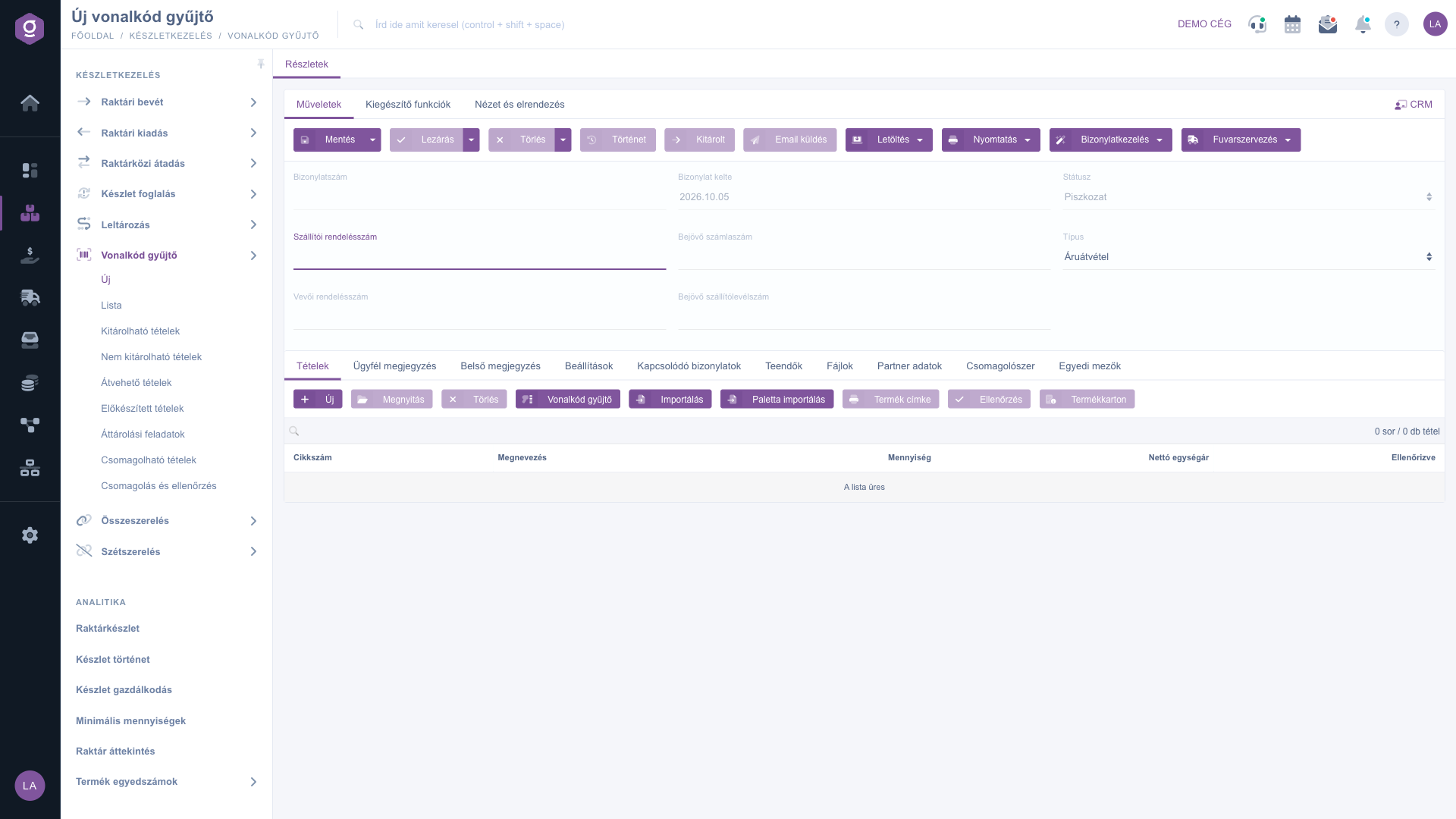
Új vonalkód gyűjtő bizonylat – műveletek, fejadatok és tételek
2. Tétel felvétele egyenként
A Tételek fülön kattints az Új gombra. A megnyíló ablakban három fül lehet:
- Tulajdonságok: add meg a Cikkszámot (kötelező) — a mező gépelés közben a termékek közül kínál találatot —, majd szükség szerint a Megnevezést, a Mennyiséget, a Nettó egységárat és a Megjegyzést. A Mentés felveszi a tételt a bizonylat táblázatába, a Bezárás bezárja az ablakot.
- Raktározási alapadatok: itt jelölöd meg, honnan vagy hová mozog a termék. A Telephely kötelező; a Tárhelyek és polcok mezőben helykódot, a Raklapok és konténerek mezőben paletta- vagy konténerkódot adhatsz meg. A Hozzáadás gomb rögzíti a tételt, az Új termék új termék felvételéhez nyit új lapot, a Bezárás bezárja az ablakot. Az alsó Termék helykódon és Termék palettán aloldal a termék helykódonkénti, illetve palettánkénti adatait listázza.
- Egyedszámok: csak egyedszám-követett terméknél jelenik meg.
Meglévő tételt a táblázatban kijelölve a Megnyitás gombbal szerkeszthetsz, a Törlés gombbal eltávolíthatsz. A tételek addig csak a táblázatban szerepelnek, amíg a bizonylatot el nem mented a Mentés gombbal.
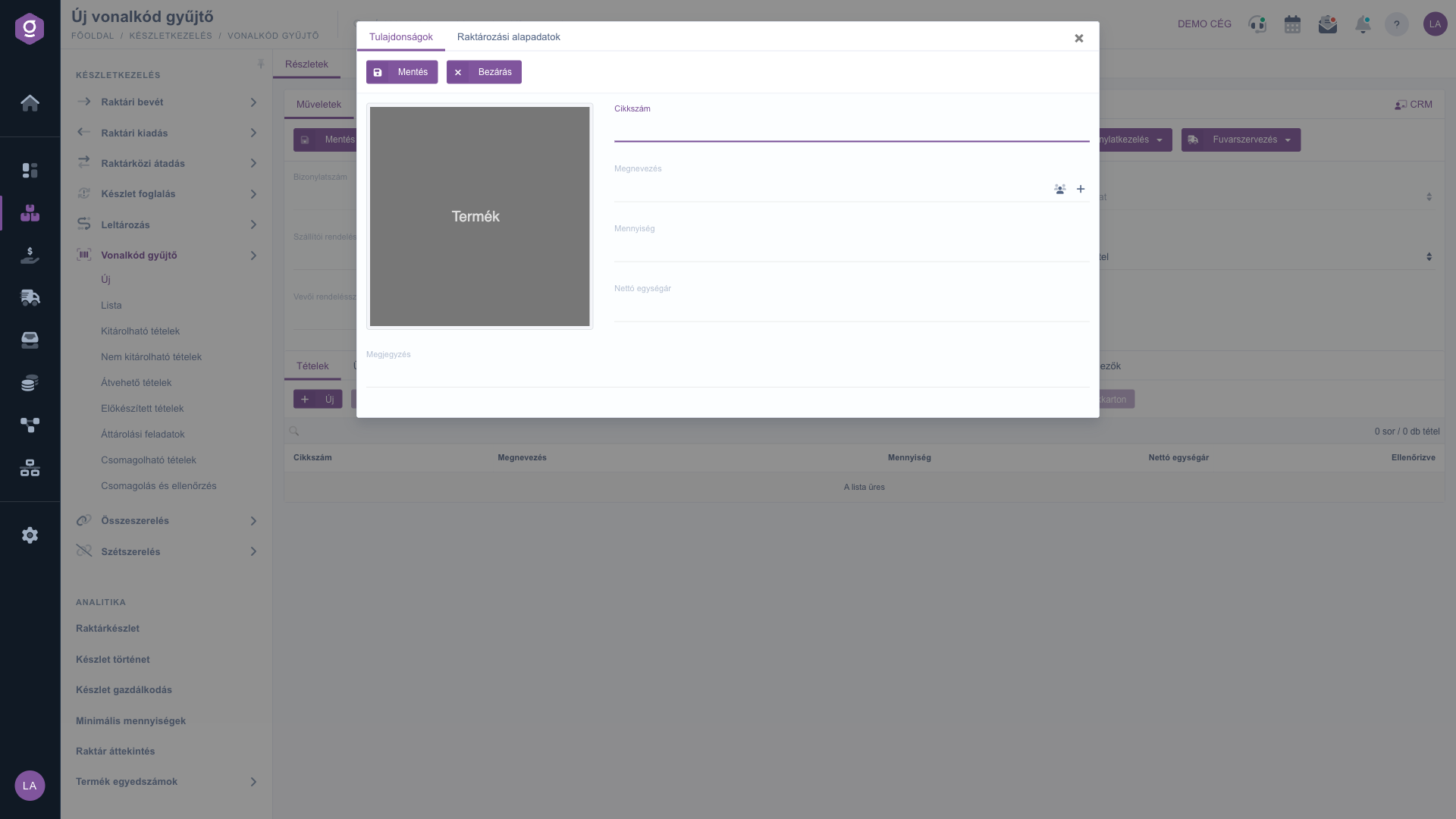
Tétel felvétele – Tulajdonságok fül
3. Tételek felvétele a Vonalkód gyűjtő ablakkal
Sok tétel gyors rögzítéséhez kattints a Vonalkód gyűjtő gombra. A megnyíló ablak szövegmezőjébe soronként egy tételt írj vagy olvass be [vonalkód];[mennyiség] formában (például CERUZA01;5), majd kattints a Mentés gombra. A rendszer a megadott kódot cikkszámként keresi meg; ha a mennyiséget elhagyod, vagy nem pozitív számot írsz, 1 darabbal számol. A tételek az alapértelmezett telephellyel kerülnek a táblázatba.
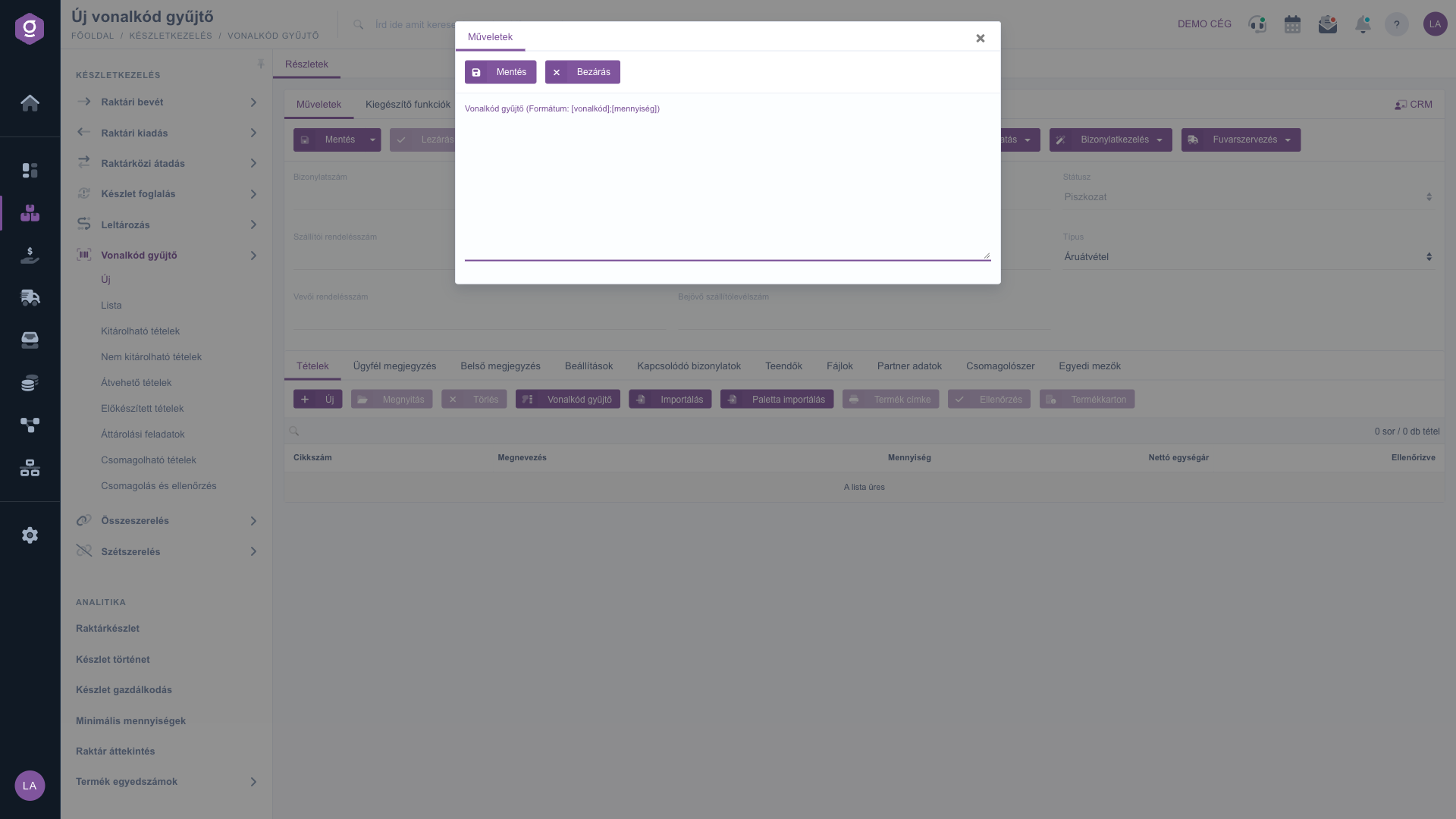
Vonalkód gyűjtő ablak
4. Tételek importálása fájlból
Két import közül választhatsz. Mindkét ablakban a fájlt a fájlválasztóval add meg (csak CSV fájl tölthető fel), a Mentés gombbal indítod a feldolgozást, a Séma fájl hivatkozásra kattintva pedig letöltheted a minta szerkezetét.
- Importálás: a sablon oszlopai: product_partnumber;quantity;price;comment_top;store_id;store_locality_barcode;pallet_barcode. Ha a store_id üres, az alapértelmezett telephely kerül a tételre; a helykód és a paletta vonalkódja alapján a rendszer megkeresi a helykódot, illetve a palettát.
- Paletta importálás: a sablonban egyetlen oszlop van: pallet_barcode. A rendszer a megadott paletták készletének minden tételét felveszi a bizonylatra a paletta aktuális mennyiségével, 0 árral és az alapértelmezett telephellyel.
Az importált sorok a táblázatba kerülnek; ellenőrizd őket, és mentsd a bizonylatot.
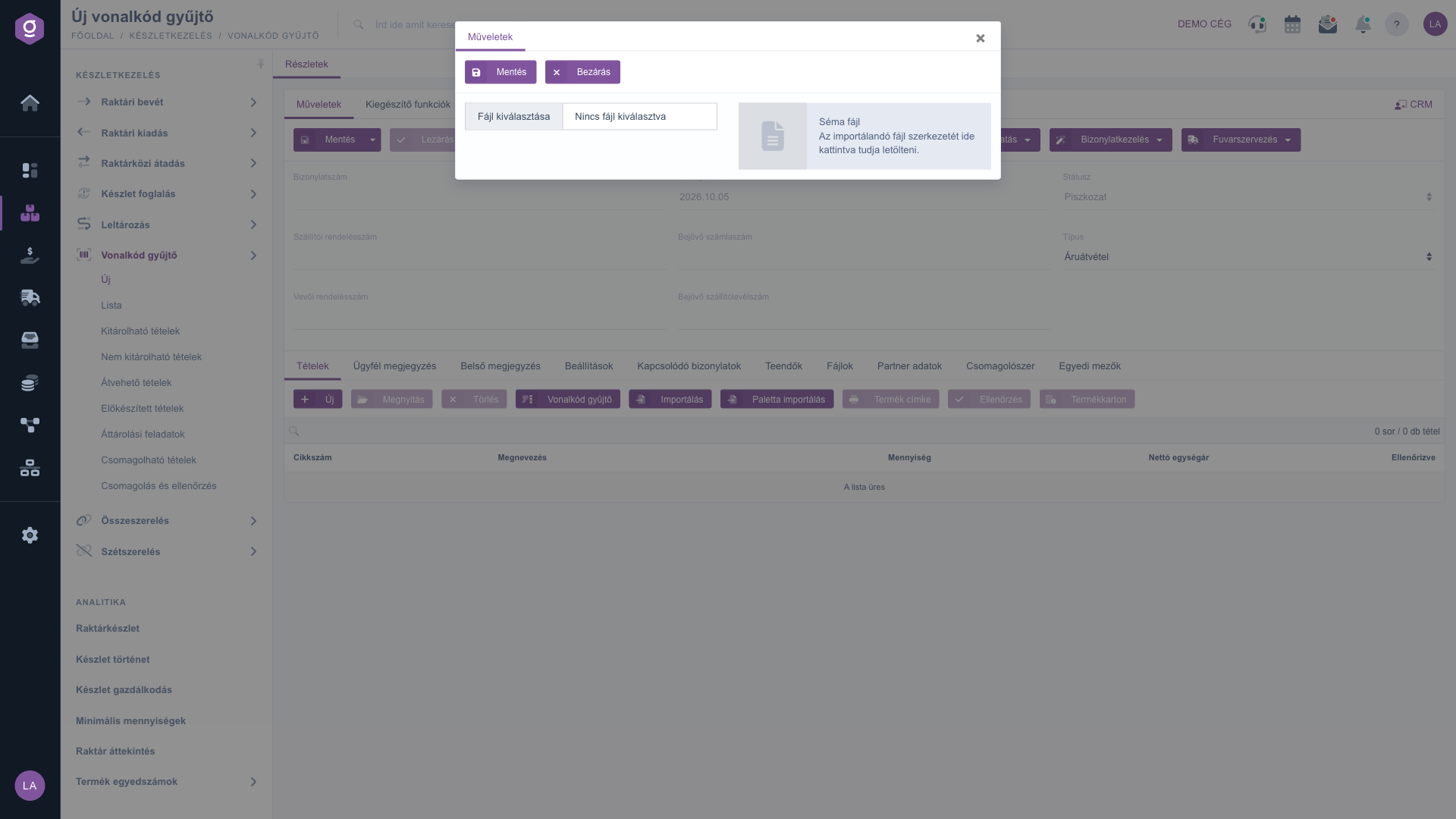
Importálás ablak
5. Tételek ellenőrzése
Mentett bizonylatnál jelölj ki egy tételt, és kattints az Ellenőrzés gombra. Az ablak megmutatja a termék képét, a Cikkszámot, a Megnevezést és a Darabszámot. Ha egyezik a valósággal, kattints az Ellenőrizve gombra, ha mégsem, a Nem ellenőriztem gombra. Az eredmény a táblázat Ellenőrizve oszlopában látszik. A Termékkarton gomb a kijelölt termék részletes adatlapját nyitja meg, a Termék címke gomb pedig a termékcímke nyomtatását indítja.
6. Megjegyzések, beállítások és kapcsolódó adatok
- Ügyfél megjegyzés és Belső megjegyzés fül: szerkesztőben írhatsz szöveget; a legördülő listából előre mentett megjegyzés-sablont is választhatsz. A belső megjegyzést az ügyfél nem látja.
- Beállítások fül: a Számlázási cím (kötelező), a Paletta alapú árukiadás (Nem / Igen), valamint a Projekt, a Munkaszám és a Részlegszám választása. A mezők melletti plusz jel új törzsadatot nyit.
- Kapcsolódó bizonylatok, Teendők, Fájlok, Csomagolószer, Egyedi mezők: a bizonylathoz kötődő további adatok.
- Partner adatok: csak olvasható adatok, amelyek akkor jelennek meg, ha a vevői rendelésszám ki van töltve.
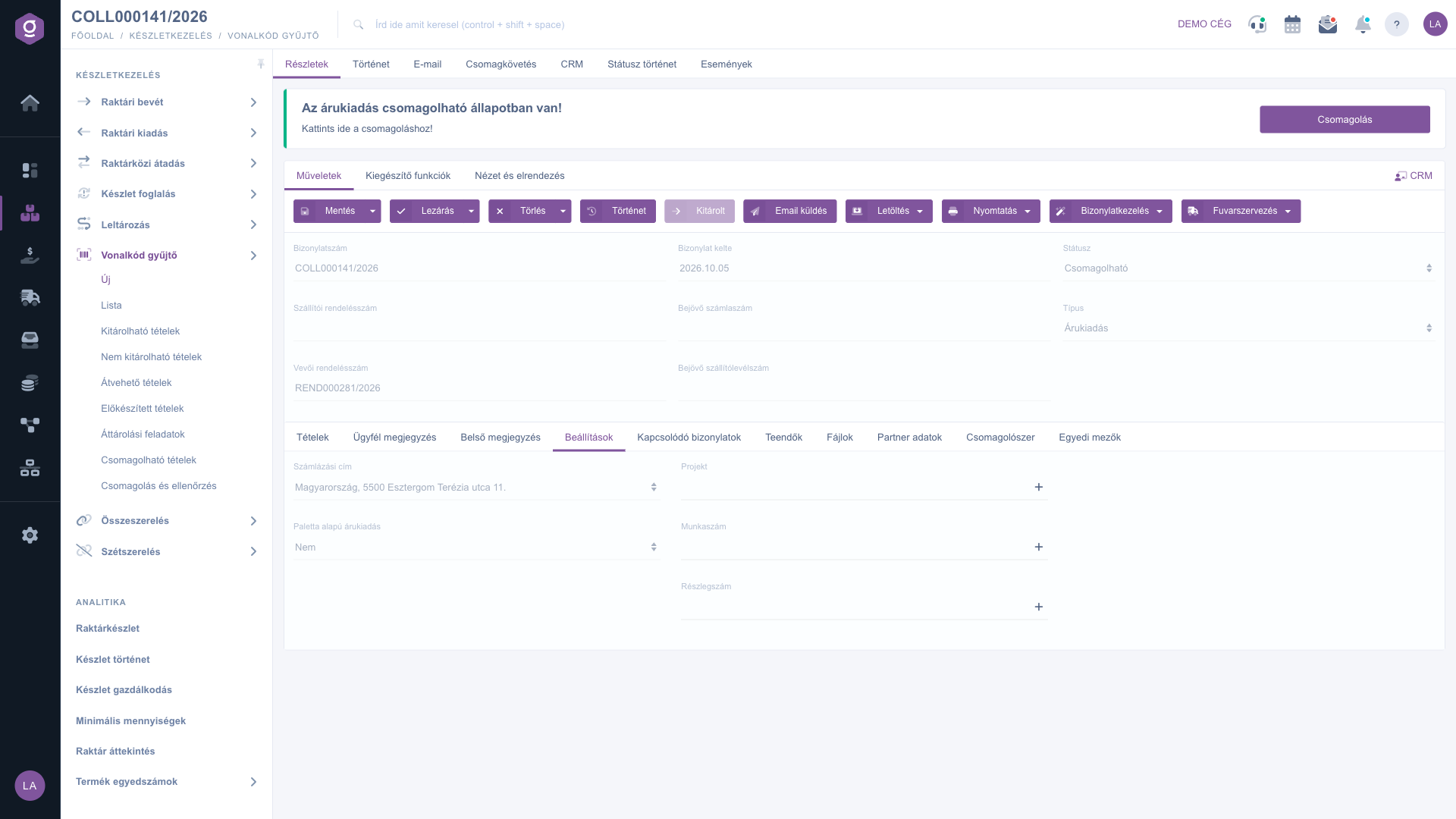
Beállítások fül
7. Mentés, lezárás és kitárolás
- Mentés: az adatok rögzítésre kerülnek, a véglegesítés a lezáráskor történik. A gomb melletti nyílból a Mentés és lezárás is elérhető.
- Lezárás: a bizonylat véglegesítése, utána nincs lehetőség módosításra. Az Árukiadás típusú gyűjtő Kitárolható, az Áruátvétel és Áttárolás típusú Lezárt állapotba kerül. A nyílból a Lezárás és nyomtatás és a Lezárás és letöltés is választható.
- Kitárolt: a gomb csak Kitárolható állapotú Árukiadás gyűjtőnél aktív, és Kitárolt állapotra állítja a bizonylatot.
- Törlés: a bizonylat törölt vagy sztornózott állapotba kerül, visszaállításra nincs lehetőség. A Törlés és másolás a törlés mellett másolatot is készít.
- Csomagolás: ha a gyűjtő Csomagolható állapotú, az oldal tetején zöld sáv jelenik meg a „Az árukiadás csomagolható állapotban van!” felirattal, és a Csomagolás gomb a csomagolási folyamatra visz.
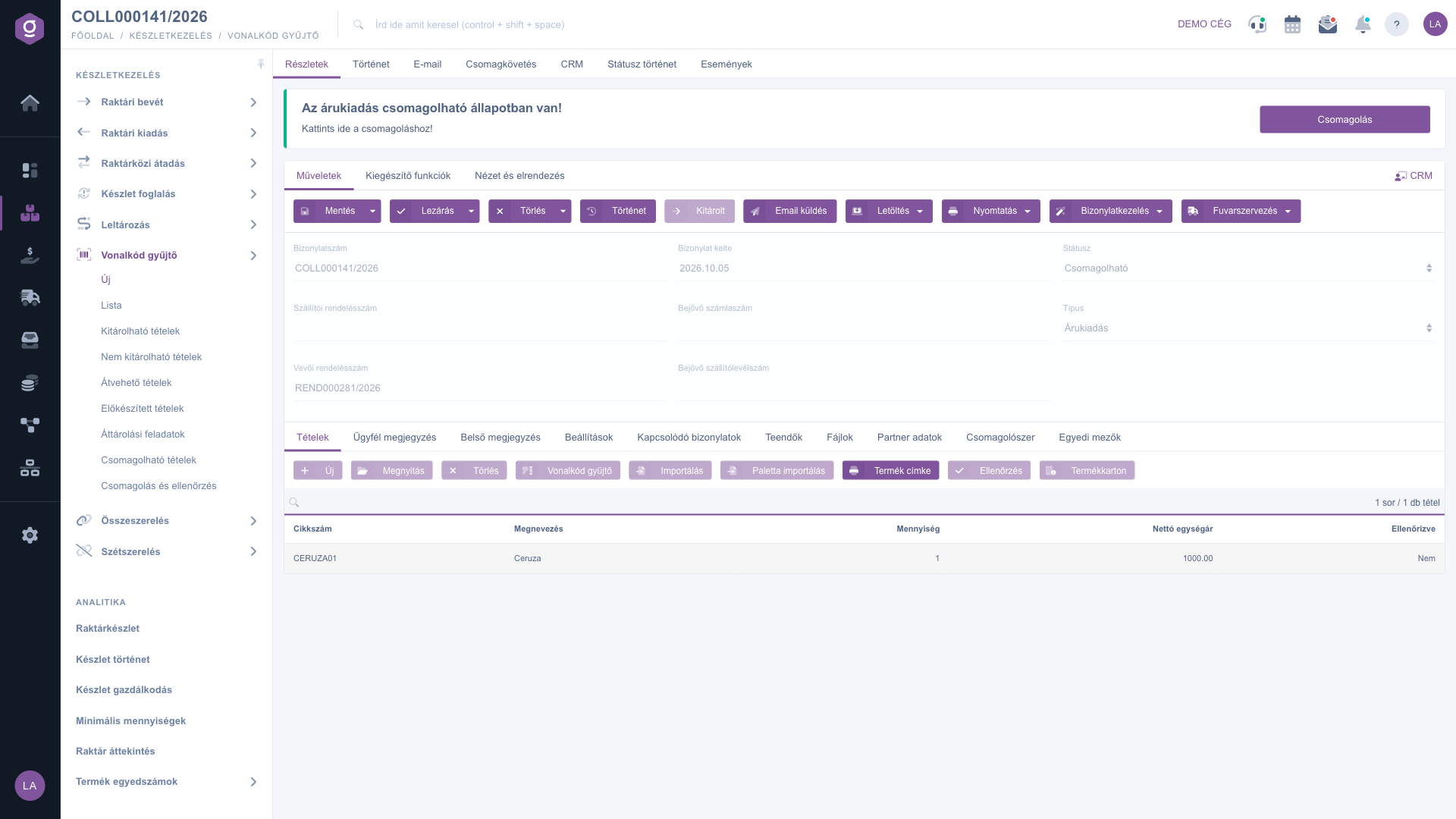
Meglévő gyűjtő – Csomagolható állapot, oldalfülek és tételek
8. További műveletek a bizonylaton
- Történet: a bizonylathoz kapcsolódó történet megtekintése. Mentett bizonylatnál az oldal tetején további fülek is megjelennek: Részletek, Történet, E-mail, Csomagkövetés, CRM, Státusz történet és Események.
- Email küldés: a bizonylat elküldése e-mailben.
- Letöltés: CSV, XLSX, PDF és PDF előnézet.
- Nyomtatás: a Termék címke és a Bizonylat nyomtatása.
- Bizonylatkezelés: új bizonylat készítése a gyűjtőből: Raktári bevét, Raktári kiadás, Leltározás, Számlázás, Bolti értékesítés, Bejövő számlák, Bejövő szállítólevél, Szállítólevél.
- Fuvarszervezés: az Új csomagcímke új címkét hoz létre, a Csomagcímkék a már rögzítetteket listázza.
- Kiegészítő funkciók fül: Elküldött levelek, Új email (Külső levelező vagy Belső levelező), Új termék, Új partner, Új teendő és Partnerkarton. A Nézet és elrendezés fülön a Felület és működés beállítás található.
Tipp
Ha sok, azonos felépítésű tételt kell felvenned, készíts egyszer CSV sablont a Séma fájl alapján, és használd az Importálás gombot. Ha egy raklap teljes tartalmát kell mozgatni, a Paletta importálás a palettakód megadásával egy lépésben felveszi az összes tételt.



