1. Die Liste ansehen und die Aktionen für Belege
Mit einem Klick auf Hauptmenü / Bestandsverwaltung / Barcode-Scanner / Liste siehst du alle bisher angelegten Sammler. Über der Tabelle kannst du mit den Schaltflächen auf dem Reiter Aktionen mit dem ausgewählten Beleg arbeiten:
- Neu: einen neuen Barcode-Scanner-Beleg auf einem leeren Formular anlegen (siehe die Anleitung Barcode-Scanner-Beleg).
- Öffnen: die Detailansicht des ausgewählten Belegs öffnen, um Positionen und Kopfdaten zu verwalten.
- Abschluss: den Beleg abschließen — nur bei Belegen im Zustand Entwurf verfügbar. Beim Abschluss werden die Bestandsregeln geprüft; ein Sammler vom Typ Warenausgabe wird danach Auslagerbar, Sammler vom Typ Warenübernahme und Umlagerung werden Abgeschlossen. Über den Pfeil neben der Schaltfläche kannst du den Abschluss mit Drucken (Abschließen und drucken) oder Herunterladen (Abschließen und herunterladen) verbinden.
- Löschen: den Beleg löschen. Ein Bestätigungsfenster listet die mit dem Sammler verknüpften Belege auf (mit Endbetrag und Ausgleich); hier entscheidest du, ob auch Anzahlungsrechnung löschen und Kundenbestellung löschen ausgeführt werden sollen, und du kannst eine Bemerkung hinzufügen. Hinter dem Pfeil erstellt Löschen und kopieren zusätzlich zum Löschen eine Kopie.
- Kopieren: aus den Daten des ausgewählten Belegs einen neuen Beleg erstellen.
- Verlauf: den mit dem ausgewählten Beleg verknüpften Verlauf ansehen.
- Auslagerbar, Ausgelagert, Vorbereitet, Verpackbar, Abholbereit, Abgeholt: den Status des Belegs auf den nächsten Schritt des Ablaufs setzen (Details in den häufigen Fragen).
- E-Mail senden: den Beleg per E-Mail versenden — ab dem Zustand Abgeschlossen (oder jedem späteren Zustand) verfügbar.
- Herunterladen: Der Block Listenaktion lädt die gesamte Liste herunter (XLSX-Liste, XLSX-Positionsliste), der Block Belegaktion die Daten des ausgewählten Belegs (XLSX-Positionen, XLSX-Seriennummernliste, PDF, PDF Vorschau, Anhänge herunterladen). Das endgültige PDF kann von einem abgeschlossenen Beleg erstellt werden, die PDF Vorschau auch von einem Entwurf.
- Drucken: das Produktetikett und den Beleg drucken.
- Belegverwaltung: aus einem abgeschlossenen Sammler einen neuen Beleg erstellen: Wareneingang, Warenausgang, Inventur, Rechnungsstellung, Ladenverkauf, Eingangsrechnungen, Eingangslieferschein, Lieferschein oder Kopieren.
- Transportorganisation: die Paketetiketten des Belegs verwalten — Neues Paketetikett erstellt ein neues Etikett, Paketetiketten listet die bereits erfassten auf.
- Verpacken und Prüfen: den Verpackungs- und Prüfprozess eines Sammlers im Zustand Verpackbar oder Abholbereit starten (siehe die Anleitung Verpacken und Prüfen).
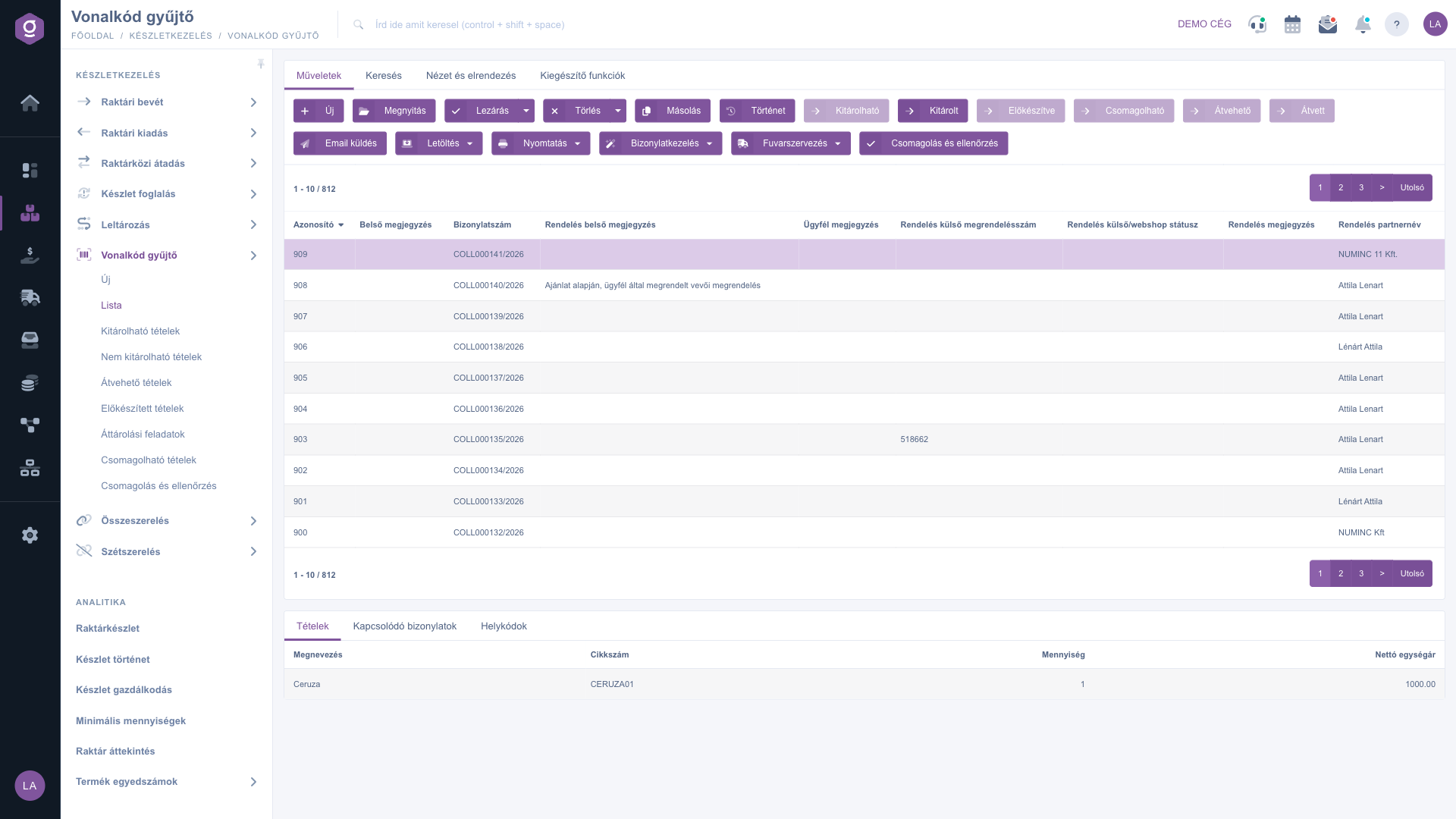
Barcode-Scanner-Liste – Reiter Aktionen
2. Belegverwaltung und Transportorganisation aus der Liste
Das Aufklappmenü der Schaltfläche Belegverwaltung bietet die Belege, mit denen du fortfahren kannst (Bestand, Rechnungsstellung, Lieferschein), in Gruppen an; die Transportorganisation erstellt dagegen keinen Beleg, sondern ein Paketetikett für den ausgewählten Sammler. Am Ende der Zeile startet die Schaltfläche Verpacken und Prüfen den Verpackungsprozess.
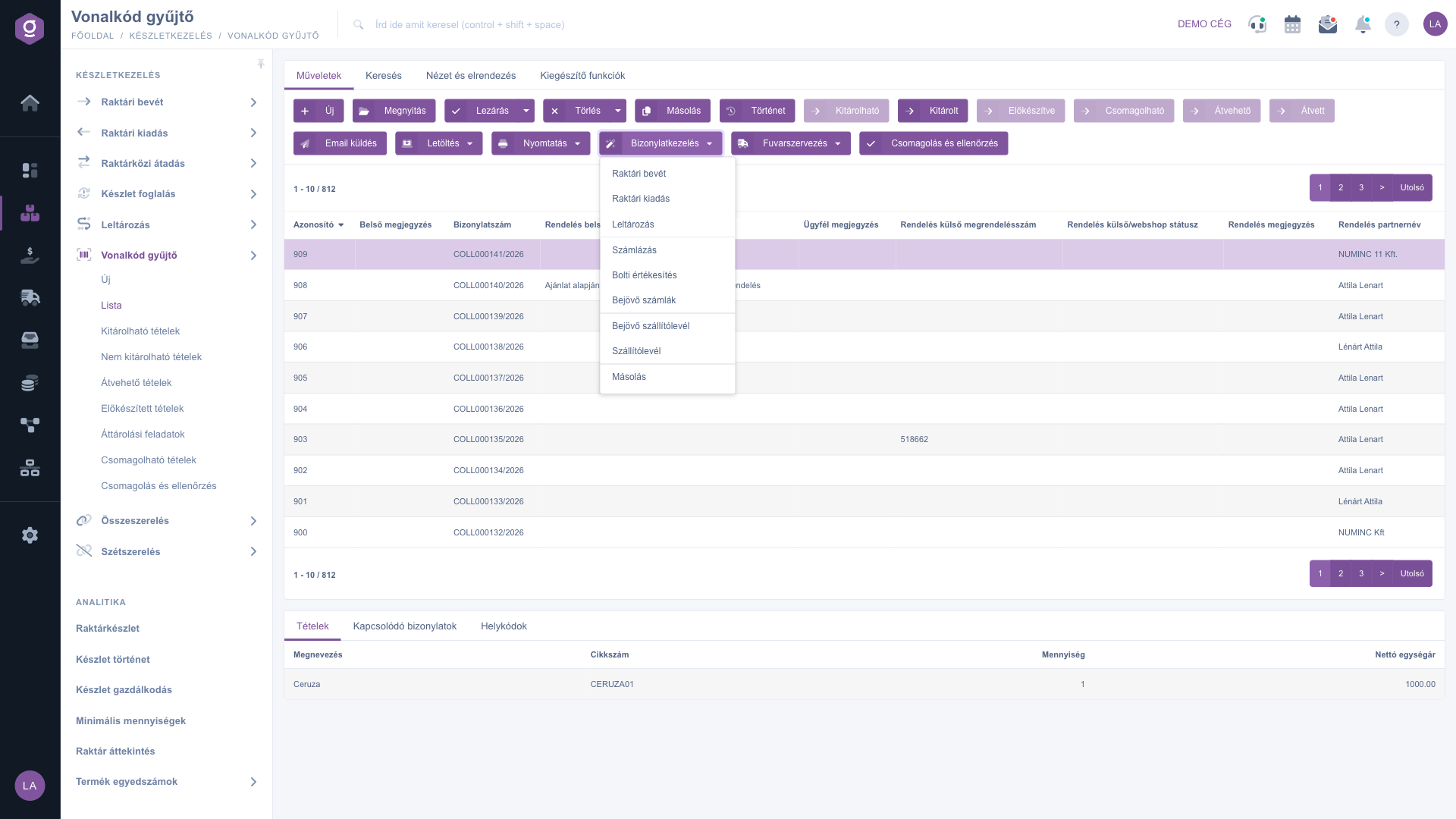
Barcode-Scanner-Liste – Menü Belegverwaltung
3. Unter den Belegen suchen
Auf dem Reiter Suche stellst du die Filterbedingungen ein. Sofort sichtbare Felder: Belegnummer, Status, Typ (Warenübernahme, Warenausgabe, Umlagerung), Versandart der Bestellung und Paketetikett. Mit der Schaltfläche „Erweiterung” öffnen sich weitere Filter: das Erstellungsdatum (von, bis), Mitarbeiter, Artikelnummer, Bezeichnung, Hersteller des Produkts, Projekt, Auftragsnummer, Abteilungsnummer, Palettencode, Lagerplatzcode, Externer Webshop-Status und Externe Webshop-Kennung. Mit Suche filterst du; das Speichersymbol daneben speichert die Suche (die Liste lädt danach im gespeicherten Zustand), das Löschsymbol stellt die vollständige Liste wieder her.
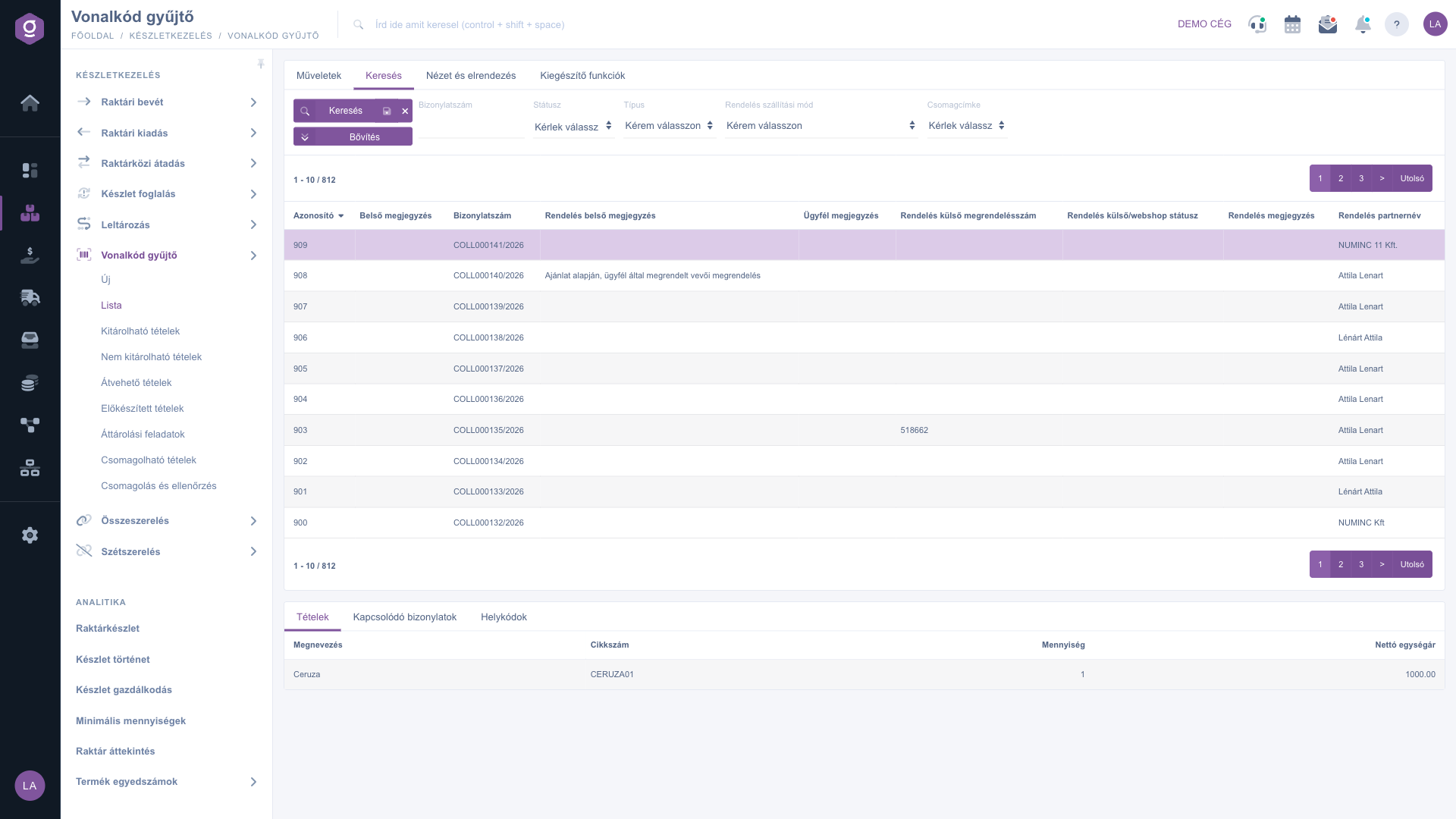
Barcode-Scanner-Liste – Reiter Suche
4. Die Ansicht anpassen
Auf dem Reiter Ansicht und Layout stellst du ein, wie die Liste für dich angezeigt wird:
- Spalten: Wähle, welche Felder in der Tabelle erscheinen. Im Fenster lässt sich die Reihenfolge per Ziehen ändern, Felder werden in der Spalte Aktiv angehakt, und mit Alle auswählen, Alle abwählen und Standard stellst du die Ansicht schnell wieder her; die Änderung speicherst du mit Speichern.
- Zeilen: Lege fest, wie viele Belege auf einer Seite erscheinen.
- Sortierung: Wähle, nach welcher Spalte und in welcher Richtung die Liste standardmäßig sortiert wird.
- Vorschaufenster: das Vorschaufeld unter der Liste ein- oder ausschalten und einstellen.
- Oberfläche und Funktionsweise: weitere Anzeigeeinstellungen der Liste.
Die Einstellungen werden pro Benutzer gespeichert und bleiben deshalb bei der nächsten Anmeldung erhalten.
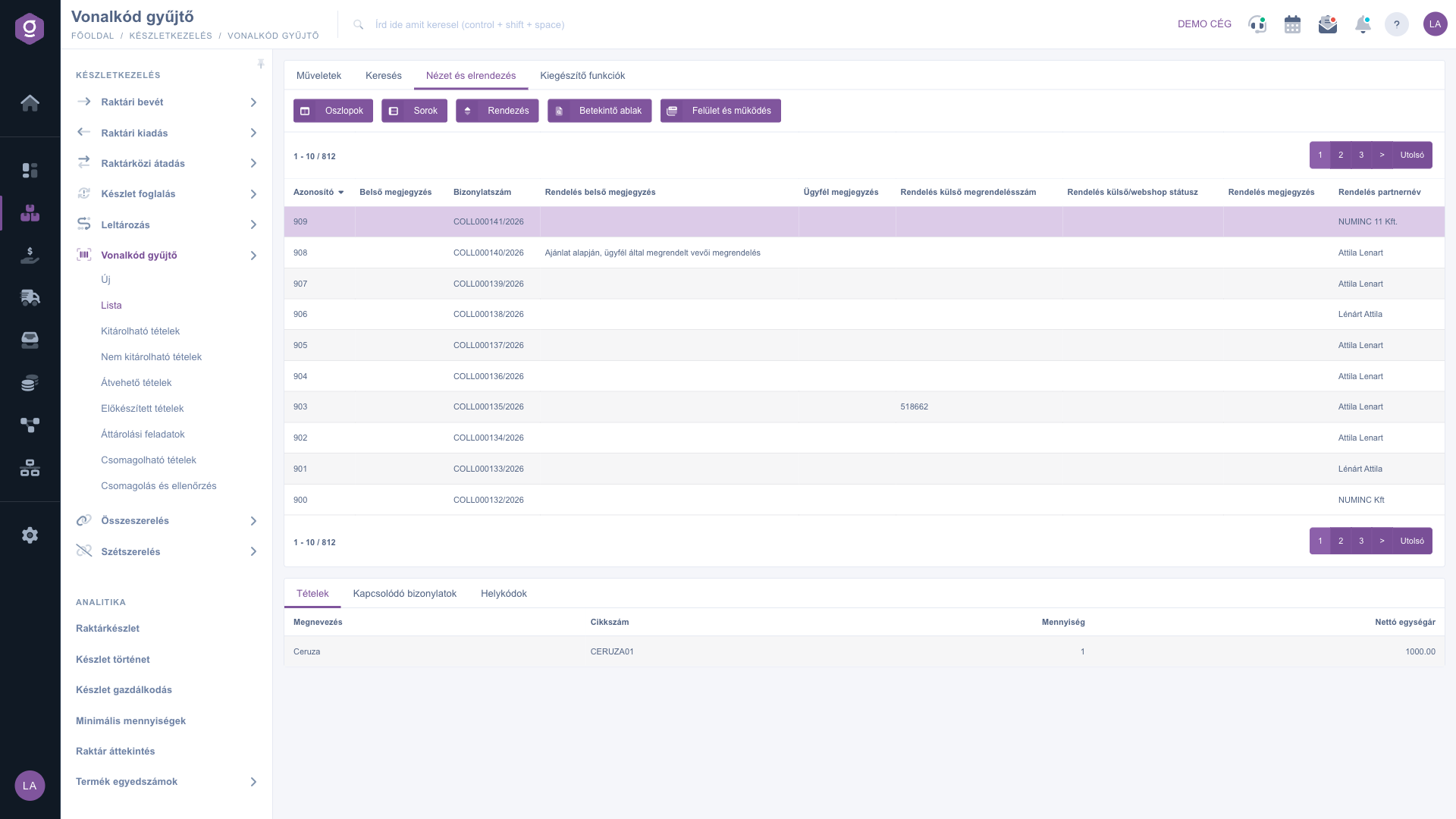
Barcode-Scanner-Liste – Reiter Ansicht und Layout
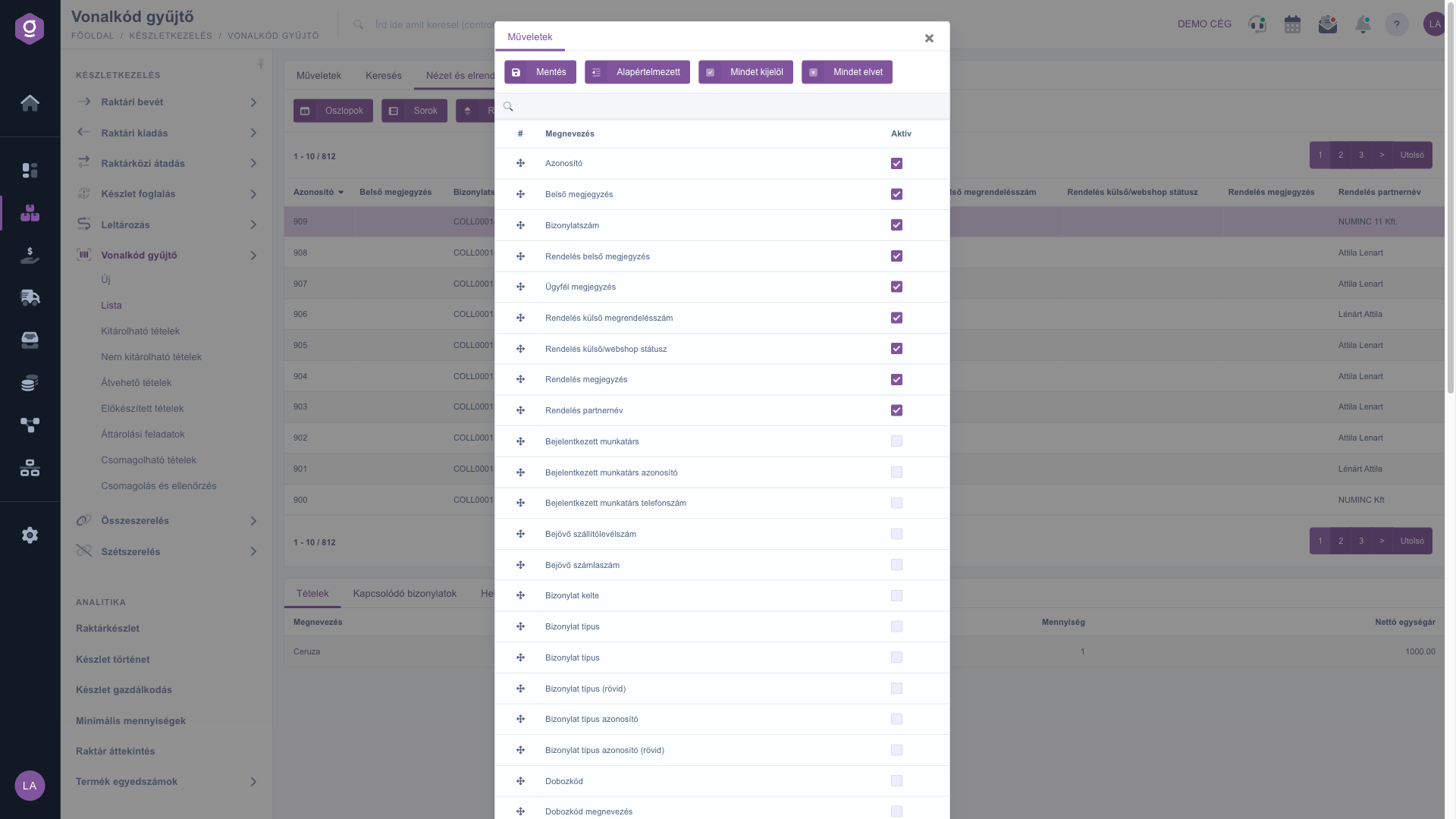
Barcode-Scanner-Liste – Spalteneinstellungen
5. Das Vorschaufenster
Im Feld unter der Liste siehst du die Details des ausgewählten Belegs, ohne ihn zu öffnen:
- Positionen: Bezeichnung, Artikelnummer, Menge und Netto-Einzelpreis der Produkte auf dem Sammler.
- Verknüpfte Belege: weitere mit dem Sammler verbundene Belege (z. B. die Kundenbestellung oder die daraus erstellte Rechnung).
- Lagerplatzcodes: Lager-, Lagerplatzcode- und Palettendaten der Positionen.
6. Gefilterte Ansichten aus dem Menü
Unter Hauptmenü / Bestandsverwaltung / Barcode-Scanner öffnen neben der Liste weitere Menüpunkte dieselbe Listenoberfläche mit voreingestelltem Filter, ohne eigene Seiten. Der Filter lässt sich auf dem Reiter Suche frei ändern:
- Auslagerbare Positionen: Warenausgabe-Sammler im Zustand Auslagerbar.
- Nicht auslagerbare Positionen: Warenausgabe-Sammler im Zustand Nicht auslagerbar — jene, bei denen beim Verpacken ein Fehler gemeldet wurde.
- Abholbereite Positionen: Warenausgabe-Sammler im Zustand Abholbereit.
- Vorbereitete Positionen: Sammler im Zustand Vorbereitet.
- Umlagerungsaufgaben: Sammler vom Typ Umlagerung im Zustand Abgeschlossen.
- Verpackbare Positionen: Warenausgabe-Sammler im Zustand Verpackbar.
Zusatzfunktionen
Auf dem Reiter Zusatzfunktionen findest du zusätzliche Möglichkeiten für den ausgewählten Beleg:
- Gesendete E-Mails: die zuvor zum Beleg gesendeten E-Mails ansehen.
- Neue E-Mail: eine neue Nachricht mit dem Externen E-Mail-Client oder dem Internen E-Mail-Client schreiben.
- Neue Aufgabe: eine Aufgabe zum Beleg anlegen.
- Partnerkarton: die ausführliche Karte des Partners auf dem Beleg.
- CRM: die CRM-Notizen des Partners ansehen.
- Karton/Kiste- und Standortcodeänderung: ersetzt auf einmal Karton/Kiste (Palette) und Lagerplatzcode aller Positionen der ausgewählten Warenausgabe. Achtung: Der eingegebene Wert gilt für jede Position.
- Änderung der Referenzbelege: nachträgliche Änderung der Referenznummern des ausgewählten Belegs (Kundenbestellnummer, Lieferantenbestellnummer, Eingangsrechnungsnummer, Eingangslieferscheinnummer).
Ein Rechtsklick auf die Zeile eines Belegs öffnet dieselben Schnellaktionen in einem Kontextmenü.
Tipp
Wenn du täglich denselben Filter verwendest (zum Beispiel nur verpackbare Sammler), musst du ihn nicht jedes Mal einstellen: Öffne die passende gefilterte Ansicht aus dem Menü oder speichere die Suche mit dem Speichersymbol neben der Schaltfläche Suche, damit die Liste immer so geladen wird.
Über das Anlegen eines Sammlerbelegs und die Verwaltung seiner Positionen liest du in der Anleitung
Barcode-Scanner-Beleg, über den Verpackungsprozess in der Anleitung
Verpacken und Prüfen. Wenn die Auslagerung von der Warenausgangs-Seite startet, sieh dir auch die Anleitung
Warenausgang-Liste an.



