Csomagolás és ellenőrzés

A csomagolható vonalkód gyűjtők kiválasztása, a tételek vonalkódos ellenőrzése, hibás gyűjtő jelzése, majd a csomagcímke elkészítése és a futárszolgálat kiválasztása.

Funkció áttekintése

A Csomagolás és ellenőrzés oldalon a Csomagolható státuszú, árukiadás típusú vonalkód gyűjtők (rövidebben gyűjtők) csomagolását végzed el. Három lépésből álló varázsló vezet végig: megadod a gyűjtő vagy a rendelés azonosítóját, a tételeket vonalkód vagy cikkszám alapján ellenőrzöd, végül elkészíted a csomagcímkét és kiválasztod a futárszolgálatot. Így a kiadott áru csak akkor megy tovább, ha a csomagban pontosan az van, ami a rendelésben szerepel.

  • Gyors keresés: a gyűjtő azonosítóját, a vevői rendelésszámot vagy a láda (raklap) vonalkódját is beírhatod, vagy rákattintasz a lista egyik kártyájára.
  • Vonalkódos ellenőrzés: minden leolvasott vonalkóddal vagy cikkszámmal csökken a tétel hátralévő mennyisége, a teljesen ellenőrzött tétel zöldre vált.
  • Rendelési adatok egy helyen: a vevői rendelés, a partner, a szállítási és a fizetési mód a képernyő tetején látható.
  • Hibás gyűjtő jelzése: ha valami nem stimmel, a Hiba, nem kitárolható gombbal megjegyzéssel együtt visszateheted a gyűjtőt.
  • Csomagcímke: a címkét automatikusan vagy manuálisan hozod létre.

Az oldal csak azokat a gyűjtőket kínálja fel, amelyek Csomagolható státuszúak. Az oldal a Főmenü / Készletkezelés / Vonalkód gyűjtő / Csomagolás és ellenőrzés menüpontban érhető el, ha a modul hozzá van rendelve a felhasználódhoz.

Lépésről lépésre

1. Azonosító megadása

Kattints a Főmenü / Készletkezelés / Vonalkód gyűjtő / Csomagolás és ellenőrzés menüpontra. Az oldal tetején a 01 Azonosító megadása lépés aktív, a Láda azonosító/Gyűjtő azonosító mezőbe pedig automatikusan bekerül a kurzor. Írd be vagy olvasd le az azonosítót, majd kattints a Tovább gombra. A Tovább helyett az Entert, a szóközt, a vesszőt vagy a pontosvesszőt is használhatod, ezért vonalkód-olvasóval is gyorsan dolgozhatsz.

  • Azonosítóként megadhatod a gyűjtő azonosítóját, a hozzá tartozó vevői rendelésszámot vagy a gyűjtőhöz tartozó láda (raklap) vonalkódját.
  • Ha a rendelés pénzügyileg nincs rendezve, vagy nem találsz ilyen gyűjtőládát vagy rendelést, figyelmeztető ablak jelenik meg, a Rendben gombbal zárhatod be.
  • A mező alatt a csomagolható gyűjtők kártyái látszanak. A kártyán a gyűjtő azonosítóját, a kezelő nevét, a vevői rendelésszámot, a partnert, a fizetési és a szállítási módot, a dobozt, valamint a dátumot láthatod. Ha rákattintasz egy kártyára, azonnal a tételek ellenőrzéséhez jutsz. Az oldal legfeljebb 20 gyűjtőt listáz.
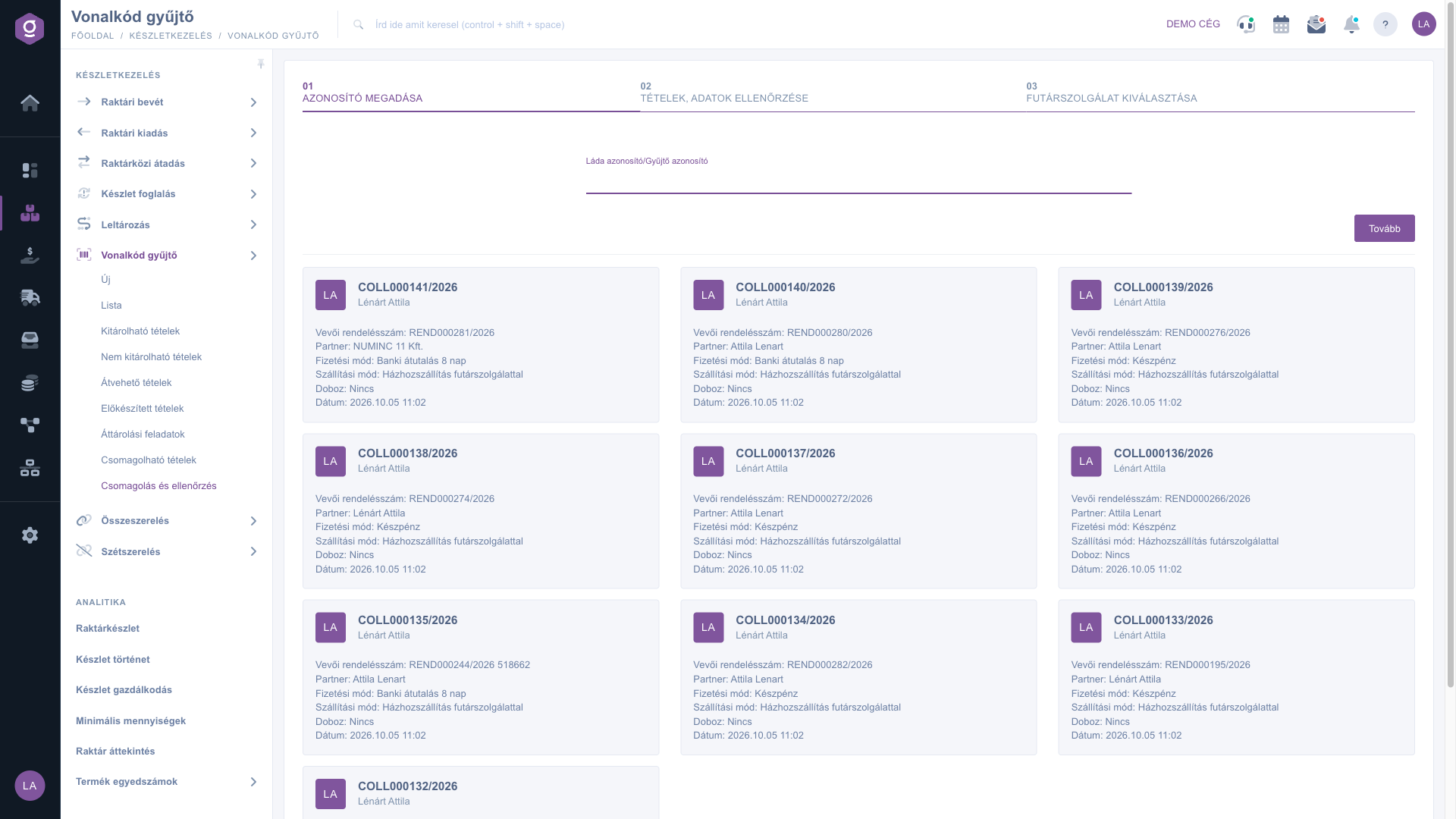
Azonosító megadása és a csomagolható gyűjtők kártyái

2. Az adatok áttekintése

A 02 Tételek, adatok ellenőrzése lépésben felül csak olvasható adatokat látsz:

  • Vevői rendelés azonosító, Vevői rendelés kelte és Vevői rendelés belső megjegyzés. A mező melletti ikonnal új lapon megnyithatod a vevői rendelést.
  • Árukiadás azonosító és Árukiadás kelte. A mező melletti ikon az árukiadás bizonylatát nyitja meg.
  • Szállítási mód és Fizetési mód.
  • Partner cégnév, Partner kapcsolattartó, Partner számázási cím és Partner szállítási cím. A partner mellett a partner adatlapját és a partnerkartont is megnyithatod.

Ha a kapcsolódó vevői rendelés fizetési státusza nincs rendben, az oldal figyelmeztet, hogy csomagolás előtt ellenőrizd. Ha a feladatot másvalaki éppen használja, a Feladat foglalt ablak jelenik meg, amelyből a Vissza gombbal térhetsz vissza a gyűjtők listájára.

3. Tételek ellenőrzése vonalkóddal vagy cikkszámmal

A Vonalkód/cikkszám ellenőrzés mezőbe automatikusan bekerül a kurzor. Olvasd le a becsomagolt termék vonalkódját, vagy írd be a cikkszámát, majd nyomj Entert. A találatot a rendszer vonalkód vagy cikkszám alapján azonosítja a tételek között.

  • Minden találat eggyel csökkenti a tétel Mennyiség oszlopában piros számmal látható hátralévő darabszámot.
  • Amikor a hátralévő mennyiség eléri a nullát, a sor zöld háttérre vált, az Ellenőrizve oszlop jelzése pedig Nem helyett Igen lesz, és a rendszer az ellenőrzést el is menti.
  • A jelzésre kattintva kézzel is átállíthatod a tételt Igen vagy Nem állapotra, például ha a vonalkód nem olvasható.
  • A táblázatban látszik a termék Képe, a Cikkszám és a Megnevezés, a Telephely és a Helykód, a Tétel státusz és a Munkatárs. Ha a tételhez csomagolási megjegyzés tartozik, azt piros mezőben látod a megnevezés alatt. A kis információs gomb a tétel további adatait nyitja meg.
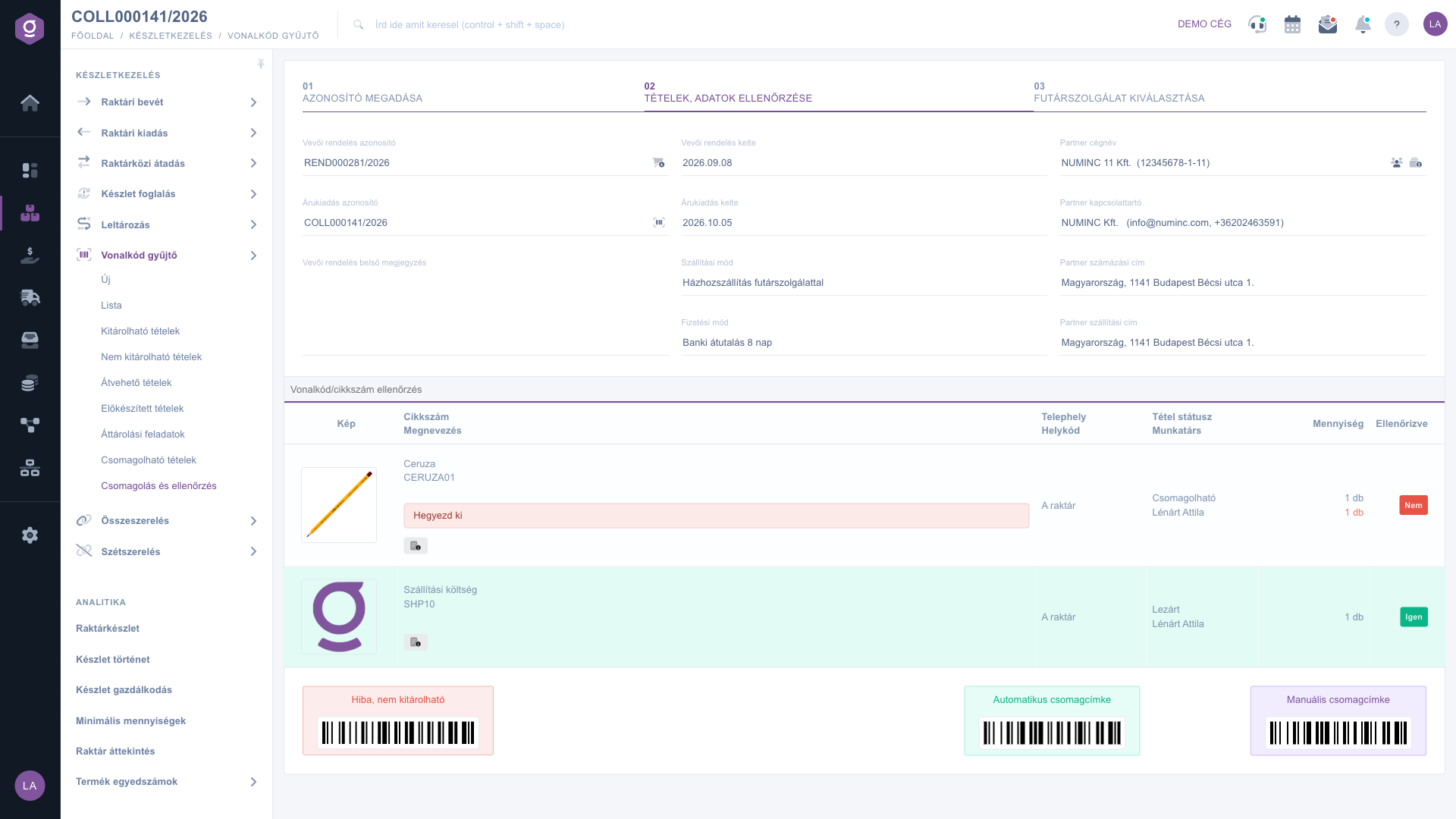
Tételek és adatok ellenőrzése a Csomagolás és ellenőrzés oldalon

4. Hiba jelzése: nem kitárolható

Ha a csomagolás közben kiderül, hogy valami nem stimmel (például hiányzik vagy sérült a termék), kattints az oldal alján a Hiba, nem kitárolható gombra. A megnyíló ablakban a Műveletek fülön található a Mentés és a Bezárás gomb, alatta pedig a Megjegyzés mező. Írd le röviden a hibát, majd kattints a Mentés gombra. A rendszer a gyűjtőt Nem kitárolható státuszra állítja, és visszalép a csomagolható gyűjtők listájára. A Bezárás gombbal változtatás nélkül kiléphetsz az ablakból. A megjegyzés megadása nem kötelező, de érdemes kitölteni, hogy a kollégák lássák, mi a probléma.
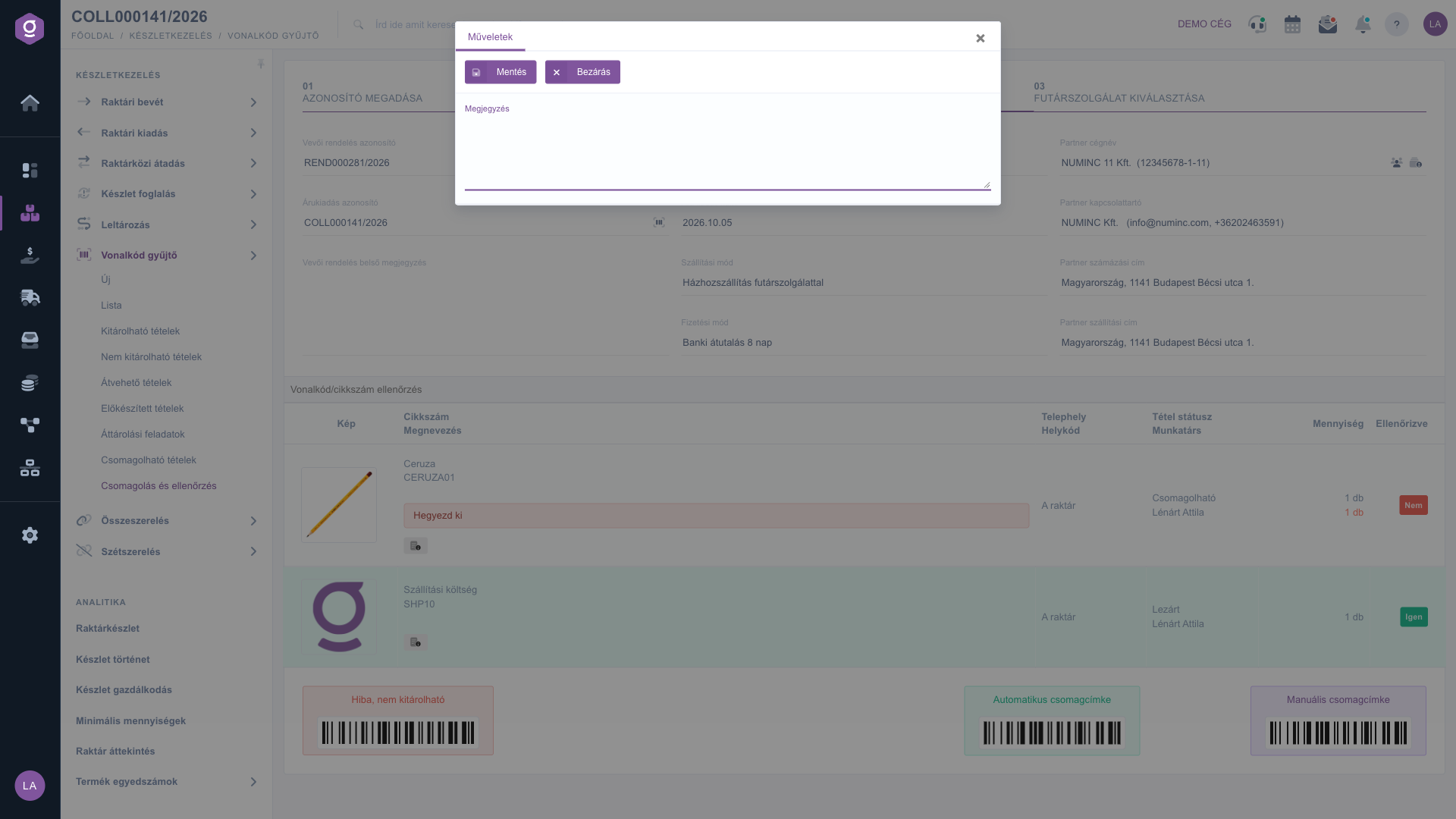
Megjegyzés megadása a Hiba, nem kitárolható ablakban

5. Csomagcímke készítése

Ha minden tétel rendben van, az oldal alján két gomb közül választhatsz:

  • Automatikus csomagcímke: a rendszer Kitárolt státuszra állítja a gyűjtőt, elkészíti a következő bizonylatot, és a legutóbb használt szállítási adatokkal automatikusan létrehozza a csomagcímkét. Ha nincs elérhető korábbi adat, megnyílik a kézi szállítmány-ablak.
  • Manuális csomagcímke: a rendszer Kitárolt státuszra állítja a gyűjtőt, elkészíti a következő bizonylatot, majd megnyitja a szállítmány létrehozó ablakot, ahol a címke adatait te adod meg.

A gombokon és a Hiba, nem kitárolható gombon látható vonalkódokat kézi szkennerrel is leolvashatod, így egyetlen mozdulattal, egér nélkül is dolgozhatsz.

6. Futárszolgálat kiválasztása

A 03 Futárszolgálat kiválasztása lépésben a futárszolgálatok három csoportban jelennek meg: Házhoz szállítás, Csomagautomata és Fixpont. A rendelés szállítási módjához tartozó futár előre ki van választva, a többi szállítási mód csoportja szürke, nem választható. Az oldal alján, a Csomagok száma részben kiválaszthatod a Nyomtatót, és a plusz és mínusz gombokkal megadhatod a csomagok számát. A pirossal jelölt Hibás szállítási mód gomb nem használható, a Számla és csomagcímke készítés gombbal pedig a kiválasztott futárszolgálathoz létrehozod a számlát és a csomagcímkét.
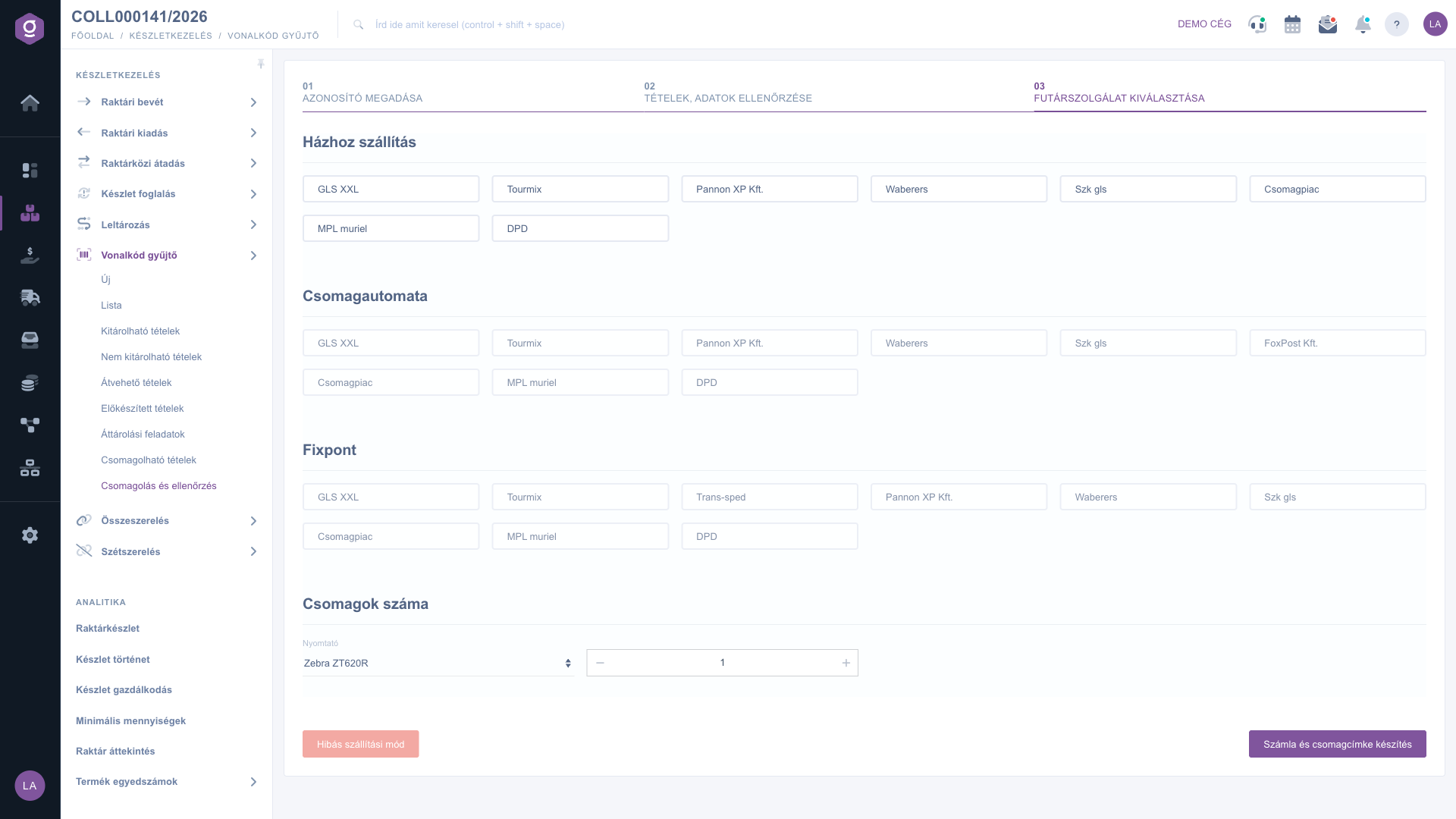
Futárszolgálat kiválasztása, nyomtató és csomagok száma

Tipp


Ha vonalkód-olvasóval dolgozol, egy kézzel is végigmehetsz a folyamaton: olvasd le a gyűjtő azonosítóját, majd a termékek vonalkódját, végül a csomagcímke vonalkódját. Ha egy terméknek nincs olvasható vonalkódja, írd be a cikkszámát a Vonalkód/cikkszám ellenőrzés mezőbe, vagy kattints az Ellenőrizve jelzésre.


A gyűjtők létrehozásáról és szerkesztéséről a Vonalkód gyűjtő bizonylat, a gyűjtők áttekintéséről és státuszairól a Vonalkód gyűjtő lista útmutatóban olvashatsz.

Mezők leírása

Az első lépés (Azonosító megadása) elemei:

Mező / Elem Kötelező Leírás
Láda azonosító/Gyűjtő azonosítóA gyűjtő azonosítója, a vevői rendelésszám vagy a láda (raklap) vonalkódja.
TovábbA megadott azonosító alapján továbblép a tételek ellenőrzéséhez. Entert, szóközt, vesszőt vagy pontosvesszőt is használhatsz helyette.

A tételek ellenőrzésének mezői és gombjai:

Mező / Elem Kötelező Leírás
Vevői rendelés azonosítóA gyűjtőhöz tartozó vevői rendelés azonosítója, csak olvasható. A mellette lévő ikonnal megnyithatod a rendelést.
Árukiadás azonosítóA gyűjtő azonosítója, csak olvasható. A mellette lévő ikonnal megnyithatod a bizonylatot.
Vevői rendelés belső megjegyzésA vevői rendelés belső megjegyzése, amelyet csomagolás előtt érdemes elolvasni.
Szállítási mód / Fizetési módA vevői rendelés szállítási és fizetési módja, csak olvasható.
Partner cégnév, Partner kapcsolattartó, Partner számázási cím, Partner szállítási címA partner adatai a rendelésről, csak olvasható.
Vonalkód/cikkszám ellenőrzésIde olvasd le a termék vonalkódját vagy írd be a cikkszámát, majd nyomj Entert. Minden találat eggyel csökkenti a hátralévő darabszámot.
EllenőrizveIgen: a tétel ellenőrzött (zöld sor). Nem: még nem ellenőrzött. Kattintással kézzel is átállítható.
Hiba, nem kitárolhatóMegnyitja a megjegyzés ablakot, mentés után a gyűjtő Nem kitárolható státuszú lesz.
Automatikus csomagcímkeA csomagcímkét a legutóbbi szállítási adatok alapján hozza létre.
Manuális csomagcímkeMegnyitja a szállítmány létrehozó ablakot, ahol a címke adatait te adod meg.

A hibajelzés ablak elemei:

Mező / Elem Kötelező Leírás
MegjegyzésA hiba leírása; a gyűjtő megjegyzésébe kerül.
MentésA gyűjtőt Nem kitárolható státuszra állítja, és visszalép a listára.
BezárásBezárja az ablakot változtatás nélkül.

A futárszolgálat kiválasztásának elemei:

Mező / Elem Kötelező Leírás
Házhoz szállítás, Csomagautomata, FixpontFutárszolgálatok szállítási módonként csoportosítva. A rendelés szállítási módjához tartozó csoport választható, a többi szürke.
NyomtatóA csomagcímke nyomtatója a rendszerben felvett nyomtatók közül.
Csomagok számaA csomagok darabszáma a plusz és mínusz gombokkal, alapértelmezetten 1. Csak házhoz szállításnál és bizonyos szállítási módoknál módosítható.
Számla és csomagcímke készítésA gyűjtőt Kitárolt státuszra állítja, elkészíti a számlát és a csomagcímkét.
Hibás szállítási módPiros, inaktív gomb, nem használható.

Gyakori kérdések

A keresés csak árukiadás típusú gyűjtőket vesz figyelembe, a ládavonalkód alapján pedig csak azokat, amelyek Csomagolható státuszúak. Ellenőrizd az azonosítót, és hogy a gyűjtő tényleg csomagolható státuszban van-e. Ha a figyelmeztetés szerint a rendelés pénzügyileg nincs rendezve, a rendelés fizetése még nem teljesült, ezért nem lehet csomagolni.

A szürke szám a tétel rendelt mennyisége, a piros szám pedig azt mutatja, hány darabot kell még leolvasnod. Minden sikeres leolvasás eggyel csökkenti. Ha eléri a nullát, a tétel zöld lesz, és az Ellenőrizve oszlopban Igen jelenik meg.

Írd be a termék cikkszámát a Vonalkód/cikkszám ellenőrzés mezőbe, és nyomj Entert. A rendszer a cikkszámot ugyanúgy elfogadja, mint a vonalkódot. Ha ez sem működik, kattints az Ellenőrizve oszlop Nem jelzésére, így kézzel Igen állapotra állíthatod a tételt.

A Mentés gombra kattintva a gyűjtő Nem kitárolható státuszt kap, a megjegyzésed pedig a gyűjtőn marad. Az oldal visszalép a csomagolható gyűjtők listájára, a gyűjtő pedig ott már nem szerepel. A gyűjtőt a Nem kitárolható tételek menüben találod meg.

Az Automatikus csomagcímke a legutóbb használt szállítási adatokat veszi át, és ablak nélkül hozza létre a címkét. A Manuális csomagcímke megnyitja a szállítmány ablakot, ahol te választod ki a szállítót és a részleteket. Ha az automatikus módhoz nincs korábbi adat, a rendszer maga is a kézi ablakot nyitja meg.

A futárszolgálat kiválasztásánál csak a rendelés szállítási módjához tartozó csoport választható. Ha a rendelés házhoz szállítással érkezett, a Házhoz szállítás futárai aktívak, a Csomagautomata és a Fixpont futárai szürkék. A szállítási módot a vevői rendelésen kell módosítani.

Személyre szabott segítségre van szükséged?

Nem szeretnél órákon át keresgélni a megoldás után? Válaszd a leghatékonyabb utat: jelentkezz egy személyre szabott, 45 perces online oktatásra, ahol kizárólag veled foglalkozunk. Legyen szó az alapok átnézéséről vagy egy konkrét modul részletes beállításáról, szakértő kollégánk lépésről lépésre végigvezet a teljes folyamaton.

Ne vesztegesd az időd – kérj segítséget!
A célunk az, hogy minél gyorsabban és hatékonyabban használd a rendszerünket. Akár teljesen új vagy nálunk, akár csak egy specifikus beállítással akadtál el, ne habozz segítséget kérni!

Logzi raktárkezelő program

Vedd fel a kapcsolatot velünk

Érdeklődsz a szoftverünkkel kapcsolatban, írj bátran!

Segítségre van szükséged?

Ha nem találod a választ és szükséged van segítségre

Regisztrációdat hozd létre most,
fizess később!

Próbáld ki 3 napig ingyen, kockázatok és kötöttségek nélkül!
