1. Vizualizarea listei și operațiile cu documente
Dacă faci clic pe Meniu principal / Gestiune stoc / Scaner coduri de bare / Listă, apar toate colectoarele create până acum. Deasupra tabelului, cu butoanele din fila Acțiuni poți lucra cu documentul selectat:
- Nou: crearea unui nou document al scanerului de coduri de bare pe un formular gol (vezi ghidul Document scaner coduri de bare).
- Deschidere: deschiderea vizualizării detaliate a documentului selectat pentru gestionarea pozițiilor și a datelor de antet.
- Finalizare: finalizarea documentului — disponibilă doar pentru documentele în starea Ciornă. La finalizare se verifică regulile de stoc; un colector de tip Ieșire marfă devine apoi Poate fi descărcat, iar colectoarele de tip Preluare marfă și Relocare devin Finalizat. Cu săgeata de lângă buton poți combina finalizarea cu tipărirea (Finalizare și tipărire) sau cu descărcarea (Finalizare și descărcare).
- Ștergere: ștergerea documentului. O fereastră de confirmare listează documentele asociate colectorului (cu suma totală și starea achitării), iar aici decizi dacă se execută și Ștergere factură de avans și Ștergere comandă client; poți adăuga și o observație. În spatele săgeții, Ștergere și copiere creează în plus și o copie.
- Copiere: crearea unui document nou pe baza datelor documentului selectat.
- Istoric: vizualizarea istoricului asociat documentului selectat.
- Poate fi descărcat, Descărcat, Pregătit, Poate fi ambalat, Poate fi ridicat, Ridicat: setarea stării documentului la următorul pas al procesului (detalii în întrebările frecvente).
- Trimitere e-mail: trimiterea documentului prin e-mail — disponibilă începând cu starea Finalizat (sau orice stare ulterioară).
- Descărcare: blocul Acțiune listă descarcă întreaga listă (Listă XLSX, Listă poziții XLSX), blocul Acțiune document datele documentului selectat (Poziții XLSX, Listă numere de serie XLSX, PDF, PDF Previzualizare, Descărcare atașamente). PDF-ul final se poate crea dintr-un document finalizat, iar PDF Previzualizare și dintr-o ciornă.
- Tipărire: tipărirea Etichetei de produs și a Documentului.
- Gestionare documente: crearea unui document nou dintr-un colector finalizat: Recepție marfă, Ieșire marfă, Inventar, Facturare, Vânzare magazin, Facturi de intrare, Aviz de expediție de intrare, Aviz de expediție sau Copiere.
- Organizație de transport: gestionarea etichetelor de colet ale documentului — Etichetă de colet nouă creează o etichetă nouă, Etichete de colet le listează pe cele deja înregistrate.
- Ambalare și verificare: pornirea procesului de ambalare și verificare pentru un colector în starea Poate fi ambalat sau Poate fi ridicat (vezi ghidul Ambalare și verificare).
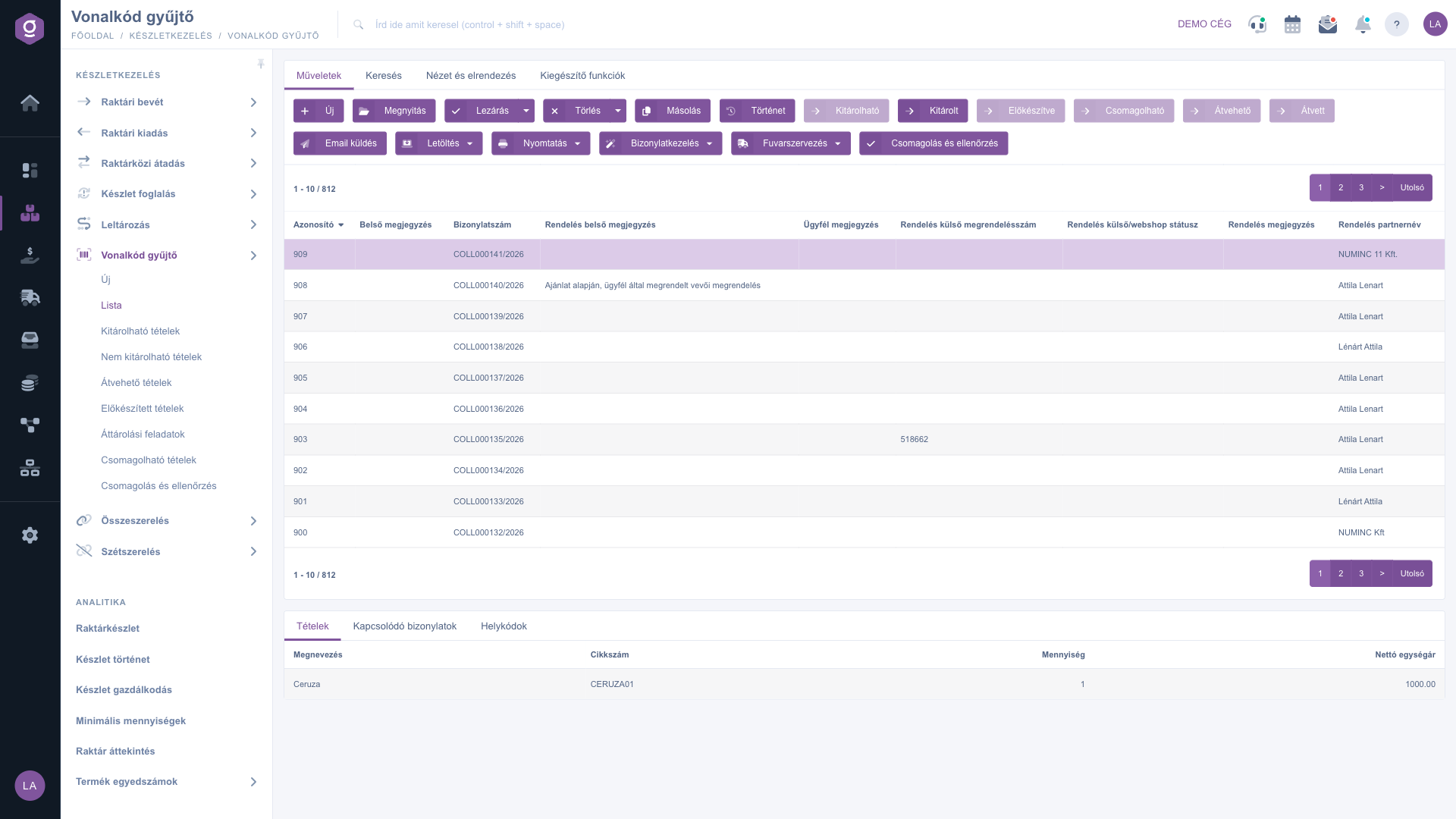
Lista scaner coduri de bare – fila Acțiuni
2. Gestionarea documentelor și organizarea transportului din listă
Meniul derulant al butonului Gestionare documente oferă pe grupe documentele cu care poți continua (stoc, facturare, aviz de expediție), în timp ce Organizație de transport nu creează un document, ci o etichetă de colet pentru colectorul selectat. La sfârșitul rândului, butonul Ambalare și verificare pornește procesul de ambalare.
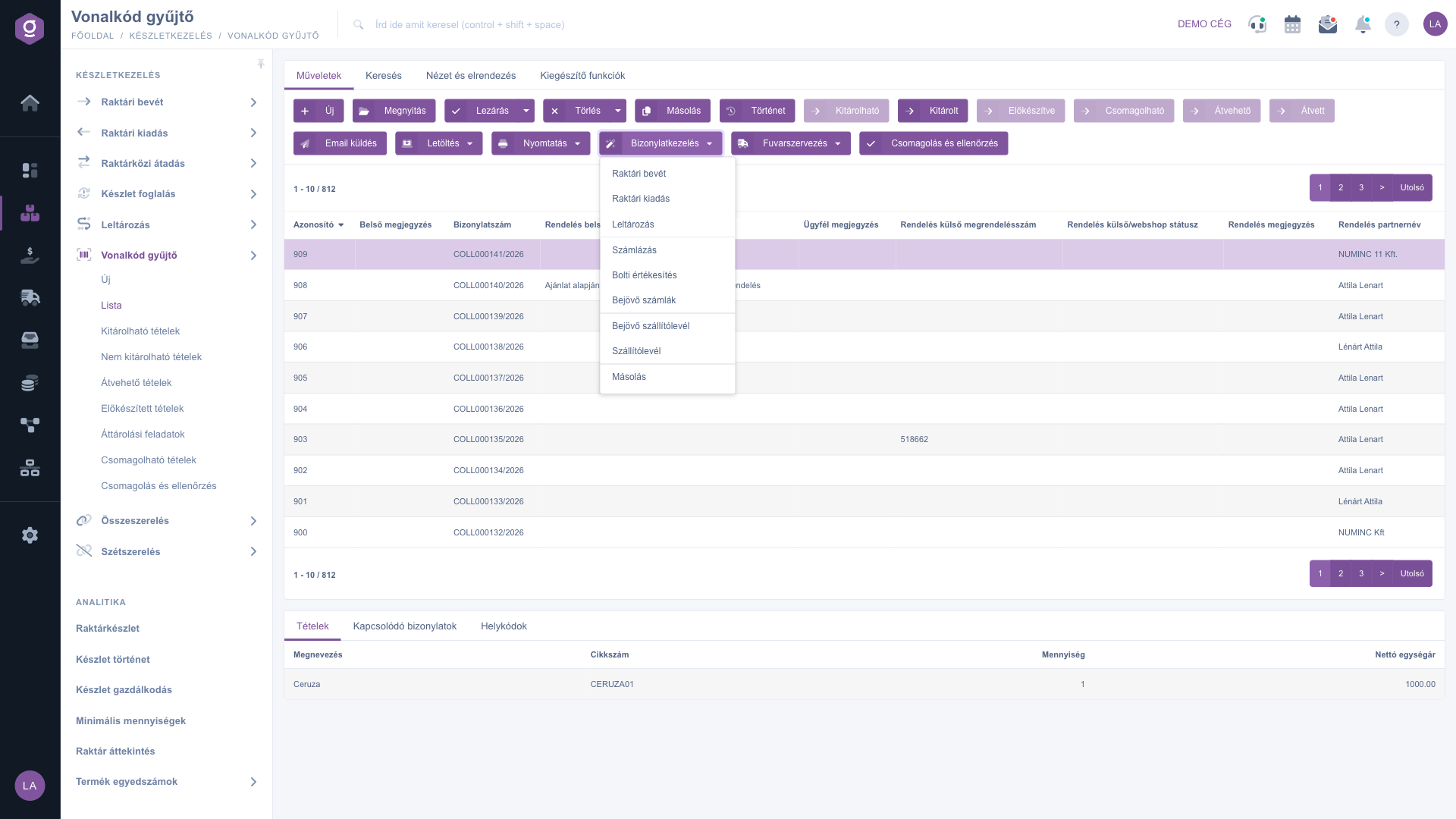
Lista scaner coduri de bare – meniul Gestionare documente
3. Căutarea printre documente
În fila Căutare setezi condițiile de filtrare. Câmpurile vizibile imediat: Număr document, Stare, Tip (Preluare marfă, Ieșire marfă, Relocare), Modul de livrare al comenzii și Etichetă de colet. Butonul „Extindere” deschide filtre suplimentare: data creării (de la, până la), Angajat, Cod articol, Denumire, Producătorul produsului, Proiect, Număr comandă, Număr departament, Cod paletă, Cod loc de depozitare, Stare externă magazin online și Identificator extern magazin online. Cu butonul Căutare filtrezi; pictograma de salvare de lângă el salvează căutarea (lista se încarcă apoi în starea salvată), iar pictograma de ștergere restabilește lista completă.
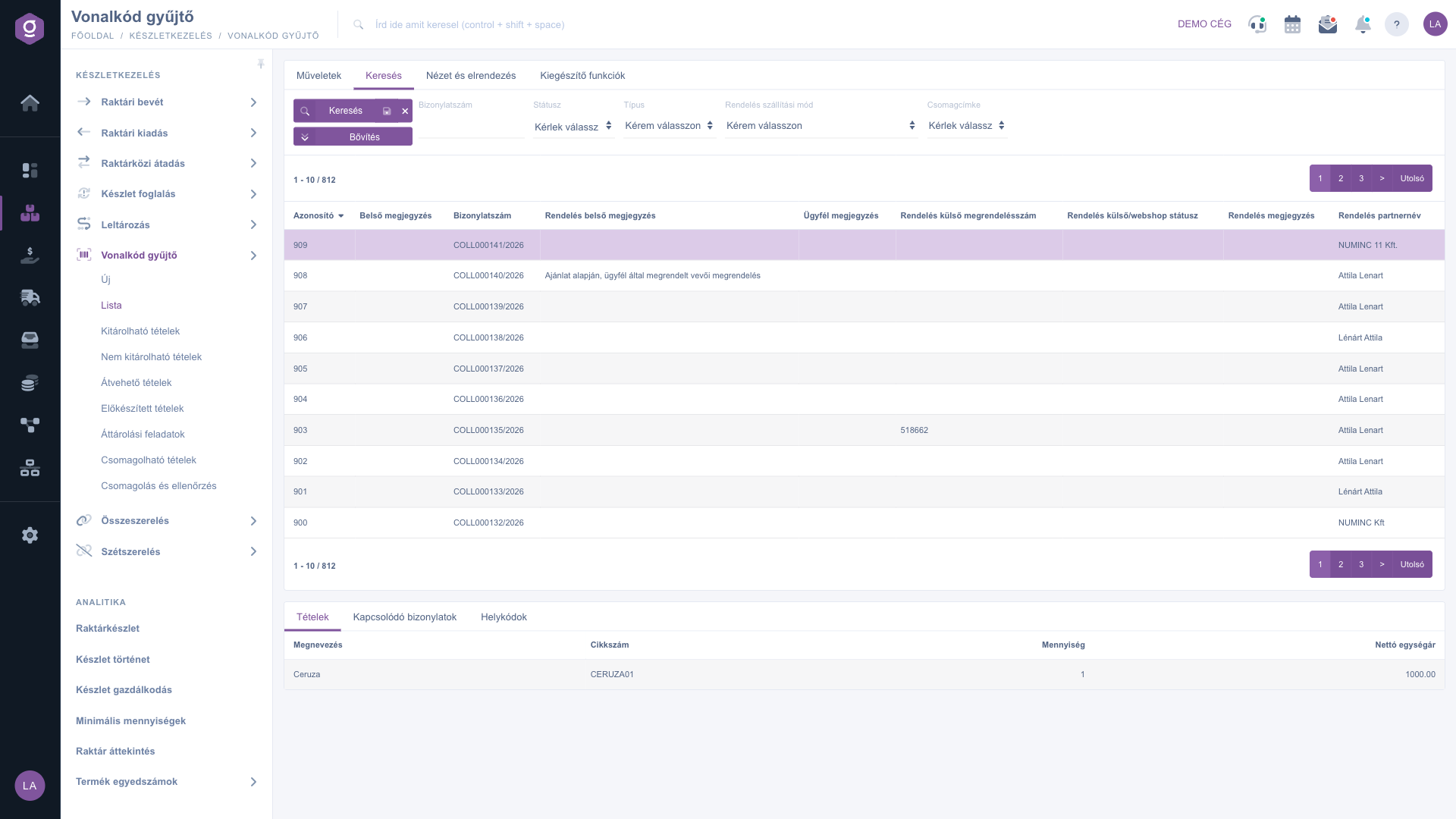
Lista scaner coduri de bare – fila Căutare
4. Personalizarea vizualizării
În fila Vizualizare și aspect setezi cum se afișează lista pentru tine:
- Coloane: alege ce câmpuri apar în tabel. În fereastră, ordinea câmpurilor se schimbă prin tragere, câmpurile se bifează în coloana Activ, iar cu butoanele Selectare toate, Deselectare toate și Implicit restabilești rapid vizualizarea; modificarea o salvezi cu Salvare.
- Rânduri: setează câte documente apar pe o pagină.
- Sortare: alege după ce coloană și în ce direcție se sortează implicit lista.
- Fereastră de previzualizare: activarea sau dezactivarea panoului de previzualizare de sub listă și configurarea lui.
- Interfață și mod de funcționare: alte setări de afișare ale listei.
Setările se salvează pe utilizator, deci se păstrează și la următoarea autentificare.
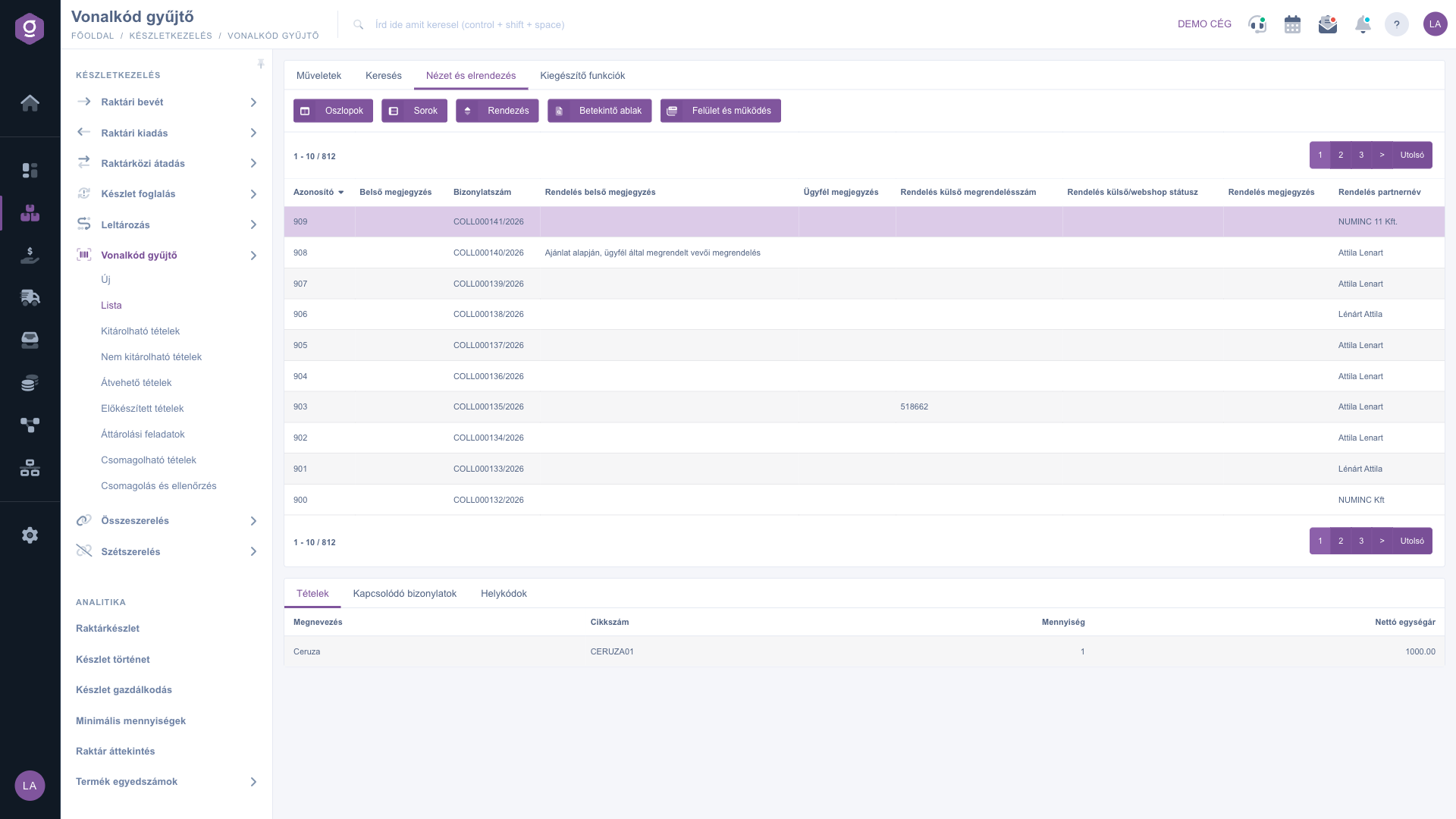
Lista scaner coduri de bare – fila Vizualizare și aspect
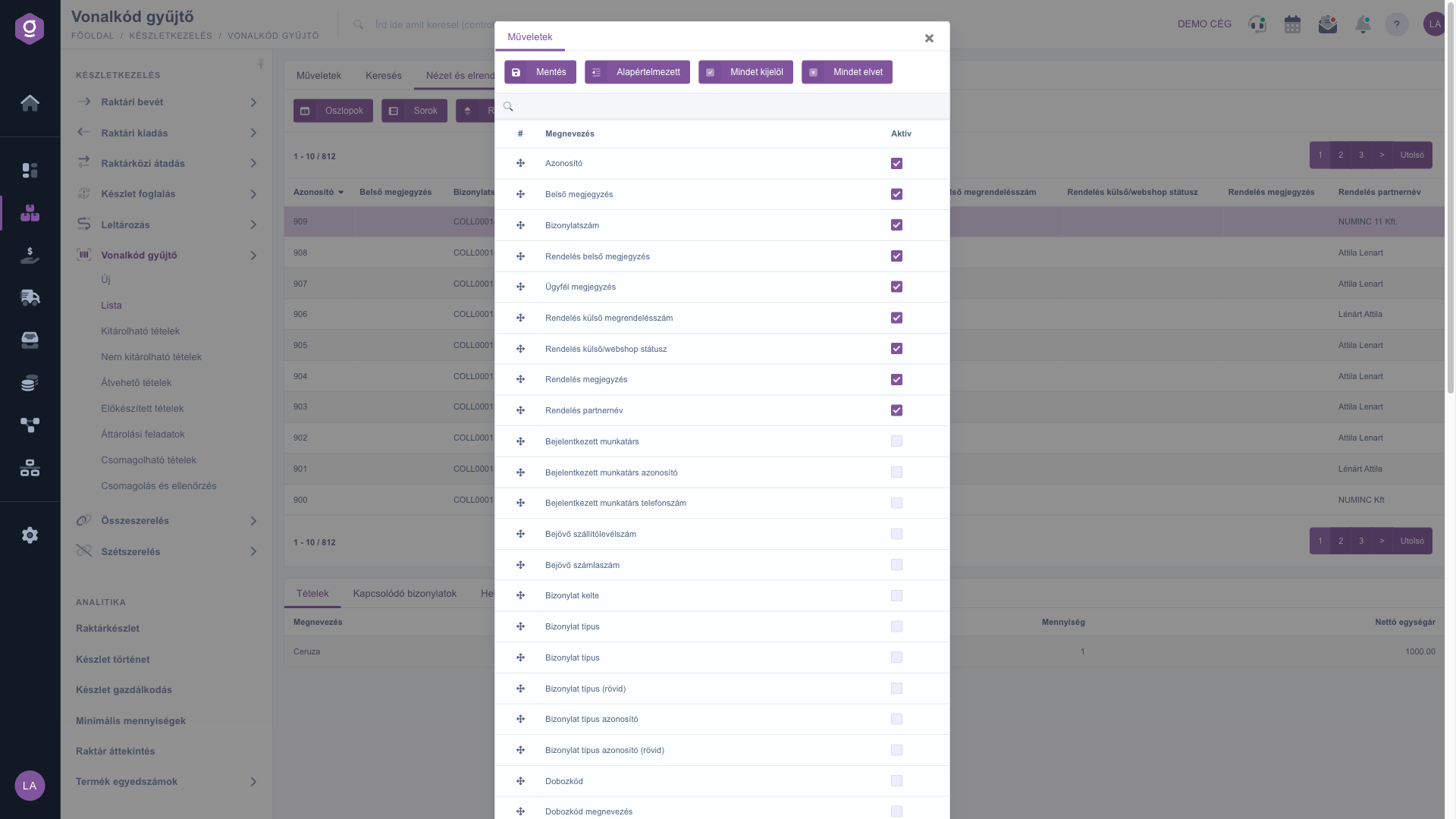
Lista scaner coduri de bare – setarea coloanelor
5. Fereastra de previzualizare
În panoul de sub listă vezi detaliile documentului selectat fără să-l deschizi:
- Poziții: denumirea, codul articolului, cantitatea și prețul unitar net al produselor de pe colector.
- Documente asociate: alte documente legate de colector (de exemplu comanda clientului sau factura creată din ea).
- Coduri loc de depozitare: datele despre depozit, codul de locație și paleta pozițiilor.
6. Vizualizări filtrate din meniu
La Meniu principal / Gestiune stoc / Scaner coduri de bare, pe lângă Listă, alte elemente de meniu deschid același ecran de listă cu un filtru presetat, fără pagini separate. Filtrul îl poți modifica liber în fila Căutare:
- Poziții care pot fi descărcate: colectoare de ieșire marfă în starea Poate fi descărcat.
- Poziții care nu pot fi descărcate: colectoare de ieșire marfă în starea Nu poate fi descărcat — cele pentru care s-a raportat o eroare la ambalare.
- Poziții gata de ridicare: colectoare de ieșire marfă în starea Poate fi ridicat.
- Poziții pregătite: colectoare în starea Pregătit.
- Sarcini de relocare: colectoare de tip Relocare în starea Finalizat.
- Poziții care pot fi ambalate: colectoare de ieșire marfă în starea Poate fi ambalat.
Funcții suplimentare
În fila Funcții suplimentare găsești opțiuni în plus pentru documentul selectat:
- E-mailuri trimise: vizualizarea e-mailurilor trimise anterior pentru document.
- E-mail nou: scrierea unui mesaj nou cu Client de e-mail extern sau Client de e-mail intern.
- Sarcină nouă: crearea unei sarcini legate de document.
- Partnerkarton: fișa detaliată a partenerului de pe document.
- CRM: vizualizarea notițelor CRM ale partenerului.
- Modificare cutie/ladă și cod de locație: înlocuiește dintr-o dată cutia/lada (paleta) și codul de locație ale tuturor pozițiilor ieșirii de marfă selectate. Atenție: valoarea introdusă se aplică fiecărei poziții.
- Modificare documente de referință: modificarea ulterioară a numerelor de referință ale documentului selectat (Număr comandă client, Număr comandă furnizor, Număr factură de intrare, Număr aviz de expediție de intrare).
Un clic dreapta pe rândul unui document deschide aceleași acțiuni rapide dintr-un meniu contextual.
Sfat
Dacă folosești zilnic același filtru (de exemplu te uiți doar la colectoarele care pot fi ambalate), nu trebuie să-l setezi de fiecare dată: deschide din meniu vizualizarea filtrată potrivită sau salvează căutarea cu pictograma de salvare de lângă butonul Căutare, ca lista să se încarce mereu astfel.



