Document montaj

În documentul de montaj înregistrezi câte produse finite s-au montat din componente din depozit. Componentele se încarcă automat pe baza rețetei, iar la finalizare se mișcă și stocul: componentele ies din depozit, iar produsul finit este recepționat.

Prezentarea funcției

Documentul de Montaj înregistrează o singură activitate de producție (montaj): din componentele aflate în depozitul tău – materii prime sau piese – rezultă un produs finit. Un exemplu tipic este „Iskola csomag” (pachetul școlar), format din caiete, un penar și alte articole. Documentul are două părți: în antet indici ce și cât montezi, unde și când; printre poziții se află componentele, pe care sistemul le încarcă singur din rețeta produsului.

  • Rețetă automată: când alegi produsul și introduci Cantitatea, sistemul generează rândurile componentelor și înmulțește cantitățile cu numărul de bucăți pe care le produci.
  • Calculul prețului: Prețul unitar de achiziție al produsului finit rezultă din suma prețurilor de achiziție ale componentelor.
  • Mișcare de stoc la finalizare: Finalizarea scoate dintr-o dată componentele (ieșire marfă) și recepționează produsul finit (recepție marfă) – ambele documente le creează și le finalizează sistemul singur.
  • Număr de serie: dacă produsul finit este urmărit pe numere de serie, sistemul creează automat unul la finalizare.

Stările posibile ale documentului sunt: Ciornă, Finalizat, Stornare, Stornat. Un document nou este mereu Ciornă și poate fi editat complet doar în această stare; după Finalizare devine Finalizat și nu mai poate fi modificat. Stornare și Stornat pot fi alese în fereastra Schimbare de stare din listă, dar nu mișcă stocul.

Opusul montajului este demontajul, unde dintr-un produs finit rezultă din nou componente. Despre el citești în ajutorul Document demontaj. O imagine de ansamblu asupra montajelor deja înregistrate găsești în articolul Lista montaje.

Pas cu pas

1. Începerea unui document nou

Dă clic pe Meniu principal / Gestiune stoc / Montaj / Nou sau pe butonul Nou din lista de montaje. Se deschide un document gol, cu titlul Montaj nou. Numărul documentului este încă gol – se atribuie la prima salvare (de exemplu SZR000032/2026) – iar Starea este Ciornă. Butoanele Finalizare și Schimbare de stare sunt la început gri, pentru că nu există încă nimic de finalizat.
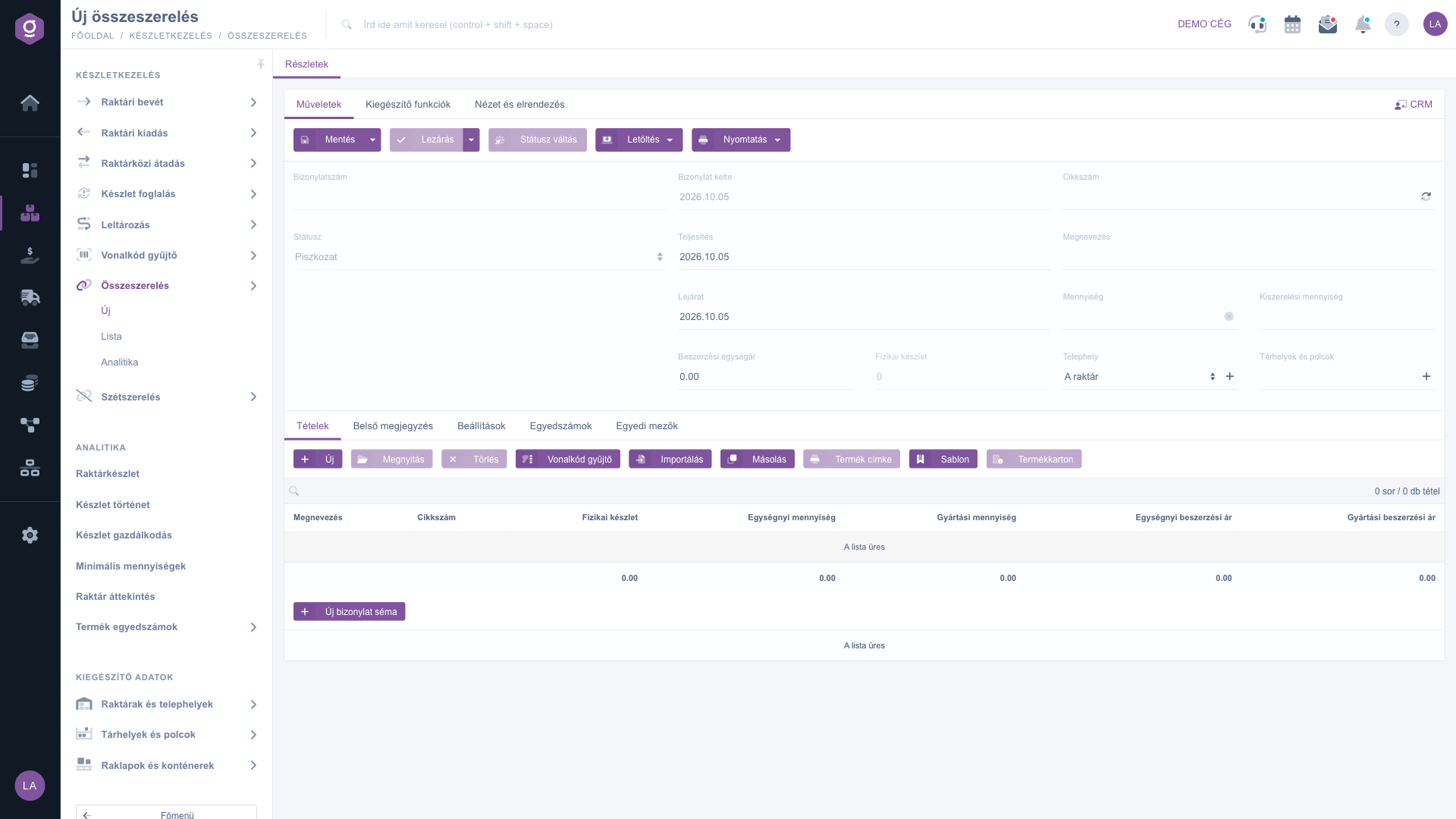
Document de montaj nou, încă gol

2. Completarea antetului

Setează Data prestării – ziua efectivă a montajului; mișcarea de stoc se înregistrează la această dată – și Expirare, dacă produsul finit are termen de valabilitate. Ambele sunt obligatorii. Data documentului este doar pentru afișare. Alege Locația (obligatoriu) unde se face montajul și, la nevoie, în Locuri de depozitare și rafturi raftul unde ajunge produsul finit (căutare după cod de bare sau nume; cu pictograma plus de alături poți adăuga un loc de depozitare nou).

3. Introducerea produsului finit și a cantității

Introdu produsul în câmpul Cod articol sau Denumire: începe să scrii și alege din lista de rezultate. Apoi scrie Cantitatea, adică câte bucăți montezi. Sistemul încarcă rețeta produsului (componentele din Fișa produs) în fila Poziții, fiecare componentă primind un rând propriu. Câmpul Stoc fizic arată stocul actual al produsului finit. Prețul unitar de achiziție devine suma prețurilor pozițiilor; îl calculează sistemul.

Coloanele pozițiilor: Cantitate pe unitate este câte bucăți din componentă trebuie pentru un produs finit; Cantitate de producție este această valoare înmulțită cu Cantitatea din antet; Preț de achiziție pe unitate este prețul de intrare al componentei; Preț de achiziție pentru producție este prețul unitar înmulțit cu cantitatea de producție. În subsol vezi totalurile și numărul de poziții.

Exemplu: rețeta pentru ISKOLACSOMAG01 („Iskola csomag”) are patru componente (AB010017, AB010012, R3404, RADIR01). Cu o Cantitate de 10, cantitatea de producție a fiecărei componente este de zece ori cantitatea ei pe unitate.
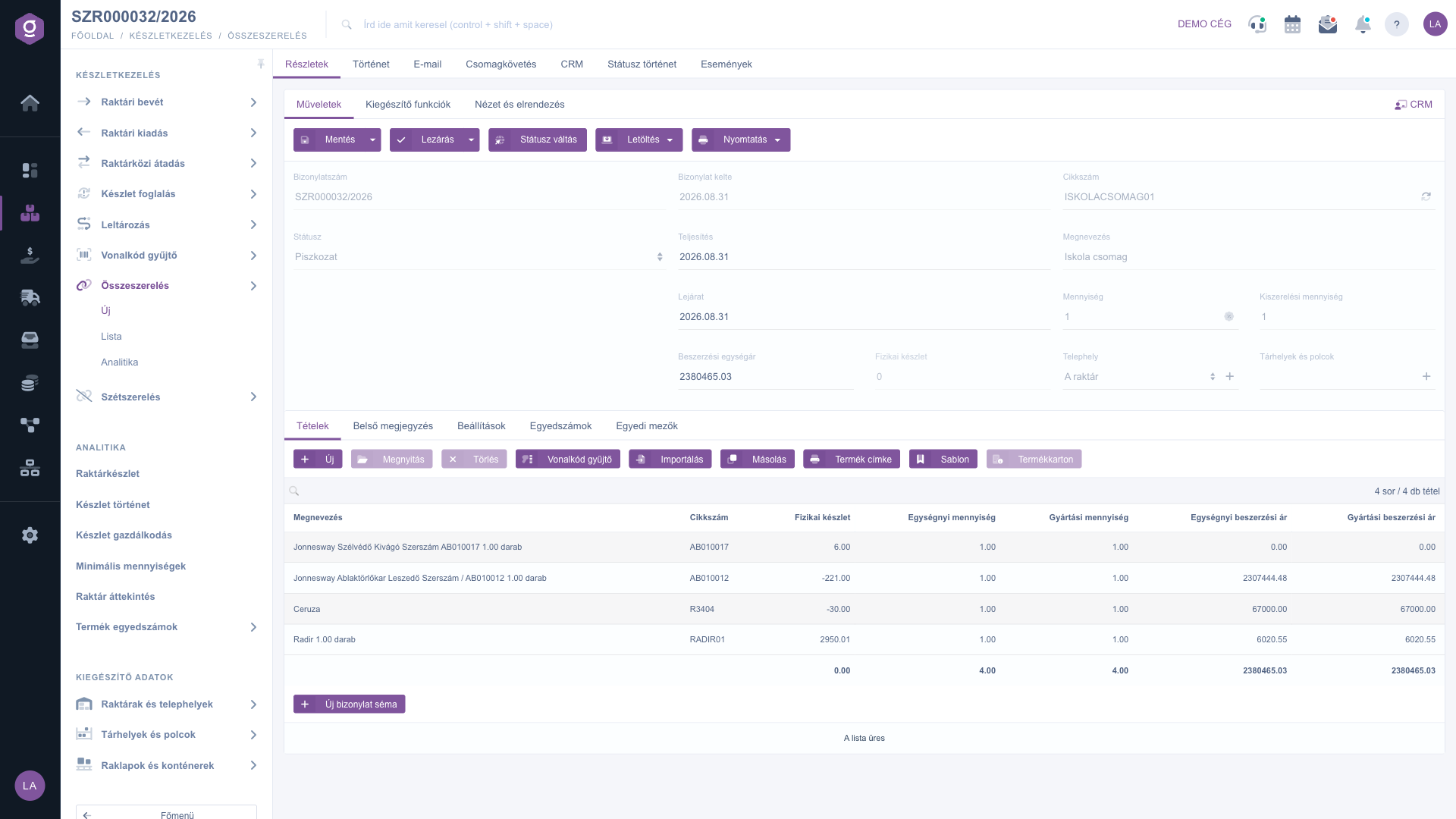
Document de montaj salvat, cu componentele rețetei (SZR000032/2026)

Sfat


Dacă rețeta produsului nu se încarcă sau s-a modificat, o poți citi din nou cu butonul de reîmprospătare de lângă câmpul Cod articol. Rețeta propriu-zisă se editează în Fișa produs, nu pe acest document – aici înregistrezi doar montajul efectiv.

4. Gestionarea manuală a pozițiilor

Pe lângă rândurile încărcate poți adăuga și alte componente. Deasupra pozițiilor găsești aceste butoane: Nou (adăugarea unei poziții), Deschidere (editarea poziției selectate), Ștergere (eliminarea poziției selectate), Scaner coduri de bare, Import, Copiere, Etichetă produs, Șablon și Fișă produs. Butonul Nou deschide fereastra de adăugare a unei poziții: acolo poți căuta un produs (Căutare produs), deschide Fișa produs, crea un Produs nou și adăuga poziția în document cu Adăugare. Adăugare și produs nou deschide imediat după adăugare o fereastră nouă, goală, ca să poți introduce rapid mai multe componente.
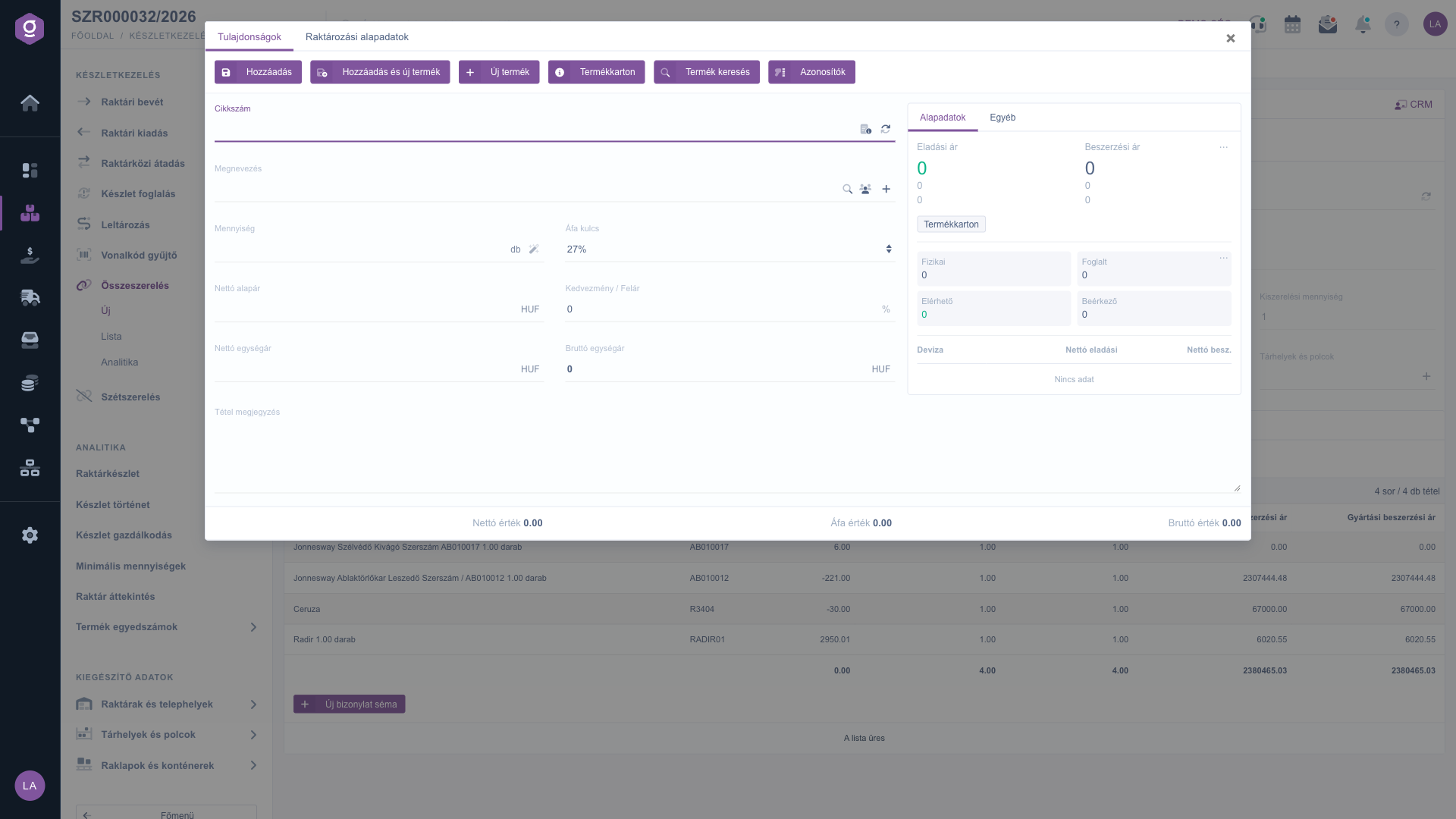
Fereastra de adăugare a unei poziții

5. Celelalte file

  • Observație internă: text liber, vizibil doar colegilor din firma ta.
  • Setări: aici indici Adresa de facturare (obligatoriu, aleasă dintre adresele proprii ale firmei) și Angajatul care a făcut montajul. Angajatul apare și în raportul Analiză montaje.
  • Numere de serie: o listă doar pentru citire (Denumire, Cod articol, Cantitate, Număr de serie, Data expirării) care arată după finalizare numărul de serie creat. Înainte de finalizare este goală.
  • Câmpuri personalizate: câmpurile proprii de document ale firmei tale. Cât timp nu ai creat niciunul, lista este goală („Lista este goală”). Adaugi un câmp nou cu butonul Schemă document nouă, care deschide într-o filă nouă setările schemelor de documente.
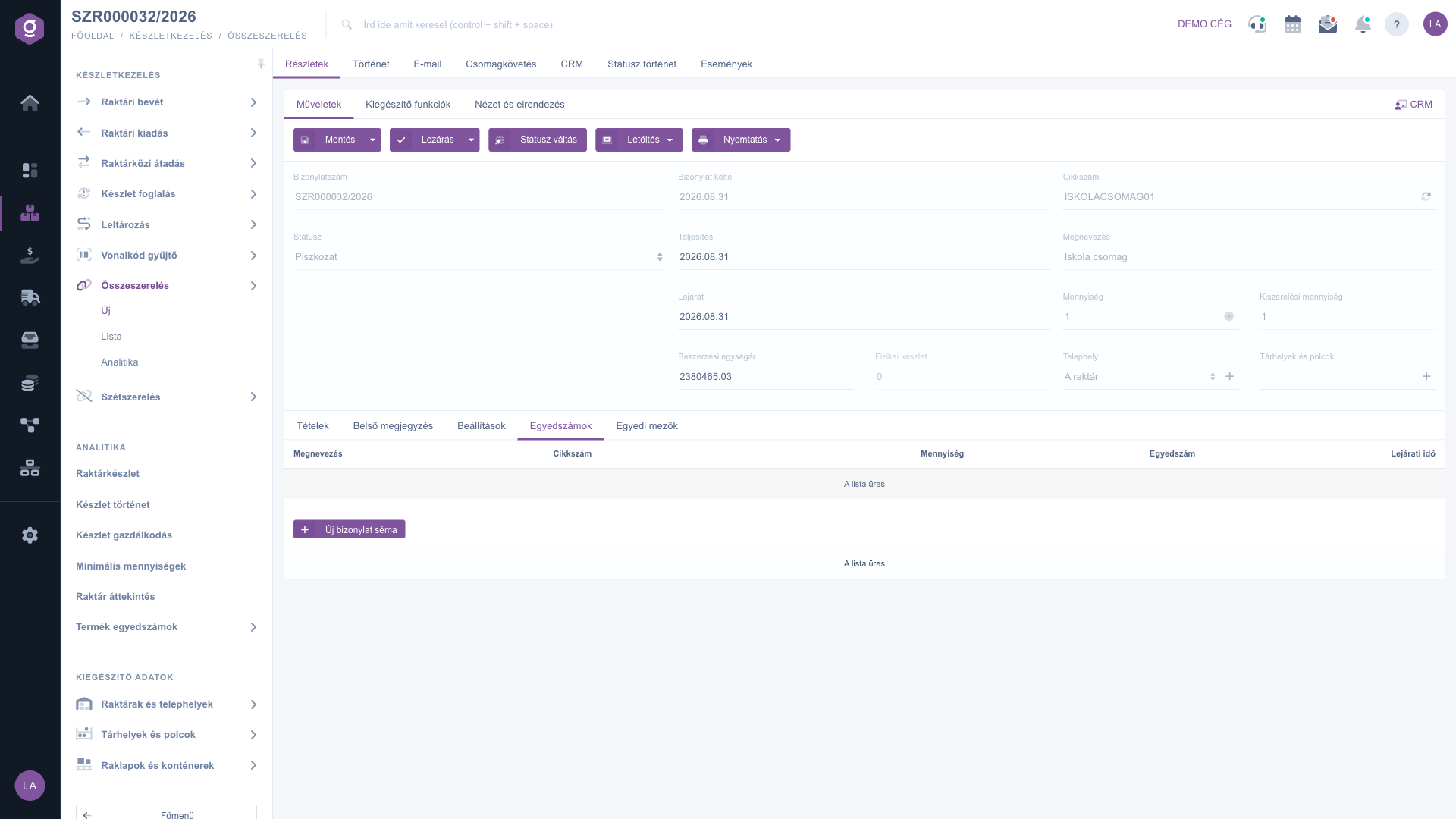
Fila Numere de serie (încă goală înainte de finalizare)

6. Salvare și Finalizare

Butonul Salvare stochează documentul ca ciornă; nu are loc încă nicio mișcare de stoc și poți continua mai târziu. În meniul derulant, Salvare și finalizare salvează și finalizează documentul dintr-un singur pas. Pentru salvare este nevoie de cel puțin o poziție, altfel apare mesajul „Documentului trebuie să i se adauge cel puțin 1 poziție!”.

Butonul Finalizare (meniu derulant: Finalizare, Finalizare și tipărire, Finalizare și descărcare) definitivează documentul – conform textului ajutător, la finalizare documentul este definitivat, o altă modificare nu mai este posibilă. Într-un singur proces, sistemul creează și finalizează o ieșire marfă pentru componente, creează și finalizează o recepție marfă pentru produsul finit (prețul de intrare este Prețul unitar de achiziție din antet), creează la nevoie un număr de serie (GEN-AAAALLZZ-id) și, în final, setează starea Finalizat. Dacă un pas eșuează, totul se anulează, iar documentul rămâne ciornă.

Documentele celor două mișcări automate de stoc le găsești și în listele lor: articolele de ajutor Document ieșire marfă și Document recepție marfă le descriu structura.

7. Acțiuni: Descărcare, Tipărire, Schimbare de stare

  • Descărcare: CSV, XLSX, PDF și PDF Previzualizare. PDF și CSV sunt disponibile pentru un document finalizat, previzualizarea PDF și XLSX deja de la o ciornă salvată.
  • Tipărire: Componente (etichetele componentelor), Produs finit (eticheta produsului finit) și Document. Tipărirea este disponibilă după finalizarea documentului.
  • Schimbare de stare: rescrierea manuală a stării. Nu mișcă stocul, așa că nu o folosi pentru a finaliza documentul.

După salvare, în partea de sus a documentului apar alte file: Detalii, Istoric, E-mail, Urmărire colet, CRM, Istoric stare și Evenimente. În fila Funcții suplimentare poți crea rapid un Produs nou, un Partener nou, o Sarcină nouă sau poți deschide Fișa partener.

Sfat


După salvare, câmpurile Cod articol, Denumire, Cantitate, Cantitate de ambalare, Locație și Locuri de depozitare și rafturi nu mai pot fi modificate. Dacă ai greșit produsul sau cantitatea, folosește butonul Copiere din Lista montaje și ignoră ciorna greșită – este mai rapid decât să începi de la zero. Data prestării și Expirare, pozițiile și datele din fila Setări pot fi editate în continuare în starea Ciornă.


Descrierea câmpurilor

Antetul și filele documentului:

Câmp / ElementObligatoriuDescriere
Număr documentIdentificatorul unic al documentului (de exemplu SZR000032/2026). Se atribuie la prima salvare și nu poate fi modificat.
StareStarea documentului: Ciornă, Finalizat, Stornare sau Stornat. Doar afișare.
Data documentuluiZiua creării documentului. Doar afișare.
Data prestăriiZiua efectivă a montajului; la această dată se înregistrează mișcarea de stoc. Se poate modifica doar în starea Ciornă.
ExpirareData de expirare a produsului finit. Se poate modifica doar în starea Ciornă.
Preț unitar de achizițiePrețul unitar al produsului finit, din suma prețurilor de achiziție ale componentelor; la acest preț este recepționat produsul.
Stoc fizicStocul actual al produsului finit selectat. Doar afișare.
Cod articolCodul articolului produsului finit (de exemplu ISKOLACSOMAG01); caută pe măsură ce scrii. După salvare nu mai poate fi modificat.
DenumireNumele produsului finit; variantă alternativă de căutare la codul articolului. După salvare nu mai poate fi modificat.
CantitateCâte bucăți montezi; din ea se calculează cantitatea de producție a componentelor. După salvare nu mai poate fi modificată.
Cantitate de ambalareUnitatea de ambalare a produsului. După salvare nu mai poate fi modificată.
LocațieLocația unde se face montajul și unde ajunge produsul finit. Cu pictograma plus de alături poți adăuga una nouă. După salvare nu mai poate fi modificată.
Locuri de depozitare și rafturiContainerul sau raftul din cadrul locației (căutare după cod de bare sau nume). După salvare nu mai poate fi modificat.
Observație internă (filă)Text liber pentru uz intern.
Adresă de facturare (fila Setări)Adresa aleasă dintre adresele proprii ale firmei.
Angajat (fila Setări)Colegul care a făcut montajul; Analiza grupează după acesta.
Numere de serie (filă)Doar citire: Denumire, Cod articol, Cantitate, Număr de serie, Data expirării.
Câmpuri personalizate (filă)Câmpurile proprii de document ale firmei tale, definite cu butonul Schemă document nouă.

Coloanele filei Poziții:

Câmp / ColoanăObligatoriuDescriere
DenumireNumele componentei.
Cod articolCodul articolului componentei (de exemplu AB010017).
Stoc fizicStocul actual al componentei – te ajută să decizi dacă ajunge pentru producție.
Cantitate pe unitateCâte bucăți din componentă sunt necesare pentru un produs finit (din rețetă).
Cantitate de producțieCantitatea pe unitate înmulțită cu Cantitatea din antet; atât scoate Finalizarea.
Preț de achiziție pe unitatePrețul de achiziție al unei bucăți din componentă.
Preț de achiziție pentru producțiePrețul de achiziție pe unitate înmulțit cu cantitatea de producție; suma lor este Prețul unitar de achiziție.

Întrebări frecvente

Finalizarea este definitivă: atunci ieșirea și recepția marfă au fost deja înregistrate, de aceea Data prestării, Expirarea și pozițiile sunt blocate, iar butonul Finalizare nu mai este disponibil. Finalizarea se poate face doar pe un document în starea Ciornă. Dacă vrei să înregistrezi un montaj asemănător, fă o copie în lista de montaje cu butonul Copiere; pentru corectarea unei greșeli te poate ajuta Document demontaj.

Componentele se încarcă din rețeta produsului, deci produsul ales trebuie să aibă componente de rețetă, iar Cantitatea trebuie introdusă. Verifică în Fișa produs dacă există o rețetă salvată. Dacă ai modificat rețeta, încarcă-o din nou cu butonul de reîmprospătare de lângă Cod articol. Dacă nu există rețetă, poți adăuga pozițiile și manual, cu butonul Nou.

După salvare, câmpurile Cod articol, Denumire, Cantitate, Cantitate de ambalare, Locație și Locuri de depozitare și rafturi sunt blocate, deoarece rândurile salvate ale pozițiilor depind de aceste date din antet. Data prestării, Expirare, pozițiile și datele din fila Setări pot fi editate în continuare în starea Ciornă. Numărul documentului și Starea sunt întotdeauna doar pentru citire.

Recepția marfă și Ieșirea marfă sunt mișcări de stoc într-o singură direcție. Montajul le face pe amândouă deodată: la finalizare, componentele sunt scoase, iar produsul finit este recepționat, cele două documente fiind create de sistem singur. Detalii: Document recepție marfă, Document ieșire marfă.

Montajul este un modul separat, care apare în Meniu principal / Gestiune stoc doar dacă face parte din abonamentul tău și este activat. Dacă nu îl vezi, roagă administratorul firmei sau suportul clienți Logzi să verifice setarea modulului și permisiunile tale de utilizator.

Dacă la salvare apare mesajul „Documentului trebuie să i se adauge cel puțin 1 poziție!”, adaugă cel puțin o poziție (sau alege un produs cu rețetă și o cantitate). Dacă Finalizarea eșuează, întregul proces se anulează: documentul rămâne ciornă, iar stocul nu se modifică. O cauză tipică este că dintr-o componentă nu există suficient la locația aleasă; textul mesajului îți spune mereu ce nu este în regulă. Verifică coloana Stoc fizic a pozițiilor, completează lipsa (de exemplu cu o recepție marfă) și finalizează din nou.

Aveți nevoie de asistență personalizată?

Nu doriți să petreceți ore căutând o soluție? Alegeți cea mai eficientă cale: programați-vă la o sesiune de instruire online personalizată de 45 de minute, dedicată exclusiv dumneavoastră. Fie că este vorba despre o trecere în revistă a elementelor de bază sau despre configurarea detaliată a unui modul specific, colegul nostru expert vă va ghida pas cu pas prin întregul proces.

Nu vă pierdeți timpul - solicitați ajutor!
Scopul nostru este să folosiți sistemul nostru cât mai rapid și eficient posibil. Indiferent dacă sunteți complet nou la noi sau ați rămas blocat la o setare specifică, nu ezitați să cereți ajutor!

Software Logzi de gestiune a depozitului

Ia legătura cu noi

Ești interesat de software-ul nostru? Scrie-ne cu încredere!

Ai nevoie de ajutor?

Dacă nu găsești răspunsul și ai nevoie de asistență

Creează-ți contul acum,
plătește mai târziu!

Încearcă gratuit timp de 3 zile, fără riscuri și fără obligații!