1. Neuen Beleg anlegen
Klicke auf Hauptmenü / Bestandsverwaltung / Montage / Neu oder in der Montage-Liste auf die Schaltfläche Neu. Es öffnet sich ein leerer Beleg mit dem Titel Neue Montage. Die Belegnummer ist noch leer – sie wird beim ersten Speichern vergeben (zum Beispiel SZR000032/2026) – und der Status ist Entwurf. Die Schaltflächen Abschluss und Statuswechsel sind zunächst ausgegraut, weil es noch nichts abzuschließen gibt.
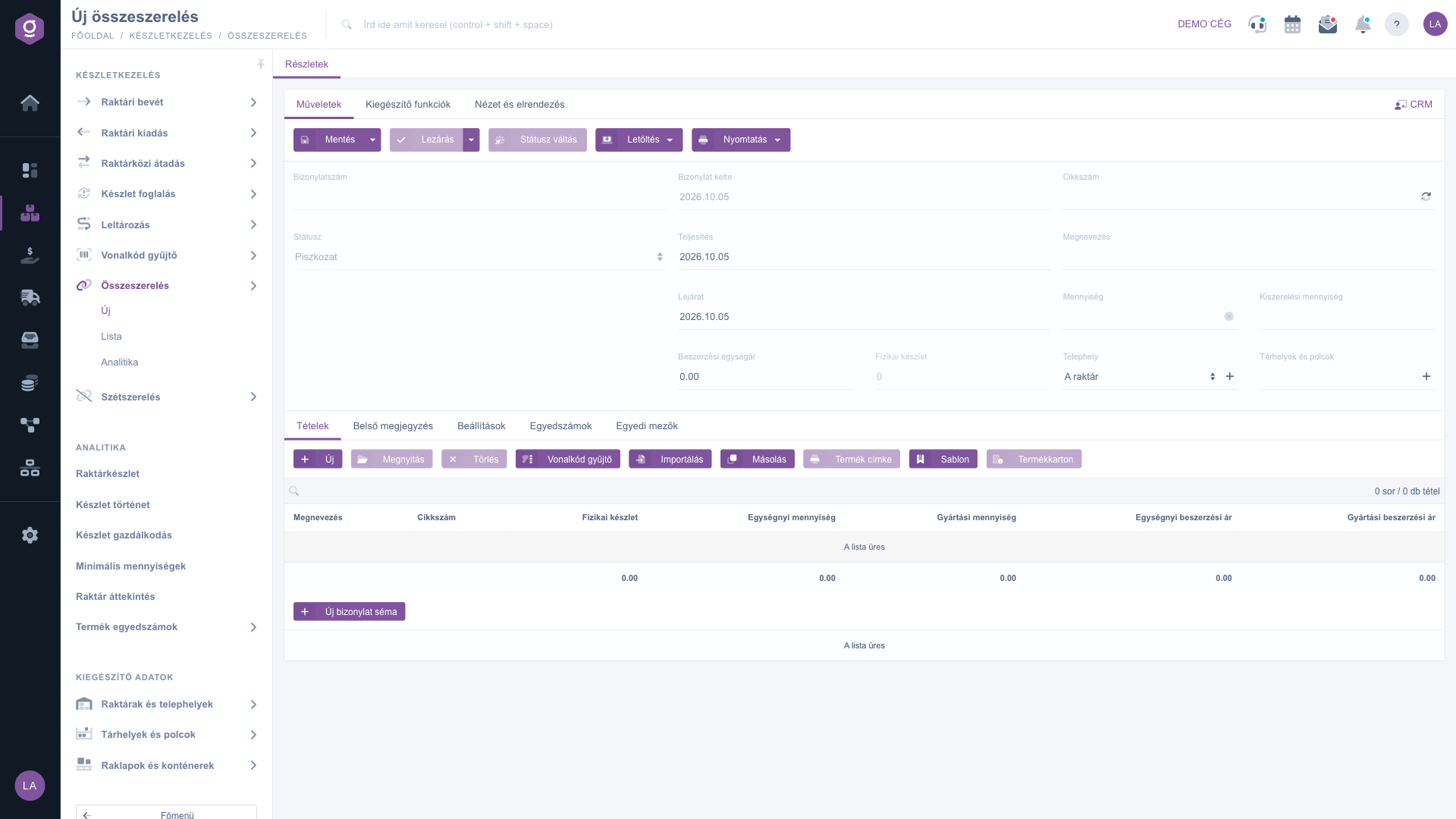
Neuer, noch leerer Montage-Beleg
2. Den Kopf ausfüllen
Lege das Leistungsdatum fest – der tatsächliche Tag der Montage; auf dieses Datum wird die Lagerbewegung gebucht – sowie den Ablauf, falls das Fertigprodukt ein Ablaufdatum hat. Beides ist Pflicht. Das Belegdatum dient nur der Anzeige. Wähle den Standort (Pflichtfeld), an dem montiert wird, und bei Bedarf in Lagerplätze und Regale den Platz, an den das Fertigprodukt kommt (Suche per Barcode oder Name; über das Plus-Symbol daneben kannst du einen neuen Lagerplatz anlegen).
3. Fertigprodukt und Menge eingeben
Gib das Produkt im Feld Artikelnummer oder Bezeichnung ein: Beginne zu tippen und wähle aus der Trefferliste. Trage dann die Menge ein, also wie viele Stück du montierst. Das System lädt die Produktrezeptur (die Bestandteile der Produktkarte) in den Reiter Positionen, jeder Bestandteil bekommt eine eigene Zeile. Das Feld Physischer Bestand zeigt den aktuellen Bestand des Fertigprodukts. Der Einkaufseinzelpreis wird die Summe der Positionspreise; das System berechnet ihn.
Die Spalten der Positionen: Menge pro Einheit ist, wie viele Stück des Bestandteils für ein Fertigprodukt nötig sind; Produktionsmenge ist dieser Wert mal die Menge im Kopf; Einkaufspreis pro Einheit ist der Einkaufspreis des Bestandteils; Einkaufspreis für die Produktion ist der Einzelpreis mal die Produktionsmenge. Die Fußzeile zeigt die Summen und die Anzahl der Positionen.
Beispiel: Die Rezeptur von ISKOLACSOMAG01 („Iskola csomag“) besteht aus vier Bestandteilen (AB010017, AB010012, R3404, RADIR01). Bei einer Menge von 10 ist die Produktionsmenge jedes Bestandteils das Zehnfache seiner Menge pro Einheit.
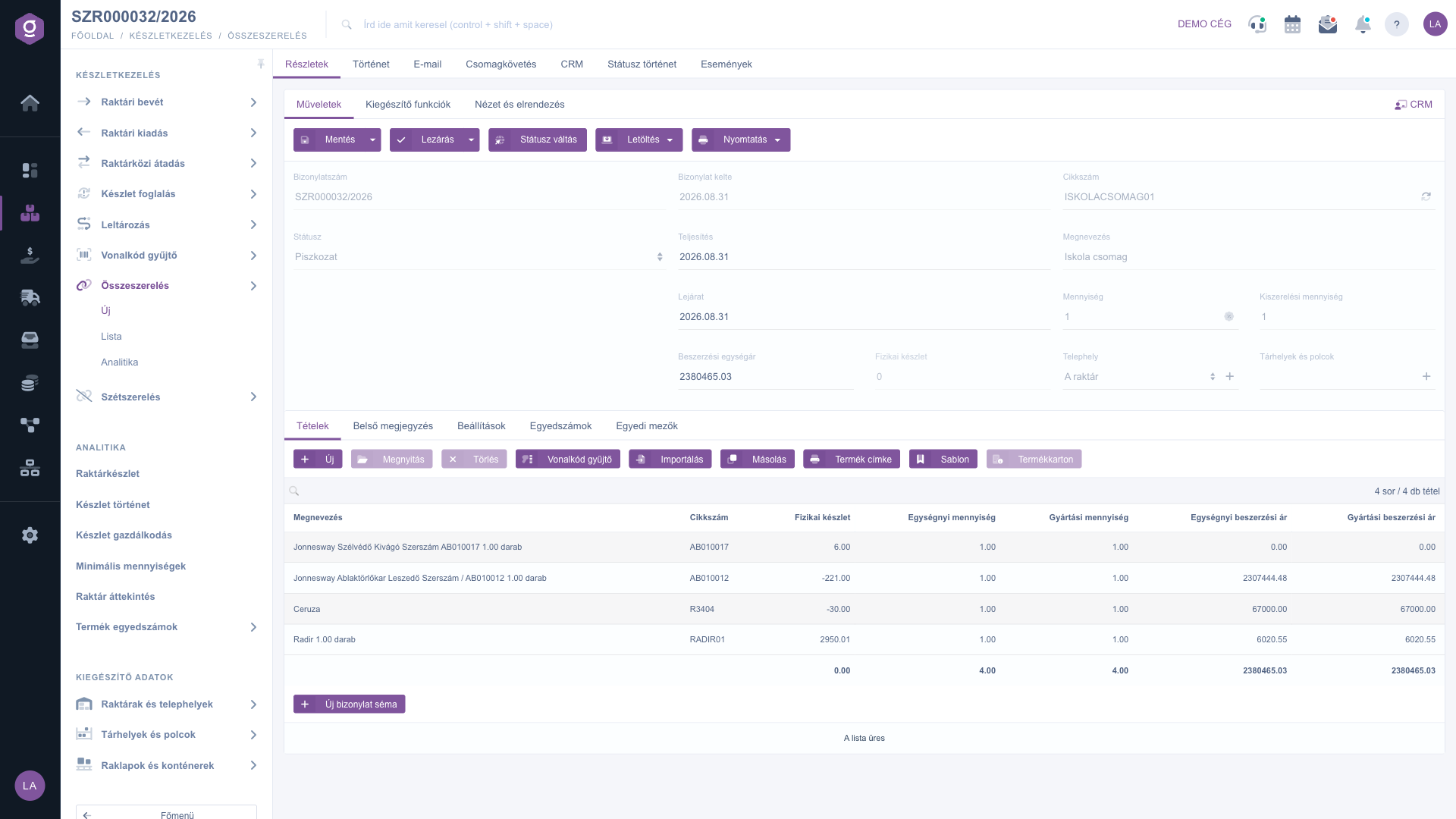
Gespeicherter Montage-Beleg mit den Bestandteilen der Rezeptur (SZR000032/2026)
Tipp
Wird die Rezeptur des Produkts nicht geladen oder hat sie sich geändert, kannst du sie mit der Aktualisieren-Schaltfläche neben dem Feld Artikelnummer neu einlesen. Die Rezeptur selbst bearbeitest du in der Produktkarte, nicht in diesem Beleg – hier erfasst du nur die tatsächliche Montage.
4. Positionen manuell verwalten
Zusätzlich zu den geladenen Zeilen kannst du weitere Bestandteile aufnehmen. Über den Positionen findest du diese Schaltflächen: Neu (Position hinzufügen), Öffnen (die markierte Position bearbeiten), Löschen (die markierte Position entfernen), Barcode-Scanner, Importieren, Kopieren, Produktetikett, Vorlage und Produktkarte. Die Schaltfläche Neu öffnet das Fenster zum Hinzufügen einer Position: Dort kannst du ein Produkt suchen (Produktsuche), die Produktkarte öffnen, ein Neues Produkt anlegen und die Position mit Hinzufügen in den Beleg übernehmen. Hinzufügen und neues Produkt öffnet nach dem Hinzufügen sofort ein neues, leeres Positionsfenster, damit du schnell mehrere Bestandteile erfassen kannst.
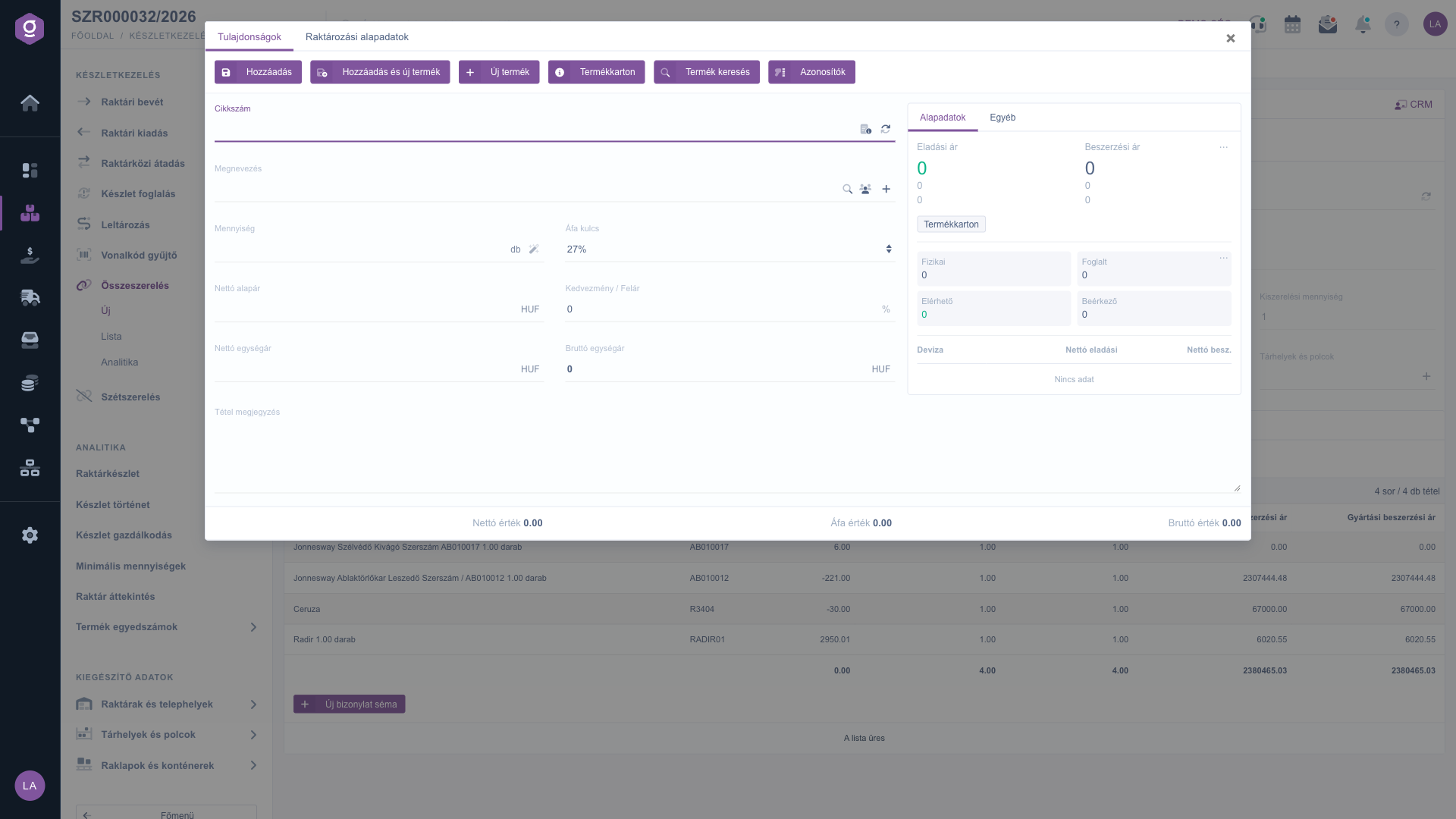
Das Fenster zum Hinzufügen einer Position
5. Die weiteren Reiter
- Interne Bemerkung: Freitext, den nur die Mitarbeiter deines Unternehmens sehen.
- Einstellungen: Hier gibst du die Rechnungsadresse an (Pflicht, Auswahl aus den eigenen Firmenadressen) und den Mitarbeiter, der die Montage durchgeführt hat. Der Mitarbeiter erscheint auch in der Auswertung Montage-Analytik.
- Seriennummern: Eine schreibgeschützte Liste (Bezeichnung, Artikelnummer, Menge, Seriennummer, Ablaufdatum), die nach dem Abschluss die erzeugte Seriennummer zeigt. Vor dem Abschluss ist sie leer.
- Benutzerdefinierte Felder: Die eigenen Belegfelder deines Unternehmens. Solange du keine angelegt hast, ist die Liste leer („Die Liste ist leer“). Ein neues Feld legst du mit der Schaltfläche Neues Belegschema an, die die Einstellungen der Belegschemata in einem neuen Tab öffnet.
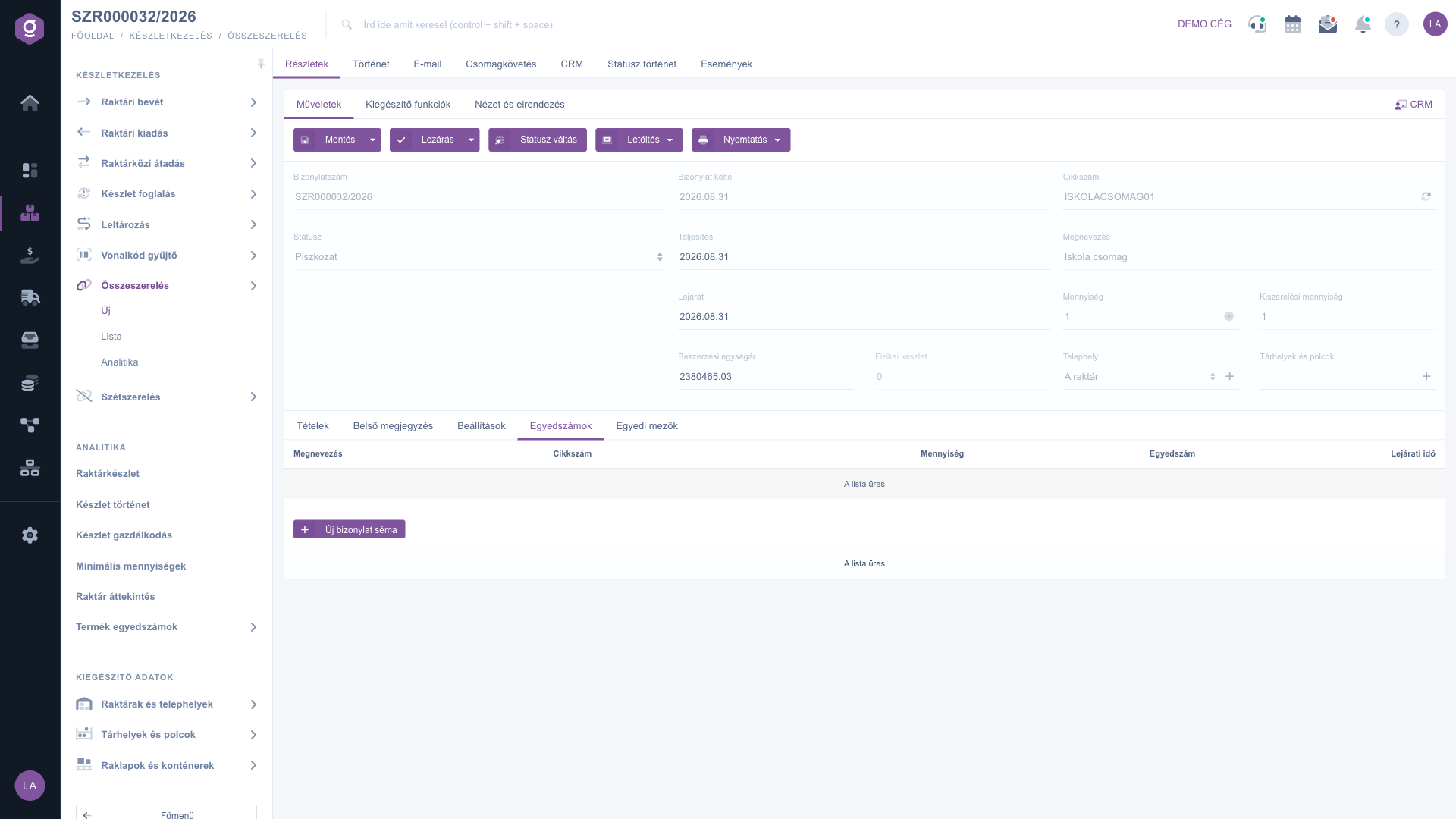
Der Reiter Seriennummern (vor dem Abschluss noch leer)
6. Speichern und Abschluss
Die Schaltfläche Speichern legt den Beleg als Entwurf ab; es findet noch keine Lagerbewegung statt, und du kannst später weiterarbeiten. Im Aufklappmenü speichert Speichern und abschließen den Beleg und schließt ihn in einem Schritt ab. Zum Speichern ist mindestens eine Position nötig, sonst erscheint die Meldung „Dem Beleg muss mindestens 1 Position hinzugefügt werden!“.
Die Schaltfläche Abschluss (Aufklappmenü: Abschluss, Abschließen und drucken, Abschließen und herunterladen) finalisiert den Beleg – laut Tooltip wird der Beleg beim Abschließen finalisiert, eine weitere Änderung ist nicht möglich. In einem Vorgang erstellt und schließt das System einen Warenausgang für die Bestandteile, erstellt und schließt einen Wareneingang für das Fertigprodukt (der Eingangspreis ist der Einkaufseinzelpreis aus dem Kopf), erzeugt bei Bedarf eine Seriennummer (GEN-JJJJMMTT-ID) und setzt zuletzt den Status auf Abgeschlossen. Schlägt ein Schritt fehl, wird alles zurückgerollt und der Beleg bleibt ein Entwurf.
7. Aktionen: Herunterladen, Drucken, Statuswechsel
- Herunterladen: CSV, XLSX, PDF und PDF Vorschau. PDF und CSV sind für einen abgeschlossenen Beleg verfügbar, die PDF-Vorschau und XLSX bereits ab einem gespeicherten Entwurf.
- Drucken: Bestandteile (Etiketten der Bestandteile), Fertigprodukt (Etikett des Fertigprodukts) und Beleg. Das Drucken ist nach dem Abschluss des Belegs möglich.
- Statuswechsel: manuelles Überschreiben des Status. Er bewegt keinen Lagerbestand, nutze ihn daher nicht, um den Beleg abzuschließen.
Nach dem Speichern erscheinen oben am Beleg weitere Reiter: Details, Verlauf, E-Mail, Paketverfolgung, CRM, Statushistorie und Ereignisse. Im Reiter Zusatzfunktionen kannst du schnell ein Neues Produkt, einen Neuen Partner, eine Neue Aufgabe anlegen oder die Partnerkarte öffnen.
Tipp
Nach dem Speichern lassen sich die Felder Artikelnummer, Bezeichnung, Menge, Verpackungsmenge, Standort und Lagerplätze und Regale nicht mehr ändern. Hast du dich beim Produkt oder bei der Menge vertippt, nutze die Schaltfläche Kopieren der Montage-Liste und ignoriere den falschen Entwurf – das geht schneller, als von vorn zu beginnen. Das Leistungsdatum und den Ablauf, die Positionen und die Daten des Reiters Einstellungen kannst du im Status Entwurf weiterhin bearbeiten.



