Doklad zostavenia

Na doklade zostavenia zaznamenáš, koľko kusov hotového výrobku sa zostavilo zo skladových zložiek. Zložky sa podľa receptúry načítajú automaticky a pri uzavretí sa pohybujú aj zásoby: zložky sa vydajú zo skladu a hotový výrobok sa naskladní.

Prehľad funkcie

Doklad Zostavenie zaznamenáva jednu výrobnú (montážnu) činnosť: zo zložiek v tvojom sklade – surovín alebo súčiastok – vznikne hotový výrobok. Typickým príkladom je „Iskola csomag“ (školský balíček), ktorý pozostáva zo zošitov, peračníka a ďalších položiek. Doklad má dve časti: v hlavičke zadáš, čo a koľko zostavuješ, kde a kedy; medzi položkami sú zložky, ktoré systém sám načíta podľa receptúry produktu.

  • Automatická receptúra: keď vyberieš produkt a zadáš Množstvo, systém vygeneruje riadky zložiek a množstvá vynásobí počtom kusov, ktoré vyrábaš.
  • Výpočet ceny: Nákupná jednotková cena hotového výrobku vznikne ako súčet nákupných cien zložiek.
  • Pohyb zásob pri uzavretí: Uzavretie naraz vydá zložky (výdaj zo skladu) a naskladní hotový výrobok (príjem na sklad) – oba doklady vytvorí a uzavrie systém sám.
  • Sériové číslo: ak sa hotový výrobok eviduje podľa sériových čísel, systém ho pri uzavretí vytvorí automaticky.

Možné stavy dokladu sú: Koncept, Uzavretý, Storno, Stornovaný. Nový doklad je vždy Koncept a plne ho môžeš upravovať iba v tomto stave; po Uzavretí sa z neho stane Uzavretý doklad a už sa nedá meniť. Stavy Storno a Stornovaný sa dajú zvoliť v okne Zmena stavu v zozname, no nepohybujú zásobami.

Opakom zostavenia je rozobratie, pri ktorom sa z hotového výrobku opäť stanú zložky. Prečítaš si o ňom v pomocníkovi Doklad rozobratia. Prehľad už zaznamenaných zostavení nájdeš v článku Zoznam zostavení.

Krok za krokom

1. Založenie nového dokladu

Klikni na Hlavné menu / Správa zásob / Zostavenie / Nový alebo v zozname zostavení na tlačidlo Nový. Otvorí sa prázdny doklad s názvom Nové zostavenie. Číslo dokladu je zatiaľ prázdne – pridelí sa pri prvom uložení (napríklad SZR000032/2026) – a Stav je Koncept. Tlačidlá Uzavretie a Zmena stavu sú spočiatku sivé, pretože ešte nie je čo uzavrieť.
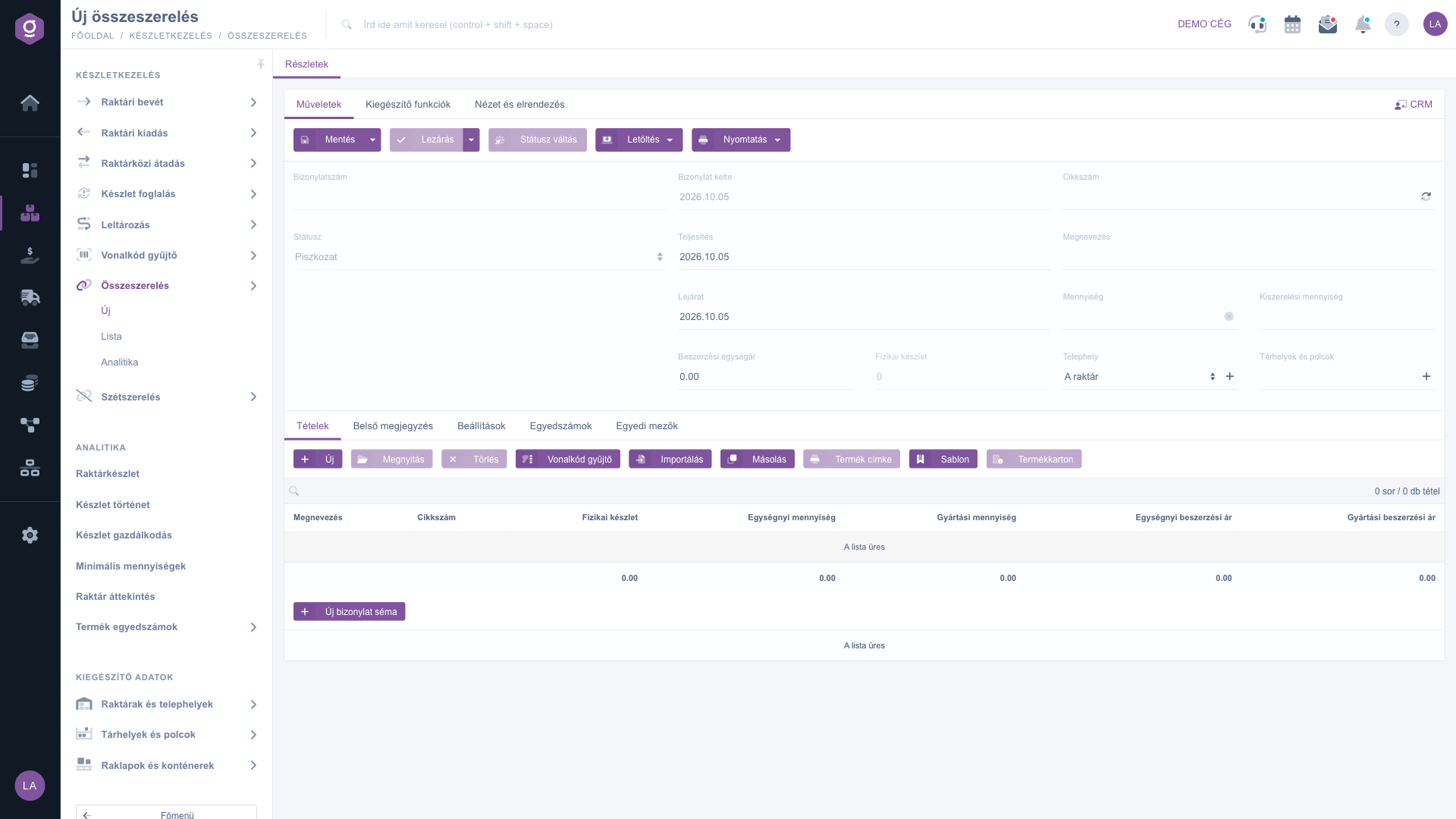
Nový, ešte prázdny doklad zostavenia

2. Vyplnenie hlavičky

Nastav dátum Plnenie – skutočný deň zostavenia; na tento dátum sa zaúčtuje pohyb zásob – a Platnosť, ak má hotový výrobok dobu použiteľnosti. Obe polia sú povinné. Dátum vystavenia dokladu slúži len na zobrazenie. Vyber Prevádzku (povinné), kde sa zostavuje, a podľa potreby v poli Skladové miesta a police miesto, kam hotový výrobok príde (vyhľadávanie podľa čiarového kódu alebo názvu; ikonou plus vedľa môžeš pridať nové skladové miesto).

3. Zadanie hotového výrobku a množstva

Zadaj produkt v poli Kód položky alebo Označenie: začni písať a vyber zo zoznamu nájdených. Potom napíš Množstvo, teda koľko kusov zostavuješ. Systém načíta receptúru produktu (zložky z Karty produktu) na kartu Položky, každá zložka dostane vlastný riadok. Pole Fyzické zásoby ukazuje aktuálny stav zásob hotového výrobku. Nákupná jednotková cena sa stane súčtom cien položiek; vypočíta ju systém.

Stĺpce položiek: Jednotkové množstvo je, koľko kusov zložky treba na jeden hotový výrobok; Výrobné množstvo je táto hodnota krát Množstvo z hlavičky; Jednotková nákupná cena je príjmová cena zložky; Výrobná nákupná cena je jednotková cena krát výrobné množstvo. V pätičke vidíš súčty a počet položiek.

Príklad: receptúra ISKOLACSOMAG01 („Iskola csomag“) má štyri zložky (AB010017, AB010012, R3404, RADIR01). Pri Množstve 10 je výrobné množstvo každej zložky desaťnásobkom jej jednotkového množstva.
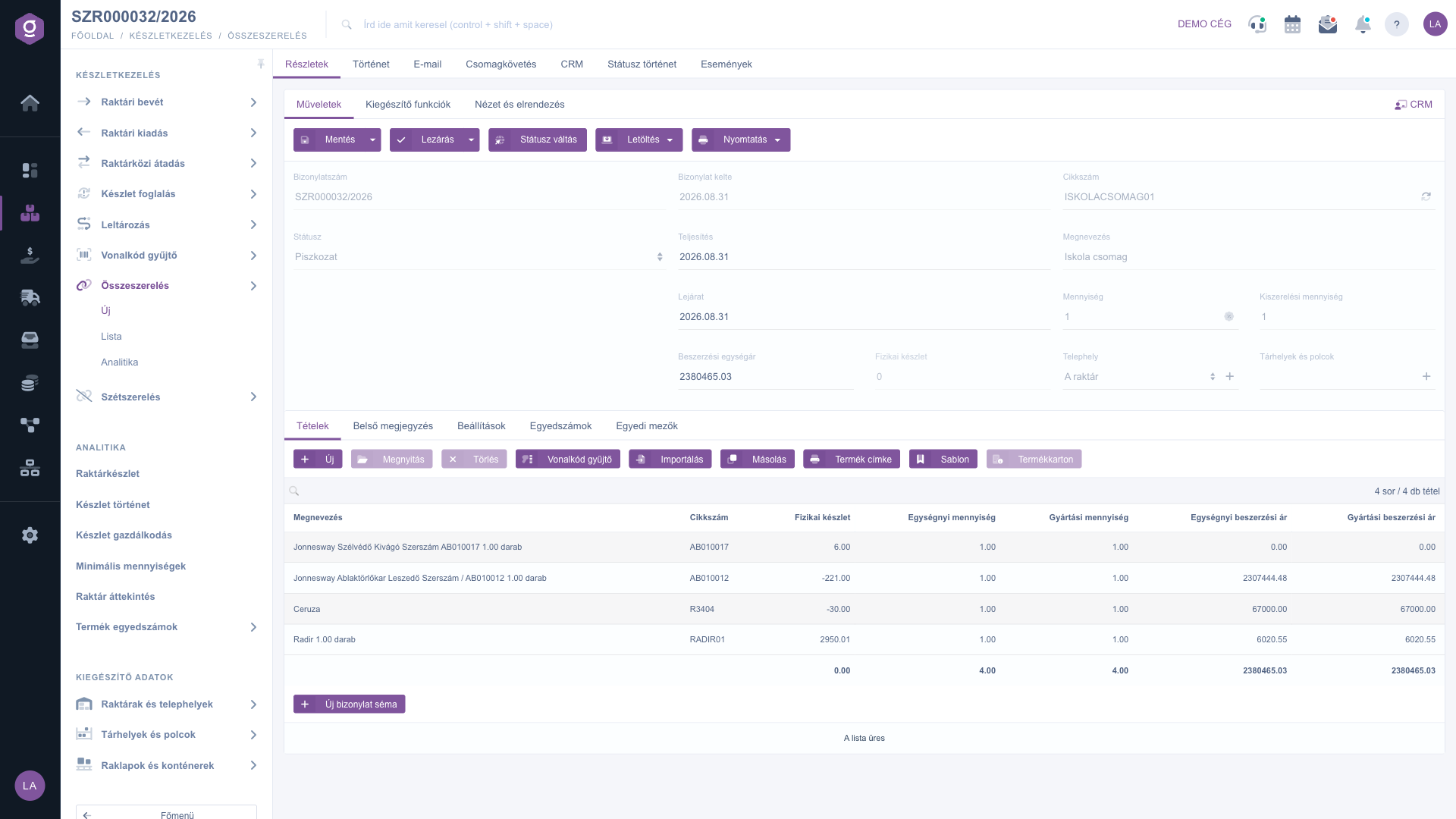
Uložený doklad zostavenia so zložkami receptúry (SZR000032/2026)

Tip


Ak sa receptúra produktu nenačíta alebo sa zmenila, môžeš ju znova načítať tlačidlom obnovenia vedľa poľa Kód položky. Samotná receptúra sa upravuje v Karte produktu, nie na tomto doklade – tu zaznamenávaš len skutočné zostavenie.

4. Ručná správa položiek

Okrem načítaných riadkov môžeš pridať ďalšie zložky. Nad položkami sú tieto tlačidlá: Nový (pridanie položky), Otvoriť (úprava označenej položky), Vymazať (odstránenie označenej položky), Zber čiarových kódov, Import, Kopírovanie, Štítok produktu, Šablóna a Karta produktu. Tlačidlo Nový otvorí okno na pridanie položky: tam môžeš hľadať produkt (Vyhľadávanie produktu), otvoriť Kartu produktu, založiť Nový produkt a položku pridať do dokladu tlačidlom Pridať. Pridať a nový produkt po pridaní hneď otvorí nové prázdne okno položky, aby si rýchlo zadal viac zložiek.
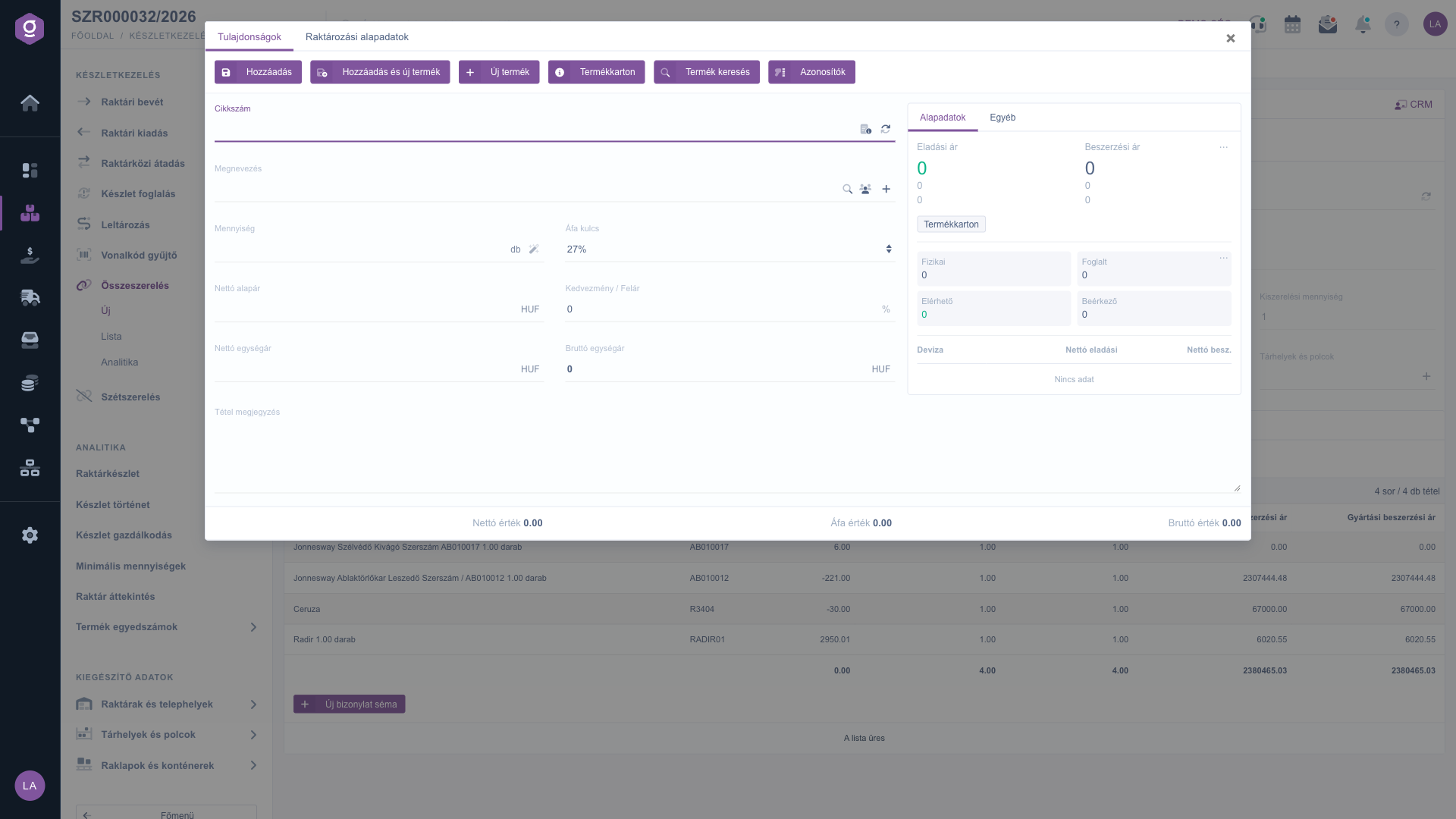
Okno na pridanie položky

5. Ďalšie karty

  • Interná poznámka: voľný text, ktorý vidia len ľudia z tvojej firmy.
  • Nastavenia: tu zadáš Fakturačnú adresu (povinné, výber z vlastných adries firmy) a Zamestnanca, ktorý zostavenie vykonal. Zamestnanec sa objaví aj vo výkaze Analytika zostavení.
  • Sériové čísla: zoznam len na čítanie (Označenie, Kód položky, Množstvo, Sériové číslo, Dátum platnosti), ktorý po uzavretí ukáže vytvorené sériové číslo. Pred uzavretím je prázdny.
  • Vlastné polia: vlastné polia dokladov tvojej firmy. Kým žiadne nevytvoríš, zoznam je prázdny („Zoznam je prázdny“). Nové pole pridáš tlačidlom Nová schéma dokladu, ktoré otvorí nastavenia schém dokladov na novej karte prehliadača.
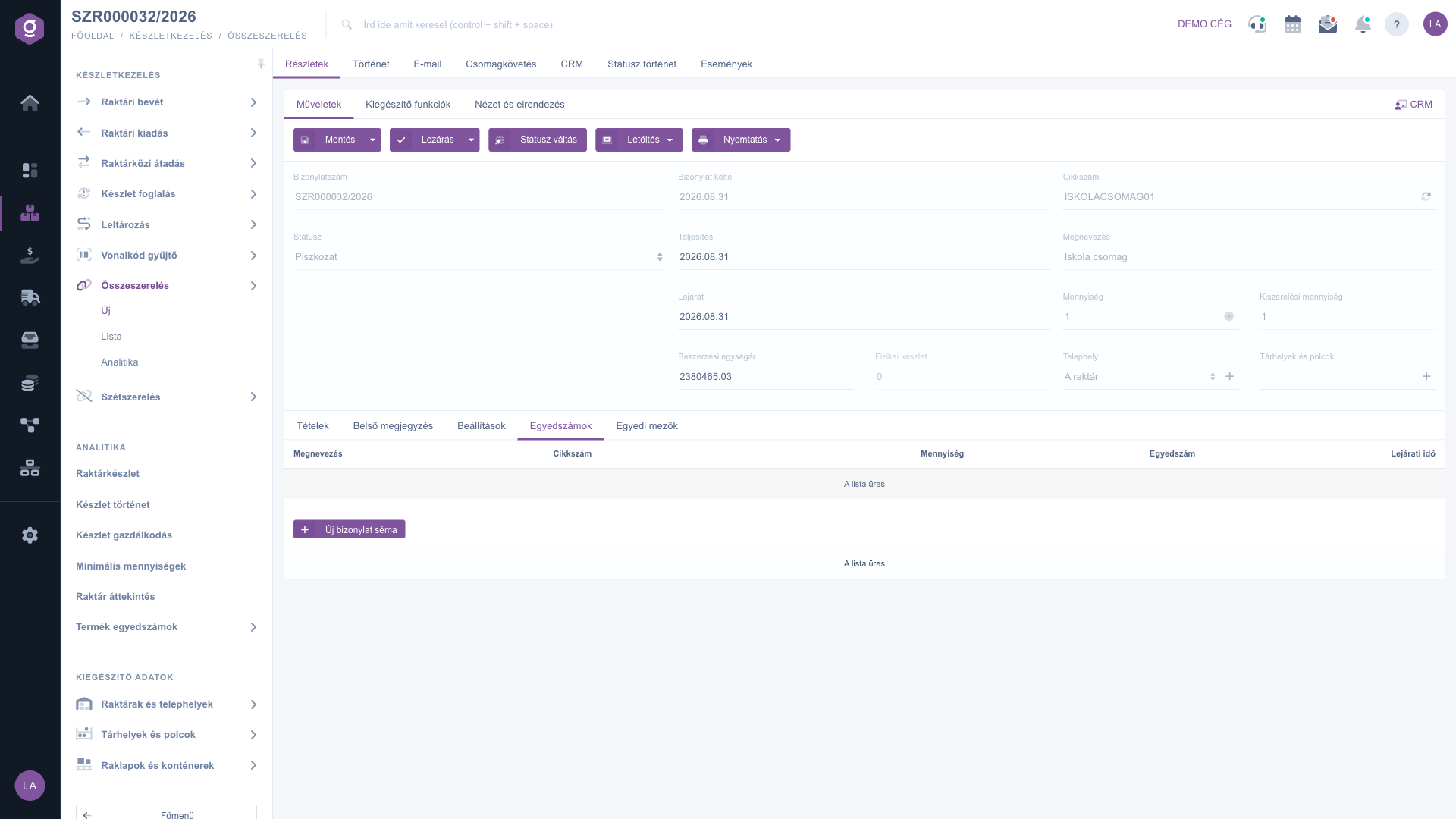
Karta Sériové čísla (pred uzavretím ešte prázdna)

6. Uloženie a Uzavretie

Tlačidlo Uložiť uloží doklad ako koncept; pohyb zásob zatiaľ nenastane a môžeš pokračovať neskôr. V rozbaľovacej ponuke Uložiť a zavrieť doklad uloží a uzavrie v jednom kroku. Na uloženie treba aspoň jednu položku, inak sa zobrazí hlásenie „k dokladu je potrebné pridať aspoň 1 položku!“.

Tlačidlo Uzavretie (rozbaľovacia ponuka: Uzavretie, Uzavretie a tlač, Uzavretie a stiahnutie) doklad finalizuje – podľa nápovedy sa pri uzavretí doklad finalizuje a ďalšie úpravy už nie sú možné. V jednom procese systém vytvorí a uzavrie výdaj zo skladu pre zložky, vytvorí a uzavrie príjem na sklad pre hotový výrobok (príjmová cena je Nákupná jednotková cena z hlavičky), podľa potreby vytvorí sériové číslo (GEN-RRRRMMDD-id) a nakoniec nastaví stav Uzavretý. Ak ktorýkoľvek krok zlyhá, všetko sa vráti späť a doklad ostane konceptom.

Doklady oboch automatických pohybov zásob nájdeš aj v príslušných zoznamoch: ich štruktúru opisujú články pomocníka Doklad výdaja zo skladu a Doklad príjmu na sklad.

7. Operácie: Stiahnuť, Tlač, Zmena stavu

  • Stiahnuť: CSV, XLSX, PDF a PDF náhľad. PDF a CSV sú dostupné pre uzavretý doklad, PDF náhľad a XLSX už od uloženého konceptu.
  • Tlač: Zložky (štítky zložiek), Hotový výrobok (štítok hotového výrobku) a Doklad. Tlač je dostupná po uzavretí dokladu.
  • Zmena stavu: ručné prepísanie stavu. Nepohybuje zásobami, preto ho nepoužívaj na uzavretie dokladu.

Po uložení sa v hornej časti dokladu objavia ďalšie karty: Podrobnosti, História, E-mail, Sledovanie zásielky, CRM, História stavu a Udalosti. Na karte Doplnkové funkcie môžeš rýchlo založiť Nový produkt, Nového partnera, Novú úlohu alebo otvoriť Kartu partnera.

Tip


Po uložení sa polia Kód položky, Označenie, Množstvo, Baliace množstvo, Prevádzka a Skladové miesta a police už nedajú zmeniť. Ak si sa pomýlil v produkte alebo množstve, použi tlačidlo Kopírovanie v Zozname zostavení a chybný koncept ignoruj – je to rýchlejšie než začať od nuly. Plnenie a Platnosť, položky a údaje karty Nastavenia môžeš v stave Koncept naďalej upravovať.


Popis polí

Hlavička a karty dokladu:

Pole / PrvokPovinnéPopis
Číslo dokladuJedinečný identifikátor dokladu (napríklad SZR000032/2026). Pridelí sa pri prvom uložení a nedá sa zmeniť.
StavStav dokladu: Koncept, Uzavretý, Storno alebo Stornovaný. Iba zobrazenie.
Dátum vystavenia dokladuDeň vytvorenia dokladu. Iba zobrazenie.
PlnenieSkutočný deň zostavenia; na tento dátum sa zaúčtuje pohyb zásob. Dá sa meniť iba v stave Koncept.
PlatnosťDátum platnosti hotového výrobku. Dá sa meniť iba v stave Koncept.
Nákupná jednotková cenaJednotková cena hotového výrobku zo súčtu nákupných cien zložiek; za túto cenu sa výrobok naskladní.
Fyzické zásobyAktuálny stav zásob vybraného hotového výrobku. Iba zobrazenie.
Kód položkyKód položky hotového výrobku (napríklad ISKOLACSOMAG01); vyhľadáva počas písania. Po uložení sa nedá zmeniť.
OznačenieNázov hotového výrobku; alternatívne vyhľadávanie ku kódu položky. Po uložení sa nedá zmeniť.
MnožstvoKoľko kusov zostavuješ; z neho sa vypočíta výrobné množstvo zložiek. Po uložení sa nedá zmeniť.
Baliace množstvoBalenie produktu. Po uložení sa nedá zmeniť.
PrevádzkaPrevádzka, kde sa zostavuje a kam hotový výrobok príde. Ikonou plus vedľa môžeš pridať novú. Po uložení sa nedá zmeniť.
Skladové miesta a policeKontajner alebo polica v rámci prevádzky (vyhľadávanie podľa čiarového kódu alebo názvu). Po uložení sa nedá zmeniť.
Interná poznámka (karta)Voľný text na interné použitie.
Fakturačná adresa (karta Nastavenia)Adresa vybraná z vlastných adries firmy.
Zamestnanec (karta Nastavenia)Kolega, ktorý zostavenie vykonal; Analytika podľa neho zoskupuje.
Sériové čísla (karta)Iba na čítanie: Označenie, Kód položky, Množstvo, Sériové číslo, Dátum platnosti.
Vlastné polia (karta)Vlastné polia dokladov tvojej firmy, definovateľné tlačidlom Nová schéma dokladu.

Stĺpce karty Položky:

Pole / StĺpecPovinnéPopis
OznačenieNázov zložky.
Kód položkyKód položky zložky (napríklad AB010017).
Fyzické zásobyAktuálny stav zásob zložky – pomôže ti rozhodnúť, či stačí na výrobu.
Jednotkové množstvoKoľko kusov zložky treba na jeden hotový výrobok (z receptúry).
Výrobné množstvoJednotkové množstvo krát Množstvo z hlavičky; toľko vydá Uzavretie.
Jednotková nákupná cenaNákupná cena jedného kusu zložky.
Výrobná nákupná cenaJednotková nákupná cena krát výrobné množstvo; ich súčet je Nákupná jednotková cena.

Často kladené otázky

Uzavretie je konečné: vtedy už prebehol výdaj zo skladu aj príjem na sklad, preto sú Plnenie, Platnosť a položky zamknuté a tlačidlo Uzavretie už nie je dostupné. Uzavretie sa dá vykonať len na doklade v stave Koncept. Ak potrebuješ zaznamenať podobné zostavenie, vytvor kópiu v zozname zostavení tlačidlom Kopírovanie; na opravu chyby môže pomôcť Doklad rozobratia.

Zložky sa načítavajú z receptúry produktu, preto musí mať vybraný produkt zložky receptúry a musí byť zadané Množstvo. Skontroluj v Karte produktu, či je receptúra uložená. Ak si receptúru zmenil, načítaj ju znova tlačidlom obnovenia vedľa Kódu položky. Ak receptúra neexistuje, položky môžeš pridať aj ručne tlačidlom Nový.

Po uložení sú polia Kód položky, Označenie, Množstvo, Baliace množstvo, Prevádzka a Skladové miesta a police zamknuté, pretože uložené riadky položiek závisia od týchto údajov hlavičky. Plnenie, Platnosť, položky a údaje karty Nastavenia sa v stave Koncept dajú naďalej upravovať. Číslo dokladu a Stav sú vždy len na čítanie.

Príjem na sklad a Výdaj zo skladu sú pohyby zásob len jedným smerom. Zostavenie robí oboje naraz: pri uzavretí sa zložky vydajú a hotový výrobok sa naskladní, oba doklady vytvorí systém sám. Podrobnosti: Doklad príjmu na sklad, Doklad výdaja zo skladu.

Zostavenie je samostatný modul, ktorý sa v Hlavné menu / Správa zásob zobrazí iba vtedy, ak je súčasťou tvojho predplatného a je zapnutý. Ak ho nevidíš, požiadaj správcu firmy alebo zákaznícku podporu Logzi, aby skontrolovali nastavenie modulu a tvoje používateľské oprávnenia.

Ak sa pri uložení zobrazí hlásenie „k dokladu je potrebné pridať aspoň 1 položku!“, pridaj aspoň jednu položku (alebo vyber produkt s receptúrou a množstvom). Ak Uzavretie zlyhá, celý proces sa vráti späť: doklad ostane konceptom a zásoby sa nezmenia. Typickou príčinou je, že niektorej zložky nie je v zvolenej prevádzke dostatok; text hlásenia ti vždy povie, čo nie je v poriadku. Skontroluj stĺpec Fyzické zásoby položiek, doplň chýbajúce (napríklad príjmom na sklad) a uzavri znova.

Potrebujete individuálnu pomoc?

Nechcete stráviť hodiny hľadaním riešenia? Zvoľte najefektívnejšiu cestu: objednajte sa na individuálne 45-minútové online školenie, počas ktorého sa budeme venovať výlučne vám. Či už ide o prehľad základov alebo podrobné nastavenie konkrétneho modulu, náš odborný kolega vás krok za krokom prevedie celým procesom.

Nestrácajte čas – požiadajte o pomoc!
Naším cieľom je, aby ste náš systém začali využívať čo najrýchlejšie a najefektívnejšie. Či už ste u nás úplne noví, alebo ste sa zasekli pri konkrétnom nastavení, neváhajte požiadať o pomoc!

Logzi softvér na správu skladu

Kontaktuj nás

Zaujíma ťa náš softvér? Pokojne nám napíš!

Potrebuješ pomoc?

Ak nevieš nájsť odpoveď a potrebuješ pomoc

Zaregistruj sa teraz,
zaplať neskôr!

Vyskúšaj 3 dni zadarmo, bez rizika a záväzkov!
