Feed források

Ismerd meg a Források oldalt: itt látod a telepített termék feedeket, itt állíthatod be a hozzáférésüket, a mezőmegfeleltetést és a termékrögzítés szabályait, és innen indíthatod el az importot.

Funkció áttekintés

A Források oldalon látod az összes telepített termék feedet. Egy forrás megmondja a Logzinak, honnan töltse le a beszállítód vagy a webshopod termékadatait (cikkszám, megnevezés, ár, készlet, kép), hogyan feleltesse meg az adatokat a saját mezőidnek, és mi történjen a letöltött termékekkel.

  • Az Új gombbal új forrást hozol létre (a feed típusát az Új feed telepítése oldalon választod ki).
  • A Megnyitás gombbal megnyitod a kijelölt forrás lapját, ahol minden beállítás egy helyen van.
  • A Törlés gombbal törlöd a kijelölt forrást.
  • Az Importálás gombbal egyszerre elindítod az összes forrás importját.

A letöltött termékeket a Feed termékek oldalon nézheted meg, onnan rögzítheted őket a saját termékeid közé.

A feed típusok kiválasztásáról és a telepítésről az Új feed telepítése súgóoldalon olvashatsz, a letöltött termékekről a Feed termékek oldalon.

Lépésről lépésre

1. A forrás megnyitása

Nyisd meg a Főmenü / Integrációk / Termék feed / Források menüpontot. A listában a forrás Név, URL és Utolsó hívás ideje oszlopa látszik. Kattints a sorra, majd a Megnyitás gombra: a forrás lapja egy új lapon nyílik meg.
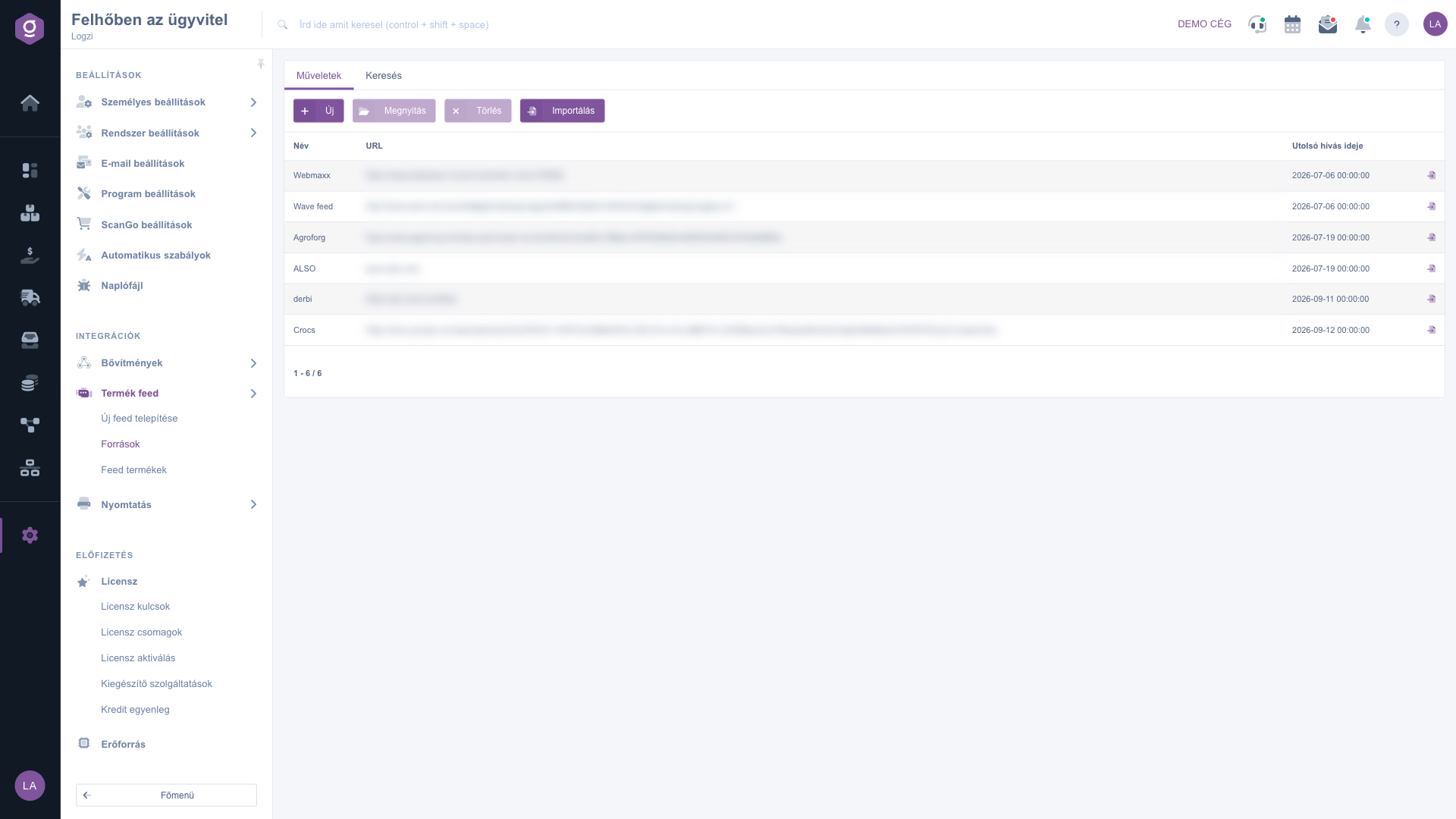
A feed források listája az Új, Megnyitás, Törlés és Importálás gombokkal

2. Az authentikáció megadása

A forrás lapján az Authentikáció fülön add meg a beszállítód által adott hozzáférést: API kulcs, Felhasználónév, Jelszó vagy Auth. Hogy melyik mezőre van szükség, a feed típusától függ, a hozzáférést a beszállítódtól kapod.
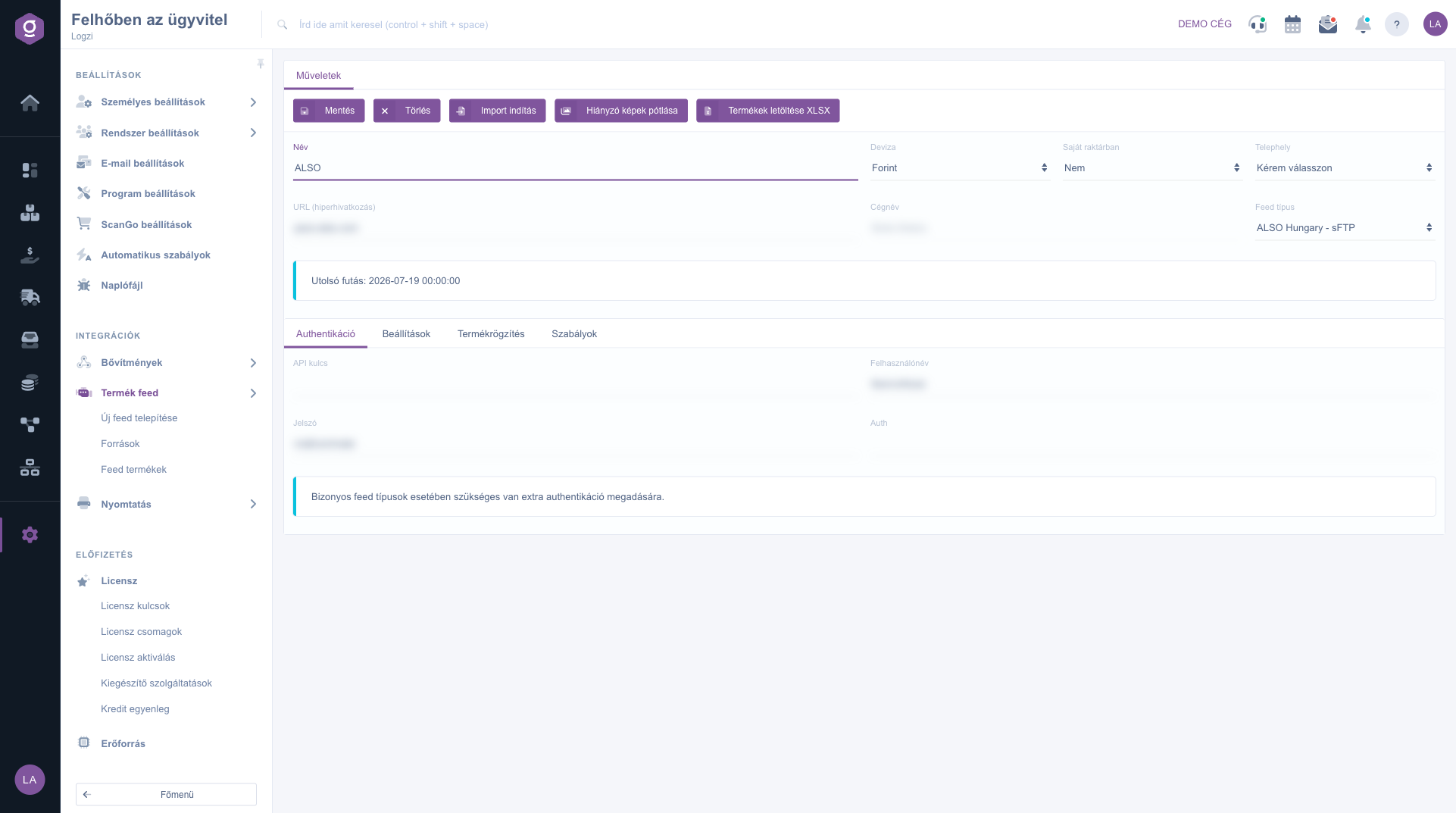
A forrás lapja az Authentikáció fülön (az érzékeny adatok kitakarva)

3. A mezők és a szabályok beállítása

A Beállítások fülön a fájlalapú feedeknél (CSV, XLSX, XML, IOF) megadod, melyik oszlop melyik adatot tartalmazza (cikkszám, megnevezés, leírás, ár, készlet és az opcionális mezők). A Szabályok fülön kizárhatsz termékeket egy mező értéke alapján.

4. A termékrögzítés beállítása

A Termékrögzítés fülön döntöd el, hogy a Logzi automatikusan rögzítsen-e új termékeket, frissítse-e a meglévőket, töltse-e le a képeket és a paramétereket, és mekkora árrést adjon a beszerzési árra. Ha a Termék rögzítése értéke nem Igen, a többi rögzítési mező inaktív.
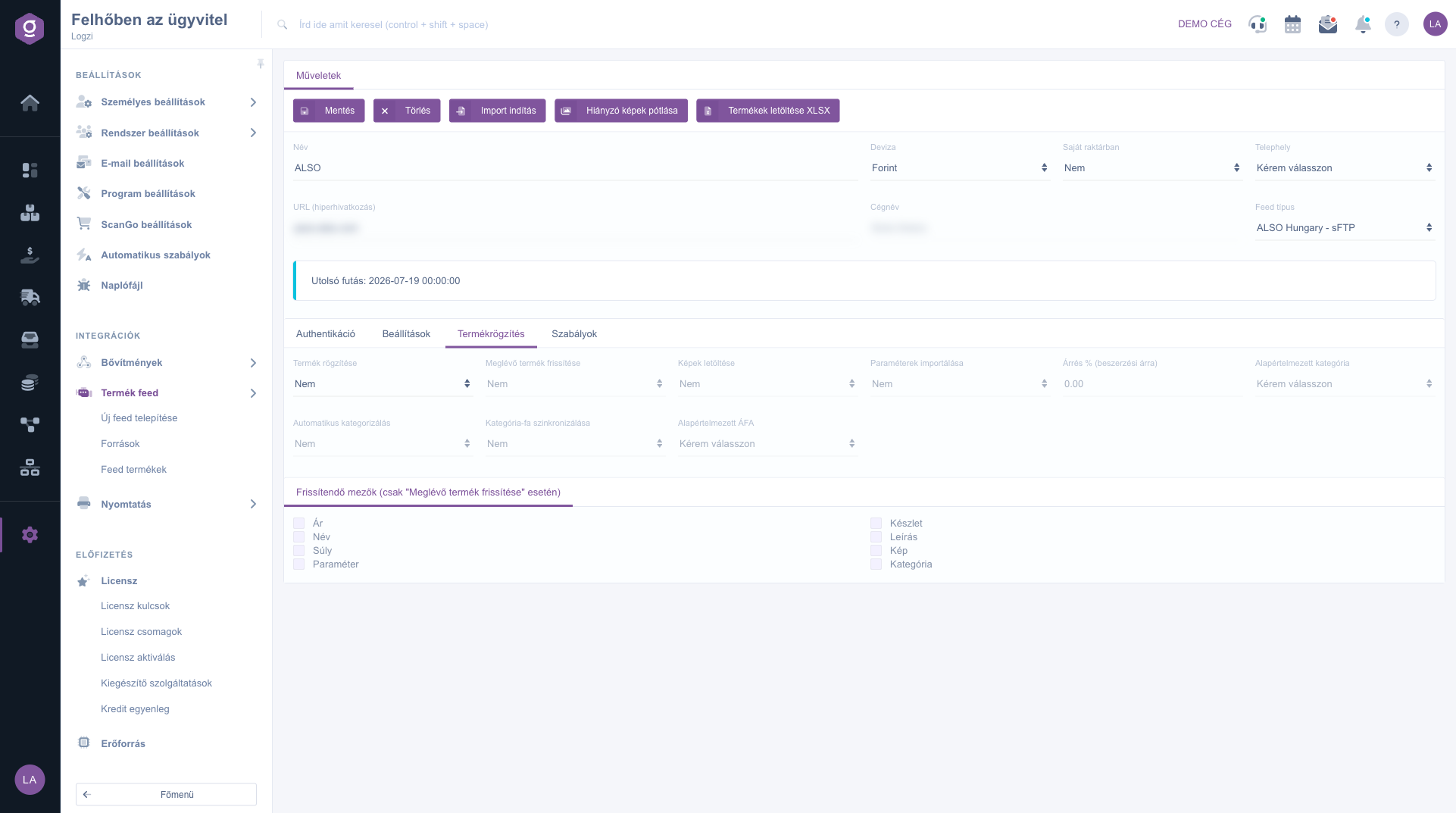
A forrás lapja a Termékrögzítés fülön

5. Mentés és import indítása

Kattints a Mentés gombra, majd az Import indítás gombra. Az import a háttérben fut, az eredményt az Utolsó futás és a Státusz mezőkben, részletesen pedig a Naplófájl oldalon látod.

Tipp


Először mentsd el a forrást, és csak utána indítsd az importot. Az első futás után a Feed termékek oldalon ellenőrizd, hogy a cikkszám, az ár és a készlet a megfelelő oszlopból érkezett-e.


Mezők leírása

A forrás lapjának fejlécében és fülein a következő mezőket találod.

MezőKötelezőLeírás
NévA forrás megnevezése, ezen a néven találod meg a listában és a Feed termékek szűrőjében.
DevizaA feedben szereplő árak devizája.
Saját raktárbanHa Igen, és a Telephely ki van választva, a feed készlete a kiválasztott telephely készletébe is bekerül, a feedből eltűnő termékek készlete pedig lenullázódik.
TelephelyA saját telephelyed, amelyhez a feed készletét rendeled.
URL (hiperhivatkozás)A feed letöltési címe vagy a szerver címe (FTP és sFTP esetén host:port).
CégnévA beszállító partner. A feed termékei ehhez a partnerhez kapcsolódnak.
Feed típusA telepítéskor kiválasztott típus (például Univerzális - CSV vagy Octopus - WSDL).
Utolsó futás és StátuszCsak megjelenítés: az utolsó import ideje és eredménye.
API kulcs, Felhasználónév, Jelszó, AuthAz Authentikáció fül mezői. A feed típusától függ, melyikre van szükség.
Cikkszám mező, Megnevezés mező, Leírás mező, Ár mező (nettó), Készlet mezőA Beállítások fül kötelező mezőmegfeleltetései: az oszlop neve vagy sorszáma a feedben.
CSV típus esetén elválasztó, Fejléc sorCSV feednél az elválasztó karakter (, vagy ; vagy \t), valamint hogy az első sor fejléc-e, így névvel hivatkozhatsz az oszlopokra.
EAN / vonalkód, Gyártó, Kategória, Súly (nettó), ÁFA, Kép URL, Paraméter mezőOpcionális mezőmegfeleltetések a gazdagabb termékadatokhoz.
Szabály mező, Szabály értékAz a mező és azok az értékek (soronként egy), amelyek alapján a termék kimarad az importból.
Termék rögzítése, Meglévő termék frissítése, Képek letöltése, Paraméterek importálása, Automatikus kategorizálás, Kategória-fa szinkronizálásaA Termékrögzítés fül Igen/Nem választói.
Árrés % (beszerzési árra), Alapértelmezett kategória, Alapértelmezett ÁFAAz új termékek árrése, kategóriája és ÁFA-kulcsa.
Frissítendő mezőkMeglévő termék frissítésekor kijelölheted, mely adatok frissüljenek: Ár, Készlet, Név, Leírás, Súly, Kép, Paraméter, Kategória.

A forrás lapjának műveletei:

  • Mentés és Törlés: a forrás mentése, illetve törlése.
  • Import indítás: csak ennek a forrásnak az importját indítja el. A lista Importálás gombja ezzel szemben az összes forrásét.
  • Hiányzó képek pótlása: újra sorba állítja azoknak a termékeknek a képletöltését, amelyekhez még nincs kép.
  • Termékek letöltése XLSX: a forrás termékeit Excel-fájlba exportálja.
  • Ár szinkron indítása: csak az Octopus és a Caseking feed típusnál látszik, az árakat külön frissíti.

Fizetési osztályok fül (csak Octopus): az Octopus az árakat fizetési osztályonként adja. Az Osztály hozzáadása gombbal felveszed az osztályt (Fizetési osztály kódja), kiválasztod a Partner típusát és a Telephelyet (vagyis melyik Logzi árlistába kerüljön az ár), a Cél mezőt (Eladási ár vagy Beszerzési ár), és az Aktív jelölőnégyzetet bepipálod. A Szinkron oszlopban az utolsó szinkron állapota látszik (Folyamatban, Sikeres vagy Hiba).

Tipp


Az Octopus osztályonként naponta egy lekérdezést enged. Ha ugyanazon a napon újraindítod a szinkront, a Logzi a már letöltött árakat alkalmazza újra. Az ár szinkronhoz a termékfrissítésnek és az Ár mezőnek is be kell lennie kapcsolva.

Gyakori kérdések

Az Importálás gomb a listán az összes forrás importját indítja el, az Import indítás a forrás lapján csak az adott forrásét. Ha egy import még fut, a másik indítás nem indít párhuzamos futást, a zárolás legfeljebb 2 óráig tart.

Az import és a rögzítés háttérfolyamat, ezért a forrás lapján figyelmeztetés jelenhet meg, hogy tételek várnak a queue-ban. A Queue futtatása most gombbal azonnal feldolgoztathatod őket.

A forrás lapján az Utolsó futás és a Státusz mezőben, részletesen pedig a Naplófájl oldalon, ahol a Feed üzenetekre szűrhetsz. A naplófájlról a Naplófájl súgóoldalon olvashatsz.

Az Ár szinkron indítása csak az Octopus és a Caseking típusnál, a Fizetési osztályok fül pedig csak az Octopus típusnál jelenik meg.

A Termék feed menü a Főmenü Integrációk csoportjában van. Ha nem látod, valószínűleg nincs jogosultságod hozzá, kérd az adminisztrátort, hogy adja meg a hozzáférést.

Személyre szabott segítségre van szükséged?

Nem szeretnél órákon át keresgélni a megoldás után? Válaszd a leghatékonyabb utat: jelentkezz egy személyre szabott, 45 perces online oktatásra, ahol kizárólag veled foglalkozunk. Legyen szó az alapok átnézéséről vagy egy konkrét modul részletes beállításáról, szakértő kollégánk lépésről lépésre végigvezet a teljes folyamaton.

Ne vesztegesd az időd – kérj segítséget!
A célunk az, hogy minél gyorsabban és hatékonyabban használd a rendszerünket. Akár teljesen új vagy nálunk, akár csak egy specifikus beállítással akadtál el, ne habozz segítséget kérni!

Logzi raktárkezelő program

Vedd fel a kapcsolatot velünk

Érdeklődsz a szoftverünkkel kapcsolatban, írj bátran!

Segítségre van szükséged?

Ha nem találod a választ és szükséged van segítségre

Regisztrációdat hozd létre most,
fizess később!

Próbáld ki 3 napig ingyen, kockázatok és kötöttségek nélkül!
