Feed termékek

Ismerd meg a Feed termékek oldalt: itt látod a feedekből letöltött termékeket, szűrhetsz közöttük, és innen rögzítheted őket a saját termékeid közé.

Funkció áttekintés

A Feed termékek oldalon látod mindazokat a termékeket, amelyeket a termék feedek importja letöltött (az oldal neve a lapon: Letöltött termékek). Egy sorban a termék megnevezése, cikkszáma, ára és készlete látszik, a bal szélén pedig egy ikon jelzi, hogy a termék már szerepel-e a saját termékeid között.

  • A Keresés fülön cikkszám, feed és rögzítettség szerint szűrhetsz.
  • A Termék rögzítés gombbal a kijelölt feed termékből saját terméket hozol létre, vagy megnyitod a már rögzített terméket.
  • A Törlés és a Minden tétel törlése gombbal törölheted a letöltött tételeket.
  • Az Importálás menüből XLSX fájlból tölthetsz fel tételeket.
A letöltést a forrás végzi: a források beállításáról a Feed források súgóoldalon olvashatsz.

Lépésről lépésre

1. A letöltött termékek megnyitása és szűrése

Nyisd meg a Főmenü / Integrációk / Termék feed / Feed termékek menüpontot. A Keresés fülön írd be a Termék/Cikkszám mezőbe a keresett terméket, válaszd ki a Termék feed forrást, és állítsd be a Termék rögzítve szűrőt, majd kattints a Keresés gombra.
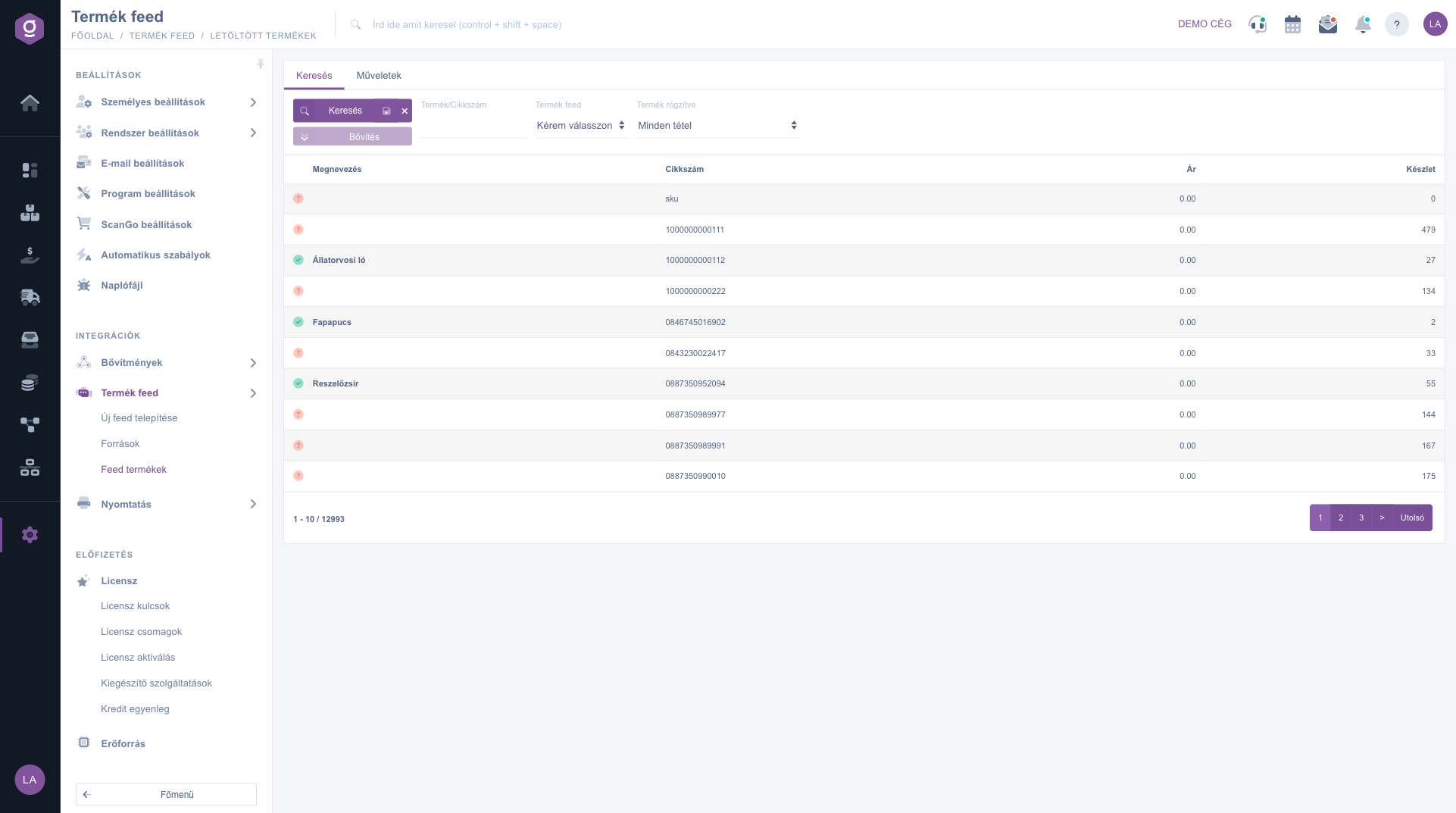
A Feed termékek oldal a keresési mezőkkel és a letöltött termékek listájával

2. A rögzítettség ellenőrzése

A sor elején álló ikon jelzi az állapotot: a piros kérdőjeles ikon azt jelenti, hogy a termék még nincs rögzítve, a zöld pipás ikon azt, hogy már szerepel a saját termékeid között. Rögzített terméknél a feed megnevezése fölött vastagon a Logziban használt terméknév látszik.

3. Termék rögzítése

Jelöld ki a sort, nyisd meg a Műveletek fület, és kattints a Termék rögzítés gombra. Ha a termék már rögzítve van, megnyílik a meglévő termék. Ha még nincs, az új termék űrlapja nyílik meg előtöltve a feed adataival: cikkszám, megnevezés, leírás, valamint az ár eladási és beszerzési árként is. Ellenőrizd az adatokat, egészítsd ki a hiányzókat, és mentsd el a terméket.

4. Tételek törlése

A Törlés gomb a kijelölt tételt törli a letöltött termékek közül. A Minden tétel törlése gomb az összes letöltött tételt törli, előtte megerősítést kér.

Tipp


Mielőtt a Minden tétel törlése gombot használod, gondold végig, hogy a művelet nem vonható vissza. A törölt tételek a következő importnál újra letöltődhetnek.


Mezők leírása

A Keresés fül mezői és a lista oszlopai.

MezőKötelezőLeírás
Termék/CikkszámMegnevezés vagy cikkszám részlet. A cikkszám begépelésekor a rendszer a saját termékeid cikkszámaira javaslatot ad.
Termék feedA forrás, amelyből a termékeket letöltötted. A lista a Források oldalon felvett feedeket tartalmazza.
Termék rögzítveAz Összes tétel, a Csak ami a rendszerben szerepel (már rögzített termékek) vagy a Csak ami nincs a rendszerben (még nem rögzített termékek) közül választhatsz.
Állapot ikonPiros kérdőjel: még nincs rögzítve. Zöld pipa: már szerepel a saját termékeid között.
MegnevezésA feedben szereplő terméknév, rögzített terméknél felette vastagon a Logziban használt név.
CikkszámA beszállító cikkszáma.
ÁrA feedben szereplő ár.
KészletA feedben szereplő készlet.

A Műveletek fül gombjai:

  • Termék rögzítés: a kijelölt tételből terméket hoz létre, vagy megnyitja a már rögzített terméket.
  • Törlés: a kijelölt tétel törlése.
  • Minden tétel törlése: az összes letöltött tétel törlése megerősítés után.
  • Importálás / XLSX: tételek feltöltése XLSX fájlból. A felugró ablakban letöltheted a product-import-schema.xlsx sémafájlt, kitöltheted, majd a Válaszd ki a fájlt gombbal vagy húzással feltöltheted és a Mentés gombbal elindíthatod az importot. Nagy mennyiségnél több kisebb fájlt érdemes használni.

A Keresés fülön a Keresés gomb mellett két kis ikon van: az egyik elmenti az aktuális keresést, így a lista legközelebb is így töltődik be, a másik törli a mentett keresést és betölti a teljes listát.

Gyakori kérdések

A lista akkor üres, ha még egyetlen forrás importja sem futott le, vagy a szűrők miatt nincs találat. Töröld a szűrőket, és ellenőrizd a Források oldalon, hogy lefutott-e az import.

A Törlés csak a kijelölt tételt törli, a Minden tétel törlése az összes letöltött tételt. Az utóbbi megerősítést kér, és nem vonható vissza.

A feed tétel törlése csak a letöltött listát érinti, a már rögzített saját termék megmarad.

A termékeket a források importja tölti le, amelyet a Források oldalon az Import indítás vagy az Importálás gombbal indíthatsz el. Kézzel az Importálás / XLSX lehetőséggel is feltölthetsz tételeket.

A Termék feed menü a Főmenü Integrációk csoportjában van. Ha nem látod, valószínűleg nincs jogosultságod hozzá, kérd az adminisztrátort, hogy adja meg a hozzáférést.

Személyre szabott segítségre van szükséged?

Nem szeretnél órákon át keresgélni a megoldás után? Válaszd a leghatékonyabb utat: jelentkezz egy személyre szabott, 45 perces online oktatásra, ahol kizárólag veled foglalkozunk. Legyen szó az alapok átnézéséről vagy egy konkrét modul részletes beállításáról, szakértő kollégánk lépésről lépésre végigvezet a teljes folyamaton.

Ne vesztegesd az időd – kérj segítséget!
A célunk az, hogy minél gyorsabban és hatékonyabban használd a rendszerünket. Akár teljesen új vagy nálunk, akár csak egy specifikus beállítással akadtál el, ne habozz segítséget kérni!

Logzi raktárkezelő program

Vedd fel a kapcsolatot velünk

Érdeklődsz a szoftverünkkel kapcsolatban, írj bátran!

Segítségre van szükséged?

Ha nem találod a választ és szükséged van segítségre

Regisztrációdat hozd létre most,
fizess később!

Próbáld ki 3 napig ingyen, kockázatok és kötöttségek nélkül!
