Új feed telepítése

Ismerd meg az Új feed telepítése oldalt: itt választhatod ki a beszállítód vagy a forrásrendszered feed típusát, és innen indíthatod el a telepítését.

Funkció áttekintés

Az Új feed telepítése oldalon kiválaszthatod, hogy honnan szeretnéd betölteni a termékadatokat (cikkszám, megnevezés, ár, készlet, kép). Minden feed típushoz egy kártya tartozik három kiemelt jellemzővel, egy rövid leírással és a Telepítés gombbal.

  • Univerzális típusok: saját vagy beszállítói XML, IOF, CSV és XLSX fájlokhoz, szabadon beállítható mezőkkel.
  • Beszállítói típusok: kész kapcsolatok nagykereskedőkhöz (REST API, sFTP, FTP vagy webszolgáltatás).
  • Webáruház: az UNAS áruház teljes termékadatbázisának letöltése.
  • Telepítés: létrehoz egy új feed forrást a kiválasztott típussal.

Lépésről lépésre

1. Az oldal megnyitása

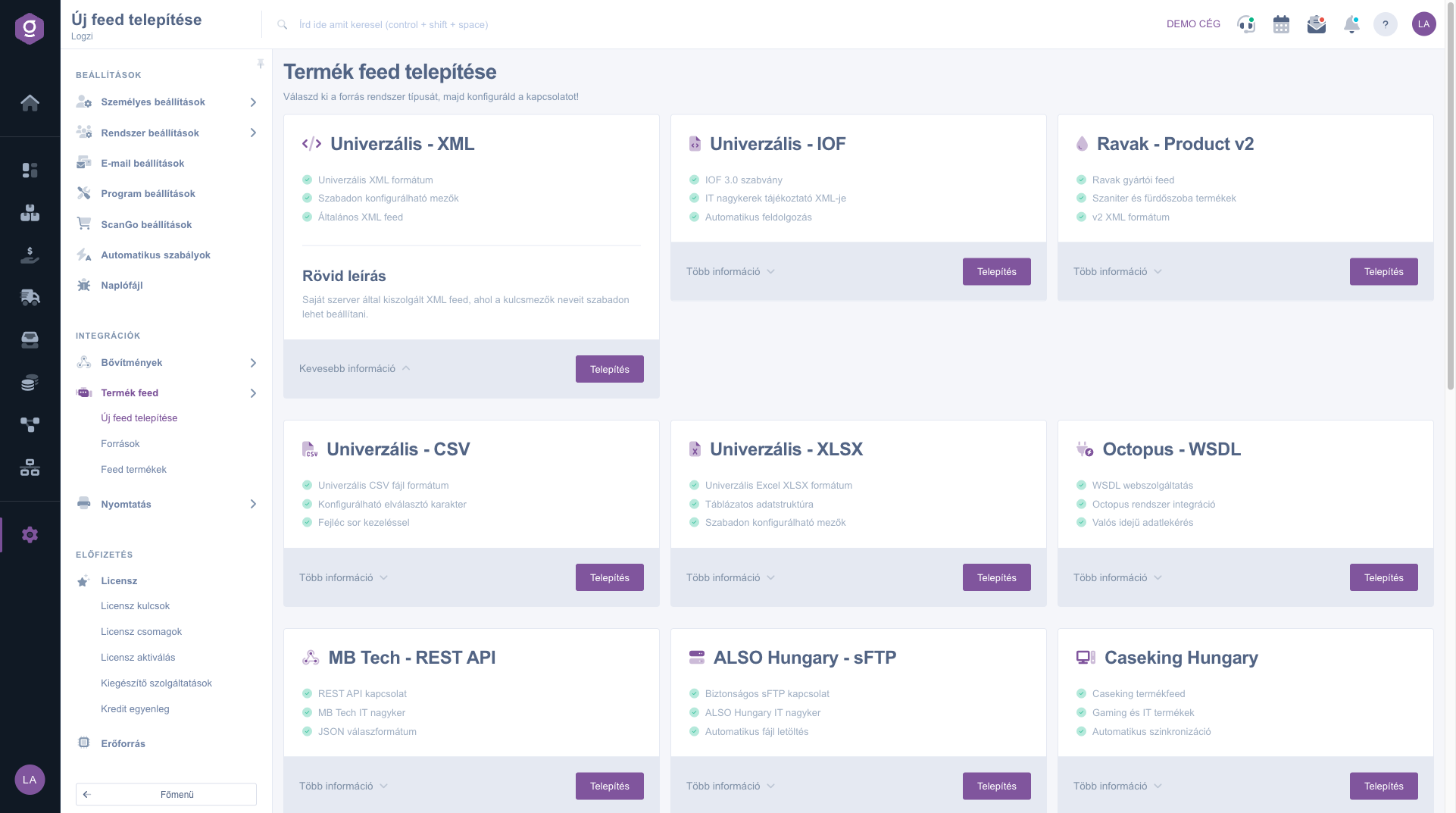
Kattints a Főmenü / Integrációk / Termék feed / Új feed telepítése menüpontra. Az oldalon a Termék feed telepítése címet és a feed típusok kártyáit látod.
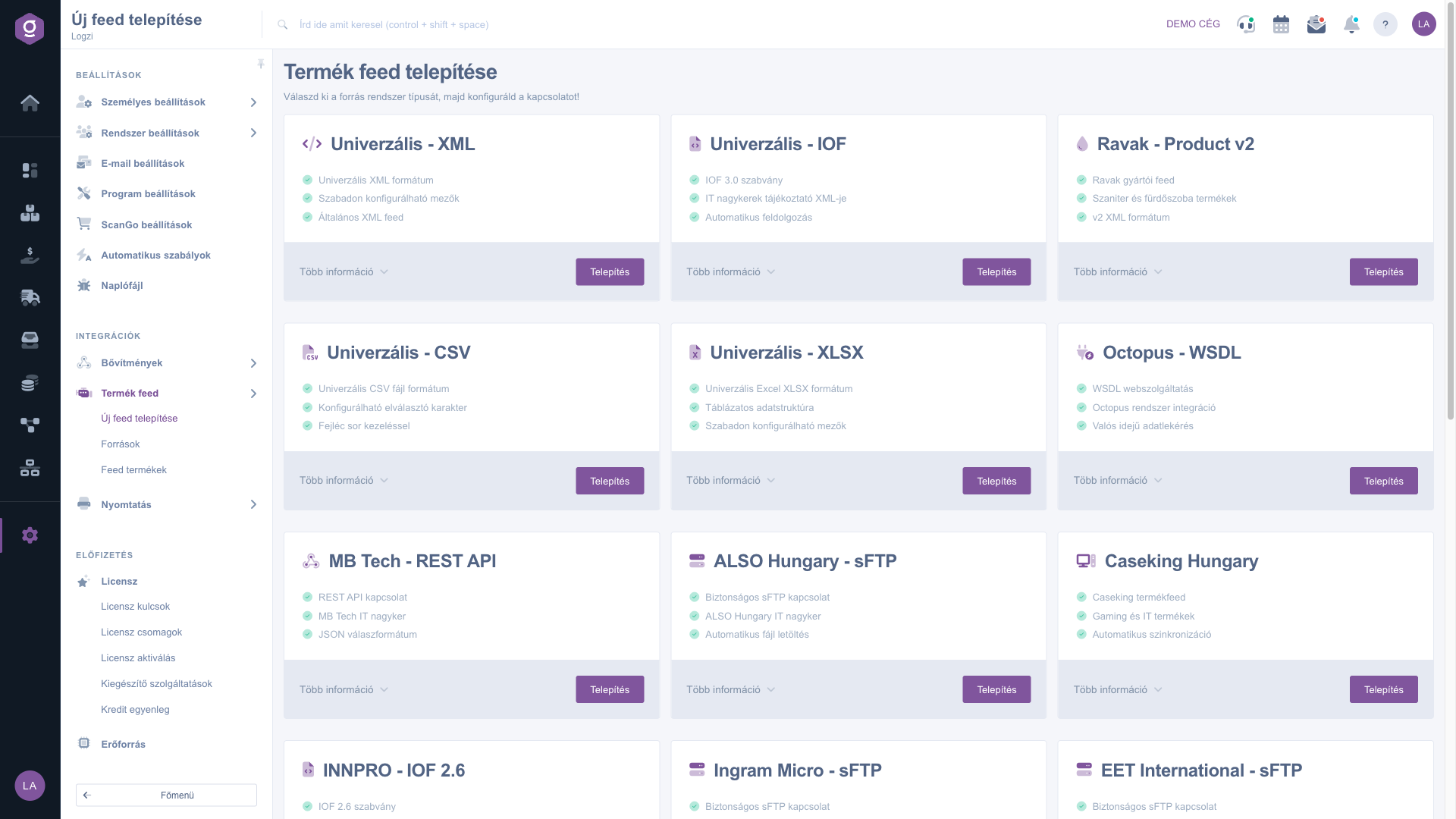
Az Új feed telepítése oldal a feed típusok kártyáival

2. A megfelelő típus kiválasztása

Minden kártya tetején a feed típus neve áll, alatta három rövid jellemző. Kattints a Több információ feliratra: megjelenik a Rövid leírás, a felirat pedig Kevesebb információ lesz. A típusok főbb csoportjai:

  • Univerzális: Univerzális - XML, Univerzális - IOF, Univerzális - CSV, Univerzális - XLSX.
  • Nagykereskedők: Octopus - WSDL, MB Tech - REST API, ALSO Hungary - sFTP, Caseking Hungary, INNPRO - IOF 2.6, Ingram Micro - sFTP, EET International - sFTP, AT Computers, X-Terminator - REST API, HRP Europe - REST API, BlueStar - FTP, Wortmann AG - FTP, Connestic - XML.
  • Gyártó: Ravak - Product v2.
  • Webáruház: UNAS - API.
Egy kártya kinyitott Rövid leírása

3. A telepítés indítása

Kattints a választott típus kártyáján a Telepítés gombra. Megnyílik egy új feed forrás lapja, ahol a Feed típus már be van állítva. Add meg a nevet, a devizát és az URL-t, szükség esetén az Authentikáció fülön a hozzáférési adatokat, majd kattints a Mentés gombra. A beállítások részleteit a Feed források súgóban találod.

Tipp


Ha a beszállítód nem szerepel a listában, de XML, CSV vagy XLSX fájlt ad, válaszd a megfelelő Univerzális típust, és a mezőneveket te állíthatod be. A letöltött termékeket a Feed termékek oldalon nézheted meg.


Mezők leírása

Az Új feed telepítése oldal elemei.

ElemKötelezőLeírás
Feed típus neveA kártya címe, például Univerzális - CSV vagy ALSO Hungary - sFTP.
Kártya jellemzőiA típus három kiemelt tulajdonsága, például a kapcsolat módja vagy az adatformátum.
Több információ / Kevesebb információKinyitja, illetve becsukja a Rövid leírást.
Rövid leírásA feed típus részletes bemutatása, a kapcsolat beállításához szükséges tudnivalókkal.
TelepítésÚj feed forrást hoz létre a kiválasztott típussal.

Gyakori kérdések

Ha a beszállítód szerepel a listában (például ALSO Hungary vagy MB Tech), válaszd a nevén szereplő típust, mert ott a mezők már előre be vannak állítva. Egyéb esetben a fájl formátuma dönt: XML, IOF, CSV vagy XLSX.

Nem. A gomb csak megnyitja az új feed forrás lapját. Ki kell töltened a beállításokat, el kell mentened, majd a Források oldalon el kell indítanod az importot.

Igen, például két különböző XML feedet is felvehetsz. Adj nekik különböző nevet, hogy meg tudd különböztetni őket.

Az FTP szerver címét (szükség esetén host:port formában), a felhasználónevet és a jelszót, a devizánál pedig az EUR-t. A feldolgozandó fájlt a rendszer a mappában magától megtalálja.

A menüpont a Főmenü / Integrációk / Termék feed alatt található. Ha nem látod, valószínűleg a felhasználódhoz nincs hozzárendelve a szükséges jogosultság; kérd meg az adminisztrátort, hogy ellenőrizze a beállításokat.

Személyre szabott segítségre van szükséged?

Nem szeretnél órákon át keresgélni a megoldás után? Válaszd a leghatékonyabb utat: jelentkezz egy személyre szabott, 45 perces online oktatásra, ahol kizárólag veled foglalkozunk. Legyen szó az alapok átnézéséről vagy egy konkrét modul részletes beállításáról, szakértő kollégánk lépésről lépésre végigvezet a teljes folyamaton.

Ne vesztegesd az időd – kérj segítséget!
A célunk az, hogy minél gyorsabban és hatékonyabban használd a rendszerünket. Akár teljesen új vagy nálunk, akár csak egy specifikus beállítással akadtál el, ne habozz segítséget kérni!

Logzi raktárkezelő program

Vedd fel a kapcsolatot velünk

Érdeklődsz a szoftverünkkel kapcsolatban, írj bátran!

Segítségre van szükséged?

Ha nem találod a választ és szükséged van segítségre

Regisztrációdat hozd létre most,
fizess később!

Próbáld ki 3 napig ingyen, kockázatok és kötöttségek nélkül!