Auf der Seite Quellen sehen Sie alle installierten Produkt-Feeds. Eine Quelle sagt Logzi, woher die Produktdaten (Artikelnummer, Bezeichnung, Preis, Bestand, Bild) Ihres Lieferanten oder Ihres Webshops geladen werden, wie diese Daten Ihren eigenen Feldern zugeordnet werden und was mit den geladenen Produkten geschehen soll.
Die geladenen Produkte sehen Sie auf der Seite Feed-Produkte und können sie von dort unter Ihren eigenen Produkten erfassen.
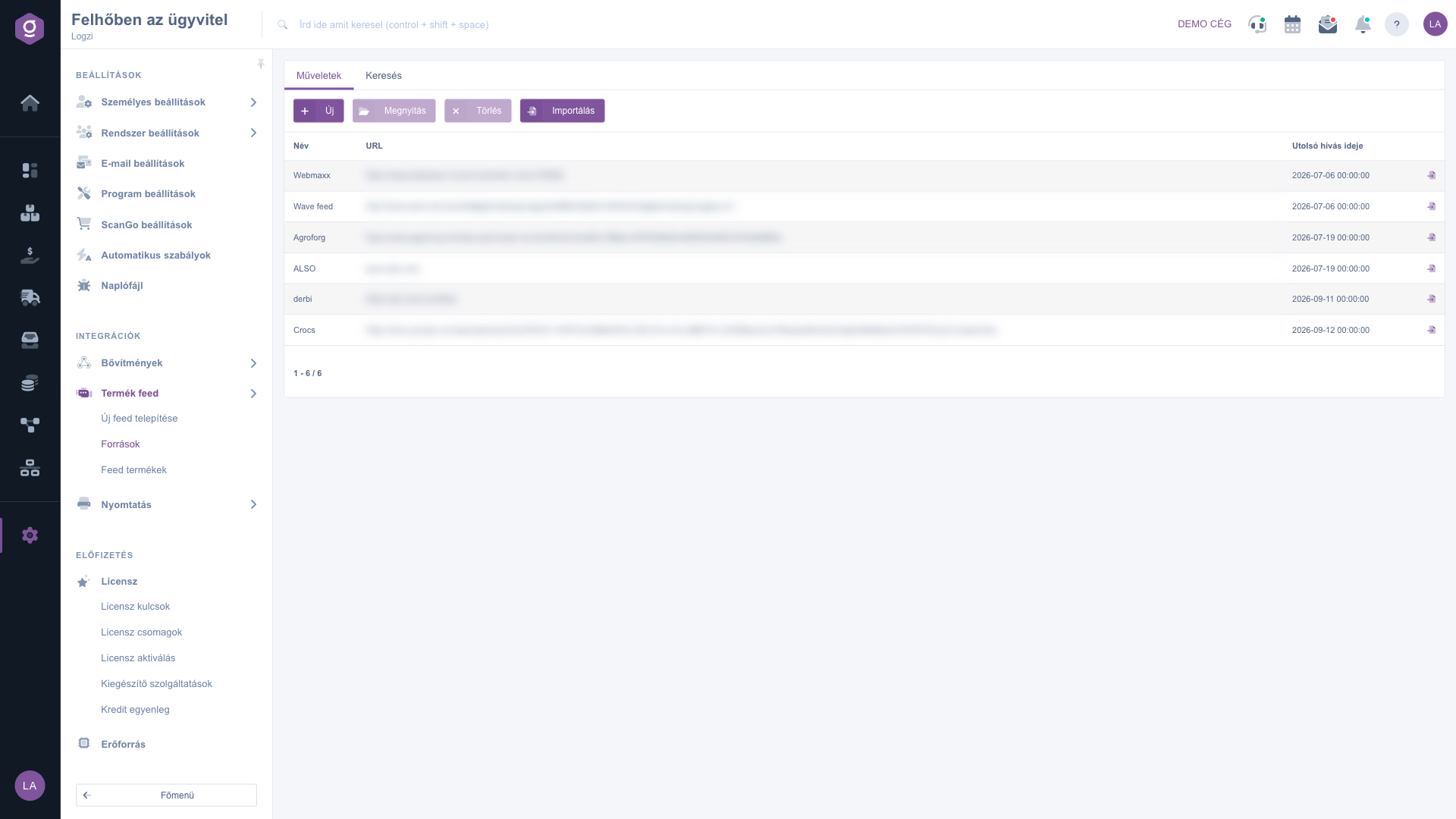
Öffnen Sie Hauptmenü / Integrationen / Produkt-Feed / Quellen. Die Liste zeigt je Quelle die Spalten Name, URL und Zeitpunkt des letzten Anrufs. Klicken Sie auf eine Zeile und dann auf Öffnen: Das Quellenblatt öffnet sich in einem neuen Tab. Die Screenshots wurden in der ungarischen Oberfläche erstellt.
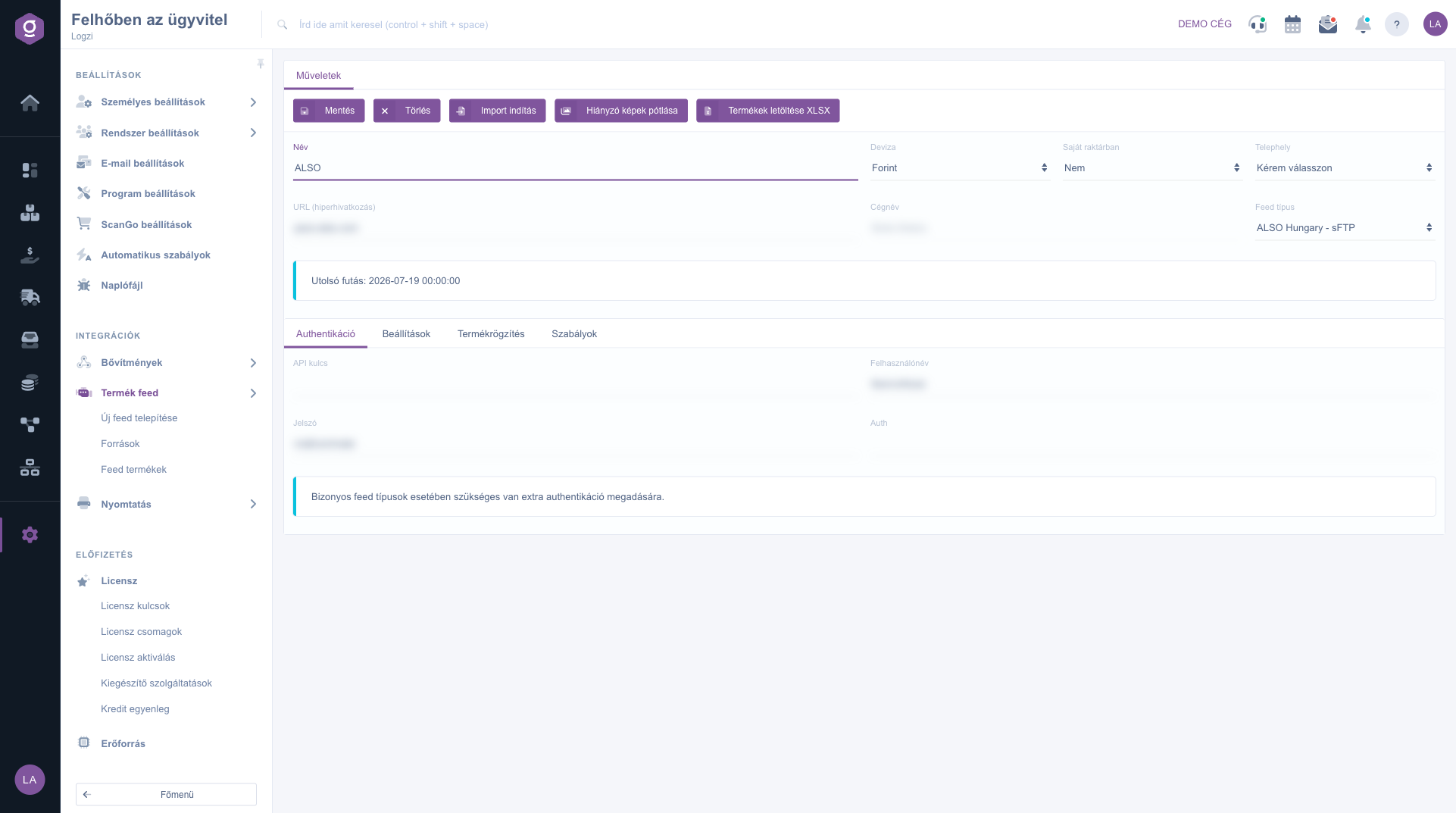
Tragen Sie auf dem Tab Authentifizierung des Quellenblatts den Zugang Ihres Lieferanten ein: API kulcs (API-Schlüssel), Benutzername, Passwort oder Auth. Welches Feld benötigt wird, hängt vom Feed-Typ ab; den Zugang erhalten Sie von Ihrem Lieferanten.
Auf dem Tab Einstellungen legen Sie bei dateibasierten Feeds (CSV, XLSX, XML, IOF) fest, welche Spalte welche Daten enthält (Artikelnummer, Bezeichnung, Beschreibung, Preis, Bestand und die optionalen Felder). Auf dem Tab Regeln können Sie Produkte anhand des Werts eines Feldes ausschließen.
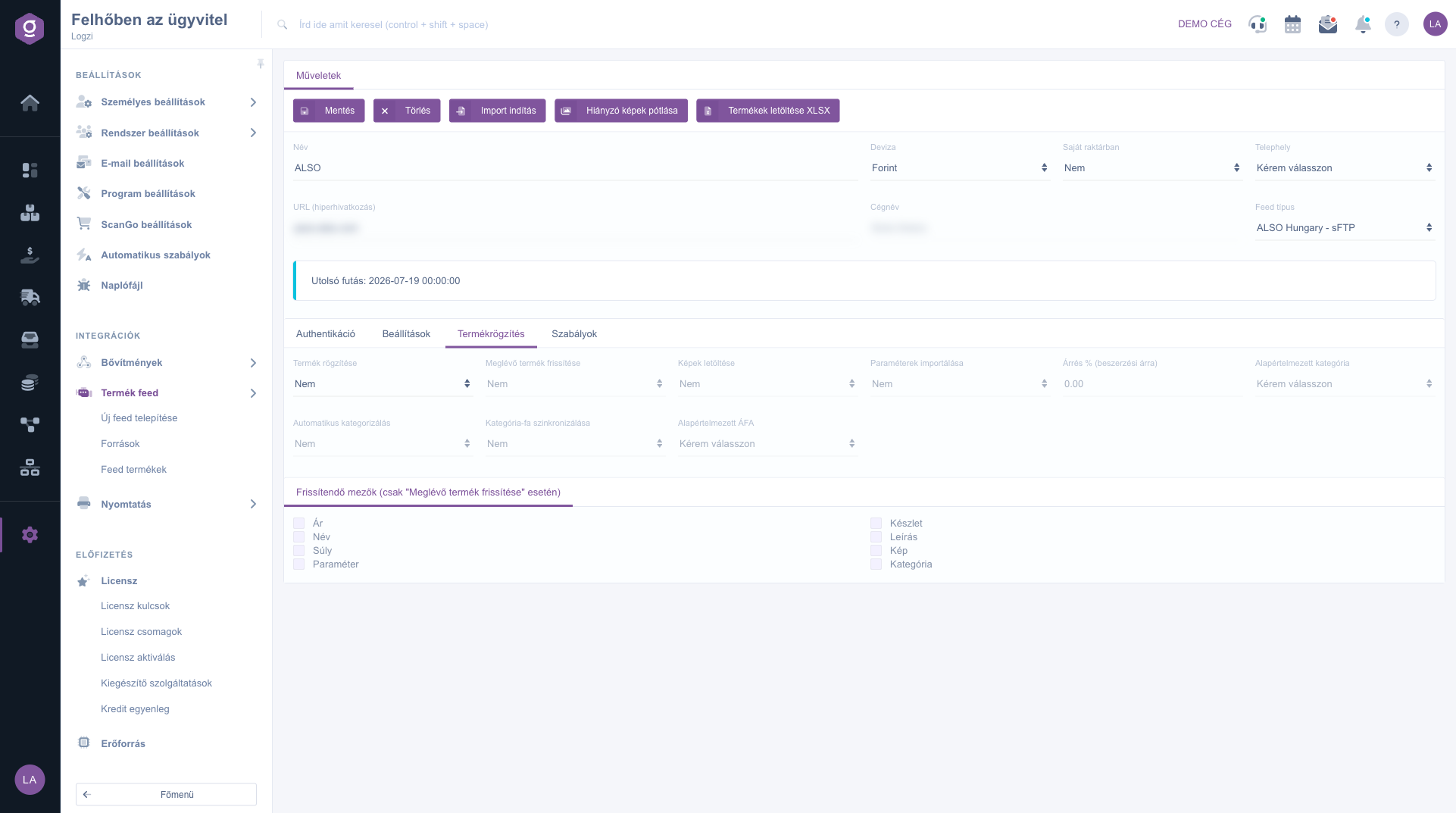
Auf dem Tab Produkterfassung entscheiden Sie, ob Logzi neue Produkte automatisch erfassen, vorhandene aktualisieren, Bilder und Parameter herunterladen soll und welche Marge auf den Einkaufspreis aufgeschlagen wird. Ist Produkt erfassen nicht auf Ja gesetzt, sind die übrigen Erfassungsfelder inaktiv.
Klicken Sie auf Speichern und dann auf Import starten. Der Import läuft im Hintergrund; das Ergebnis sehen Sie in den Feldern Letzter Lauf und Status, ausführlich auf der Seite Protokolldatei.
Speichern Sie zuerst die Quelle und starten Sie erst dann den Import. Prüfen Sie nach dem ersten Lauf auf der Seite Feed-Produkte, ob Artikelnummer, Preis und Bestand aus der richtigen Spalte stammen.

Im Kopf und auf den Tabs des Quellenblatts finden Sie die folgenden Felder.
| Feld | Pflicht | Beschreibung |
|---|---|---|
| Name | Bezeichnung der Quelle; unter diesem Namen finden Sie sie in der Liste und im Filter der Feed-Produkte. | |
| Währung | Währung der Preise im Feed. | |
| Im eigenen Lager | Bei Ja und gewähltem Standort wird der Bestand des Feeds auch in den Bestand des gewählten Standorts übernommen, und der Bestand von Produkten, die aus dem Feed verschwinden, wird auf null gesetzt. | |
| Standort | Ihr eigener Standort, dem der Bestand des Feeds zugeordnet wird. | |
| URL (Hyperlink) | Download-Adresse des Feeds oder Adresse des Servers (bei FTP und sFTP host:port). | |
| Firmenname | Der Lieferant als Partner. Die Produkte des Feeds werden mit diesem Partner verknüpft. | |
| Feed-Typ | Der bei der Installation gewählte Typ (zum Beispiel Univerzális - CSV oder Octopus - WSDL). | |
| Letzter Lauf und Status | Nur Anzeige: Zeitpunkt und Ergebnis des letzten Imports. | |
| API kulcs, Benutzername, Passwort, Auth | Felder des Tabs Authentifizierung. Welches benötigt wird, hängt vom Feed-Typ ab. | |
| Artikelnummer-Feld (Partnumber), Bezeichnungsfeld, Beschreibungsfeld, Preisfeld (netto), Bestandsfeld | Pflichtzuordnungen auf dem Tab Einstellungen: Name oder Nummer der Spalte im Feed. | |
| Trennzeichen bei CSV-Typ, Kopfzeile | Bei CSV-Feeds das Trennzeichen (, oder ; oder \t) und ob die erste Zeile eine Kopfzeile ist, sodass Sie Spalten mit Namen referenzieren können. | |
| EAN-/Barcode-Feld, Herstellerfeld, Kategoriefeld, Gewichtsfeld (netto), USt-Feld, Bild-URL-Feld, Parameterfeld | Optionale Zuordnungen für reichhaltigere Produktdaten. | |
| Regelfeld, Regelwert | Das Feld und die Werte (einer pro Zeile), anhand derer ein Produkt vom Import ausgeschlossen wird. | |
| Produkt erfassen, Vorhandenes Produkt aktualisieren, Bilder herunterladen, Parameter importieren, Automatische Kategorisierung, Kategoriebaum synchronisieren | Ja/Nein-Auswahlen des Tabs Produkterfassung. | |
| Marge % (auf den Einkaufspreis), Standardkategorie, Standard-USt | Marge, Kategorie und Steuersatz neuer Produkte. | |
| Zu aktualisierende Felder | Beim Aktualisieren eines vorhandenen Produkts können Sie wählen, welche Daten aktualisiert werden: Preis, Bestand, Name, Beschreibung, Gewicht, Bild, Parameter, Kategorie. |
Aktionen auf dem Quellenblatt:
Tab Zahlungsklassen (nur Octopus): Octopus liefert die Preise je Zahlungsklasse. Mit Klasse hinzufügen legen Sie eine Klasse an (Code der Zahlungsklasse), wählen Partnertyp und Standort (also in welche Logzi-Preisliste der Preis geschrieben wird), das Zielfeld (Verkaufspreis oder Einkaufspreis) und haken Aktiv an. Die Spalte Sync zeigt den Stand der letzten Synchronisierung (Läuft, Erfolgreich oder Fehler).
Octopus erlaubt pro Klasse eine Abfrage pro Tag. Starten Sie die Synchronisierung am selben Tag erneut, wendet Logzi die bereits geladenen Preise erneut an. Für die Preissynchronisierung müssen die Produktaktualisierung und das Feld Preis aktiviert sein.
Importieren in der Liste startet den Import aller Quellen, Import starten im Quellenblatt nur den der jeweiligen Quelle. Läuft ein Import noch, startet ein weiterer nicht parallel; die Sperre dauert höchstens 2 Stunden.
Import und Erfassung sind Hintergrundprozesse, daher kann im Quellenblatt ein Hinweis erscheinen, dass Einträge in der Warteschlange warten. Mit Warteschlange jetzt ausführen lassen Sie sie sofort verarbeiten.
In den Feldern Letzter Lauf und Status des Quellenblatts, ausführlich auf der Seite Protokolldatei, wo Sie nach Feed-Meldungen filtern können. Die Protokolldatei ist auf der Hilfeseite Protokolldatei beschrieben.
Preissynchronisierung erzwingen erscheint nur bei den Typen Octopus und Caseking, der Tab Zahlungsklassen nur beim Typ Octopus.
Das Menü Produkt-Feed befindet sich im Hauptmenü in der Gruppe Integrationen. Sehen Sie es nicht, fehlt Ihnen wahrscheinlich die Berechtigung; bitten Sie Ihren Administrator um Zugriff.
Möchten Sie nicht stundenlang nach einer Lösung suchen? Wählen Sie den effizientesten Weg: Buchen Sie eine persönliche, 45-minütige Online-Schulung, bei der wir uns ausschließlich um Sie kümmern. Ob Überblick über die Grundlagen oder detaillierte Einrichtung eines bestimmten Moduls – unser Experte führt Sie Schritt für Schritt durch den gesamten Prozess.
Verschwenden Sie keine Zeit – fordern Sie Hilfe an!
Unser Ziel ist es, dass Sie unser System so schnell und effizient wie möglich nutzen. Egal ob Sie ganz neu bei uns sind oder bei einer bestimmten Einstellung nicht weiterkommen – zögern Sie nicht, um Hilfe zu bitten!
Interessierst du dich für unsere Software? Schreib uns einfach!
Jetzt registrieren,
später bezahlen!

