Zdroje feedov

Zoznámte sa so stránkou Zdroje: vidíte tu nainštalované feedy produktov, nastavujete ich prístup, mapovanie polí a pravidlá registrácie produktov a spúšťate import.

Prehľad funkcie

Na stránke Zdroje vidíte všetky nainštalované feedy produktov. Zdroj hovorí Logzi, odkiaľ má stiahnuť údaje o produktoch (číslo položky, názov, cenu, zásobu, obrázok) vášho dodávateľa alebo e-shopu, ako ich namapovať na vaše polia a čo sa má stať so stiahnutými produktmi.

  • Tlačidlom nový vytvoríte nový zdroj (typ feedu vyberiete na stránke Inštalácia nového feedu).
  • Tlačidlom otvoriť otvoríte hárok označeného zdroja, kde sú všetky nastavenia na jednom mieste.
  • Tlačidlom vymazať vymažete označený zdroj.
  • Tlačidlom Importovať spustíte import všetkých zdrojov naraz.

Stiahnuté produkty si prezriete na stránke Produkty feedu a odtiaľ ich môžete zaregistrovať medzi vlastné produkty.

O výbere typu feedu a inštalácii sa dočítate na stránke pomocníka Inštalácia nového feedu, o stiahnutých produktoch na stránke Produkty feedu.

Krok za krokom

1. Otvorenie zdroja

Otvorte Hlavné menu / Integrácie / Feed produktov / Zdroje. Zoznam zobrazuje stĺpce Názov, URL a Čas posledného hovoru každého zdroja. Kliknite na riadok a potom na otvoriť: hárok zdroja sa otvorí na novej karte. Snímky obrazovky sú v maďarskom rozhraní.
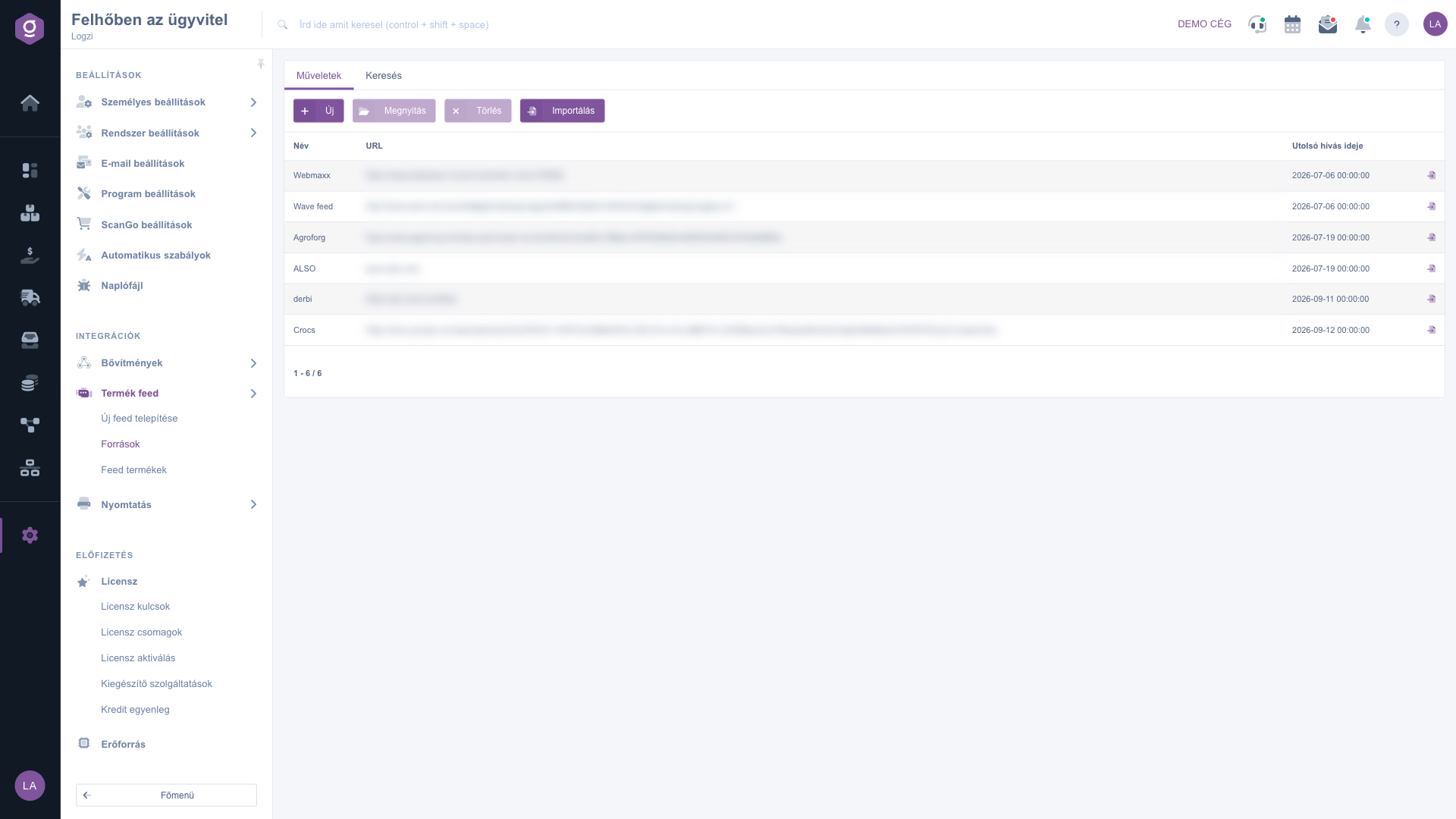
Zoznam zdrojov feedov s tlačidlami nový, otvoriť, vymazať a Importovať

2. Zadanie autentifikácie

Na karte Autentifikácia hárka zdroja zadajte prístup od dodávateľa: API kulcs (kľúč API), Používateľské meno, Heslo alebo Auth. Ktoré pole je potrebné, závisí od typu feedu; prístup získate od svojho dodávateľa.
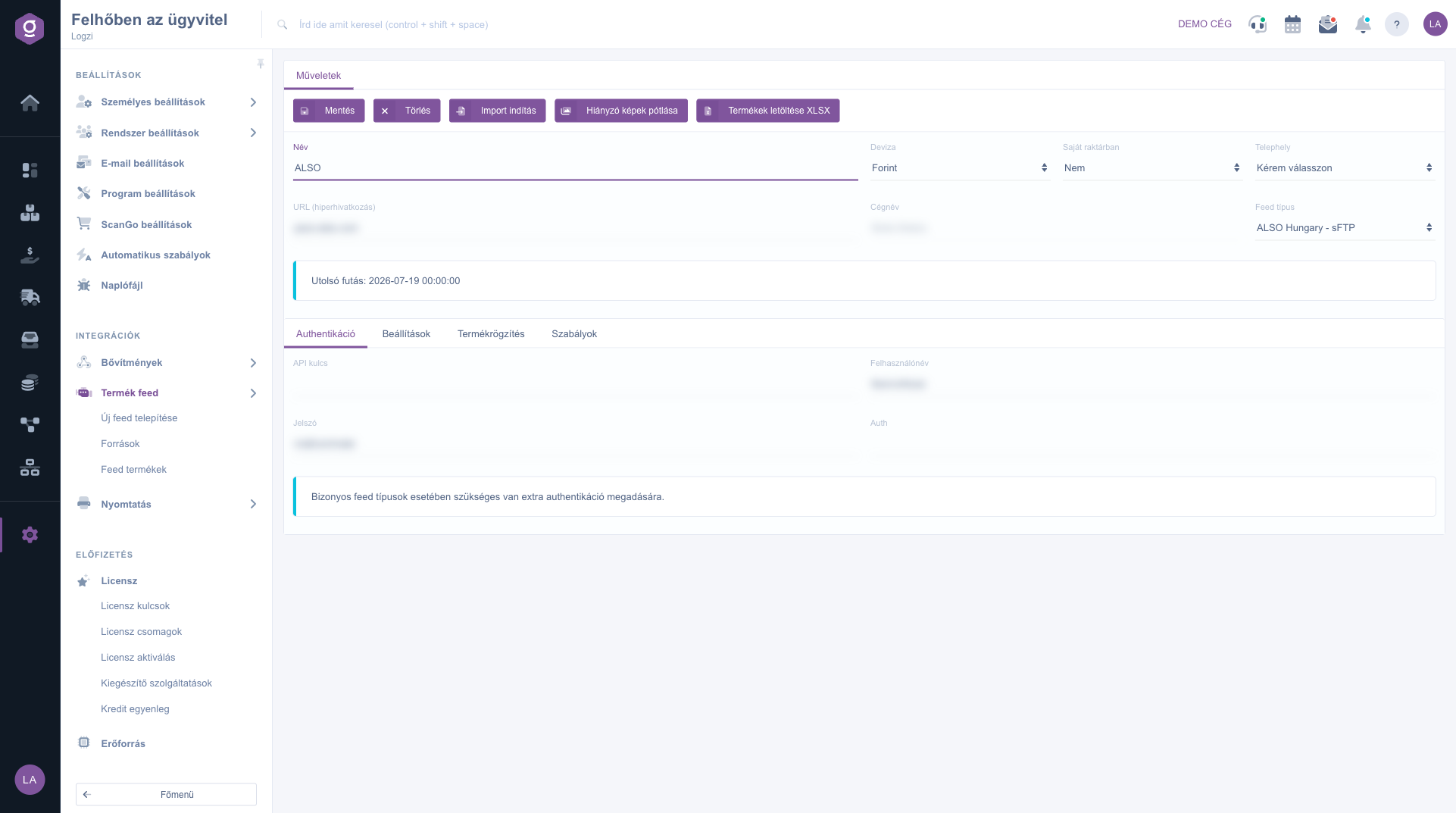
Hárok zdroja na karte Autentifikácia (citlivé údaje sú rozmazané)

3. Nastavenie polí a pravidiel

Na karte Nastavenia pri feedoch založených na súbore (CSV, XLSX, XML, IOF) určíte, ktorý stĺpec obsahuje ktoré údaje (číslo dielu, názov, popis, cena, zásoba a voliteľné polia). Na karte Pravidlá môžete vylúčiť produkty podľa hodnoty poľa.

4. Nastavenie registrácie produktov

Na karte Registrácia produktu rozhodnete, či má Logzi automaticky registrovať nové produkty, aktualizovať existujúce, sťahovať obrázky a parametre a akú maržu pridať k nákupnej cene. Ak Registrácia produktu nie je nastavená na Áno, ostatné polia registrácie sú neaktívne.
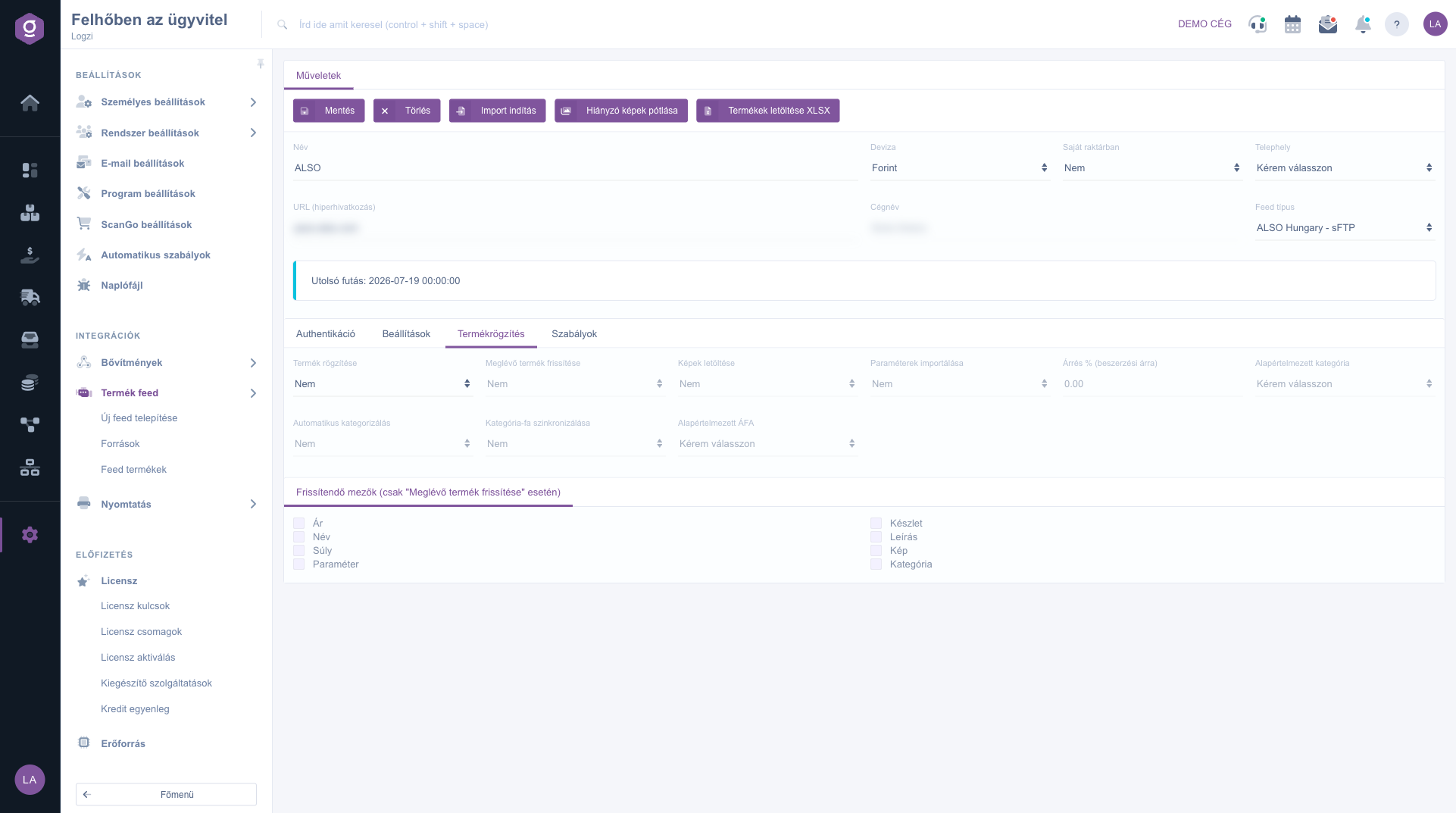
Hárok zdroja na karte Registrácia produktu

5. Uloženie a spustenie importu

Kliknite na Uložiť a potom na Spustenie importu. Import beží na pozadí; výsledok vidíte v poliach Posledné spustenie a Stav, podrobne na stránke Súbor denníka.

Tip


Najprv zdroj uložte a až potom spustite import. Po prvom spustení skontrolujte na stránke Produkty feedu, či číslo položky, cena a zásoba prišli z správneho stĺpca.


Popis polí

V hlavičke a na kartách hárka zdroja nájdete nasledujúce polia.

PolePovinnéPopis
NázovNázov zdroja; podľa neho ho nájdete v zozname a vo filtri Produktov feedu.
MenaMena cien vo feede.
Vo vlastnom skladeAk je Áno a je vybraná Prevádzka, zásoba z feedu sa zapíše aj do zásoby vybranej prevádzky a zásoba produktov, ktoré z feedu zmiznú, sa vynuluje.
PrevádzkaVaša vlastná prevádzka, ku ktorej sa priradí zásoba z feedu.
URL (hypertextový odkaz)Adresa na stiahnutie feedu alebo adresa servera (pri FTP a sFTP host:port).
Názov firmyDodávateľ ako partner. Produkty feedu sa prepoja s týmto partnerom.
Typ feeduTyp vybraný pri inštalácii (napríklad Univerzális - CSV alebo Octopus - WSDL).
Posledné spustenie a StavIba zobrazenie: čas a výsledok posledného importu.
API kulcs, Používateľské meno, Heslo, AuthPolia karty Autentifikácia. Ktoré je potrebné, závisí od typu feedu.
Pole čísla dielu (partnumber), Pole názvu, Pole popisu, Pole ceny (netto), Pole zásobyPovinné mapovania na karte Nastavenia: názov alebo poradové číslo stĺpca vo feede.
Pri type CSV oddeľovač, Hlavičkový riadokPri CSV feedoch oddeľovač (, alebo ; alebo \t) a či je prvý riadok hlavička, aby ste sa na stĺpce mohli odvolávať názvom.
Pole EAN / čiarového kódu, Pole výrobcu, Pole kategórie, Pole hmotnosti (netto), Pole DPH, Pole URL obrázka, Pole parametraVoliteľné mapovania pre bohatšie údaje o produktoch.
Pole pravidla, Hodnota pravidlaPole a hodnoty (jedna na riadok), podľa ktorých sa produkt vynechá z importu.
Registrácia produktu, Aktualizácia existujúceho produktu, Stiahnutie obrázkov, Import parametrov, Automatická kategorizácia, Synchronizácia stromu kategóriíVoľby Áno/Nie na karte Registrácia produktu.
Marža % (na nákupnú cenu), Predvolená kategória, Predvolená DPHMarža, kategória a sadzba DPH nových produktov.
Polia na aktualizáciuPri aktualizácii existujúceho produktu môžete vybrať, ktoré údaje sa aktualizujú: Cena, Zásoba, Názov, Popis, Hmotnosť, Obrázok, Parameter, Kategória.

Akcie na hárku zdroja:

  • Uložiť a Vymazať: uloženie alebo vymazanie zdroja.
  • Spustenie importu: spustí import iba tohto zdroja. Tlačidlo Importovať v zozname naopak importuje všetky zdroje.
  • Doplniť chýbajúce obrázky: znova zaradí do frontu sťahovanie obrázkov pre produkty, ktoré ešte nemajú obrázok.
  • Stiahnuť produkty XLSX: exportuje produkty zdroja do súboru Excel.
  • Vynútiť synchronizáciu cien: viditeľné iba pri typoch feedu Octopus a Caseking; aktualizuje ceny samostatne.

Karta Platobné triedy (iba Octopus): Octopus poskytuje ceny podľa platobných tried. Tlačidlom Pridať triedu pridáte triedu (Kód platobnej triedy), vyberiete Typ partnera a Prevádzku (teda do ktorého cenníka Logzi sa cena zapíše), Cieľové pole (Predajná cena alebo Nákupná cena) a zaškrtnete Aktívny. Stĺpec Sync zobrazuje stav poslednej synchronizácie (Prebieha, Úspešné alebo Chyba).

Tip


Octopus povoľuje jeden dopyt na triedu denne. Ak synchronizáciu v ten istý deň spustíte znova, Logzi znova použije už stiahnuté ceny. Pre synchronizáciu cien musí byť zapnutá aktualizácia produktov aj pole Cena.

Časté otázky

Importovať v zozname spustí import všetkých zdrojov, Spustenie importu v hárku zdroja iba daného zdroja. Ak import ešte beží, ďalší sa paralelne nespustí; zámok trvá najviac 2 hodiny.

Import a registrácia sú procesy na pozadí, preto sa v hárku zdroja môže zobraziť upozornenie, že položky čakajú vo fronte. Tlačidlom Spustiť front teraz ich dáte spracovať okamžite.

V poliach Posledné spustenie a Stav v hárku zdroja, podrobne na stránke Súbor denníka, kde môžete filtrovať správy feedu. O súbore denníka sa dočítate na stránke pomocníka Súbor denníka.

Vynútiť synchronizáciu cien sa zobrazuje iba pri typoch Octopus a Caseking a karta Platobné triedy iba pri type Octopus.

Menu Feed produktov je v Hlavnom menu v skupine Integrácie. Ak ho nevidíte, pravdepodobne nemáte oprávnenie; požiadajte administrátora o prístup.

Potrebujete individuálnu pomoc?

Nechcete stráviť hodiny hľadaním riešenia? Zvoľte najefektívnejšiu cestu: objednajte sa na individuálne 45-minútové online školenie, počas ktorého sa budeme venovať výlučne vám. Či už ide o prehľad základov alebo podrobné nastavenie konkrétneho modulu, náš odborný kolega vás krok za krokom prevedie celým procesom.

Nestrácajte čas – požiadajte o pomoc!
Naším cieľom je, aby ste náš systém začali využívať čo najrýchlejšie a najefektívnejšie. Či už ste u nás úplne noví, alebo ste sa zasekli pri konkrétnom nastavení, neváhajte požiadať o pomoc!

Logzi softvér na správu skladu

Kontaktuj nás

Zaujíma ťa náš softvér? Pokojne nám napíš!

Potrebuješ pomoc?

Ak nevieš nájsť odpoveď a potrebuješ pomoc

Zaregistruj sa teraz,
zaplať neskôr!

Vyskúšaj 3 dni zadarmo, bez rizika a záväzkov!
