Surse feed

Descoperă pagina Surse: aici vezi feed-urile de produse instalate, le setezi accesul, maparea câmpurilor și regulile de înregistrare a produselor și pornești importul.

Prezentarea funcției

Pe pagina Surse vezi toate feed-urile de produse instalate. O sursă îi spune Logzi de unde să descarce datele de produs (cod articol, denumire, preț, stoc, imagine) ale furnizorului sau ale magazinului tău online, cum să le mapeze pe câmpurile tale și ce să se întâmple cu produsele descărcate.

  • Butonul Nou creează o sursă nouă (tipul de feed îl alegi pe pagina Instalare feed nou).
  • Butonul Deschidere deschide fișa sursei selectate, unde toate setările sunt într-un singur loc.
  • Butonul Ștergere șterge sursa selectată.
  • Butonul Importare pornește importul tuturor surselor deodată.

Produsele descărcate le poți vedea pe pagina Produse feed și de acolo le poți înregistra printre produsele tale.

Despre alegerea tipului de feed și instalare poți citi în pagina de ajutor Instalare feed nou, iar despre produsele descărcate în pagina Produse feed.

Pas cu pas

1. Deschiderea sursei

Deschide Meniu principal / Integrări / Feed de produs / Surse. Lista afișează coloanele Nume, URL și Momentul ultimului apel pentru fiecare sursă. Fă clic pe un rând, apoi pe Deschidere: fișa sursei se deschide într-o filă nouă. Capturile de ecran sunt realizate în interfața în limba maghiară.
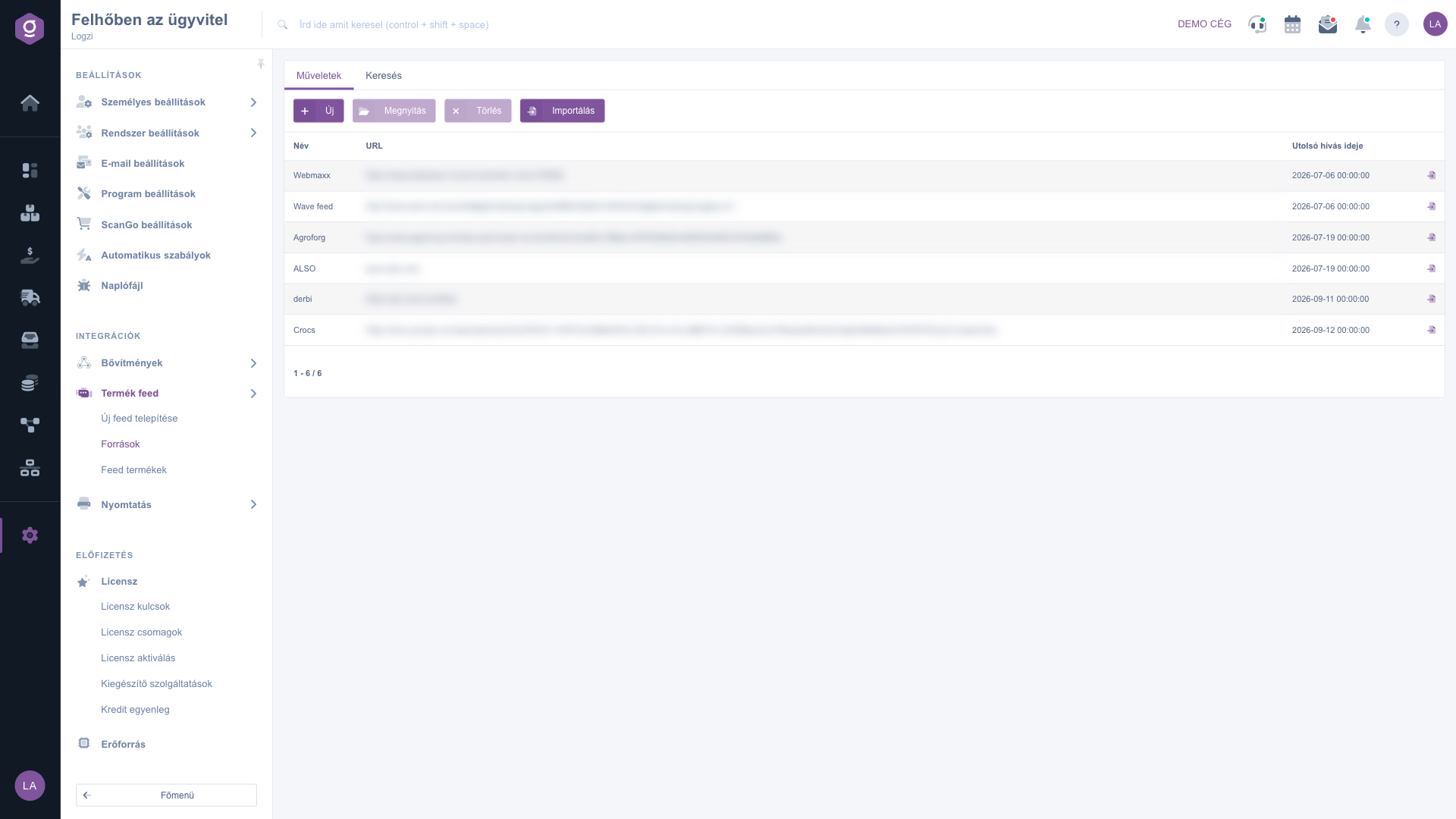
Lista surselor de feed cu butoanele Nou, Deschidere, Ștergere și Importare

2. Introducerea autentificării

Pe fila Autentificare a fișei sursei introdu accesul primit de la furnizor: API kulcs (cheie API), Nume utilizator, Parolă sau Auth. Care câmp este necesar depinde de tipul de feed; accesul îl primești de la furnizorul tău.
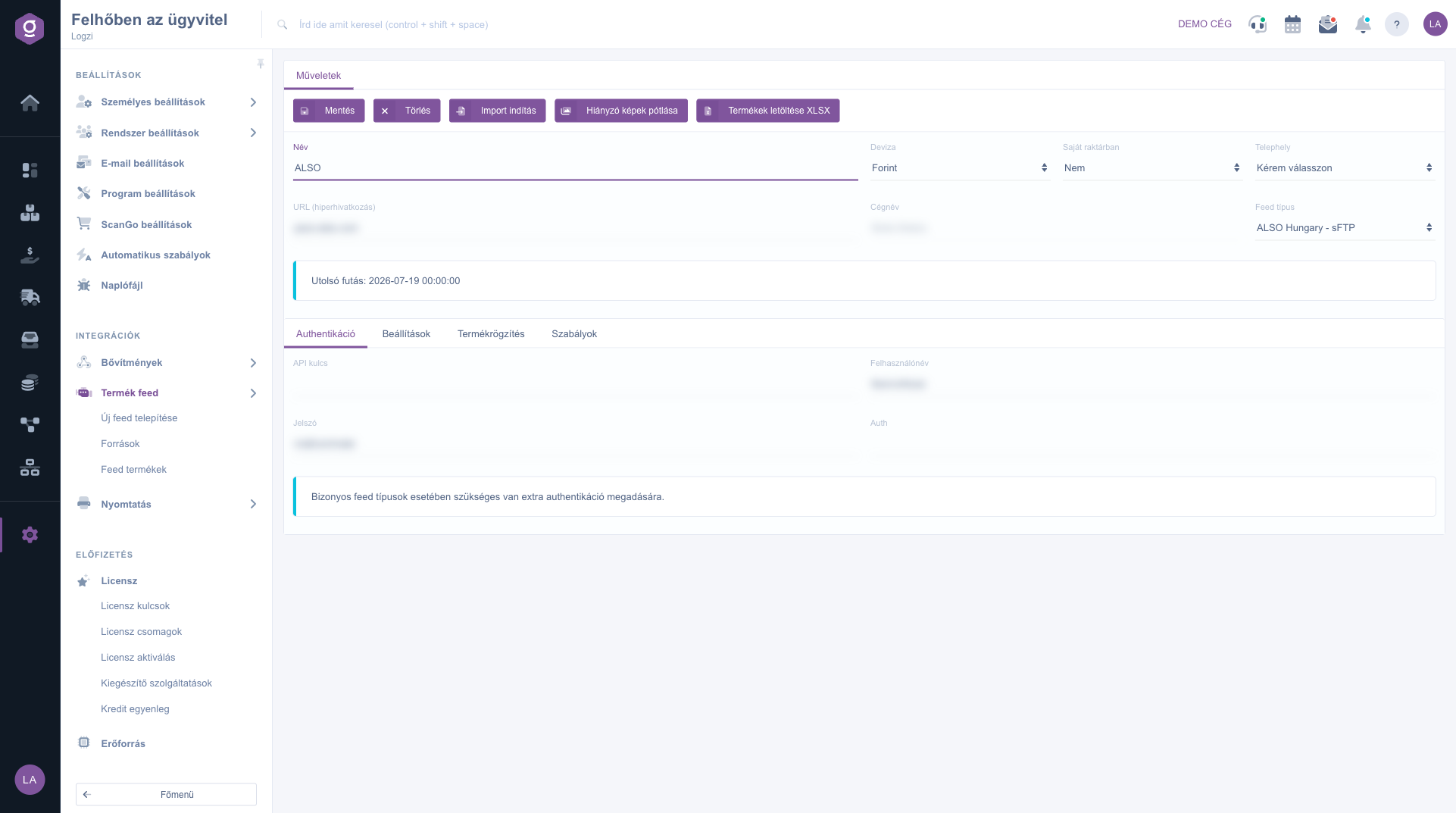
Fișa sursei pe fila Autentificare (datele sensibile sunt estompate)

3. Setarea câmpurilor și a regulilor

Pe fila Setări, la feed-urile bazate pe fișier (CSV, XLSX, XML, IOF), stabilești ce coloană conține ce date (cod articol, denumire, descriere, preț, stoc și câmpurile opționale). Pe fila Reguli poți exclude produse după valoarea unui câmp.

4. Setarea înregistrării produselor

Pe fila Înregistrare produs decizi dacă Logzi să înregistreze automat produse noi, să le actualizeze pe cele existente, să descarce imagini și parametri și ce marjă să adauge la prețul de achiziție. Dacă Înregistrare produs nu este setat pe Da, celelalte câmpuri de înregistrare sunt inactive.
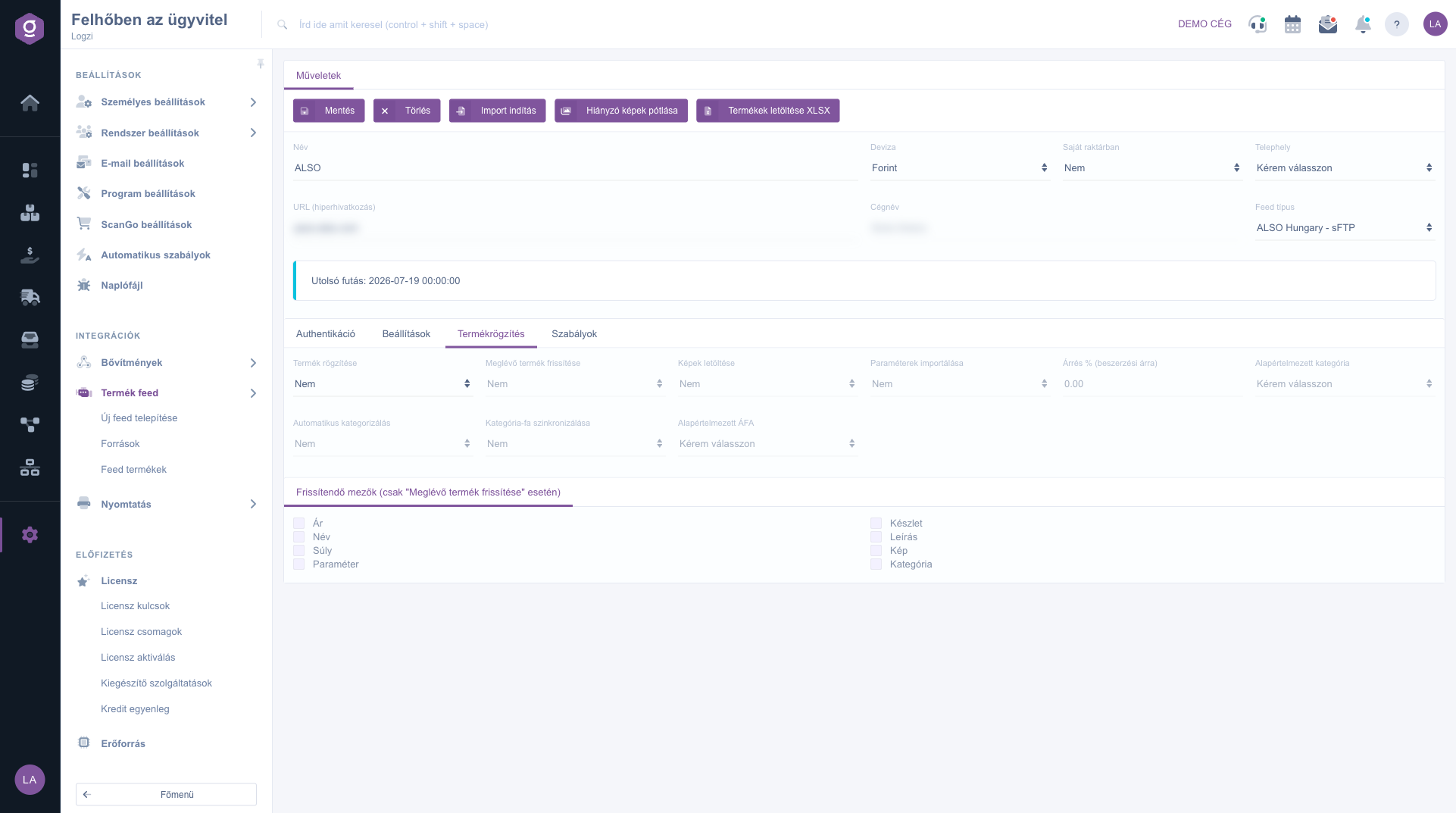
Fișa sursei pe fila Înregistrare produs

5. Salvarea și pornirea importului

Fă clic pe Salvare, apoi pe Pornire import. Importul rulează în fundal; rezultatul îl vezi în câmpurile Ultima execuție și Stare, iar în detaliu pe pagina Fișier jurnal.

Sfat


Salvează mai întâi sursa și abia apoi pornește importul. După prima rulare verifică pe pagina Produse feed dacă codul articolului, prețul și stocul provin din coloana corectă.


Descrierea câmpurilor

În antetul și pe filele fișei sursei găsești următoarele câmpuri.

CâmpObligatoriuDescriere
NumeDenumirea sursei; după ea o găsești în listă și în filtrul Produse feed.
MonedăMoneda prețurilor din feed.
În depozit propriuDacă este Da și este aleasă o Locație, stocul din feed se scrie și în stocul locației alese, iar stocul produselor care dispar din feed se anulează.
LocațieLocația ta proprie căreia i se atribuie stocul din feed.
URL (Hyperlink)Adresa de descărcare a feed-ului sau adresa serverului (la FTP și sFTP host:port).
Nume companieFurnizorul ca partener. Produsele feed-ului se leagă de acest partener.
Tip feedTipul ales la instalare (de exemplu Univerzális - CSV sau Octopus - WSDL).
Ultima execuție și StareDoar afișare: momentul și rezultatul ultimului import.
API kulcs, Nume utilizator, Parolă, AuthCâmpurile filei Autentificare. Care este necesar depinde de tipul de feed.
Câmp cod articol, Câmp denumire, Câmp descriere, Câmp preț (net), Câmp stocMapările obligatorii de pe fila Setări: numele sau numărul coloanei din feed.
Separator la tipul CSV, Rând antetLa feed-urile CSV separatorul (, sau ; sau \t) și dacă primul rând este antet, astfel încât să poți face referire la coloane după nume.
Câmp EAN/cod de bare, Câmp producător, Câmp categorie, Câmp greutate (net), Câmp TVA, Câmp URL imagine, Câmp parametruMapări opționale pentru date de produs mai bogate.
Câmp regulă, Valoare regulăCâmpul și valorile (una pe linie) după care un produs este omis din import.
Înregistrare produs, Actualizare produs existent, Descărcare imagini, Import parametri, Categorizare automată, Sincronizare arbore categoriiSelectoare Da/Nu ale filei Înregistrare produs.
Marjă % (la prețul de achiziție), Categorie implicită, TVA implicitMarja, categoria și cota TVA ale produselor noi.
Câmpuri de actualizatLa actualizarea unui produs existent poți alege ce date se actualizează: Preț, Stoc, Nume, Descriere, Greutate, Imagine, Parametru, Categorie.

Acțiuni pe fișa sursei:

  • Salvare și Ștergere: salvarea sau ștergerea sursei.
  • Pornire import: pornește importul numai al acestei surse. Butonul Importare din listă importă, în schimb, toate sursele.
  • Completare imagini lipsă: pune din nou în coadă descărcarea imaginilor pentru produsele care nu au încă imagine.
  • Descărcare produse XLSX: exportă produsele sursei într-un fișier Excel.
  • Sincronizare forțată a prețurilor: vizibil doar la tipurile de feed Octopus și Caseking; actualizează prețurile separat.

Fila Clase de plată (doar Octopus): Octopus oferă prețurile pe clase de plată. Cu butonul Adaugă clasă adaugi o clasă (Codul clasei de plată), alegi Tip partener și Locație (adică în ce listă de prețuri Logzi se scrie prețul), Câmp țintă (Preț de vânzare sau Preț de achiziție) și bifezi Activ. Coloana Sincronizare arată starea ultimei sincronizări (În curs, Reușit sau Eroare).

Sfat


Octopus permite o interogare pe clasă pe zi. Dacă repornești sincronizarea în aceeași zi, Logzi reaplică prețurile deja descărcate. Pentru sincronizarea prețurilor trebuie activate atât actualizarea produselor, cât și câmpul Preț.

Întrebări frecvente

Importare din listă pornește importul tuturor surselor, Pornire import din fișa sursei doar al sursei respective. Dacă un import încă rulează, altul nu pornește în paralel; blocarea durează cel mult 2 ore.

Importul și înregistrarea sunt procese de fundal, de aceea pe fișa sursei poate apărea un avertisment că elemente așteaptă în coadă. Cu butonul Executare coadă acum le poți procesa imediat.

În câmpurile Ultima execuție și Stare ale fișei sursei, iar în detaliu pe pagina Fișier jurnal, unde poți filtra mesajele feed. Despre fișierul jurnal poți citi în pagina de ajutor Fișier jurnal.

Sincronizare forțată a prețurilor apare doar la tipurile Octopus și Caseking, iar fila Clase de plată doar la tipul Octopus.

Meniul Feed de produs se află în Meniul principal, în grupul Integrări. Dacă nu îl vezi, probabil nu ai permisiunea; cere administratorului să îți acorde accesul.

Aveți nevoie de asistență personalizată?

Nu doriți să petreceți ore căutând o soluție? Alegeți cea mai eficientă cale: programați-vă la o sesiune de instruire online personalizată de 45 de minute, dedicată exclusiv dumneavoastră. Fie că este vorba despre o trecere în revistă a elementelor de bază sau despre configurarea detaliată a unui modul specific, colegul nostru expert vă va ghida pas cu pas prin întregul proces.

Nu vă pierdeți timpul - solicitați ajutor!
Scopul nostru este să folosiți sistemul nostru cât mai rapid și eficient posibil. Indiferent dacă sunteți complet nou la noi sau ați rămas blocat la o setare specifică, nu ezitați să cereți ajutor!

Software Logzi de gestiune a depozitului

Ia legătura cu noi

Ești interesat de software-ul nostru? Scrie-ne cu încredere!

Ai nevoie de ajutor?

Dacă nu găsești răspunsul și ai nevoie de asistență

Creează-ți contul acum,
plătește mai târziu!

Încearcă gratuit timp de 3 zile, fără riscuri și fără obligații!
