A Személyes statisztika oldalon a saját értékesítési teljesítményedet követheted egy általad választott időszakban: hány vevői rendelést rögzítettél, hány számlát állítottál ki, hány bolti értékesítést könyveltél, és hány új partnert vettél fel. Az oldal csak olvasásra szolgál, itt nem kell semmit kitöltened vagy mentened.
Az oldalnak két füle van: a Műveletek fülön a Letöltés gomb található, a Keresés fülön az időszakot állíthatod be. Az oldal megnyitásakor alapértelmezetten a mai nap adatai látszanak.
A statisztikába csak a véglegesített bizonylatok számítanak bele, a nem végleges (például piszkozat) bizonylatok kimaradnak. Az összegek bruttó értékek az alapértelmezett pénznemben; devizás bizonylatnál a bizonylaton rögzített árfolyammal átváltva.
A Főmenü / Értékesítés / Statisztika / Személyes statisztika menüpontra kattintva megnyílik az oldal. A képernyő tetején a lap címe Munkatársak felirattal jelenik meg, a menüpont neve viszont Személyes statisztika, ez így rendben van. Megnyitáskor a Keresés fül aktív: felül a diagramot, alatta a fizetési mód kártyákat és a napi táblázatot látod.
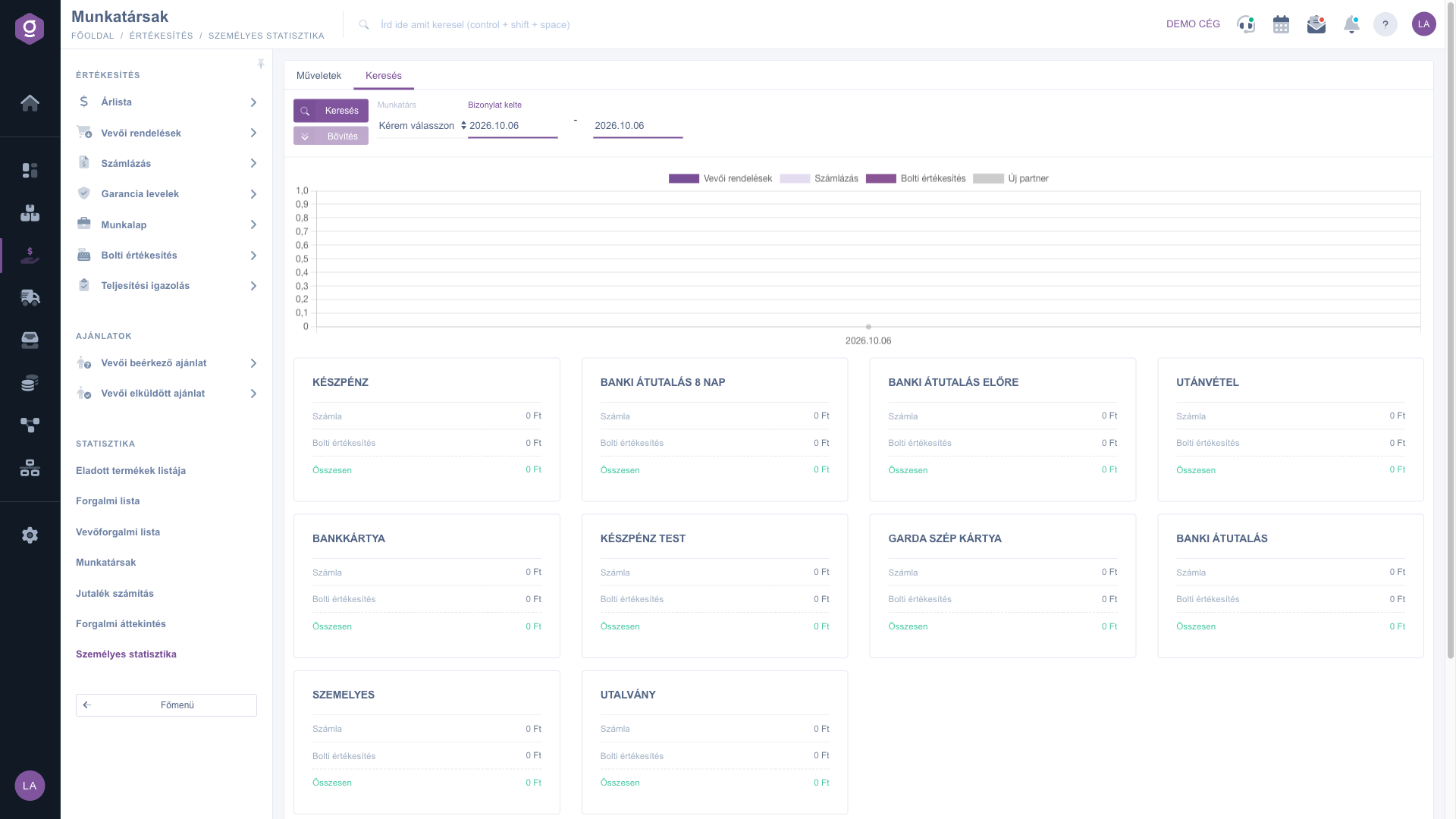
A Keresés fülön a Bizonylat kelte felirat alatt két dátummező van: az első az időszak első napja, a második az utolsó napja. Kattints egy mezőre, és válaszd ki a napot a naptárból, vagy írd be a dátumot ÉÉÉÉ.HH.NN formában, majd kattints a Keresés gombra.
2026.10.01 - 2026.10.31. A két megadott nap is beleszámít az időszakba.A Munkatárs mezőnek ezen az oldalon nincs hatása, mert a statisztika mindig a saját adataidat mutatja. A Bővítés gomb inaktív, mivel ezen az oldalon nincs további keresési feltétel.
A diagram minden naphoz oszlopokat rajzol: Vevői rendelések, Számlázás és Bolti értékesítés bruttó összeggel, mellette egy vonal mutatja az aznap felvett Új partner darabszámot. A jelmagyarázat feliratára kattintva elrejthetsz vagy visszakapcsolhatsz egy adatsort.
A diagram alatti kártyák fizetési módonként (például Készpénz, Bankkártya, Banki átutalás) összesítenek az egész kiválasztott időszakra: a Számla és a Bolti értékesítés bruttó összegét, valamint ezek összegét Összesen néven. A vevői rendelések összege a kártyákon nem szerepel, az csak a diagramon és a táblázatban látszik.
A kártyák alatti táblázat soronként egy napot mutat, akkor is, ha aznap nem volt forgalom (ilyenkor 0 áll benne). Oszlopai: Dátum, Munkatárs, Vevői rendelés darabszám, Vevői rendelés, Számla darabszám, Számla, Nyugta darabszám, Bolti értékesítés és Új partner. Ha az egeret egy összeg-oszlop fejlécére viszed, megjelenik a Bruttó összeg felirat. Az utolsó sor az Összesítve: az egész időszak darabszámai és összegei.
A táblázat alatt a Számla és Pénztárbizonylat összeg látható. Ez egyetlen napra szűrve a számlák és a bolti értékesítések együttes összege; több napos időszaknál a pontos összeghez az Összesítve sort vagy a kártyák Összesen értékeit használd.
Válts a Műveletek fülre, kattints a Letöltés gombra, majd válaszd az XLSX lista pontot. A letöltött personal-traffic-list.xlsx fájl a napi táblázat adatait tartalmazza a Keresés fülön éppen megadott időszakra, ezért a letöltés előtt ellenőrizd a dátumokat. A fájl első sora az oszlopok azonosítóit tartalmazza, és a képernyőn nem látható adatokat is (például a számlák és a bolti értékesítések hasznát).
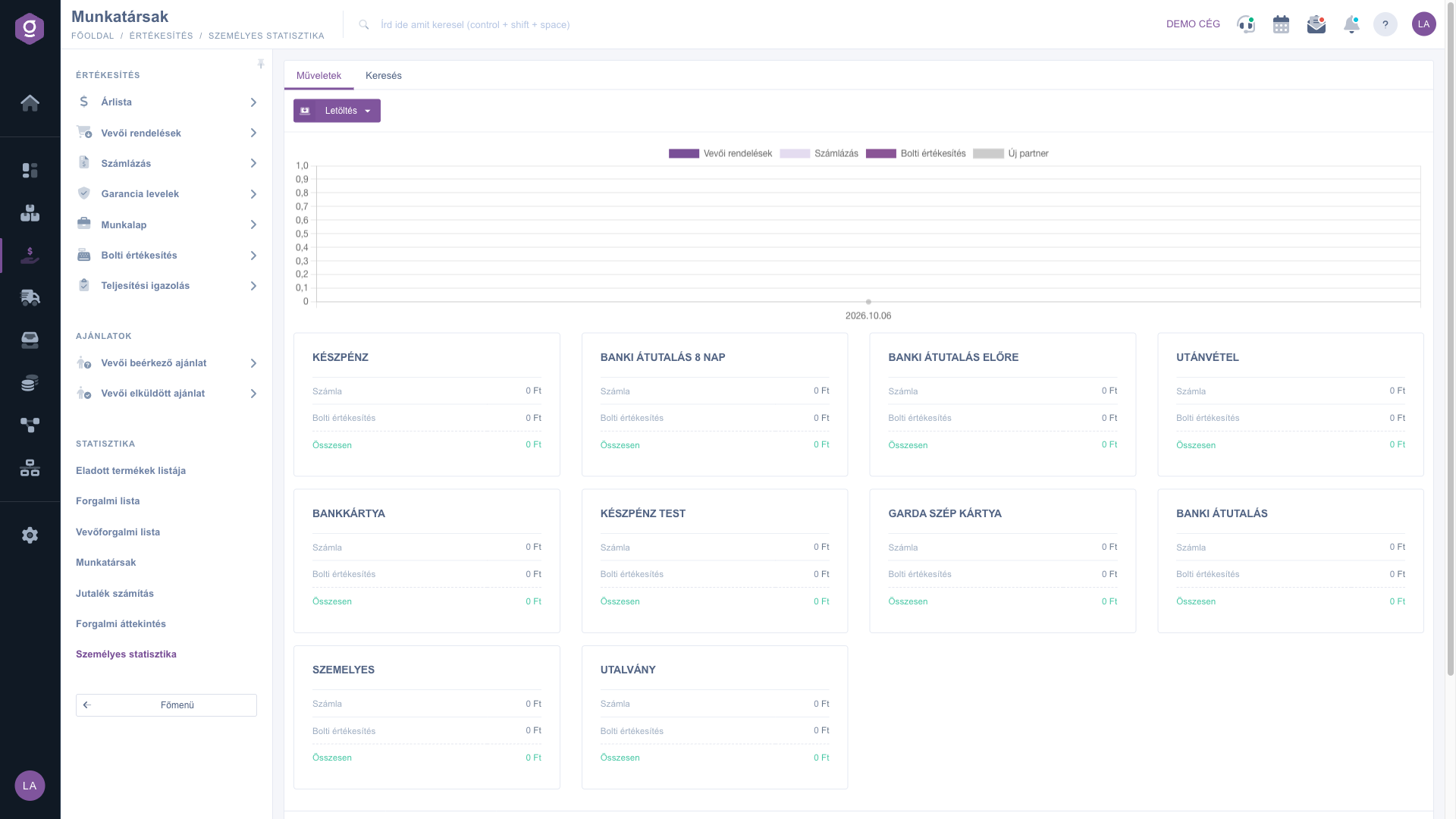
Hónap végi elszámoláshoz állítsd az időszakot a hónap első és utolsó napjára (például 2026.10.01 - 2026.10.31), kattints a Keresés gombra, és olvasd le az Összesítve sort. Ha továbbküldenéd a számokat, töltsd le XLSX fájlban: ott a napi bontás mellett a haszon adatok is megvannak.

A Keresés és a Műveletek fül elemei:
| Elem | Kötelező | Leírás |
|---|---|---|
| Munkatárs | Ezen az oldalon nincs hatása: a statisztika mindig a bejelentkezett felhasználó saját adatait mutatja. | |
| Bizonylat kelte (első mező) | Az időszak első napja. Ha üresen hagyod, a mai nap számít. | |
| Bizonylat kelte (második mező) | Az időszak utolsó napja, ez a nap is beleszámít. Ha üresen hagyod, a mai nap számít. | |
| Keresés | Frissíti a diagramot, a kártyákat és a táblázatot a megadott időszakkal. | |
| Bővítés | Ezen az oldalon inaktív, mert nincs további keresési feltétel. | |
| Letöltés / XLSX lista | A napi táblázat letöltése XLSX fájlba a Keresés fülön megadott időszakra (Műveletek fül). |
A napi táblázat oszlopai és jelentésük:
| Oszlop | Kötelező | Leírás |
|---|---|---|
| Dátum | A nap, amelyre a sor vonatkozik. A bizonylatok a keltük napja szerint kerülnek ide. | |
| Munkatárs | A te neved, hiszen az oldal csak a saját adataidat mutatja. | |
| Vevői rendelés darabszám | Az adott napon általad rögzített, véglegesített vevői rendelések száma. | |
| Vevői rendelés | Ezek bruttó összege az alapértelmezett pénznemben. | |
| Számla darabszám | Az adott napon általad kiállított, véglegesített számlák száma. | |
| Számla | Ezek bruttó összege az alapértelmezett pénznemben. | |
| Nyugta darabszám | Az adott napon általad rögzített, véglegesített bolti értékesítések száma. | |
| Bolti értékesítés | Ezek bruttó összege az alapértelmezett pénznemben. | |
| Új partner | Az adott napon általad felvett új partnerek száma. | |
| Összesítve (utolsó sor) | Az oszlopok összege az egész kiválasztott időszakra. |
A fizetési mód kártyák elemei:
| Elem | Kötelező | Leírás |
|---|---|---|
| Kártya címe | A fizetési mód neve (például Készpénz, Bankkártya, Banki átutalás). | |
| Számla | Az adott fizetési móddal kiállított számláid bruttó összege az időszakban. | |
| Bolti értékesítés | Az adott fizetési móddal rögzített bolti értékesítéseid bruttó összege az időszakban. | |
| Összesen | A kártyán látható Számla és Bolti értékesítés összege. |
Ez a menüpont külön modul-jogosultságot nem igényel, az Értékesítés csempe Statisztika csoportjában minden felhasználónak megjelenik. Ha magát az Értékesítés csempét nem látod a főmenüben, kérd meg a cég adminisztrátorát, hogy rendeljen hozzád legalább egy értékesítéshez tartozó modult.
Az oldal megnyitáskor csak a mai napot mutatja, ezért ha ma még nem volt véglegesített bizonylatod, minden szám nulla. Állíts be szélesebb időszakot a Bizonylat kelte mezőkkel, és kattints a Keresés gombra. Arra is ügyelj, hogy csak a saját, véglegesített bizonylataid számítanak: egy piszkozat vagy egy kollégád által rögzített bizonylat nem jelenik meg.
Ezen az oldalon a Munkatárs mező nem változtatja meg a listát: a statisztika mindig a bejelentkezett felhasználóra szól. Más munkatársak forgalmát a Főmenü / Értékesítés / Statisztika / Munkatársak menüpontban nézheted meg, ha ahhoz hozzáférésed van.
Az oldal a Munkatársak statisztika táblázatát használja, de csak a te adataidra szűrve, ezért a lap címe Munkatársak. A tartalma ettől még a Személyes statisztika: a saját vevői rendeléseid, számláid, bolti értékesítéseid és új partnereid.
Itt csak az általad kiállított, véglegesített számlák szerepelnek, bruttó összegen, a számla keltének napja szerint, és a devizás számlák az alapértelmezett pénznemre átváltva. A Számla lista ezzel szemben az összes kollégád számláját is megmutathatja, és más szűrőkkel dolgozik, ezért a két összeg csak azonos feltételek mellett vethető össze.
Egyetlen napra szűrve a két érték egyezik. Több napos időszaknál a táblázat alatti összeg nem megbízható, ilyenkor az Összesítve sor Számla és Bolti értékesítés oszlopát, vagy a fizetési mód kártyák Összesen értékeit használd.
A letöltés a Keresés fülön éppen beírt dátumokat használja, akkor is, ha még nem kattintottál a Keresés gombra. Ha módosítottad a dátumokat, a letöltés az új időszakot adja. Kattints a Keresés gombra is, hogy a képernyő és a fájl ugyanarra az időszakra vonatkozzon.
Nem szeretnél órákon át keresgélni a megoldás után? Válaszd a leghatékonyabb utat: jelentkezz egy személyre szabott, 45 perces online oktatásra, ahol kizárólag veled foglalkozunk. Legyen szó az alapok átnézéséről vagy egy konkrét modul részletes beállításáról, szakértő kollégánk lépésről lépésre végigvezet a teljes folyamaton.
Ne vesztegesd az időd – kérj segítséget!
A célunk az, hogy minél gyorsabban és hatékonyabban használd a rendszerünket. Akár teljesen új vagy nálunk, akár csak egy specifikus beállítással akadtál el, ne habozz segítséget kérni!
Érdeklődsz a szoftverünkkel kapcsolatban, írj bátran!
Ha nem találod a választ és szükséged van segítségre
Regisztrációdat hozd létre most,
fizess később!

