Statistică personală

Aflați cum vă urmăriți propriile comenzi de la clienți, facturi, vânzări din magazin și parteneri noi, zi de zi, în grafic, pe cardurile metodelor de plată și într-un tabel descărcabil.

Prezentarea funcției

Pe pagina Statistică personală vă urmăriți propria performanță de vânzări într-o perioadă la alegere: câte comenzi de la clienți ați introdus, câte facturi ați emis, câte vânzări din magazin ați înregistrat și câți parteneri noi ați creat. Pagina este doar pentru vizualizare, nu trebuie să completați sau să salvați nimic.

  • Doar datele dvs.: Pagina însumează întotdeauna documentele utilizatorului conectat (adică ale dvs.), deci aici nu vedeți cifrele colegilor.
  • Graficul: Coloane zilnice pentru suma brută a comenzilor de la clienți, a Számlázás (emiterea facturilor) și a Bolti értékesítés (vânzarea din magazin) și o linie pentru numărul de Új partner (parteneri noi).
  • Cardurile metodelor de plată: Pentru fiecare metodă de plată, un card arată suma brută Factură, Vânzare magazin și Total pe toată perioada.
  • Tabelul zilnic: Numere și sume brute zi de zi, iar la sfârșit un rând Sumarizat.
  • Descărcare: Tabelul zilnic poate fi salvat ca fișier XLSX.

Pagina are două file: în fila Acțiuni găsiți butonul Descărcare, iar în fila Căutare setați perioada. La deschidere, pagina afișează implicit ziua de azi.

Se iau în calcul doar documentele finalizate; documentele nefinalizate (de exemplu ciornele) nu se numără. Sumele sunt valori brute în moneda implicită; documentele în valută se convertesc cu cursul salvat pe document.

Pas cu pas

1. Deschideți pagina Statistică personală

Faceți clic pe Meniu principal / Vânzare / Statistică / Statistică personală și se deschide pagina. Capturile de ecran provin din interfața demo în limba maghiară, de aceea unele etichete apar acolo în maghiară (unde ajută, eticheta maghiară este dată în paranteză). În partea de sus a ecranului, ca titlu al paginii apare Angajați, în timp ce elementul de meniu se numește Statistică personală; este în regulă. La deschidere este activă fila Căutare (Keresés): sus vedeți graficul, dedesubt cardurile metodelor de plată și tabelul zilnic.
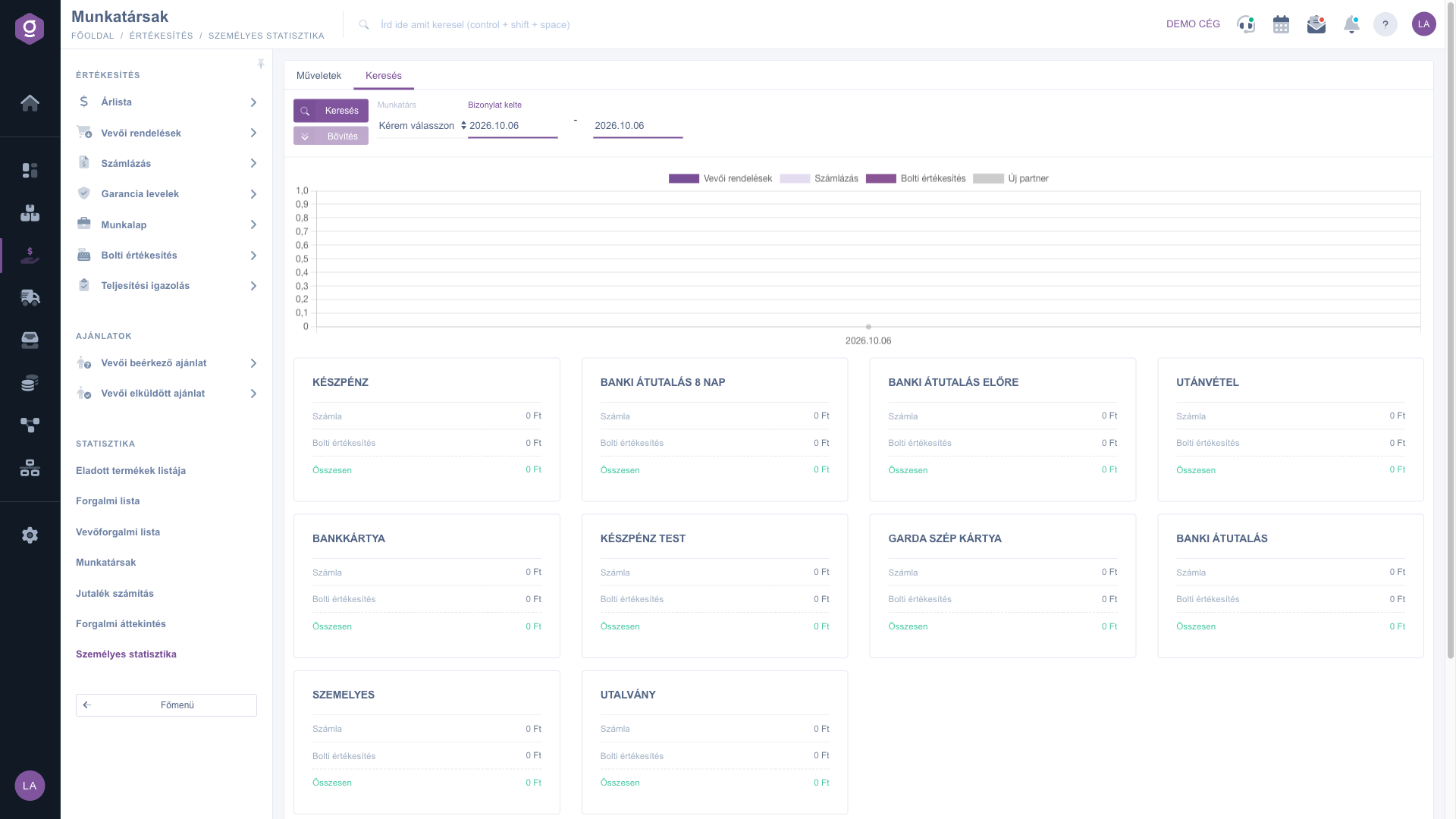
Statistică personală – fila Căutare (Keresés), graficul și cardurile metodelor de plată

2. Setați perioada

În fila Căutare, sub eticheta Data documentului (Bizonylat kelte) găsiți două câmpuri de dată: primul este prima zi a perioadei, al doilea ultima zi. Faceți clic într-un câmp și alegeți ziua din calendar sau introduceți data în formatul AAAA.LL.ZZ, apoi faceți clic pe butonul Căutare.

  • O zi: Lăsați aceeași dată în ambele câmpuri (implicit ziua de azi).
  • O lună: de exemplu 2026.10.01 - 2026.10.31. Ambele zile introduse fac parte din perioadă.

Câmpul Angajat nu are niciun efect pe această pagină, deoarece statistica arată întotdeauna datele dvs. Butonul Extindere este inactiv, deoarece această pagină nu are alte condiții de căutare.

3. Înțelegeți graficul și cardurile metodelor de plată

Pentru fiecare zi, graficul desenează coloane pentru comenzile de la clienți, Számlázás (emiterea facturilor) și Bolti értékesítés (vânzarea din magazin) ca sume brute, iar o linie arată numărul de Új partner (parteneri noi) creați în acea zi. Unele dintre aceste etichete din legendă apar întotdeauna în maghiară. Cu un clic pe o etichetă din legendă ascundeți sau reafișați o serie de date.

Cardurile de sub grafic rezumă întreaga perioadă aleasă, pe metode de plată (de exemplu numerar, card bancar, transfer bancar): suma brută Factură și Vânzare magazin, precum și totalul lor ca Total. Suma comenzilor de la clienți nu se află pe carduri, ci doar în grafic și în tabel.

4. Citiți tabelul zilnic

Tabelul de sub carduri arată pe fiecare rând câte o zi, chiar dacă în acea zi nu s-a întâmplat nimic (atunci apare 0). Coloanele sale sunt: Dată, Angajat, Număr comenzi clienți, Comandă client, Număr facturi, Factură, Număr bonuri, Vânzare magazin și Partener nou. Dacă treceți cu mouse-ul peste antetul unei coloane cu sume, apare eticheta Sumă brută. Ultimul rând este Sumarizat: numerele și sumele pe întreaga perioadă.

Sub tabel vedeți suma Factură și bon de casă. Pentru o singură zi, aceasta este suma facturilor și a vânzărilor din magazin; pentru o perioadă de mai multe zile, folosiți pentru suma exactă rândul Sumarizat sau valorile Total de pe cardurile metodelor de plată.

5. Descărcați tabelul ca fișier XLSX

Treceți la fila Acțiuni (Műveletek), faceți clic pe butonul Descărcare și alegeți XLSX lista. Fișierul descărcat personal-traffic-list.xlsx conține datele tabelului zilnic pentru perioada introdusă în acel moment în fila Căutare, așa că verificați datele înainte de descărcare. Primul rând al fișierului conține identificatorii coloanelor, iar fișierul conține și date pe care nu le vedeți pe ecran (de exemplu profitul facturilor și al vânzărilor din magazin).
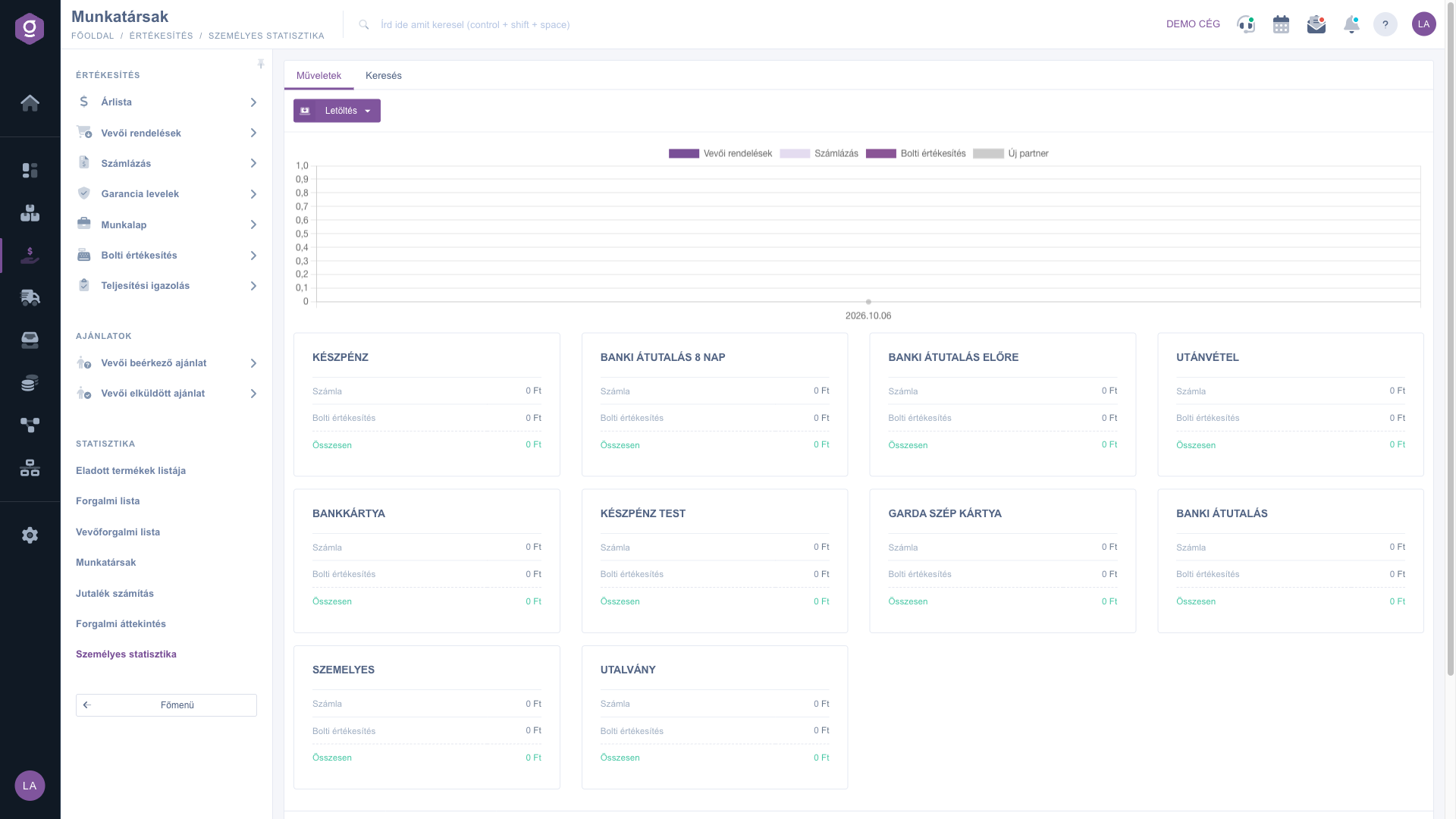
Statistică personală – fila Acțiuni (Műveletek) cu butonul Descărcare
Dacă doriți să găsiți și să deschideți documentele din spatele unei sume zilnice, citiți articolele de ajutor Lista facturilor, Lista comenzilor clienților și Lista vânzărilor în magazin.

Sfat


Pentru decontarea lunară, setați perioada la prima și ultima zi a lunii (de exemplu 2026.10.01 - 2026.10.31), faceți clic pe Căutare și citiți rândul Sumarizat. Dacă doriți să transmiteți cifrele mai departe, descărcați-le ca XLSX: pe lângă împărțirea zilnică, fișierul conține și datele de profit.


Descrierea câmpurilor

Elementele filelor Căutare și Acțiuni:

ElementObligatoriuDescriere
AngajatNu are niciun efect pe această pagină: statistica arată întotdeauna datele utilizatorului conectat.
Data documentului (primul câmp)Prima zi a perioadei. Dacă îl lăsați gol, se folosește ziua de azi.
Data documentului (al doilea câmp)Ultima zi a perioadei; această zi se numără. Dacă îl lăsați gol, se folosește ziua de azi.
CăutareReîmprospătează graficul, cardurile și tabelul cu perioada introdusă.
ExtindereInactiv pe această pagină, deoarece nu există alte condiții de căutare.
Descărcare / XLSX listaDescarcă tabelul zilnic ca fișier XLSX pentru perioada introdusă în fila Căutare (fila Acțiuni).

Coloanele tabelului zilnic și semnificația lor:

ColoanăObligatoriuDescriere
DatăZiua la care se referă rândul. Documentele sunt atribuite zilei datei documentului.
AngajatNumele dvs., deoarece pagina arată doar datele dvs.
Număr comenzi cliențiNumărul comenzilor de la clienți finalizate pe care le-ați introdus în acea zi.
Comandă clientSuma lor brută în moneda implicită.
Număr facturiNumărul facturilor finalizate pe care le-ați emis în acea zi.
FacturăSuma lor brută în moneda implicită.
Număr bonuriNumărul vânzărilor din magazin finalizate pe care le-ați înregistrat în acea zi.
Vânzare magazinSuma lor brută în moneda implicită.
Partener nouNumărul partenerilor noi pe care i-ați creat în acea zi.
Sumarizat (ultimul rând)Suma coloanelor pe întreaga perioadă aleasă.

Elementele cardurilor metodelor de plată:

ElementObligatoriuDescriere
Titlul carduluiNumele metodei de plată (de exemplu numerar, card bancar, transfer bancar).
FacturăSuma brută a facturilor dvs. emise cu această metodă de plată în perioadă.
Vânzare magazinSuma brută a vânzărilor din magazin înregistrate de dvs. cu această metodă de plată în perioadă.
TotalSuma valorilor Factură și Vânzare magazin de pe card.

Întrebări frecvente

Acest element de meniu nu necesită o permisiune de modul separată; apare pentru orice utilizator în grupul Statistică al secțiunii Vânzare. Dacă nu vedeți nici secțiunea Vânzare în meniul principal, rugați administratorul firmei dvs. să vă atribuie cel puțin un modul de vânzări.

La deschidere, pagina arată doar ziua de azi. Dacă azi nu aveți încă niciun document finalizat, toate cifrele sunt zero. Setați o perioadă mai lungă cu câmpurile Data documentului și faceți clic pe Căutare. Țineți cont și de faptul că se numără doar documentele dvs. finalizate: o ciornă sau un document introdus de un coleg nu apare.

Pe această pagină, câmpul Angajat nu modifică lista: statistica se referă întotdeauna la utilizatorul conectat. Rulajul celorlalți angajați îl vedeți la Meniu principal / Vânzare / Statistică / Angajați, dacă aveți acces.

Pagina folosește tabelul de statistică al paginii Angajați, dar filtrat doar pe datele dvs., de aceea titlul paginii este Angajați. Conținutul este totuși statistica dvs. personală: propriile comenzi de la clienți, facturi, vânzări din magazin și parteneri noi.

Aici se iau în calcul doar facturile emise de dvs. și finalizate, ca sume brute, după ziua datei facturii, iar facturile în valută se convertesc în moneda implicită. Lista facturilor poate afișa în schimb și facturile tuturor colegilor dvs. și lucrează cu alte filtre, de aceea cele două sume pot fi comparate doar în aceleași condiții.

Pentru o singură zi, cele două valori sunt egale. Pentru o perioadă de mai multe zile, suma de sub tabel nu este de încredere; folosiți atunci coloanele Factură și Vânzare magazin din rândul Sumarizat sau valorile Total de pe cardurile metodelor de plată.

Descărcarea folosește datele aflate în acel moment în fila Căutare, chiar dacă nu ați făcut încă clic pe butonul Căutare. Dacă ați modificat datele, descărcarea returnează noua perioadă. Faceți clic suplimentar pe Căutare, astfel încât ecranul și fișierul să se refere la aceeași perioadă.

Aveți nevoie de asistență personalizată?

Nu doriți să petreceți ore căutând o soluție? Alegeți cea mai eficientă cale: programați-vă la o sesiune de instruire online personalizată de 45 de minute, dedicată exclusiv dumneavoastră. Fie că este vorba despre o trecere în revistă a elementelor de bază sau despre configurarea detaliată a unui modul specific, colegul nostru expert vă va ghida pas cu pas prin întregul proces.

Nu vă pierdeți timpul - solicitați ajutor!
Scopul nostru este să folosiți sistemul nostru cât mai rapid și eficient posibil. Indiferent dacă sunteți complet nou la noi sau ați rămas blocat la o setare specifică, nu ezitați să cereți ajutor!

Software Logzi de gestiune a depozitului

Ia legătura cu noi

Ești interesat de software-ul nostru? Scrie-ne cu încredere!

Ai nevoie de ajutor?

Dacă nu găsești răspunsul și ai nevoie de asistență

Creează-ți contul acum,
plătește mai târziu!

Încearcă gratuit timp de 3 zile, fără riscuri și fără obligații!
