Osobná štatistika

Zistite, ako sledujete svoje vlastné objednávky odberateľov, faktúry, predaj v predajni a nových partnerov po dňoch v grafe, na kartách spôsobov platby a v tabuľke na stiahnutie.

Prehľad funkcie

Na stránke Osobná štatistika sledujete svoj vlastný predajný výkon za zvolené obdobie: koľko objednávok odberateľov ste zadali, koľko faktúr ste vystavili, koľko predajov v predajni ste zaúčtovali a koľko nových partnerov ste založili. Stránka slúži len na zobrazenie, nemusíte nič vypĺňať ani ukladať.

  • Iba vaše vlastné údaje: Stránka vždy sčítava doklady prihláseného používateľa (teda vaše), takže tu neuvidíte čísla svojich kolegov.
  • Graf: Denné stĺpce pre hrubú sumu objednávok odberateľov, Számlázás (vystavovanie faktúr) a Bolti értékesítés (predaj v predajni) a čiara pre počet Új partner (nových partnerov).
  • Karty spôsobov platby: Pre každý spôsob platby karta ukazuje hrubú sumu Faktúra, Predaj v predajni a Spolu za celé obdobie.
  • Denná tabuľka: Počty a hrubé sumy deň po dni, na konci s riadkom Súhrnne.
  • Stiahnutie: Dennú tabuľku si môžete uložiť ako súbor XLSX.

Stránka má dve karty: na karte Operácie nájdete tlačidlo Stiahnuť, na karte Hľadať nastavíte obdobie. Pri otvorení stránka predvolene zobrazuje dnešný deň.

Zohľadňujú sa iba dokončené doklady; nedokončené doklady (napríklad koncepty) sa nepočítajú. Sumy sú hrubé hodnoty vo východiskovej mene; doklady v cudzej mene sa prepočítajú kurzom uloženým na doklade.

Krok za krokom

1. Otvorte stránku Osobná štatistika

Kliknite na Hlavné menu / Predaj / Štatistika / Osobná štatistika a stránka sa otvorí. Snímky obrazovky pochádzajú z maďarského demo rozhrania, preto sa niektoré popisy na nich zobrazujú po maďarsky (kde to pomáha, uvádzame maďarský popis v zátvorke). V hornej časti obrazovky sa ako názov stránky zobrazuje Zamestnanci, zatiaľ čo položka menu sa volá Osobná štatistika; to je v poriadku. Pri otvorení je aktívna karta Hľadať (Keresés): hore uvidíte graf, pod ním karty spôsobov platby a dennú tabuľku.
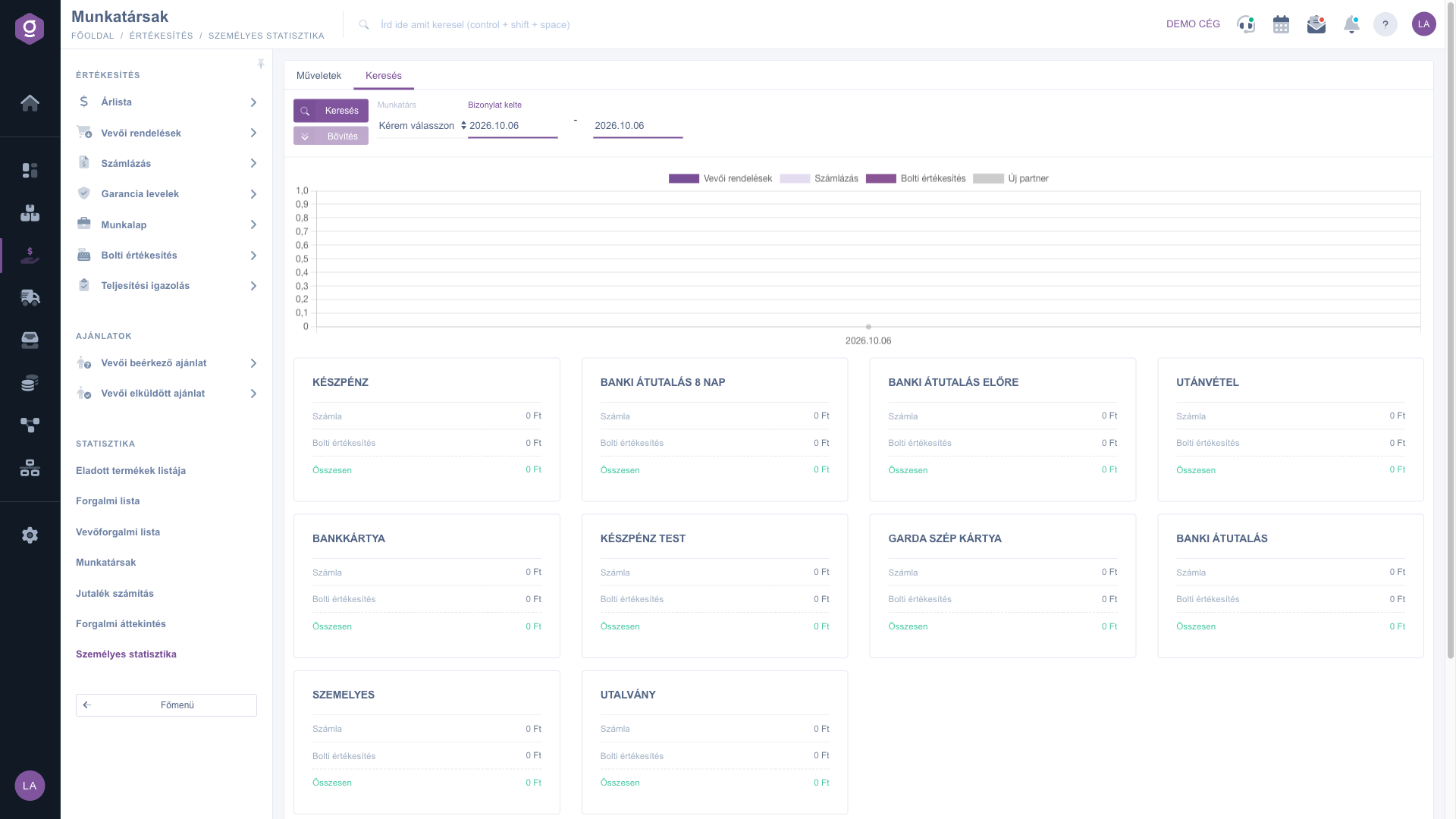
Osobná štatistika – karta Hľadať (Keresés), graf a karty spôsobov platby

2. Nastavte obdobie

Na karte Hľadať nájdete pod popisom Dátum vystavenia dokladu (Bizonylat kelte) dve dátumové polia: prvé je prvý deň obdobia, druhé posledný deň. Kliknite do poľa a vyberte deň z kalendára, alebo zadajte dátum v tvare RRRR.MM.DD, a potom kliknite na tlačidlo Hľadať.

  • Jeden deň: V oboch poliach nechajte rovnaký dátum (predvolene dnešný deň).
  • Jeden mesiac: napríklad 2026.10.01 - 2026.10.31. Do obdobia patria oba zadané dni.

Pole Zamestnanec nemá na tejto stránke žiadny účinok, pretože štatistika vždy ukazuje vaše vlastné údaje. Tlačidlo Rozšírenie je neaktívne, keďže táto stránka nemá ďalšie podmienky vyhľadávania.

3. Pochopte graf a karty spôsobov platby

Pre každý deň graf zobrazuje stĺpce objednávok odberateľov, Számlázás (vystavovanie faktúr) a Bolti értékesítés (predaj v predajni) ako hrubé sumy a čiara ukazuje počet Új partner (nových partnerov) založených v daný deň. Niektoré z týchto popisov legendy sa vždy zobrazujú po maďarsky. Kliknutím na popis v legende dátovú sériu skryjete alebo znova zobrazíte.

Karty pod grafom zhŕňajú celé zvolené obdobie podľa spôsobu platby (napríklad hotovosť, platobná karta, bankový prevod): hrubú sumu Faktúra a Predaj v predajni a ich súčet ako Spolu. Suma objednávok odberateľov nie je na kartách, nájdete ju iba v grafe a v tabuľke.

4. Čítajte dennú tabuľku

Tabuľka pod kartami ukazuje v každom riadku jeden deň, aj keď sa v daný deň nič nedialo (vtedy je tam 0). Jej stĺpce sú: Dátum, Zamestnanec, Počet objednávok odberateľov, Objednávka odberateľa, Počet faktúr, Faktúra, Počet bločkov, Predaj v predajni a Nový partner. Keď prejdete myšou nad nadpis stĺpca so sumou, zobrazí sa popis Hrubá suma. Posledný riadok je Súhrnne: počty a sumy za celé obdobie.

Pod tabuľkou uvidíte sumu Faktúra a pokladničný doklad. Pri jednom dni je to súčet faktúr a predajov v predajni; pri období niekoľkých dní použite na presnú sumu riadok Súhrnne alebo hodnoty Spolu na kartách spôsobov platby.

5. Stiahnite tabuľku ako súbor XLSX

Prepnite na kartu Operácie (Műveletek), kliknite na tlačidlo Stiahnuť a vyberte XLSX lista. Stiahnutý súbor personal-traffic-list.xlsx obsahuje údaje dennej tabuľky za obdobie, ktoré je práve zadané na karte Hľadať, preto si pred stiahnutím skontrolujte dátumy. Prvý riadok súboru obsahuje identifikátory stĺpcov a súbor obsahuje aj údaje, ktoré na obrazovke nevidíte (napríklad zisk z faktúr a predajov v predajni).
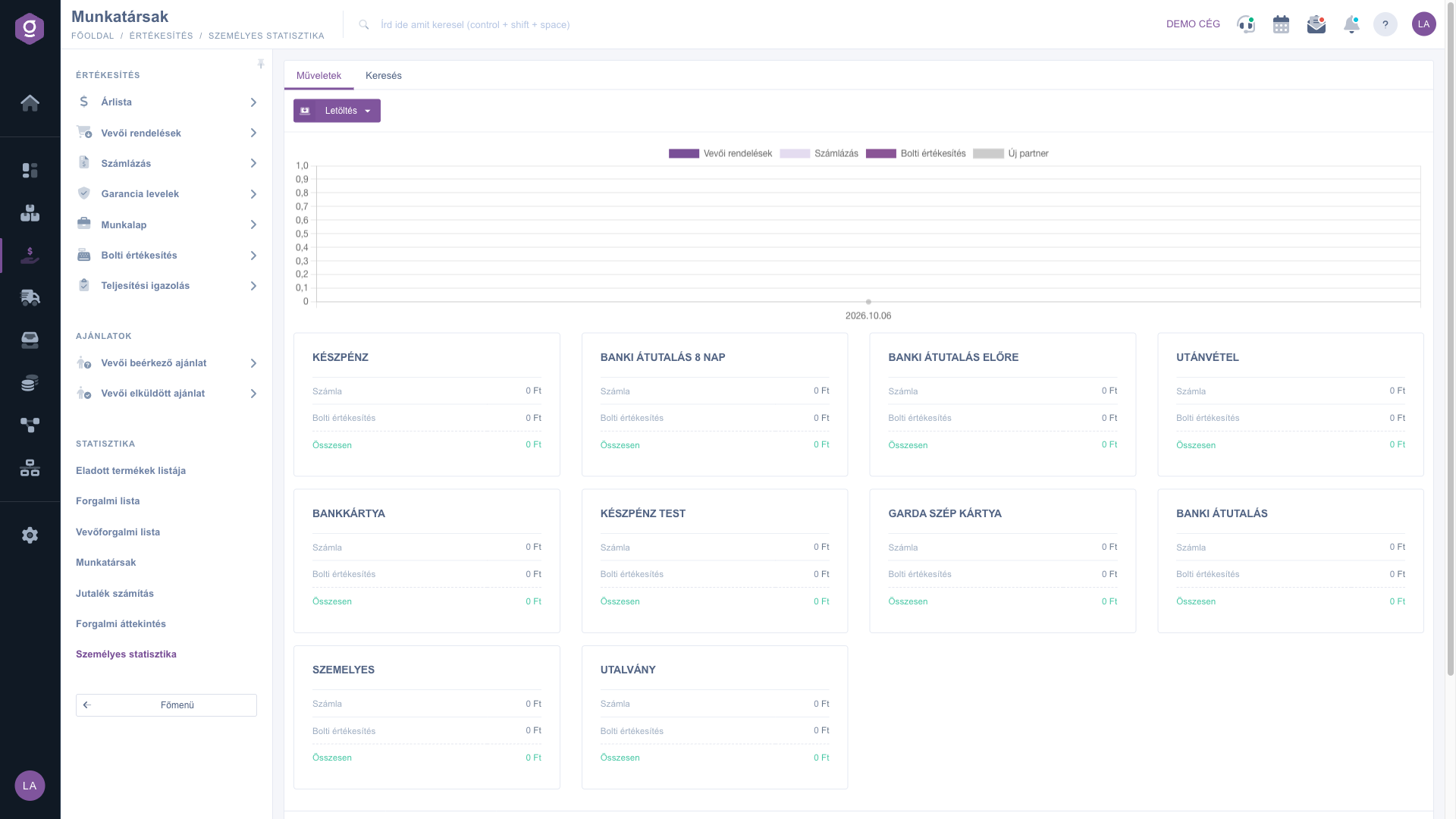
Osobná štatistika – karta Operácie (Műveletek) s tlačidlom Stiahnuť
Ak chcete nájsť a otvoriť doklady za dennou sumou, prečítajte si pomocné články Zoznam faktúr, Zoznam objednávok zákazníkov a Zoznam predaja v predajni.

Tip


Pri mesačnom vyúčtovaní nastavte obdobie na prvý a posledný deň mesiaca (napríklad 2026.10.01 - 2026.10.31), kliknite na Hľadať a prečítajte si riadok Súhrnne. Ak chcete čísla poslať ďalej, stiahnite ich ako XLSX: súbor okrem dennej tabuľky obsahuje aj údaje o zisku.


Popis polí

Prvky kariet Hľadať a Operácie:

PrvokPovinnéPopis
ZamestnanecNa tejto stránke nemá žiadny účinok: štatistika vždy ukazuje údaje prihláseného používateľa.
Dátum vystavenia dokladu (prvé pole)Prvý deň obdobia. Ak ho necháte prázdne, použije sa dnešný deň.
Dátum vystavenia dokladu (druhé pole)Posledný deň obdobia; tento deň sa započítava. Ak ho necháte prázdne, použije sa dnešný deň.
HľadaťObnoví graf, karty a tabuľku podľa zadaného obdobia.
RozšírenieNa tejto stránke neaktívne, pretože neexistujú ďalšie podmienky vyhľadávania.
Stiahnuť / XLSX listaStiahne dennú tabuľku ako súbor XLSX za obdobie zadané na karte Hľadať (karta Operácie).

Stĺpce dennej tabuľky a ich význam:

StĺpecPovinnéPopis
DátumDeň, ktorého sa riadok týka. Doklady sa priraďujú ku dňu svojho dátumu vystavenia.
ZamestnanecVaše vlastné meno, keďže stránka zobrazuje iba vaše údaje.
Počet objednávok odberateľovPočet dokončených objednávok odberateľov, ktoré ste v daný deň zadali.
Objednávka odberateľaIch hrubá suma vo východiskovej mene.
Počet faktúrPočet dokončených faktúr, ktoré ste v daný deň vystavili.
FaktúraIch hrubá suma vo východiskovej mene.
Počet bločkovPočet dokončených predajov v predajni, ktoré ste v daný deň zaúčtovali.
Predaj v predajniIch hrubá suma vo východiskovej mene.
Nový partnerPočet nových partnerov, ktorých ste v daný deň založili.
Súhrnne (posledný riadok)Súčet stĺpcov za celé zvolené obdobie.

Prvky kariet spôsobov platby:

PrvokPovinnéPopis
Názov kartyNázov spôsobu platby (napríklad hotovosť, platobná karta, bankový prevod).
FaktúraHrubá suma vašich faktúr vystavených týmto spôsobom platby v období.
Predaj v predajniHrubá suma vašich predajov v predajni zaúčtovaných týmto spôsobom platby v období.
SpoluSúčet hodnôt Faktúra a Predaj v predajni na karte.

Často kladené otázky

Táto položka menu nevyžaduje samostatné oprávnenie modulu; zobrazuje sa každému používateľovi v skupine Štatistika dlaždice Predaj. Ak dlaždicu Predaj nevidíte ani v hlavnom menu, požiadajte správcu svojej firmy, aby vám priradil aspoň jeden predajný modul.

Pri otvorení stránka zobrazuje iba dnešný deň. Ak ste dnes ešte nemali žiadny dokončený doklad, všetky čísla sú nulové. Pomocou polí Dátum vystavenia dokladu nastavte dlhšie obdobie a kliknite na Hľadať. Pamätajte aj na to, že sa počítajú iba vaše vlastné dokončené doklady: koncept alebo doklad zadaný kolegom sa nezobrazí.

Na tejto stránke pole Zamestnanec zoznam nemení: štatistika sa vždy vzťahuje na prihláseného používateľa. Obrat ostatných zamestnancov uvidíte v Hlavné menu / Predaj / Štatistika / Zamestnanci, ak k tomu máte prístup.

Stránka používa štatistickú tabuľku stránky Zamestnanci, ale filtrovanú iba na vaše údaje, preto je názov stránky Zamestnanci. Obsah je napriek tomu vaša osobná štatistika: vaše vlastné objednávky odberateľov, faktúry, predaje v predajni a noví partneri.

Tu sa zohľadňujú iba faktúry, ktoré ste vystavili vy a ktoré sú dokončené, ako hrubé sumy, podľa dňa dátumu faktúry, a faktúry v cudzej mene sa prepočítavajú na východiskovú menu. Zoznam faktúr môže naopak zobrazovať aj faktúry všetkých vašich kolegov a pracuje s inými filtrami, preto sa obe sumy dajú porovnať len za rovnakých podmienok.

Pri jednom dni sú obe hodnoty rovnaké. Pri období niekoľkých dní nie je suma pod tabuľkou spoľahlivá; použite vtedy stĺpce Faktúra a Predaj v predajni v riadku Súhrnne alebo hodnoty Spolu na kartách spôsobov platby.

Stiahnutie používa dátumy, ktoré sú práve na karte Hľadať, aj keď ste ešte nekliknuli na tlačidlo Hľadať. Ak ste dátumy zmenili, stiahnutie vráti nové obdobie. Kliknite navyše na Hľadať, aby sa obrazovka a súbor vzťahovali na rovnaké obdobie.

Potrebujete individuálnu pomoc?

Nechcete stráviť hodiny hľadaním riešenia? Zvoľte najefektívnejšiu cestu: objednajte sa na individuálne 45-minútové online školenie, počas ktorého sa budeme venovať výlučne vám. Či už ide o prehľad základov alebo podrobné nastavenie konkrétneho modulu, náš odborný kolega vás krok za krokom prevedie celým procesom.

Nestrácajte čas – požiadajte o pomoc!
Naším cieľom je, aby ste náš systém začali využívať čo najrýchlejšie a najefektívnejšie. Či už ste u nás úplne noví, alebo ste sa zasekli pri konkrétnom nastavení, neváhajte požiadať o pomoc!

Logzi softvér na správu skladu

Kontaktuj nás

Zaujíma ťa náš softvér? Pokojne nám napíš!

Potrebuješ pomoc?

Ak nevieš nájsť odpoveď a potrebuješ pomoc

Zaregistruj sa teraz,
zaplať neskôr!

Vyskúšaj 3 dni zadarmo, bez rizika a záväzkov!
