Persönliche Statistik

Erfahre, wie du deine eigenen Kundenbestellungen, Rechnungen, Ladenverkäufe und neuen Partner tageweise im Diagramm, auf den Zahlungsart-Karten und in einer herunterladbaren Tabelle verfolgst.

Funktionsübersicht

Auf der Seite Persönliche Statistik verfolgst du deine eigene Verkaufsleistung in einem Zeitraum deiner Wahl: wie viele Kundenbestellungen du erfasst, wie viele Rechnungen du ausgestellt, wie viele Ladenverkäufe du gebucht und wie viele neue Partner du angelegt hast. Die Seite dient nur zur Ansicht, du musst nichts ausfüllen oder speichern.

  • Nur deine eigenen Daten: Die Seite summiert immer die Belege des angemeldeten Benutzers (also deine), du siehst hier also nicht die Zahlen deiner Kollegen.
  • Diagramm: Tagesbalken für den Bruttobetrag von Kundenbestellungen, Számlázás (Rechnungsstellung) und Bolti értékesítés (Ladenverkauf) sowie eine Linie für die Anzahl der Új partner (neue Partner).
  • Zahlungsart-Karten: Pro Zahlungsart zeigt eine Karte den Bruttobetrag von Rechnung, Ladenverkauf und Gesamt für den ganzen Zeitraum.
  • Tagestabelle: Anzahlen und Bruttobeträge Tag für Tag, am Ende mit einer Zeile Zusammengefasst.
  • Herunterladen: Die Tagestabelle lässt sich als XLSX-Datei speichern.

Die Seite hat zwei Reiter: Im Reiter Aktionen findest du die Schaltfläche Herunterladen, im Reiter Suche stellst du den Zeitraum ein. Beim Öffnen zeigt die Seite standardmäßig den heutigen Tag.

Berücksichtigt werden nur abgeschlossene Belege; nicht endgültige Belege (zum Beispiel Entwürfe) bleiben außen vor. Die Beträge sind Bruttowerte in der Standardwährung; Belege in Fremdwährung werden mit dem auf dem Beleg gespeicherten Wechselkurs umgerechnet.

Schritt für Schritt

1. Öffne die Seite Persönliche Statistik

Klicke auf Hauptmenü / Verkauf / Statistik / Persönliche Statistik, dann öffnet sich die Seite. Die Screenshots stammen aus der ungarischen Demo-Oberfläche, deshalb erscheinen dort manche Beschriftungen auf Ungarisch (wo es hilft, steht die ungarische Beschriftung in Klammern). Oben auf dem Bildschirm wird der Seitentitel als Mitarbeiter angezeigt, während der Menüpunkt Persönliche Statistik heißt; das ist so in Ordnung. Beim Öffnen ist der Reiter Suche (Keresés) aktiv: Oben siehst du das Diagramm, darunter die Zahlungsart-Karten und die Tagestabelle.
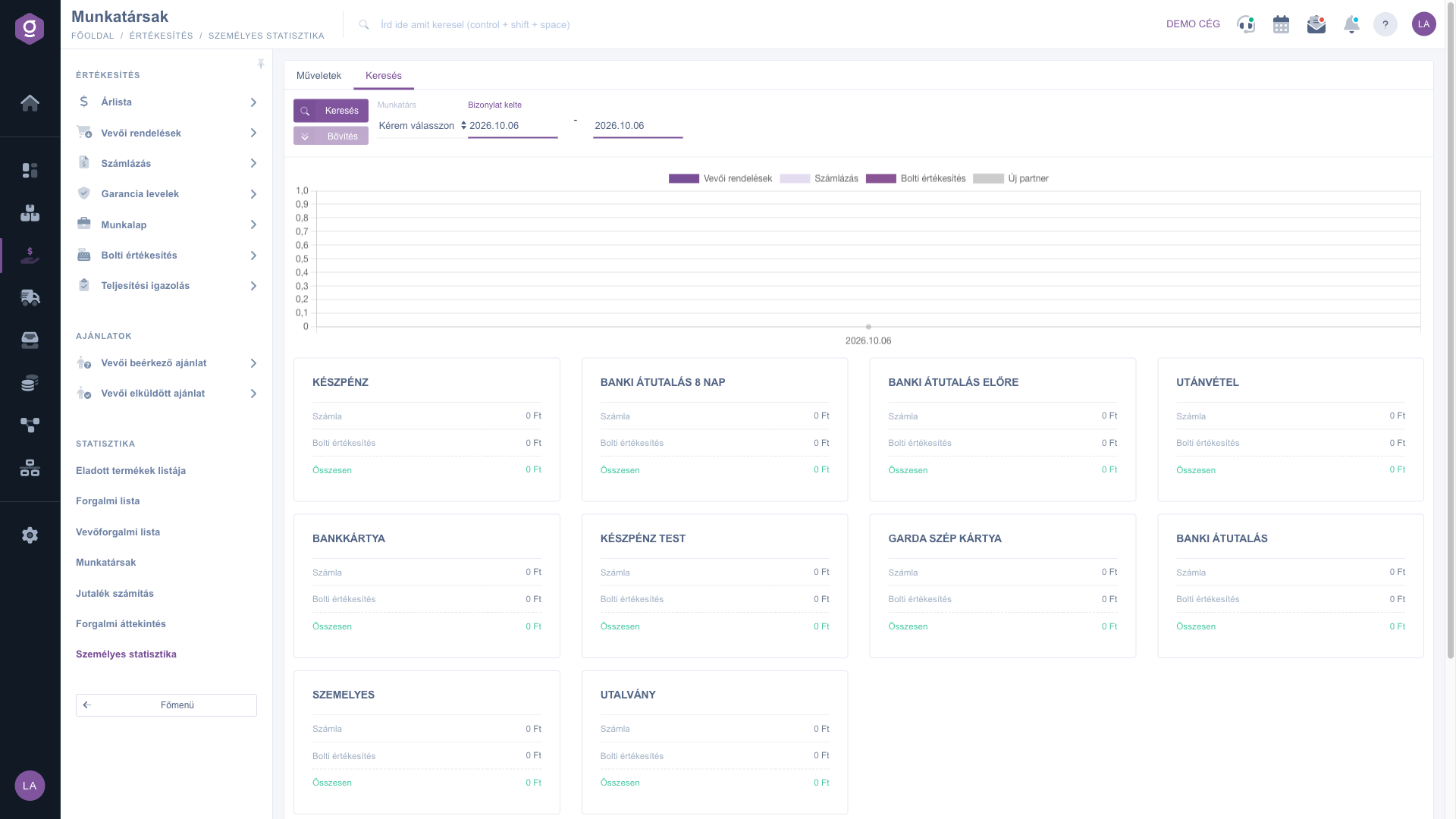
Persönliche Statistik – Reiter Suche (Keresés), Diagramm und Zahlungsart-Karten

2. Stelle den Zeitraum ein

Im Reiter Suche findest du unter der Beschriftung Belegdatum (Bizonylat kelte) zwei Datumsfelder: Das erste ist der erste Tag des Zeitraums, das zweite der letzte Tag. Klicke in ein Feld und wähle den Tag im Kalender aus, oder gib das Datum im Format JJJJ.MM.TT ein, und klicke dann auf die Schaltfläche Suche.

  • Ein Tag: Lass in beiden Feldern dasselbe Datum stehen (Standard ist der heutige Tag).
  • Ein Monat: zum Beispiel 2026.10.01 - 2026.10.31. Beide eingegebenen Tage gehören zum Zeitraum.

Das Feld Mitarbeiter hat auf dieser Seite keine Wirkung, weil die Statistik immer deine eigenen Daten zeigt. Die Schaltfläche Erweiterung ist inaktiv, da diese Seite keine weiteren Suchbedingungen hat.

3. Verstehe das Diagramm und die Zahlungsart-Karten

Für jeden Tag zeichnet das Diagramm Balken für Kundenbestellungen, Számlázás (Rechnungsstellung) und Bolti értékesítés (Ladenverkauf) als Bruttobeträge, und eine Linie zeigt die Anzahl der an diesem Tag angelegten Új partner (neue Partner). Einige dieser Beschriftungen der Legende werden immer auf Ungarisch angezeigt. Mit einem Klick auf eine Legendenbeschriftung blendest du eine Datenreihe aus oder wieder ein.

Die Karten unter dem Diagramm fassen den gesamten gewählten Zeitraum nach Zahlungsart zusammen (zum Beispiel Bargeld, Bankkarte, Banküberweisung): den Bruttobetrag von Rechnung und Ladenverkauf sowie deren Summe als Gesamt. Der Betrag der Kundenbestellungen steht nicht auf den Karten, sondern nur im Diagramm und in der Tabelle.

4. Lies die Tagestabelle

Die Tabelle unter den Karten zeigt pro Zeile einen Tag, auch wenn an diesem Tag nichts los war (dann steht dort 0). Ihre Spalten sind: Datum, Mitarbeiter, Anzahl Kundenbestellungen, Kundenbestellung, Anzahl Rechnungen, Rechnung, Anzahl Quittungen, Ladenverkauf und Neuer Partner. Wenn du mit der Maus über die Überschrift einer Betragsspalte fährst, erscheint die Beschriftung Bruttobetrag. Die letzte Zeile ist Zusammengefasst: die Anzahlen und Beträge für den gesamten Zeitraum.

Unter der Tabelle siehst du den Betrag Rechnung und Kassenbeleg. Bei einem einzelnen Tag ist das die Summe aus Rechnungen und Ladenverkäufen; bei einem Zeitraum von mehreren Tagen nimmst du für den genauen Betrag die Zeile Zusammengefasst oder die Gesamt-Werte auf den Karten.

5. Lade die Tabelle als XLSX-Datei herunter

Wechsle zum Reiter Aktionen (Műveletek), klicke auf die Schaltfläche Herunterladen und wähle XLSX lista. Die heruntergeladene Datei personal-traffic-list.xlsx enthält die Daten der Tagestabelle für den Zeitraum, der gerade im Reiter Suche eingetragen ist, prüfe also vor dem Herunterladen die Daten. Die erste Zeile der Datei enthält die Spaltenkennungen, und die Datei enthält auch Daten, die auf dem Bildschirm nicht sichtbar sind (zum Beispiel den Gewinn der Rechnungen und Ladenverkäufe).
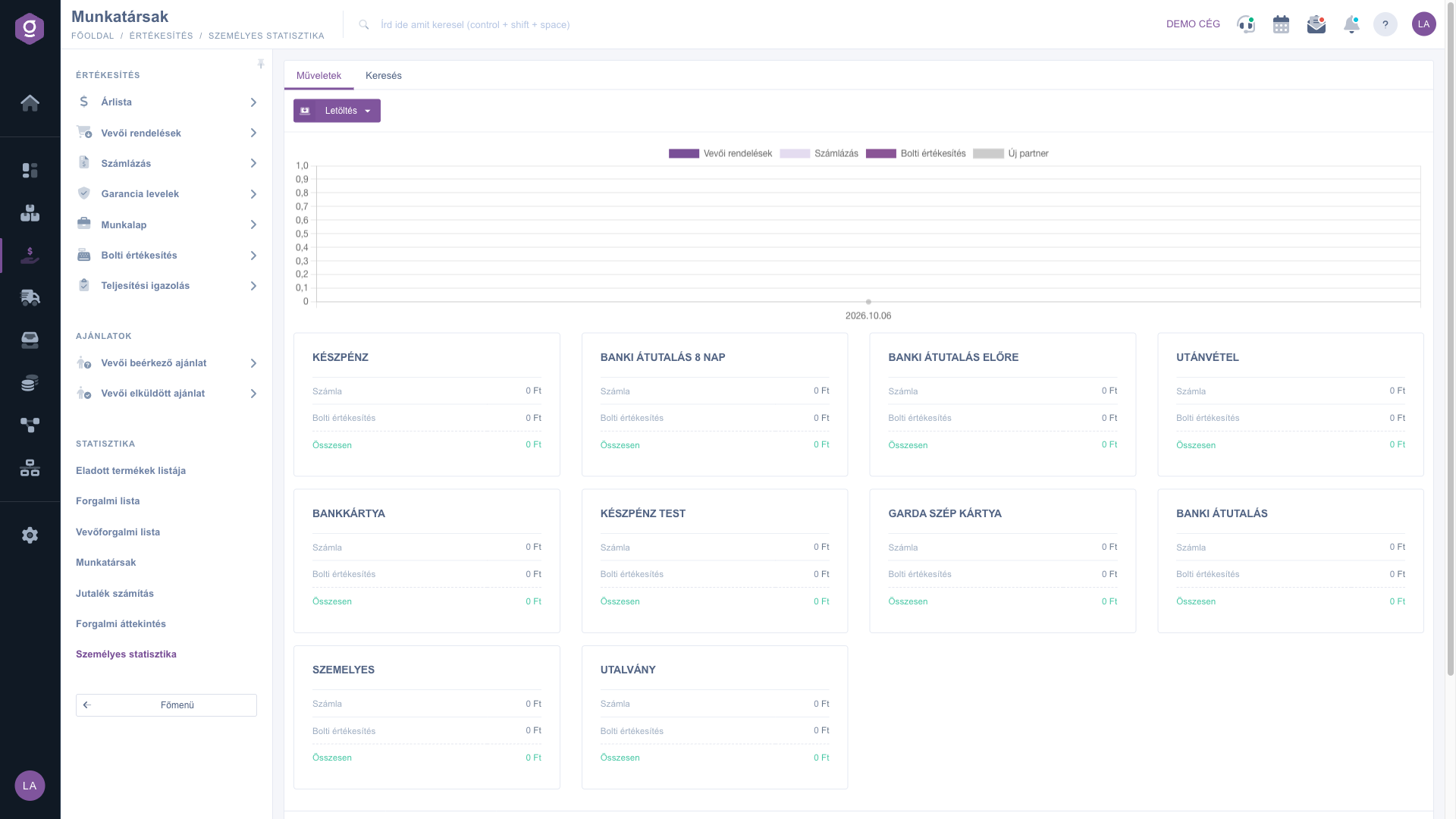
Persönliche Statistik – Reiter Aktionen (Műveletek) mit der Schaltfläche Herunterladen
Wenn du die Belege hinter einem Tagesbetrag finden und öffnen möchtest, kannst du in den Hilfeartikeln Rechnungsliste, Kundenbestellungen-Liste und Ladenverkauf-Liste darüber lesen.

Tipp


Stelle für die Monatsabrechnung den Zeitraum auf den ersten und den letzten Tag des Monats ein (zum Beispiel 2026.10.01 - 2026.10.31), klicke auf Suche und lies die Zeile Zusammengefasst ab. Wenn du die Zahlen weitergeben möchtest, lade sie als XLSX herunter: Neben der Tagesaufteilung enthält die Datei auch die Gewinndaten.


Feldbeschreibung

Elemente der Reiter Suche und Aktionen:

ElementPflichtBeschreibung
MitarbeiterHat auf dieser Seite keine Wirkung: Die Statistik zeigt immer die Daten des angemeldeten Benutzers.
Belegdatum (erstes Feld)Der erste Tag des Zeitraums. Wenn du es leer lässt, gilt der heutige Tag.
Belegdatum (zweites Feld)Der letzte Tag des Zeitraums; dieser Tag zählt mit. Wenn du es leer lässt, gilt der heutige Tag.
SucheAktualisiert das Diagramm, die Karten und die Tabelle mit dem eingegebenen Zeitraum.
ErweiterungAuf dieser Seite inaktiv, da es keine weiteren Suchbedingungen gibt.
Herunterladen / XLSX listaLädt die Tagestabelle als XLSX-Datei für den im Reiter Suche eingegebenen Zeitraum herunter (Reiter Aktionen).

Spalten der Tagestabelle und ihre Bedeutung:

SpaltePflichtBeschreibung
DatumDer Tag, auf den sich die Zeile bezieht. Belege werden dem Tag ihres Belegdatums zugeordnet.
MitarbeiterDein eigener Name, da die Seite nur deine Daten zeigt.
Anzahl KundenbestellungenDie Anzahl der abgeschlossenen Kundenbestellungen, die du an diesem Tag erfasst hast.
KundenbestellungDeren Bruttobetrag in der Standardwährung.
Anzahl RechnungenDie Anzahl der abgeschlossenen Rechnungen, die du an diesem Tag ausgestellt hast.
RechnungDeren Bruttobetrag in der Standardwährung.
Anzahl QuittungenDie Anzahl der abgeschlossenen Ladenverkäufe, die du an diesem Tag erfasst hast.
LadenverkaufDeren Bruttobetrag in der Standardwährung.
Neuer PartnerDie Anzahl der neuen Partner, die du an diesem Tag angelegt hast.
Zusammengefasst (letzte Zeile)Die Summe der Spalten für den gesamten gewählten Zeitraum.

Elemente der Zahlungsart-Karten:

ElementPflichtBeschreibung
KartentitelDer Name der Zahlungsart (zum Beispiel Bargeld, Bankkarte, Banküberweisung).
RechnungDer Bruttobetrag deiner mit dieser Zahlungsart ausgestellten Rechnungen im Zeitraum.
LadenverkaufDer Bruttobetrag deiner mit dieser Zahlungsart erfassten Ladenverkäufe im Zeitraum.
GesamtDie Summe aus Rechnung und Ladenverkauf auf der Karte.

Häufige Fragen

Dieser Menüpunkt braucht keine eigene Modulberechtigung; er erscheint für jeden Benutzer in der Gruppe Statistik der Kachel Verkauf. Wenn du die Kachel Verkauf selbst im Hauptmenü nicht siehst, bitte den Administrator deines Unternehmens, dir mindestens ein Verkaufsmodul zuzuweisen.

Beim Öffnen zeigt die Seite nur den heutigen Tag. Hast du heute noch keinen abgeschlossenen Beleg, sind alle Zahlen null. Stelle mit den Feldern Belegdatum einen größeren Zeitraum ein und klicke auf Suche. Beachte außerdem, dass nur deine eigenen abgeschlossenen Belege zählen: Ein Entwurf oder ein von einem Kollegen erfasster Beleg erscheint nicht.

Auf dieser Seite ändert das Feld Mitarbeiter die Liste nicht: Die Statistik bezieht sich immer auf den angemeldeten Benutzer. Den Umsatz anderer Mitarbeiter siehst du unter Hauptmenü / Verkauf / Statistik / Mitarbeiter, wenn du darauf Zugriff hast.

Die Seite nutzt die Statistiktabelle der Seite Mitarbeiter, aber nur auf deine Daten gefiltert, deshalb lautet der Seitentitel Mitarbeiter. Der Inhalt ist trotzdem deine persönliche Statistik: deine eigenen Kundenbestellungen, Rechnungen, Ladenverkäufe und neuen Partner.

Hier werden nur die von dir ausgestellten, abgeschlossenen Rechnungen berücksichtigt, als Bruttobeträge, nach dem Tag des Rechnungsdatums, und Rechnungen in Fremdwährung werden in die Standardwährung umgerechnet. Die Rechnungsliste kann dagegen auch die Rechnungen all deiner Kollegen zeigen und arbeitet mit anderen Filtern, daher lassen sich die beiden Beträge nur unter gleichen Bedingungen vergleichen.

Bei einem einzelnen Tag sind beide Werte gleich. Bei einem Zeitraum von mehreren Tagen ist der Betrag unter der Tabelle nicht zuverlässig; nutze dann die Spalten Rechnung und Ladenverkauf der Zeile Zusammengefasst oder die Gesamt-Werte auf den Zahlungsart-Karten.

Der Download verwendet die Daten, die gerade im Reiter Suche stehen, auch wenn du noch nicht auf die Schaltfläche Suche geklickt hast. Hast du die Daten geändert, liefert der Download den neuen Zeitraum. Klicke zusätzlich auf Suche, damit sich Bildschirm und Datei auf denselben Zeitraum beziehen.

Benötigen Sie persönliche Unterstützung?

Möchten Sie nicht stundenlang nach einer Lösung suchen? Wählen Sie den effizientesten Weg: Buchen Sie eine persönliche, 45-minütige Online-Schulung, bei der wir uns ausschließlich um Sie kümmern. Ob Überblick über die Grundlagen oder detaillierte Einrichtung eines bestimmten Moduls – unser Experte führt Sie Schritt für Schritt durch den gesamten Prozess.

Verschwenden Sie keine Zeit – fordern Sie Hilfe an!
Unser Ziel ist es, dass Sie unser System so schnell und effizient wie möglich nutzen. Egal ob Sie ganz neu bei uns sind oder bei einer bestimmten Einstellung nicht weiterkommen – zögern Sie nicht, um Hilfe zu bitten!

Logzi Lagerverwaltungssoftware

Nimm Kontakt mit uns auf

Interessierst du dich für unsere Software? Schreib uns einfach!

Brauchst du Hilfe?

Wenn du keine Antwort findest und Unterstützung brauchst

Jetzt registrieren,
später bezahlen!

Teste es 3 Tage kostenlos, ohne Risiko und Verpflichtungen!
