1. Neue Kundenbestellung öffnen
Mit einem Klick auf Hauptmenü / Verkauf / Kundenbestellungen / Neu öffnet sich eine leere Bestellung. Eine bereits vorhandene Bestellung öffnest du über Hauptmenü / Verkauf / Kundenbestellungen / Liste. Im oberen Bereich der Seite findest du die Reiter Aktionen, Zusatzfunktionen und Ansicht und Layout (rechts mit dem Link CRM), darunter den Belegkopf, dann den Reiter Positionen und die weiteren Reiter.
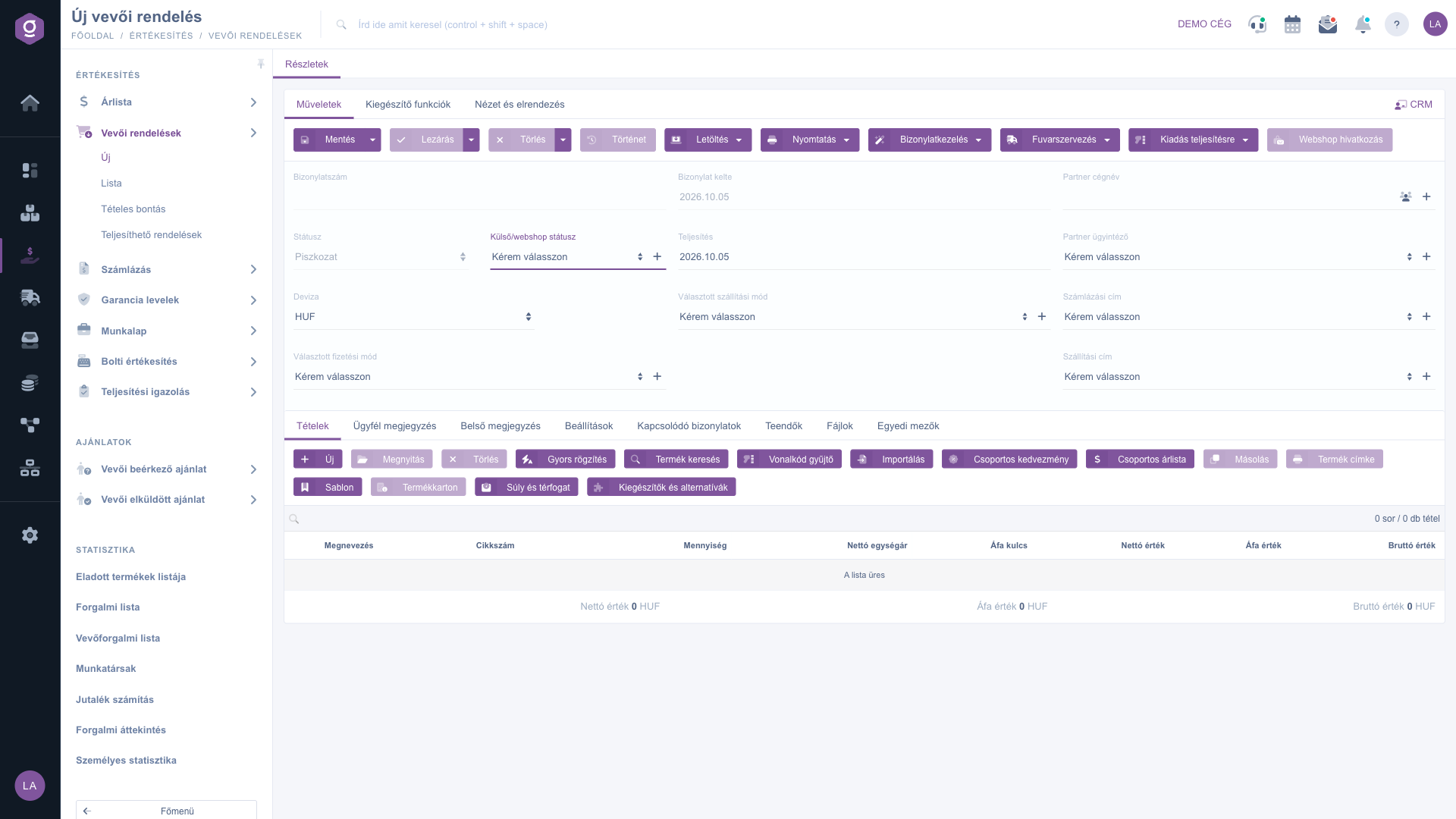
Neue Kundenbestellung – Belegkopf und Reiter Positionen
2. Belegkopf ausfüllen
Im Belegkopf findest du die folgenden Felder — die ausführliche Beschreibung der Pflichtfelder und optionalen Felder steht im Abschnitt Felderklärung:
- Belegnummer: vor dem Speichern leer, beim ersten Speichern vergibt das System sie automatisch; sie lässt sich nicht manuell ändern.
- Belegdatum und Leistungsdatum: Das Erstellungsdatum des Belegs wird automatisch eingetragen; ändere das Leistungsdatum, wenn die Bestellung an einem anderen Tag erfüllt werden muss.
- Status und Externer/Webshop-Status: Der Status ist der innerhalb des Systems gesetzte Status, der die Ereignisse auslöst (bei einer neuen Bestellung Entwurf); der Externe/Webshop-Status ist der von Webshop und externen Systemen gesendete Status.
- Partner-Firmenname, Partner-Ansprechpartner: Wähle den Partner (den Kunden) und dann den zugehörigen Ansprechpartner. Ist der Partner noch nicht im System, kannst du ihn mit dem Symbol neben dem Feld direkt anlegen, die Partnerkarte öffnest du mit dem Partnerkarten-Symbol.
- Währung (und Wechselkurs): Standardmäßig ist die Basiswährung des Unternehmens eingestellt; bei einer anderen Währung wähle sie aus, dann lässt sich auch der Wechselkurs angeben.
- Gewählte Versandart und Gewählte Zahlungsart: die im Webshop bei der Bestellung angegebene Art, die du auch auf der Rechnung oder einem anderen Beleg ändern kannst.
- Rechnungsadresse und Lieferadresse: Wähle aus den Adressen des ausgewählten Partners.
3. Positionen erfassen
Den Inhalt der Bestellung erfasst du im Reiter Positionen mit den Schaltflächen oberhalb der Positionstabelle. Du kannst zwischen mehreren Methoden wählen — nimm die, die in der jeweiligen Situation am schnellsten ist:
- Neu: Das Positionsfenster öffnet sich, in dem du das Produkt per Artikelnummer oder Bezeichnung auswählst und Menge und Preis angibst. Wähle es, wenn du eine Position ausführlich mit allen Daten erfassen möchtest.
- Schnellerfassung: ein vereinfachtes Positionsfenster, das sich nach dem Speichern der Position sofort erneut öffnet — bei vielen aufeinanderfolgenden Positionen ist das am schnellsten.
- Produktsuche: Du kannst unter den Produkten suchen und aus den Treffern wählen, wenn du die genaue Artikelnummer nicht kennst.
- Barcode-Scanner: In ein Textfeld kannst du zeilenweise Barcodes und Mengen eintippen oder einlesen, und das System nimmt daraus die Positionen auf einmal auf. Das Format der Zeilen ist: [Barcode];[Menge].
- Importieren: Massenerfassung von Positionen aus einer XLSX-Datei; im Fenster kannst du auch die erwartete Struktur der Datei herunterladen.
- Gruppenrabatt und Gruppen-Preisliste: Rabatt bzw. Preis nach Preisliste lassen sich für die Positionen auf einmal einstellen, ohne sie einzeln durchzugehen.
Weitere Schaltflächen oberhalb der Tabelle: Öffnen bearbeitet die markierte Position, Löschen entfernt sie, Kopieren verdoppelt sie, Produktetikett druckt ein Etikett, Vorlage lädt eine gespeicherte Positionsvorlage, Produktkarte öffnet das Datenblatt des markierten Produkts, Gewicht und Volumen arbeitet mit den Gewichts- und Volumendaten der Positionen, und Ergänzungen und Alternativen zeigt die zum Produkt gehörenden Ergänzungs- und Ersatzprodukte. Unterhalb der Positionstabelle zeigt das System die Summen Nettowert, Umsatzsteuerwert und Bruttowert.
4. Bemerkungen, Einstellungen und Anhänge
Neben dem Reiter Positionen gibt es weitere Reiter:
- Kundenbemerkung: ein Text für den Partner, der auch in der gedruckten oder heruntergeladenen Version des Belegs erscheint.
- Interne Bemerkung: eine Notiz, die nur innerhalb des Unternehmens sichtbar ist.
- Einstellungen: Hier kannst du die Rechnungsadresse und die Lieferadresse deines eigenen Unternehmens, die Zuordnung zu Projekt, Auftragsnummer und Abteilungsnummer, die Kundenbestellnummer (die eigene Bestellnummer des Kunden), die Kennzeichnung Direktversand und die Versand-/Paketaufgaberegel angeben.
- Verknüpfte Belege: die Belege, die aus dieser Bestellung entstanden sind; mit dem Symbol am Zeilenende öffnest du sie direkt.
- Aufgaben: die Liste der zur Bestellung erfassten Aufgaben.
- Dateien: Verwaltung der an die Bestellung angehängten Dokumente.
- Benutzerdefinierte Felder: die individuell angelegten Zusatzfelder des Unternehmens zum Beleg.
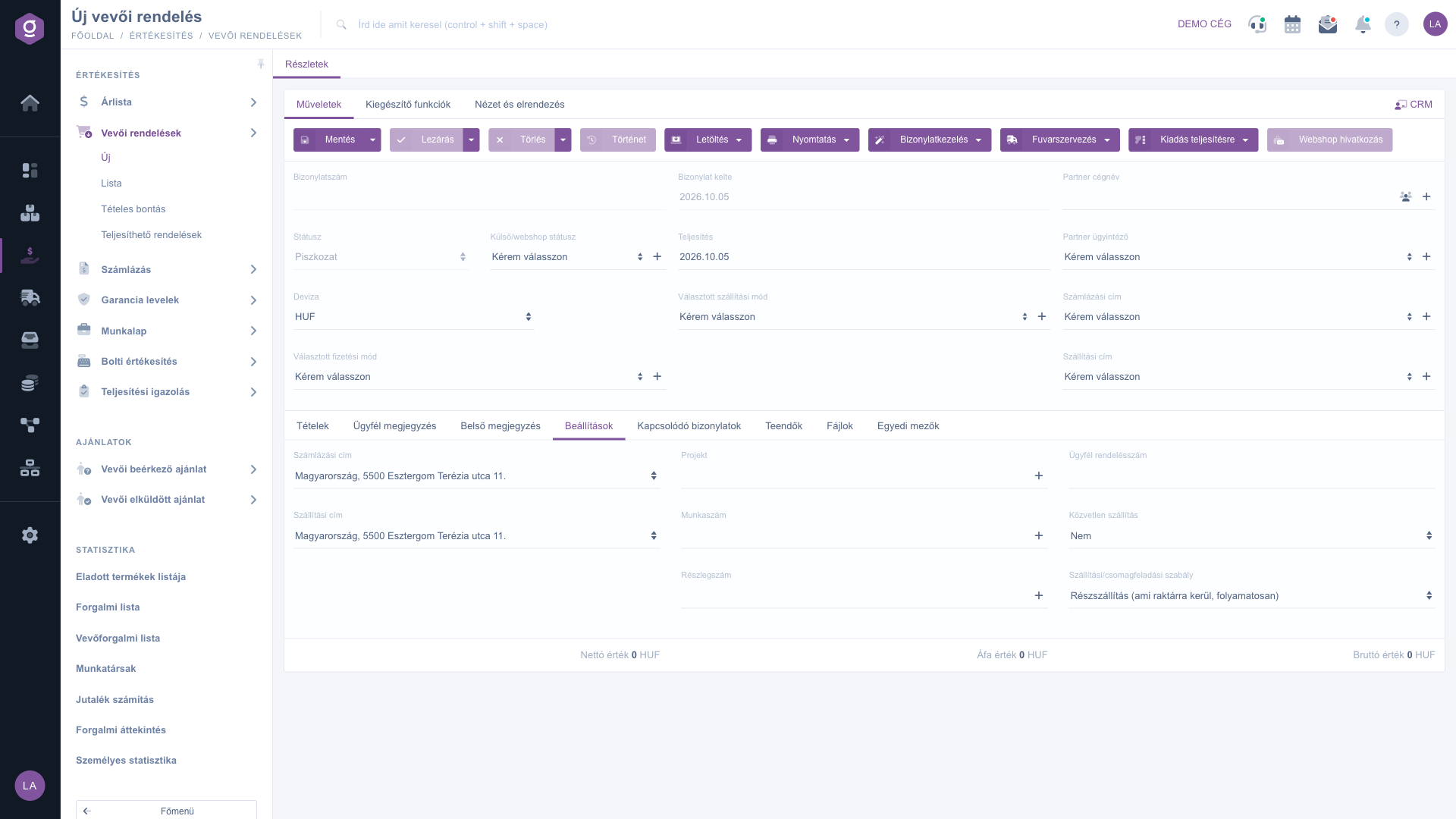
Reiter Einstellungen
5. Speichern, Abschließen und Löschen
Im Reiter Aktionen findest du die Schaltflächen, die den Lebenszyklus des Belegs steuern:
- Speichern: Die Daten werden erfasst, die Bestellung bleibt aber im Status Entwurf und lässt sich weiter bearbeiten. Im Dropdown-Menü der Schaltfläche speichert und schließt Speichern und abschließen die Bestellung in einem Schritt ab.
- Abschluss: Finalisierung der Bestellung — ab dann lassen sich die Positionen nicht mehr ändern. Er ist nur bei einer Bestellung im Status Entwurf verfügbar. Im Dropdown-Menü erzeugen Abschließen und drucken bzw. Abschließen und herunterladen nach dem Abschluss sofort das Dokument.
- Löschen: Die Bestellung kann gelöscht werden, wenn sie im Status Entwurf, Abgeschlossen, Teilweise erfüllt oder Erfüllt ist. Die Option Löschen und kopieren im Dropdown-Menü erstellt neben dem Löschen auch eine Kopie, und Endgültiges Löschen entfernt die Bestellung dauerhaft.
- Verlauf: Ansicht des zur Bestellung gehörenden Verlaufs.
6. Herunterladen, Drucken, Belegverwaltung und Erfüllung
- Herunterladen: Der Beleg lässt sich herunterladen, oder du siehst ihn dir in der PDF-Vorschau ohne Download an.
- Drucken: Beleg druckt die gesamte Bestellung, Produktetikett druckt die Etiketten der Positionen.
- Belegverwaltung: Aus der Bestellung kannst du einen neuen verknüpften Beleg erstellen: Rechnungsstellung, Zahlungsanforderung, Anzahlungsrechnung, Warenausgang, Lieferschein, Bestandsreservierung, Arbeitsblätter, An Lieferanten gesendetes Angebot, Lieferantenbestellungen und weitere, und mit Kopieren kannst du auf Grundlage der Bestellung eine neue Bestellung beginnen. Der erstellte Beleg erscheint auch im Reiter Verknüpfte Belege.
- Transportorganisation: Neues Paketetikett erstellt ein neues Paketetikett für die Bestellung, Paketetiketten öffnet die Liste der bereits erfassten Etiketten.
- Ausgabe zur Erfüllung: Du kannst die Bestellung mit Ausgabe an Barcode-Sammler, Ausgabe zur Verpackung oder Ausgabe zur Verpackung und Verpacken bzw. mit Fulfillment-Übergabe an das Lager übergeben.
- Webshop-Link: Bei einer aus dem Webshop eingegangenen Bestellung öffnet er die Bestellseite im Webshop.
Achtung: Bei einer neuen, noch nicht gespeicherten Bestellung sind diese Schaltflächen ausgegraut — speichere die Bestellung zuerst. Die Funktionen unter Ausgabe zur Erfüllung prüfen weder den Zahlungsstatus noch den Bestand.
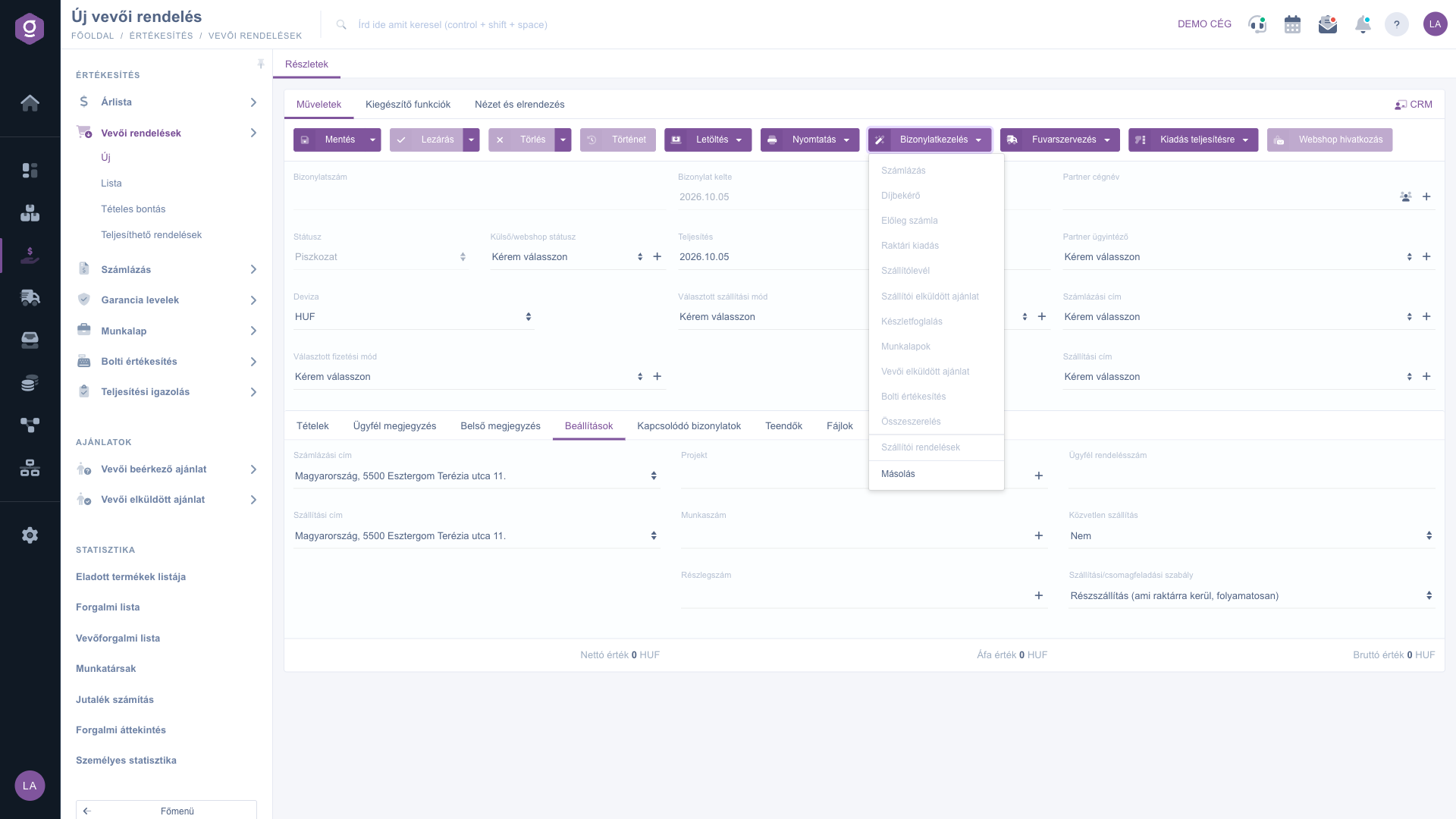
Neue, nicht gespeicherte Bestellung – ausgegrautes Menü Belegverwaltung
7. Zusatzfunktionen und Ansicht anpassen
Im Reiter Zusatzfunktionen findest du zusätzliche Möglichkeiten für die tägliche Arbeit, zum Beispiel die Ansicht gesendeter E-Mails, das Senden einer neuen E-Mail, das Anlegen einer neuen Aufgabe zur Bestellung und das Öffnen der Partnerkarte. Im Reiter Ansicht und Layout kannst du die Darstellung des Datenblatts und die Spalten der Positionstabelle anpassen; diese Einstellungen werden für deinen Benutzer gespeichert.
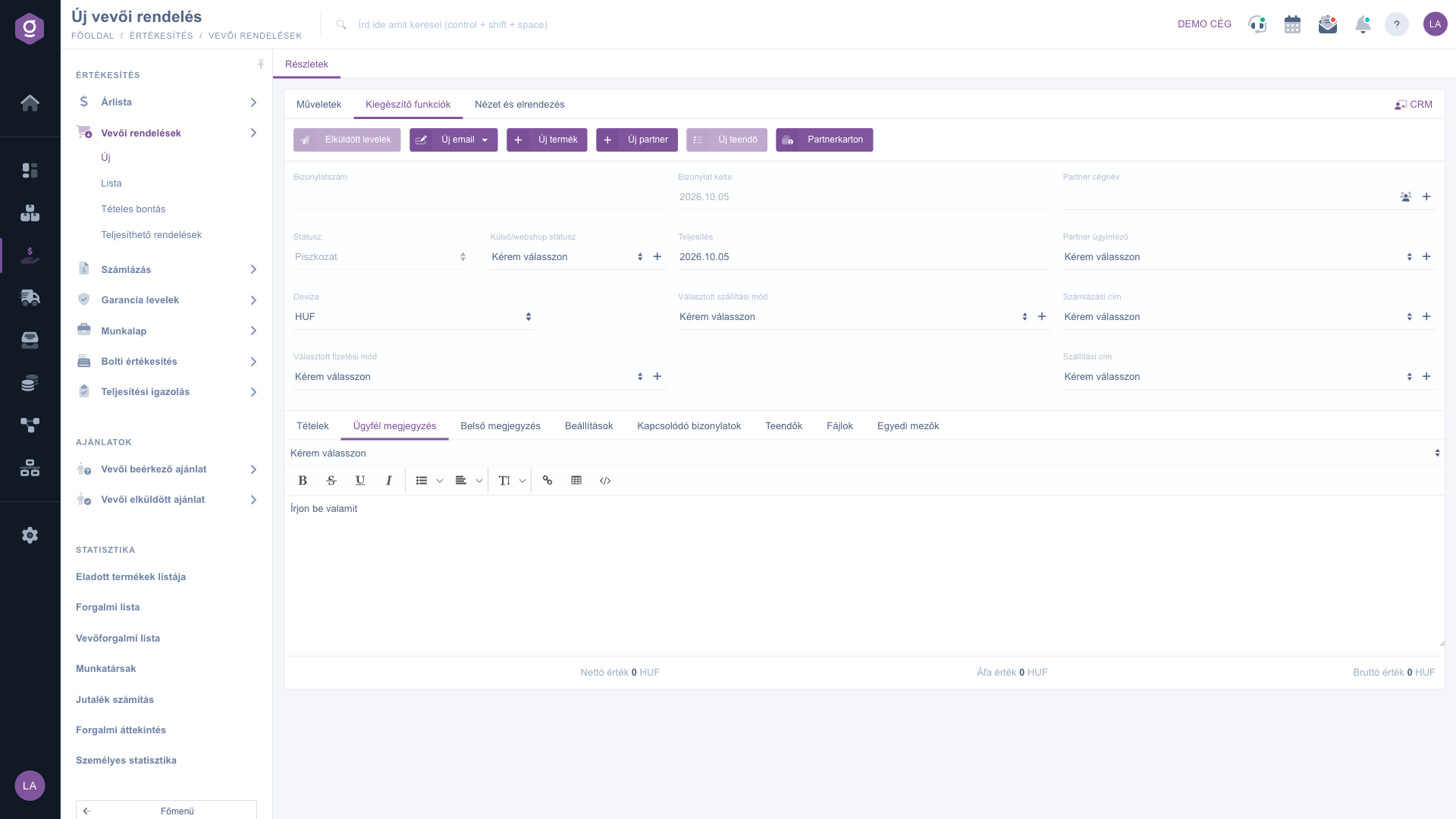
Reiter Zusatzfunktionen und Reiter Kundenbemerkung
Tipp
Wenn du viele Positionen erfassen musst, nutze die Schnellerfassung oder den Barcode-Scanner: Du musst nicht bei jeder Position erneut auf die Schaltfläche klicken. Wenn du im Reiter Einstellungen auch die eigene Bestellnummer des Kunden angibst, findest du die Bestellung später in der Liste leichter.
Wenn du die bereits erfassten Bestellungen auflisten, durchsuchen oder mehrere Bestellungen gleichzeitig verwalten möchtest, sieh dir die Anleitung
Kundenbestellungen-Liste an. Über die Bearbeitung des aus einer Bestellung erstellten Warenausgangs liest du in
Warenausgang-Beleg, über das Reservieren von Bestand in
Bestandsreservierung-Liste.



