1. Otvorenie novej objednávky zákazníka
Kliknutím na Hlavné menu / Predaj / Objednávky zákazníkov / Nový sa otvorí prázdna objednávka. Už existujúcu objednávku otvoríš cez Hlavné menu / Predaj / Objednávky zákazníkov / Zoznam. V hornej časti stránky nájdeš karty Operácie, Doplnkové funkcie a Zobrazenie a rozloženie (vpravo s odkazom CRM), pod nimi hlavičku dokladu, potom kartu Položky a ďalšie karty.
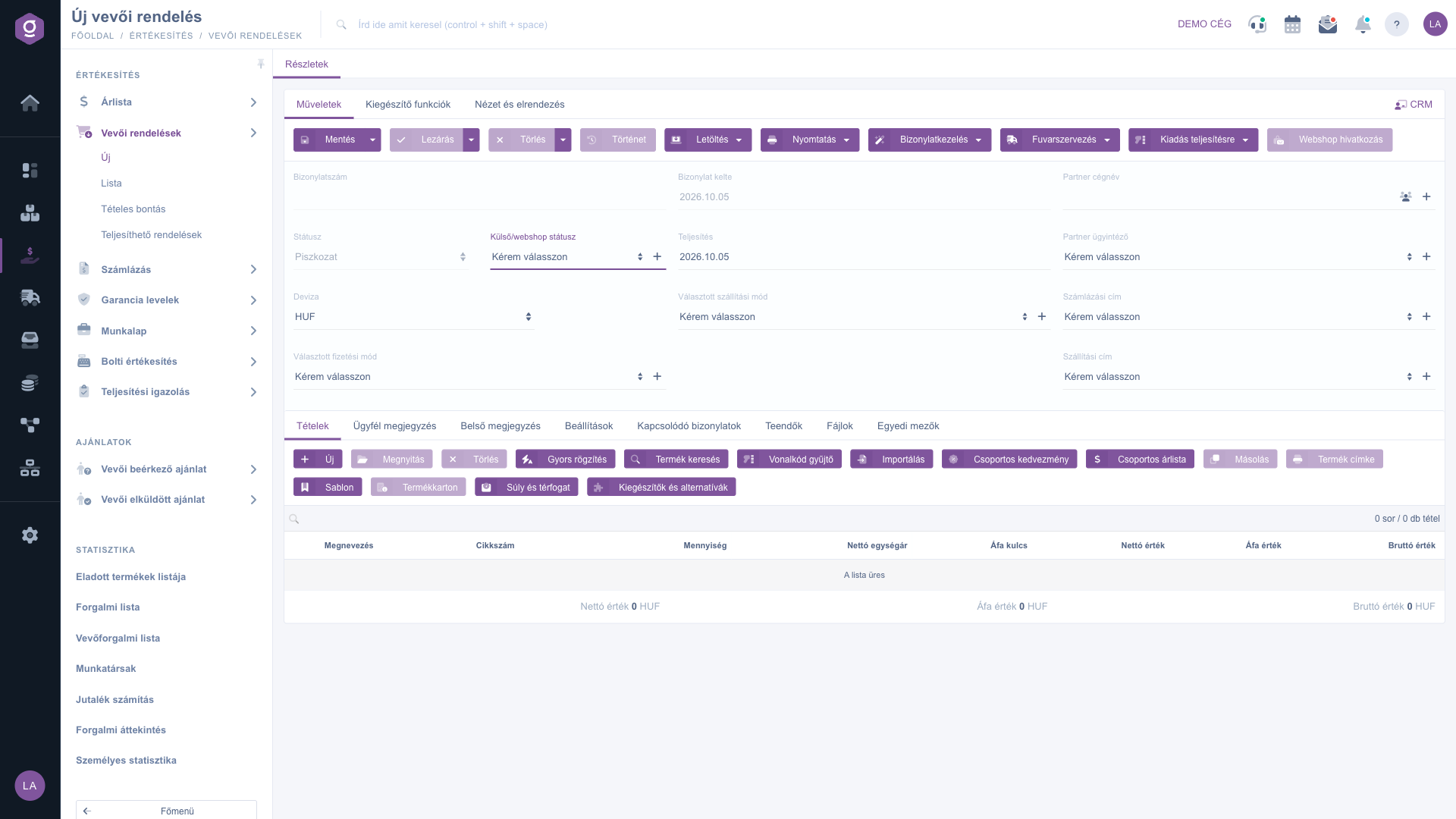
Nová objednávka zákazníka – hlavička a karta Položky
2. Vyplnenie hlavičky
V hlavičke nájdeš nasledujúce polia — podrobný opis povinných a voliteľných polí je v časti Popis polí:
- Číslo dokladu: pred uložením je prázdne, pri prvom uložení ho systém pridelí automaticky; ručne sa nedá zmeniť.
- Dátum vystavenia dokladu a Plnenie: dátum vytvorenia dokladu sa vyplní automaticky; Plnenie zmeň, ak sa má objednávka splniť v iný deň.
- Stav a Externý/e-shop stav: Stav je stav označený v rámci systému, ktorý vyvoláva udalosti (pri novej objednávke Koncept); Externý/e-shop stav je stav odoslaný e-shopom a externými systémami.
- Názov firmy partnera, Kontaktná osoba partnera: vyber partnera (zákazníka) a potom príslušnú kontaktnú osobu. Ak partner ešte nie je v systéme, môžeš ho priamo pridať ikonou vedľa poľa, kartu partnera otvoríš ikonou karty partnera.
- Mena (a Výmenný kurz): predvolene je nastavená základná mena firmy; pri inej mene ju vyber, vtedy sa dá zadať aj výmenný kurz.
- Zvolený spôsob dopravy a Zvolený spôsob platby: spôsob zadaný pri objednávke v e-shope, ktorý môžeš zmeniť aj na faktúre alebo inom doklade.
- Fakturačná adresa a Dodacia adresa: vyberaj z adries vybraného partnera.
3. Pridávanie položiek
Obsah objednávky zaznamenáš na karte Položky tlačidlami nad tabuľkou položiek. Môžeš si vybrať z viacerých spôsobov — zvoľ ten, ktorý je v danej situácii najrýchlejší:
- Nový: otvorí sa okno na úpravu položky, v ktorom vyberieš produkt podľa kódu produktu alebo názvu a zadáš množstvo a cenu. Zvoľ ho, keď chceš položku zaevidovať podrobne, so všetkými údajmi.
- Rýchle zadanie: zjednodušené okno položky, ktoré sa po uložení položky ihneď znova otvorí — pri veľkom počte po sebe idúcich položiek je to najrýchlejšie.
- Vyhľadávanie produktu: môžeš hľadať medzi produktmi a vyberať z nájdených, ak nepoznáš presný kód produktu.
- Zber čiarových kódov: do textového poľa môžeš po riadkoch napísať alebo naskenovať čiarové kódy a množstvá a systém z nich naraz pridá položky. Formát riadkov je: [čiarový kód];[množstvo].
- Import: hromadné pridanie položiek zo súboru XLSX; v okne si môžeš stiahnuť aj očakávanú štruktúru súboru.
- Skupinová zľava a Skupinový cenník: zľavu, resp. cenu podľa cenníka môžeš nastaviť pre položky naraz, bez prechádzania po jednej.
Ďalšie tlačidlá nad tabuľkou: Otvoriť upraví označenú položku, Vymazať ju odstráni, Kopírovanie ju zduplikuje, Štítok produktu vytlačí štítok, Šablóna načíta uloženú šablónu položky, Karta produktu otvorí kartu označeného produktu, Hmotnosť a objem pracuje s údajmi o hmotnosti a objeme položiek a Doplnky a alternatívy zobrazí doplnkové a náhradné produkty k produktu. Pod tabuľkou položiek systém zobrazuje súčty Netto hodnota, Hodnota DPH a Brutto hodnota.
4. Poznámky, nastavenia a prílohy
Okrem karty Položky sú k dispozícii ďalšie karty:
- Poznámka pre zákazníka: text pre partnera, ktorý sa zobrazí aj na vytlačenej alebo stiahnutej verzii dokladu.
- Interná poznámka: poznámka viditeľná iba vo vnútri firmy.
- Nastavenia: tu môžeš zadať Fakturačnú adresu a Dodaciu adresu vlastnej firmy, zaradenie podľa Projektu, Čísla úlohy a Čísla strediska, Objednávkové číslo zákazníka (vlastné číslo objednávky zákazníka), označenie Priama doprava a Pravidlo dopravy/podania zásielky.
- Súvisiace doklady: doklady, ktoré vznikli z tejto objednávky; ikonou na konci riadku ich otvoríš priamo.
- Úlohy: zoznam úloh zaevidovaných k objednávke.
- Súbory: správa dokumentov priložených k objednávke.
- Vlastné polia: vlastné, individuálne založené doplnkové polia firmy k dokladu.
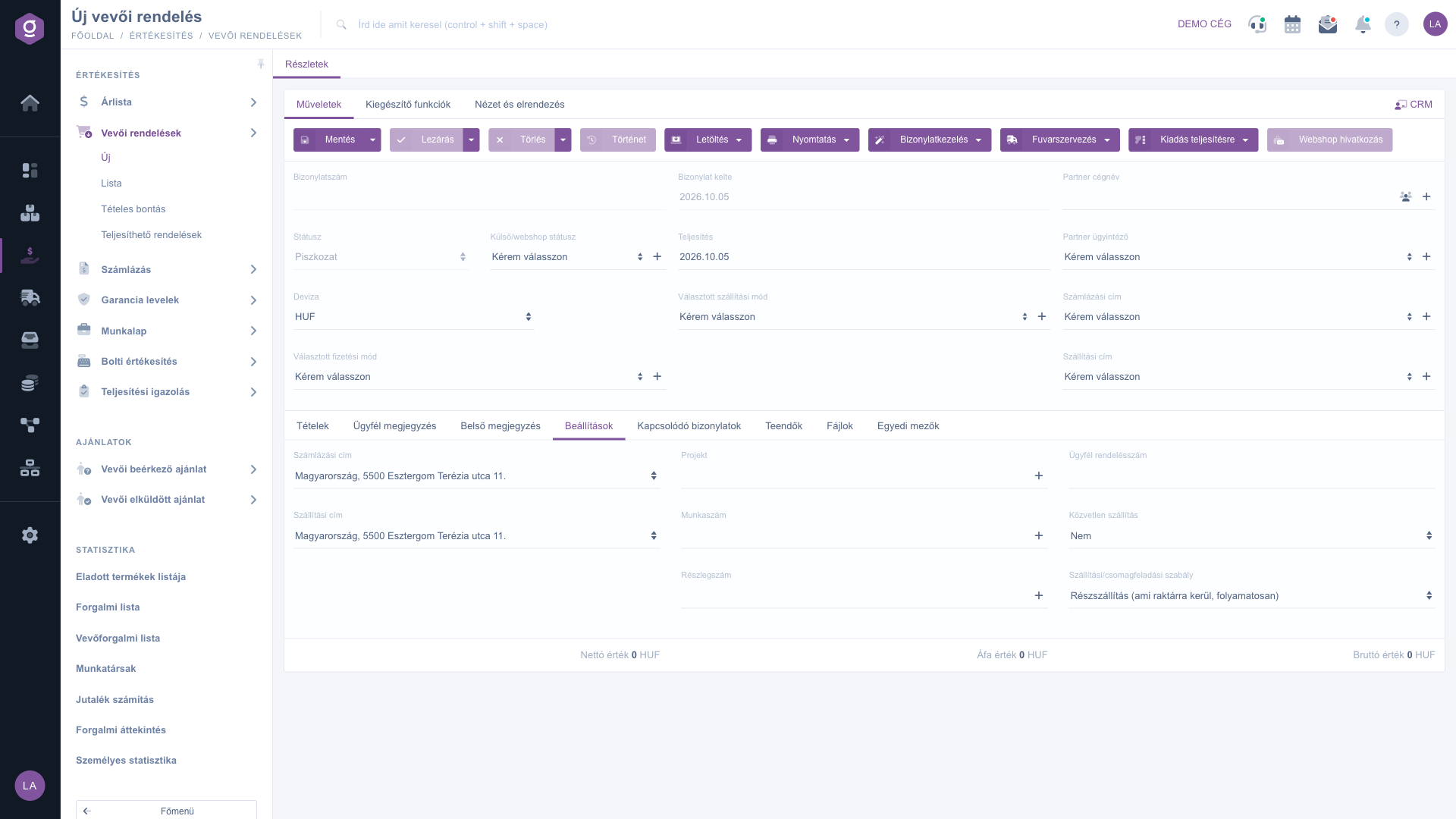
Karta Nastavenia
5. Uloženie, uzavretie a vymazanie
Na karte Operácie nájdeš tlačidlá riadiace životný cyklus dokladu:
- Uložiť: údaje sa zaznamenajú, ale objednávka zostane v stave Koncept a dá sa ďalej upravovať. V rozbaľovacej ponuke tlačidla Uložiť a zavrieť uloží a uzavrie objednávku v jednom kroku.
- Uzavretie: finalizácia objednávky — odvtedy sa položky už nedajú meniť. Je dostupné iba pri objednávke v stave Koncept. V rozbaľovacej ponuke Uzavretie a tlač alebo Uzavretie a stiahnutie po uzavretí ihneď vytvorí aj výstup.
- Vymazať: objednávku možno vymazať, ak je v stave Koncept, Uzavretý, Čiastočne splnené alebo Splnený. Možnosť Vymazanie a kopírovanie v rozbaľovacej ponuke vytvorí popri vymazaní aj kópiu a Trvalé vymazanie objednávku natrvalo odstráni.
- História: zobrazenie histórie súvisiacej s objednávkou.
6. Stiahnutie, tlač, správa dokladov a plnenie
- Stiahnuť: doklad si môžeš stiahnuť, alebo si ho pozrieť v náhľade PDF bez sťahovania.
- Tlač: Doklad vytlačí celú objednávku, Štítok produktu vytlačí štítky položiek.
- Správa dokladov: z objednávky môžeš vytvoriť nový súvisiaci doklad: Fakturácia, Výzva na platbu, Zálohová faktúra, Výdaj zo skladu, Dodací list, Rezervácia zásob, Pracovné listy, Odoslaná ponuka dodávateľa, Objednávky dodávateľom a ďalšie a pomocou Kopírovanie môžeš na základe objednávky založiť novú objednávku. Vytvorený doklad sa zobrazí aj na karte Súvisiace doklady.
- Organizácia prepravy: Nový štítok zásielky vytvorí nový štítok zásielky k objednávke, Štítky zásielok otvorí zoznam už zaevidovaných štítkov.
- Výdaj na plnenie: objednávku môžeš odovzdať do skladu cez Odoslanie na výdaj čiarového kódu, Odoslanie na balenie alebo Odoslanie na balenie a otvorenie, resp. cez Odovzdanie fulfillmentu.
- Odkaz na e-shop: pri objednávke, ktorá prišla z e-shopu, otvorí stránku objednávky v e-shope.
Pozor: pri novej, ešte neuloženej objednávke sú tieto tlačidlá sivé — objednávku najprv ulož. Funkcie v ponuke Výdaj na plnenie nekontrolujú stav platby ani zásoby.
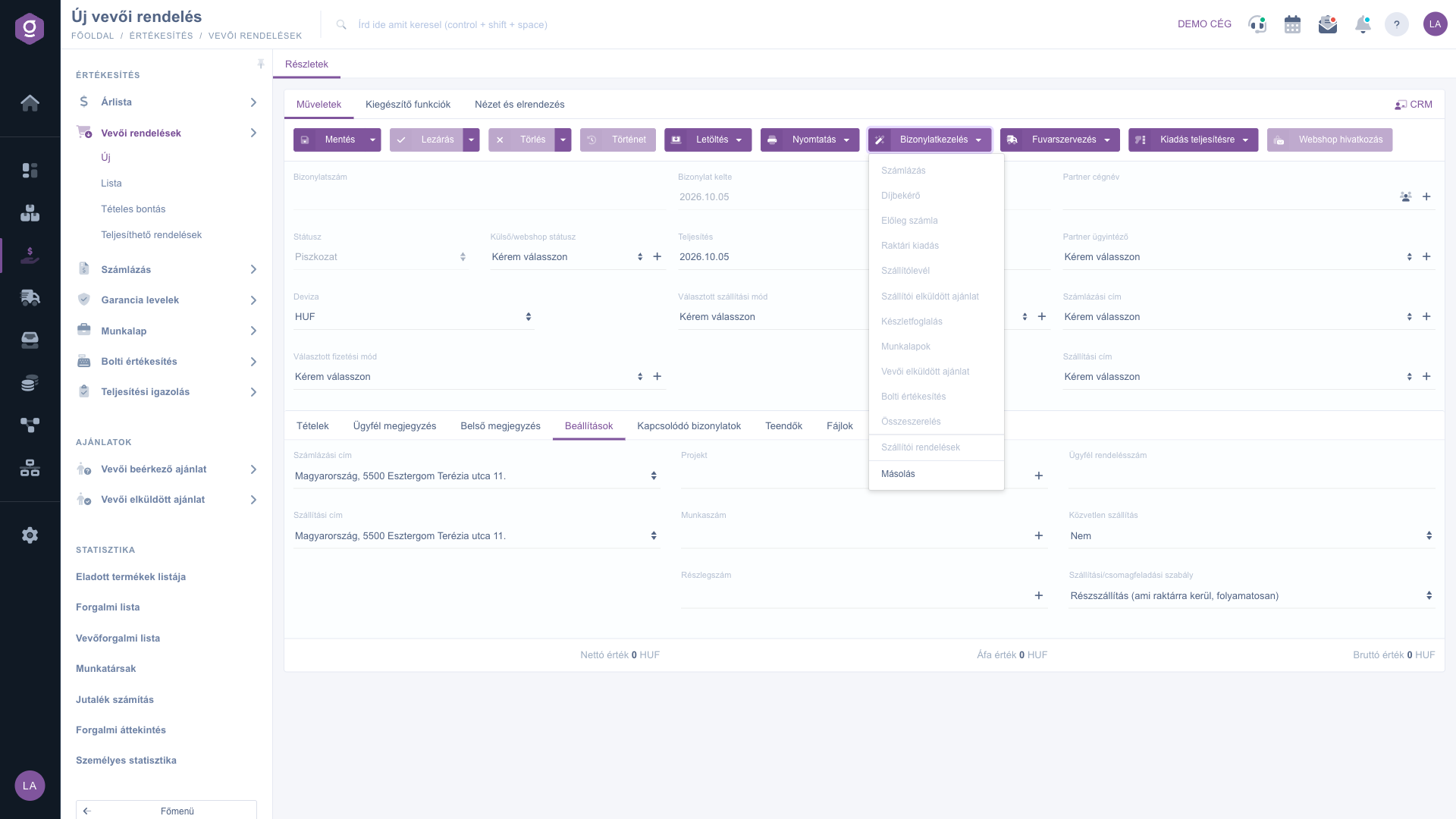
Nová, neuložená objednávka – sivá ponuka Správa dokladov
7. Doplnkové funkcie a prispôsobenie zobrazenia
Na karte Doplnkové funkcie nájdeš ďalšie možnosti uľahčujúce každodennú prácu, napríklad zobrazenie odoslaných e-mailov, odoslanie nového e-mailu, vytvorenie novej úlohy k objednávke a otvorenie karty partnera. Na karte Zobrazenie a rozloženie môžeš prispôsobiť zobrazenie dátového listu a stĺpce tabuľky položiek; tieto nastavenia sa ukladajú k tvojmu používateľovi.
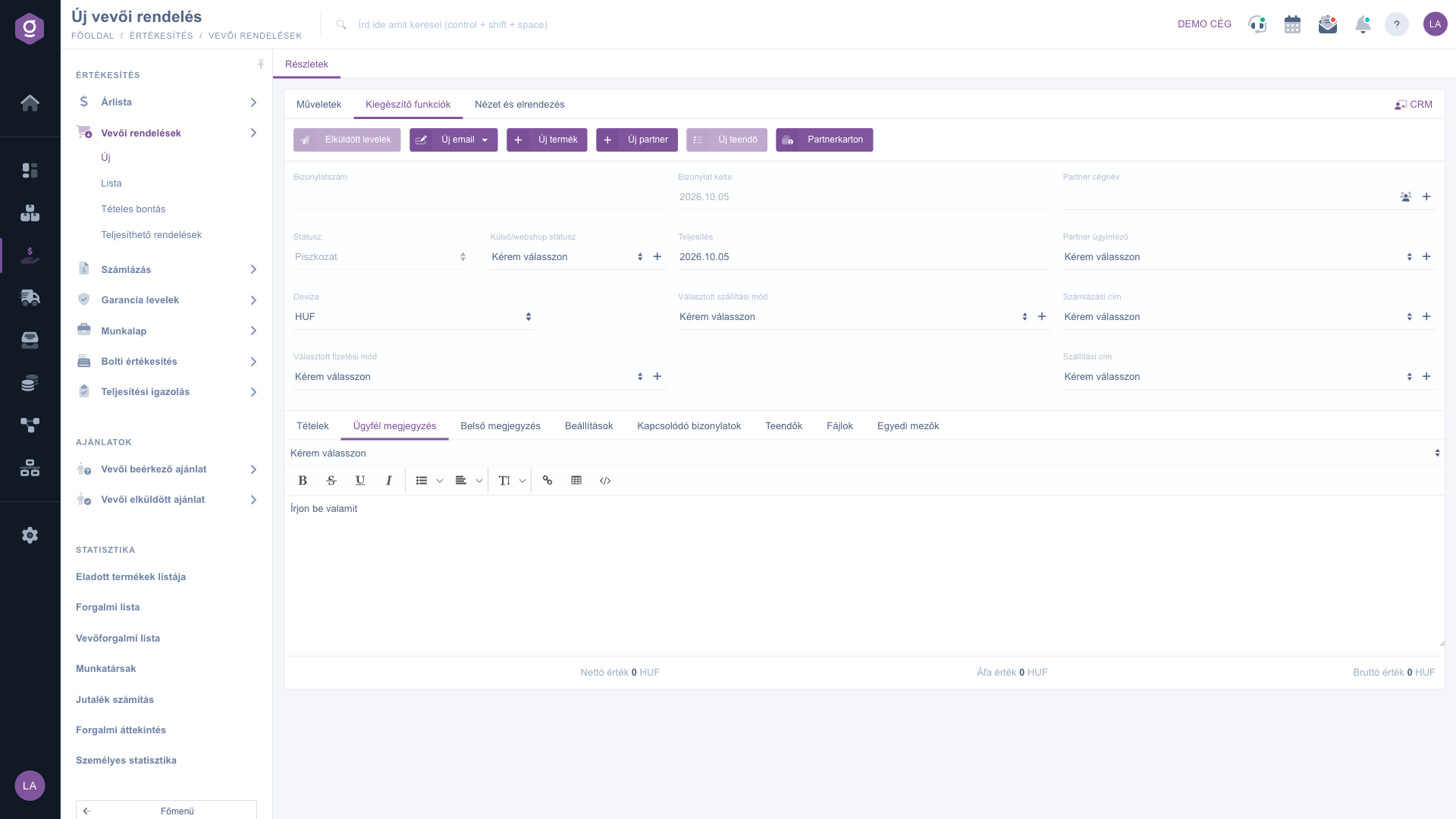
Karta Doplnkové funkcie a karta Poznámka pre zákazníka
Tip
Ak potrebuješ pridať veľa položiek, použi Rýchle zadanie alebo Zber čiarových kódov: nemusíš pri každej položke znova klikať na tlačidlo. Ak na karte Nastavenia zadáš aj vlastné číslo objednávky zákazníka, objednávku neskôr v zozname ľahšie nájdeš.



