1. Die Liste ansehen und mit den Bestellungen arbeiten
Ein Klick auf den Menüpunkt Hauptmenü / Verkauf / Kundenbestellungen / Liste zeigt alle Bestellungen an. Über der Tabelle findest du auf dem Reiter Aktionen die Schaltflächen für die Arbeit mit der ausgewählten Bestellung (ein Teil davon ist nur bei einer Bestellung im passenden Status aktiv):
- Neu: erfasst eine neue Kundenbestellung auf einem leeren Formular. Über den Pfeil neben der Schaltfläche kannst du auch Neu aus PDF wählen: das System liest die Bestelldaten aus dem hochgeladenen PDF aus und füllt die neue Bestellung vor.
- Öffnen: öffnet die ausgewählte Bestellung zum Bearbeiten der Positionen und Kopfdaten.
- Abschluss: schließt die Bestellung ab — nur bei einer Bestellung im Status Entwurf verfügbar. Über den Pfeil kannst du den Abschluss mit Drucken (Abschließen und drucken) oder Herunterladen (Abschließen und herunterladen) verbinden.
- Löschen: löscht die ausgewählte Bestellung. Über den Pfeil stehen auch Löschen und kopieren (löschen und in einem Schritt eine Kopie erstellen) und Endgültiges Löschen zur Verfügung.
- Kopieren: legt eine neue Bestellung mit den Daten der ausgewählten Bestellung an — bei wiederkehrenden Bestellungen schneller, als alles erneut zu erfassen.
- Verlauf: zeigt den Verlauf und die verknüpften Belege der ausgewählten Bestellung an.
- Erfüllt: setzt die Bestellung nach Bestätigung auf erfüllt — nur bei einer Bestellung im Status Abgeschlossen oder Teilweise erfüllt.
- Zahlungsstatus und Externer Status: legen den Zahlungsstatus der Bestellung (In Ordnung, Warnung, Fehler) und ihren externen Status fest, der auch gegenüber dem Webshop sichtbar ist.
- Herunterladen: im Block Listenaktion kannst du die gesamte Liste herunterladen (XLSX-Liste, XLSX-Positionsliste), im Block Belegaktion die Daten der ausgewählten Bestellung (XLSX-Positionen, XLSX-Seriennummernliste, PDF, Vorschau, Anhänge herunterladen). Das endgültige PDF kann nur von einer abgeschlossenen Bestellung erstellt werden, die Vorschau auch von einem Entwurf.
- Drucken: druckt das Produktetikett oder den Beleg.
- Transportorganisation: Neues Paketetikett legt ein neues Paketetikett zur Bestellung an, Paketetiketten öffnet die Liste der bereits zur Bestellung erfassten Etiketten.
Am rechten Rand der Reiterleiste führt der Link Analytik zur Statistikseite der Kundenbestellungen, mit dem Zwischenablage-Symbol kannst du den Tabelleninhalt in die Zwischenablage kopieren.
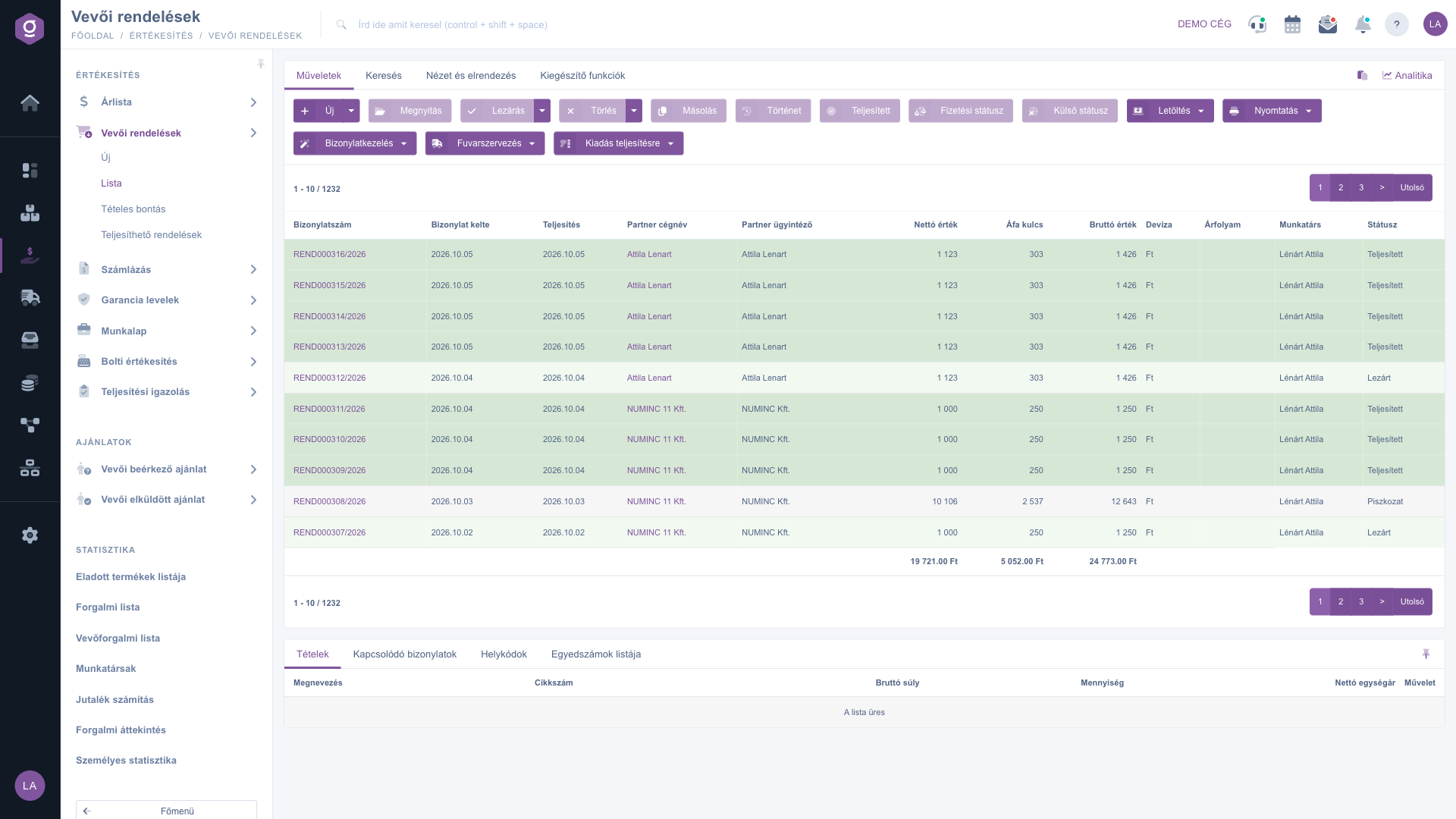
Kundenbestellungen-Liste – Reiter Aktionen und Vorschaufenster
2. Bestellstatus, Abschluss und Erfüllung
Eine neue Bestellung beginnt im Status Entwurf. Der Weg einer Bestellung sieht so aus:
- Entwurf: die Bestellung kann noch bearbeitet werden; sie kann abgeschlossen, gelöscht und kopiert werden.
- Abgeschlossen: mit dem Abschluss wird die Bestellung verbindlich. Ab jetzt kannst du daraus eine Rechnung, Zahlungsanforderung, einen Warenausgang oder Lieferschein erstellen, das PDF herunterladen und sie auf erfüllt setzen.
- Teilweise erfüllt und Auslagerbar: Status, die den Fortschritt der Erfüllung anzeigen, wenn ein Teil der Bestellung bereits erfüllt wurde bzw. ausgegeben werden kann.
- Erfüllt: alle Positionen der Bestellung sind erfüllt. Mit der Schaltfläche Erfüllt kannst du eine abgeschlossene oder teilweise erfüllte Bestellung auch selbst auf erfüllt setzen.
- Storniert: eine zurückgezogene Bestellung.
Gelöscht werden können Bestellungen im Status Entwurf, Abgeschlossen, Teilweise erfüllt und Erfüllt. Gehört zur Bestellung bereits eine Warenausgangsaufgabe, bei der die Ware kommissioniert wurde, ist das Löschen nicht erlaubt — diese Aufgabe muss zuerst manuell gelöscht werden.
Einen neuen Beleg aus der Bestellung erstellen
Das Menü Belegverwaltung übernimmt die Positionen der ausgewählten (abgeschlossenen oder weiter fortgeschrittenen) Bestellung in den neuen Beleg, sodass du sie nicht erneut erfassen musst:
- Rechnungsstellung, Zahlungsanforderung, Anzahlungsrechnung: eine aus der Bestellung erstellte Rechnung, Zahlungsanforderung oder Anzahlungsrechnung.
- Warenausgang und Lieferschein: der Beleg über die Ausgabe bzw. die Lieferung.
- Bestandsreservierung: reserviert die bestellten Produkte aus dem Lagerbestand.
- Arbeitsblätter, An Kunden gesendetes Angebot, Ladenverkauf, Montage, An Lieferanten gesendetes Angebot, Lieferantenbestellungen: weitere Belege mit den Positionen der Bestellung.
- Kopieren: erstellt eine Kopie der Bestellung.
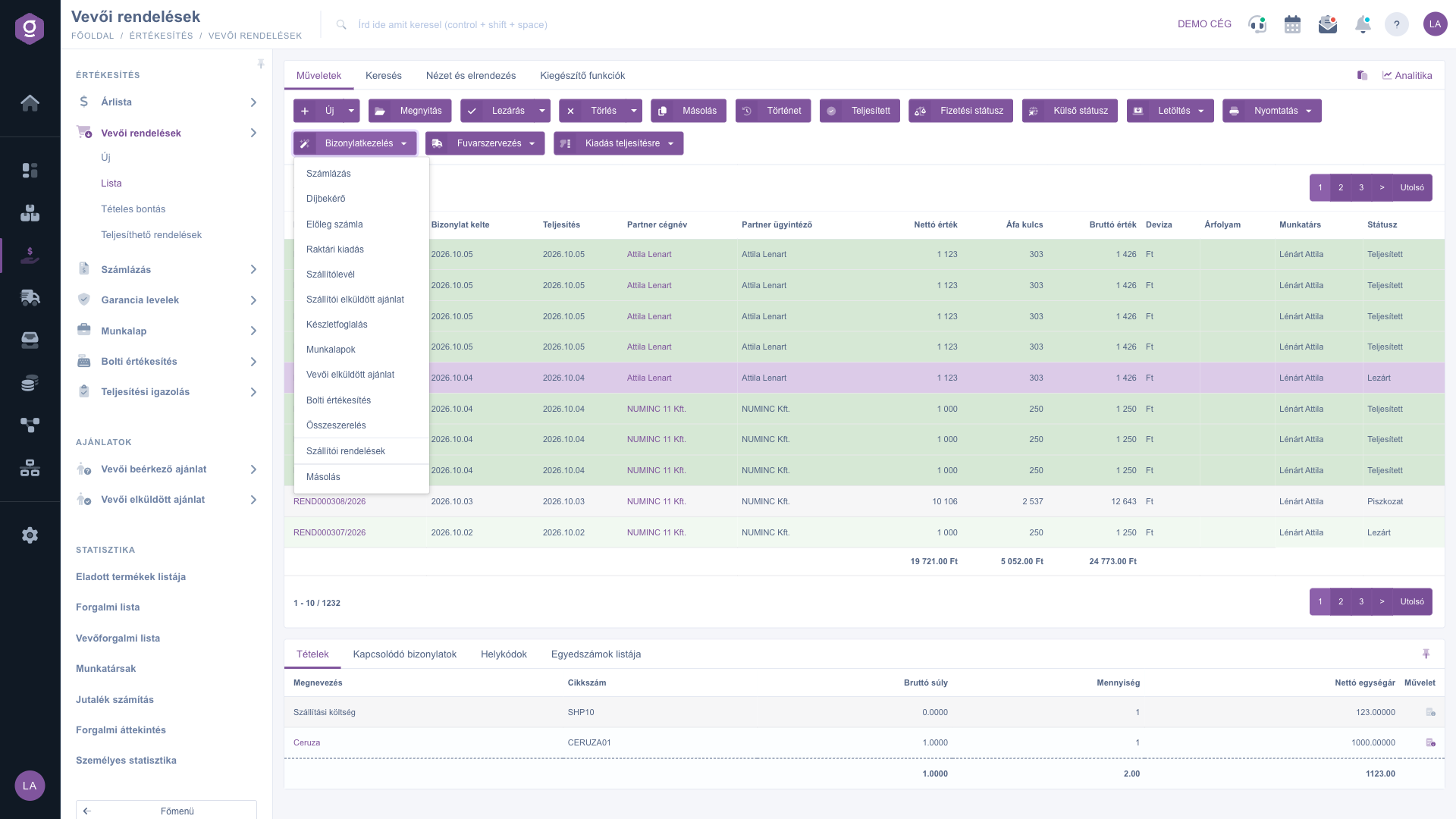
Menü Belegverwaltung bei der ausgewählten Bestellung
Bestellungen zur Erfüllung ausgeben
Über das Menü Ausgabe zur Erfüllung kannst du die ausgewählte(n) Bestellung(en) aus dem Lager auf den Weg bringen:
- Ausgabe an Barcode-Sammler: die Positionen der Bestellung werden auf einen Barcode-Sammler gelegt, von wo der Lagermitarbeiter sie kommissionieren kann.
- Ausgabe zur Verpackung und Ausgabe zur Verpackung und Verpacken: die Bestellung wird zur Verpackung gesendet; bei Letzterem öffnet sich die Verpackungsoberfläche sofort.
- Fulfillment-Übergabe: Übergabe der Bestellung an den Fulfillment-Prozess.
Achtung: diese Funktionen prüfen weder den Zahlungsstatus noch den Bestand, daher musst du die passenden Bestellungen zuvor in der Liste filtern. Wenn du sehen möchtest, welche Bestellungen sofort aus dem Bestand erfüllt werden können, nutze die Seite Erfüllbare Bestellungen.
Suche unter den Bestellungen
Ein Klick auf den Reiter Suche über der Tabelle zeigt die Filtermöglichkeiten an. Die am häufigsten verwendeten Felder (Partner-Firmenname, Partner-Ansprechpartner, Belegnummer, Kundenbestellnummer, externer/Webshop-Status, Status, Versandart) sind sofort sichtbar. Über „Erweiterung“ öffnen sich weitere Filter (z. B. Suche nach Datum, Mitarbeiter, Artikelnummer, Projekt, Auftragsnummer, ausgestellter Rechnung oder ausgestelltem Lieferschein, Zahlungsstatus, Bemerkungen, Paket-Kurierstatus). Mit der Schaltfläche Suche wendest du die Bedingungen an; über die Symbole daneben kannst du die aktuelle Suche speichern bzw. die gespeicherte Suche löschen.
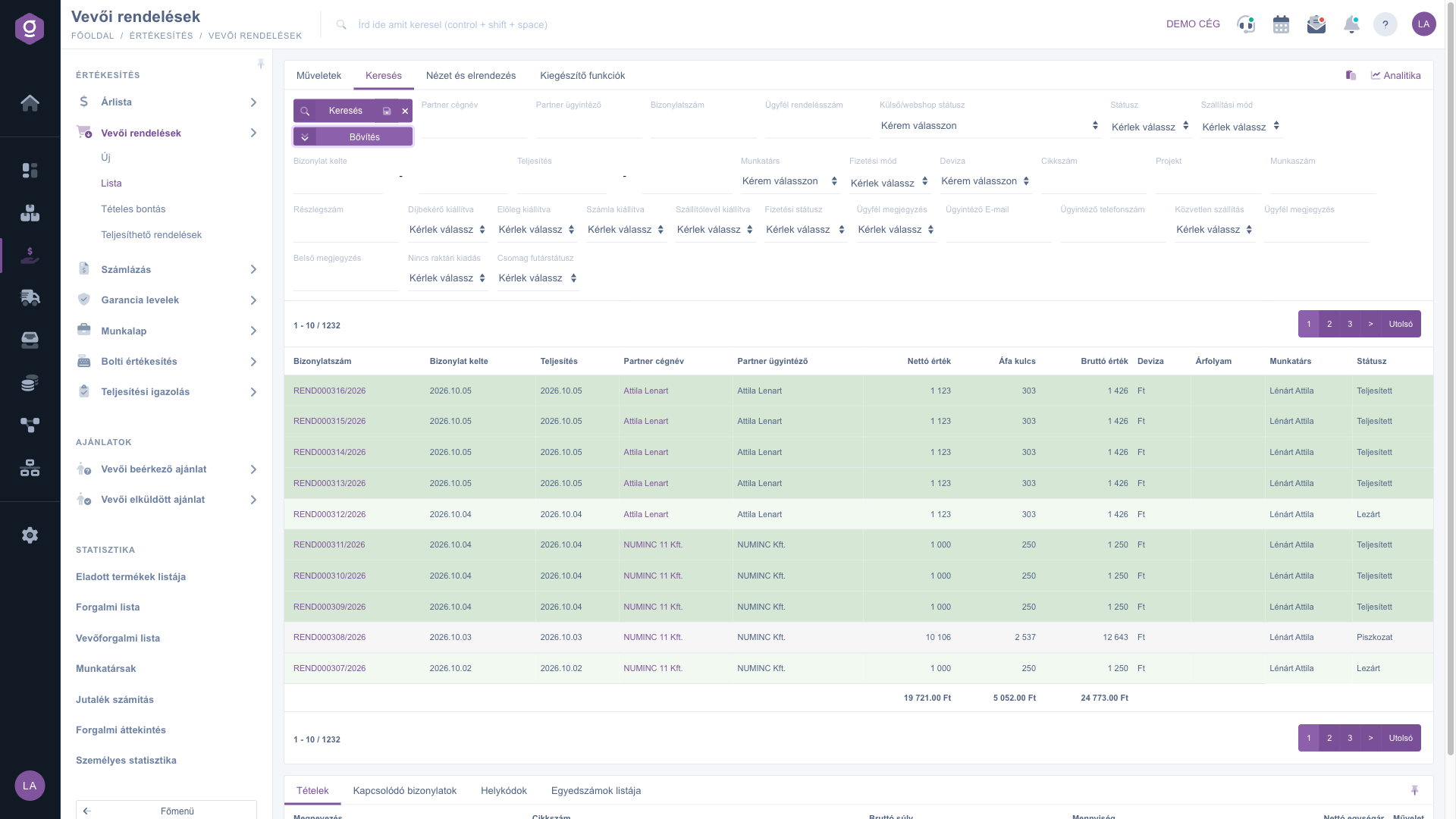
Reiter Suche – erweiterte Filter
Die Ansicht anpassen
Auf dem Reiter Ansicht und Layout stellst du ein, wie die Liste für dich angezeigt wird:
- Spalten: wähle aus, welche Felder in der Tabelle angezeigt werden und in welcher Reihenfolge.
- Zeilen: lege fest, wie viele Bestellungen pro Seite angezeigt werden.
- Sortierung: wähle, nach welcher Spalte und in welcher Richtung die Liste standardmäßig sortiert wird.
- Vorschaufenster: das Vorschaufenster unterhalb der Liste ein- oder ausschalten bzw. fixieren (siehe unten).
- Oberfläche und Funktionsweise: weitere anzeigebezogene Einstellungen der Liste.
Diese Einstellungen werden personenbezogen, an deinen Benutzer gebunden gespeichert, bleiben also auch bei der nächsten Anmeldung erhalten.
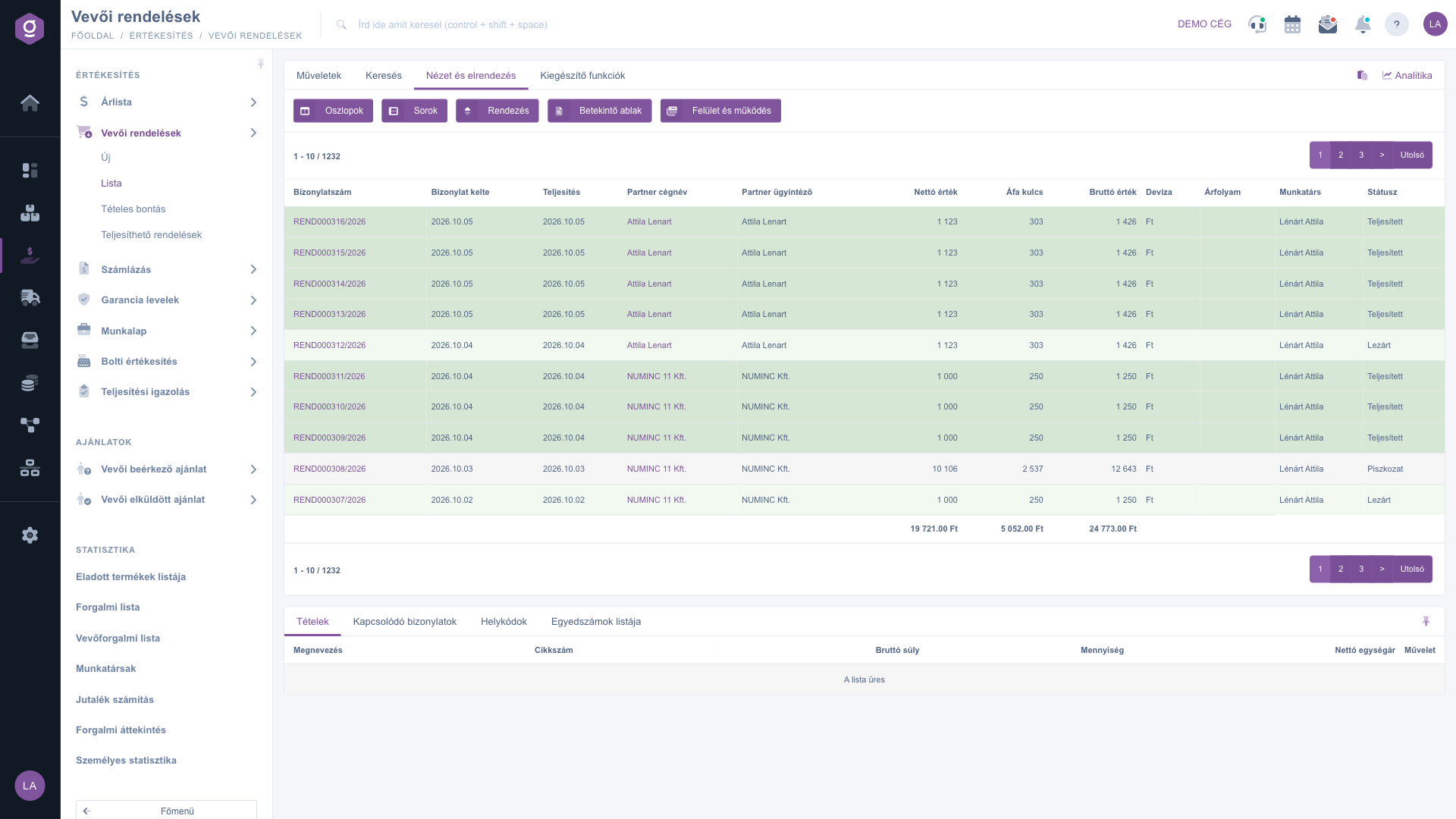
Reiter Ansicht und Layout
Das Vorschaufenster
Im Panel unterhalb der Liste kannst du die Details einer ausgewählten Bestellung schnell einsehen, ohne sie öffnen zu müssen. Das Panel enthält mehrere Reiter:
- Positionen: die auf der Bestellung aufgeführten Produkte, Mengen und Preise.
- Verknüpfte Belege: weitere mit der Bestellung verknüpfte Belege (z. B. Rechnung, Lieferschein, Warenausgang).
- Lagerplatzcodes: Informationen zu Lagerplatz, Lager und Palette der Positionen.
- Liste der Seriennummern: Aufschlüsselung der zu den Positionen erfassten individuellen Kennungen (Seriennummer, Verfallsdatum).
Das Panel kann über das Symbol oben rechts fixiert werden (auf eine feste Größe eingestellt), die Größe lässt sich durch Ziehen der Trennlinie am oberen Rand des Panels anpassen.
Zusatzfunktionen
Auf dem Reiter Zusatzfunktionen findest du zusätzliche, für die tägliche Arbeit hilfreiche Möglichkeiten für die ausgewählte Bestellung:
- Gesendete E-Mails: die zur Bestellung bereits versendeten E-Mails einsehen.
- Neue E-Mail: eine mit der Bestellung verknüpfte E-Mail verfassen, entweder über den Externen E-Mail-Client oder den im System integrierten Internen E-Mail-Client.
- Neue Aufgabe: eine mit der Bestellung verknüpfte Aufgabe anlegen.
- Partnerkarte: öffnet das detaillierte Profil des auf der Bestellung angegebenen Partners.
- CRM: die zum Partner erfassten CRM-Notizen einsehen.
- Versandart: die Versandart der ausgewählten Bestellung ändern.
- Belegteilung: die Positionen der Bestellung auf zwei Belege aufteilen.
- Direktversand: die Bestellung als Direktversand kennzeichnen — solche Bestellungen erscheinen nicht in der Liste Erfüllbare Bestellungen.
- Webshop-Link: ein Link zur Seite der Bestellung in dem Webshop, aus dem sie stammt.
Ein Rechtsklick auf eine Bestellzeile bietet dieselben Schnellaktionen (Öffnen, Abschluss, Löschen, Kopieren usw.) über ein Kontextmenü wie der Reiter Aktionen.
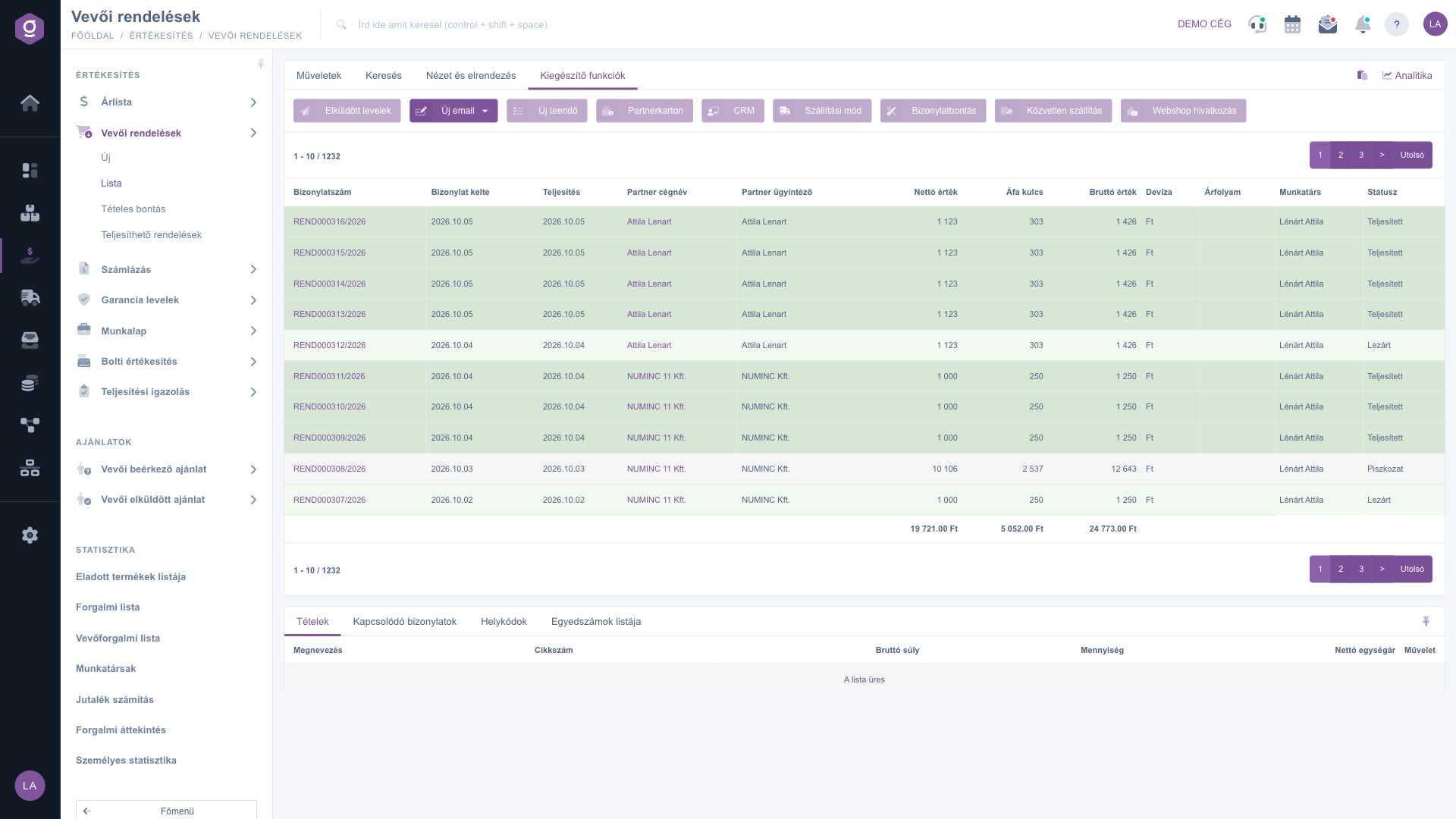
Reiter Zusatzfunktionen
Tipp
Wenn die Bestellung abgerechnet oder geliefert werden muss, erfasse die Positionen nicht erneut: Wähle die abgeschlossene Bestellung aus und wähle im Menü Belegverwaltung den gewünschten Beleg — das System übernimmt die Positionen. Wenn du nach dem Abschluss sofort die Datei der Bestellung brauchst, wähle im Pfeil neben der Schaltfläche Abschluss die Option Abschließen und herunterladen.
Wenn du eine neue Bestellung erfassen oder die Bearbeitungsseite einer Bestellung kennenlernen möchtest, wirf einen Blick in die Anleitung
Kundenbestellung-Beleg. Wenn du sehen möchtest, welche Bestellungen sofort aus dem Bestand erfüllt werden können, lies die Anleitung
Erfüllbare Bestellungen.



