1. Ismétlődés beállítása egy számlához
Nyisd meg a Főmenü / Értékesítés / Számlázás / Lista menüpontot, jelöld ki a számlát, amelyet rendszeresen szeretnél kiállítani (a számlának lezárt állapotúnak kell lennie), majd kattints a Bizonylatkezelés gombra és válaszd az Ismétlődés parancsot. A megnyíló ablakban a következőket adhatod meg:
- Ismétlődés kezdete: az első ismétlődés napja (kötelező).
- Ismétlődés vége: az utolsó nap, ameddig a számlák kiállíthatók — hagyd üresen, ha nem szeretnél végdátumot megadni.
- Teljesítési dátum a bizonylat keltezésétől számított: hány nappal a számla kelte után legyen a teljesítés dátuma (0–30 nap, kötelező).
- Fizetési határidő a bizonylat keltezésétől számított: hány nappal a számla kelte után legyen a fizetési határidő (0–30 nap, kötelező).
- Gyakoriság: milyen időközönként készüljön új számla (kötelező).
- Ismétlődő számla megjegyzése: szabad szöveges megjegyzés, amely a kiállított számlákra is átkerül.
A beállításokat a Mentés gombbal rögzítheted, a Bezárás gombbal pedig mentés nélkül zárhatod be az ablakot.
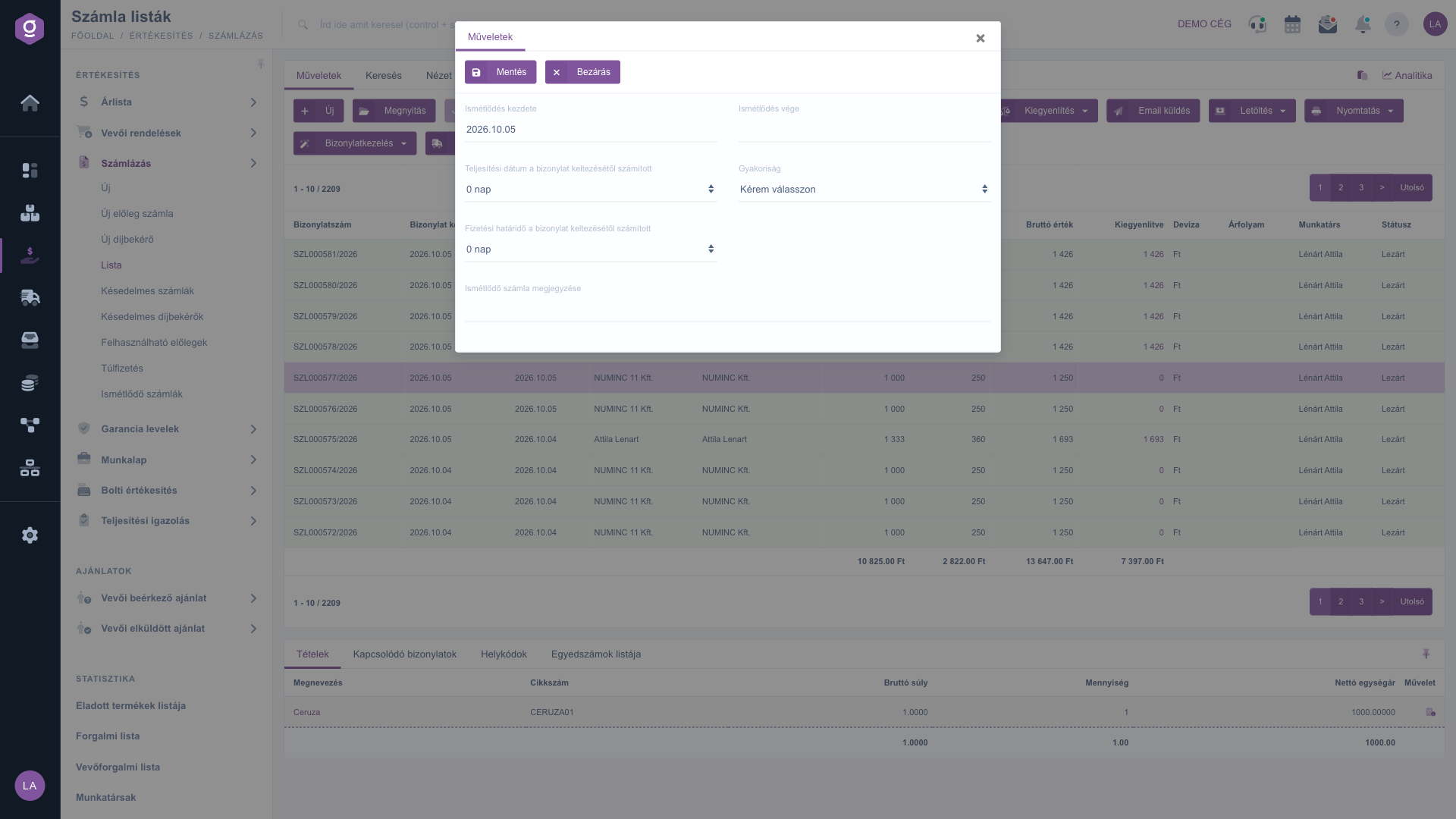
Ismétlődés beállítása a számla listából
2. A beállított ismétlődések áttekintése
A Főmenü / Értékesítés / Számlázás / Ismétlődő számlák menüpontra kattintva megjelenik az összes beállított ismétlődés. A táblázat felett a Műveletek fülön két gomb található:
- Megnyitás: a kijelölt ismétlődés adatlapjának megnyitása, a beállítások módosításához és a kiállított számlák megtekintéséhez.
- Törlés: a kijelölt ismétlődés törlése. A törlés csak a további, automatikus kiállítást állítja le — a már kiállított számlák megmaradnak.
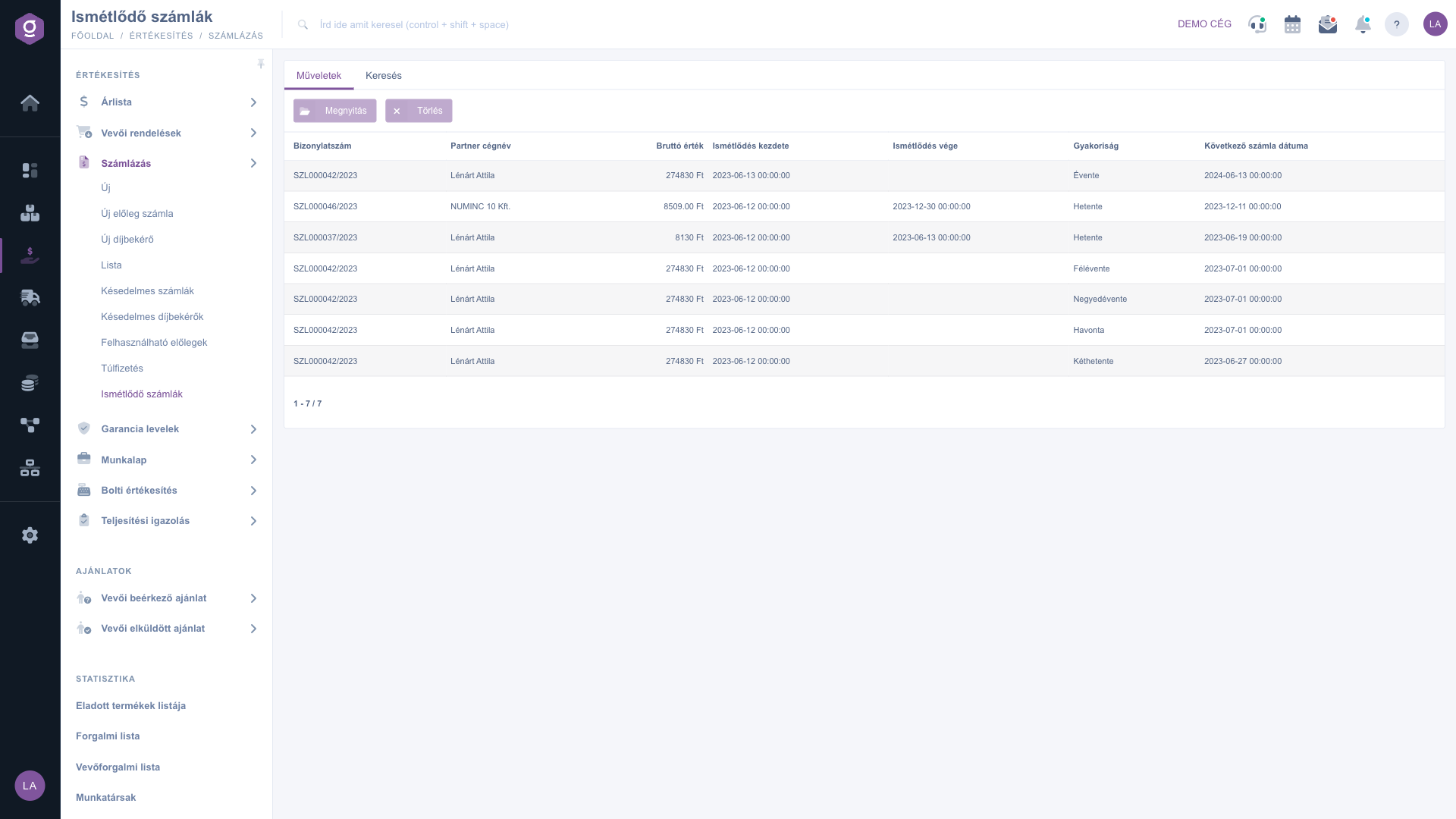
Ismétlődő számlák lista – Műveletek fül
Keresés az ismétlődések között
A táblázat feletti fülek közül a Keresés fülre kattintva jelennek meg a szűrési lehetőségek. A Partner cégnév és a Bizonylatszám mező azonnal látható. A „Bővítés” gombra kattintva további szűrő nyílik le: a Bizonylat kelte mező kezdő és záró dátuma. A beállított feltételekre a Keresés gombbal szűrhetsz.
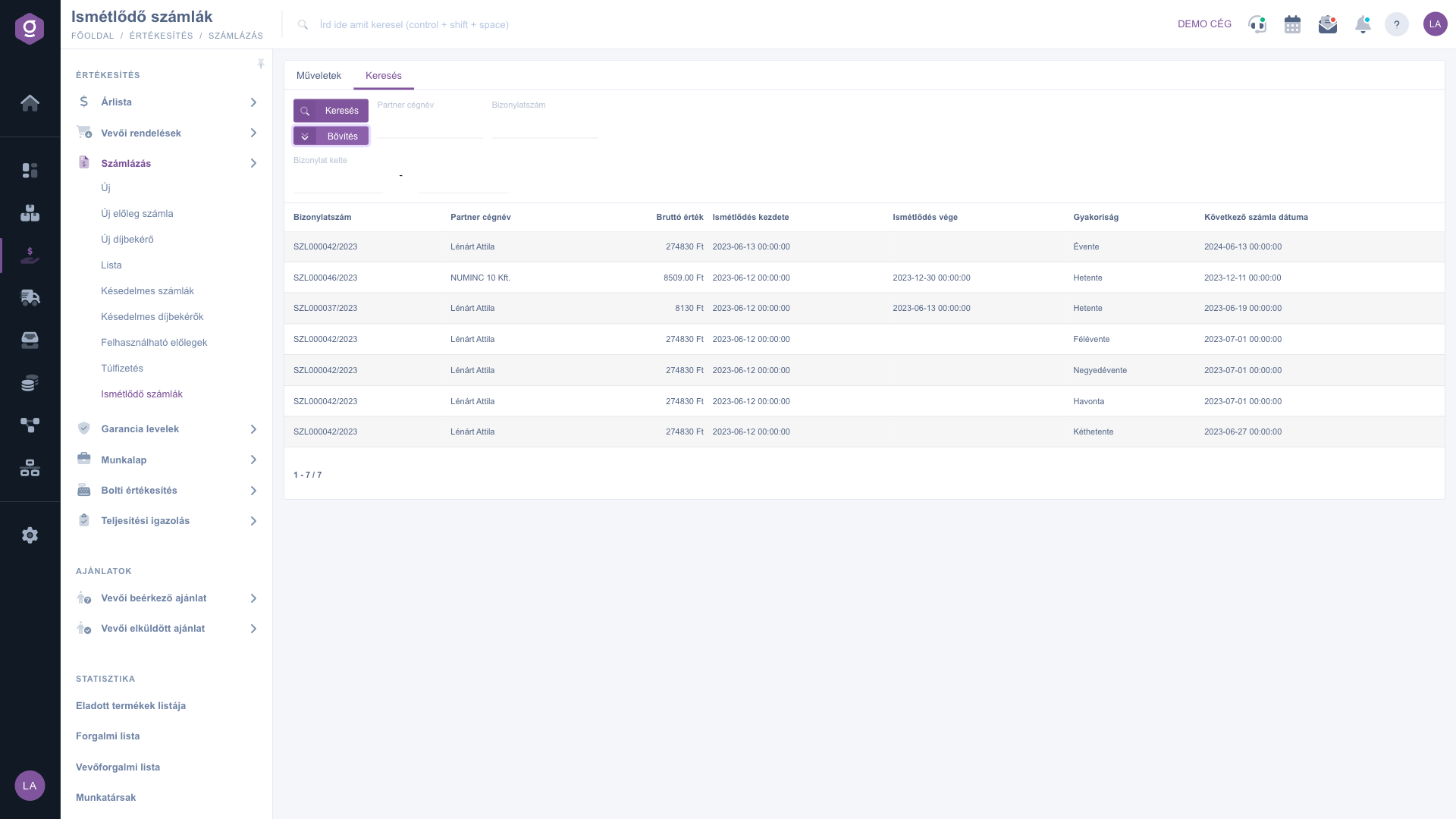
Ismétlődő számlák lista – Keresés fül
3. Az ismétlődés adatlapja
Egy sor kijelölése után a Megnyitás gombbal (vagy a sor megnyitásával) az ismétlődés adatlapjára jutsz. A Mentés gombbal rögzítheted a módosításokat, a Törlés gombbal törölheted az ismétlődést. Az adatlapon az Ismétlődés vége, a teljesítési és fizetési határidő napjai, a Gyakoriság és a megjegyzés módosítható; az Ismétlődés kezdete mező a létrehozás után már nem szerkeszthető. Az adatlap alján a Kiállított számlák fülön az ismétlődésből eddig kiállított számlák listája látható (Bizonylatszám, Bizonylat kelte, Bizonylat típus), a sor végén lévő ikonnal pedig megnyithatod az adott számlát.
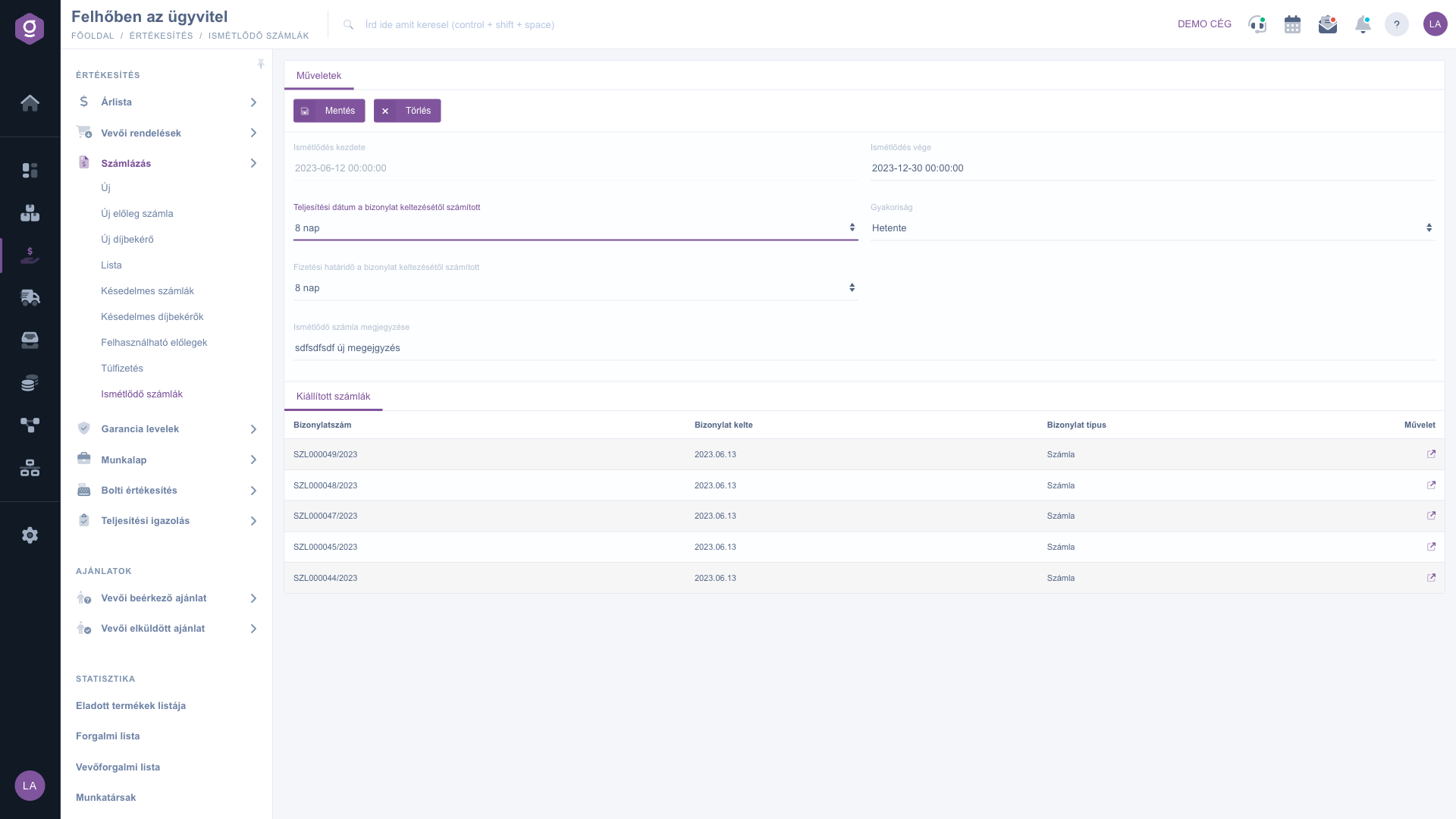
Ismétlődés adatlapja – kiállított számlák
4. Hogyan működik az automatikus kiállítás?
A rendszer az ismétlődésben megadott napon automatikusan új számlát készít a kiindulási számla másolataként: átveszi a partner és a tételek adatait, a számla keltét az aktuális naphoz, a teljesítési és fizetési határidőt a megadott napszámhoz igazítja, majd a számlát lezárja. Ezután a Következő számla dátuma az alábbi szabály szerint számolódik újra:
- Hetente: egy héttel később.
- Kéthetente: két héttel később.
- Havonta: a következő hónap első napján.
- Negyedévente: a következő negyedév első napján.
- Félévente: a következő félév első napján.
- Évente: egy évvel később.
Tipp
Ha a rendszeres számlázás csak meghatározott ideig tart (pl. egy éves szerződés), mindig add meg az Ismétlődés vége dátumot is, így nem kell emlékezned az ismétlődés törlésére. Az ismétlődés elindítása előtt ellenőrizd a kiindulási számla tételeit és áfa kulcsait, mert az automatikusan kiállított számlák ezek másolatai lesznek.
Az ismétlődés a lezárt számlákból indul — a számlák listájának használatáról a
Számla lista, a számla kiállításáról és kezeléséről pedig a
Számla adatlap útmutatóban olvashatsz.



