Rechnungsliste

Erfahre, wie du ausgestellte Rechnungen in Logzi auflistest, durchsuchst und verwaltest.

Funktionsübersicht

In diesem Modul kannst du Rechnungsbelege einsehen und verwalten. Die Rechnung ist der Grundbeleg des Verkaufs: Sie hält fest, was du wem zu welchem Preis und zu welchen Zahlungsbedingungen verkauft hast. In der Listenansicht erreichst du alle bisher ausgestellten Rechnungen an einem Ort, kannst unter ihnen suchen und die wichtigsten Aktionen direkt von hier aus starten (neue Rechnung anlegen, Abschluss, Storno, Berichtigung, Gutschrift, Ausgleich, E-Mail-Versand, Druck, Download, Transportorganisation).

  • Übersichtliche Liste: Die Rechnungen werden nach Belegnummer, Datum, Partner, Betrag, Ausgleich und Status in einer blätterbaren Tabelle angezeigt.
  • Schnelle Aktionen: Die ausgewählte Rechnung kannst du mit einem Klick öffnen, abschließen, stornieren, kopieren, ausgleichen oder herunterladen, ohne in die einzelnen Rechnungen wechseln zu müssen.
  • Vorschaufenster: Unterhalb der Liste lassen sich die Positionen und weitere Details der ausgewählten Rechnung sofort ansehen, ohne die Liste zu verlassen.
  • Anpassbare Ansicht: Du kannst einstellen, welche Spalten angezeigt werden, wie viele Zeilen eine Seite enthält und in welcher Reihenfolge die Daten sortiert werden.
  • Analytik: Der Link Analytik oben rechts in der Liste führt zur Statistikseite der Rechnungen.

Die möglichen Zustände von Rechnungsbelegen sind: Entwurf, Abgeschlossen, Storno, Storniert, Berichtigend, Berichtigt — die Bedeutung und die Einschränkungen der einzelnen Zustände werden im Abschnitt Häufig gestellte Fragen erläutert. Die Liste zeigt nicht nur die üblichen Rechnungen, sondern auch die Belege Zahlungsanforderung, Anzahlungsrechnung und Manuelle Rechnung; mit dem Filter Belegtyp wählst du aus, welchen du sehen möchtest.

Schritt für Schritt

1. Die Liste ansehen und mit Rechnungen durchführbare Aktionen

Mit einem Klick auf Hauptmenü / Verkauf / Rechnungsstellung / Liste werden alle bisher ausgestellten Rechnungen angezeigt. Oberhalb der Tabelle kannst du auf dem Reiter Aktionen mit den folgenden Schaltflächen mit der ausgewählten Rechnung arbeiten:

  • Neu: eine neue Rechnung auf einem leeren Formular anlegen — wähle dies, wenn du die Rechnung von Grund auf von Hand ausstellen möchtest.
  • Öffnen: die Detailansicht der ausgewählten Rechnung öffnen, um Positionen und Kopfdaten zu bearbeiten (bei einer abgeschlossenen Rechnung nur zur Ansicht).
  • Abschluss: die Rechnung finalisieren, ggf. kombiniert mit sofortigem Druck (Abschließen und drucken) oder Download (Abschließen und herunterladen) — nur bei Rechnungen im Status Entwurf verfügbar.
  • Storno: eine abgeschlossene Rechnung stornieren oder stornieren und gleichzeitig eine Kopie erstellen — wenn du die Rechnung mit falschen Daten ausgestellt hast, sie aber erneut ausstellen möchtest, geht das mit der Option Storno und Kopieren in einem Schritt. Das Storno kann nur bei einer Rechnung im Status Abgeschlossen gestartet werden.
  • Kopieren: eine neue Rechnung auf Grundlage der Daten der ausgewählten Rechnung anlegen — bei wiederkehrenden Verkäufen (z. B. an denselben Kunden) schneller, als mit der Schaltfläche Neu alles von vorn zu erfassen.
  • Korrektur: eine Berichtigungsrechnung erstellen, wenn der wirtschaftliche Vorgang stattgefunden hat, die Angaben der Rechnung aber fehlerhaft oder unvollständig waren. Bei einer abgeschlossenen Rechnung oder Anzahlungsrechnung verfügbar.
  • Gutschrift: eine Gutschrift erstellen, wenn der wirtschaftliche Vorgang stattgefunden hat, du die ursprüngliche Gegenleistung aber nachträglich verringerst (z. B. nachträglicher Rabatt, teilweise Rücksendung). Ebenfalls bei einer abgeschlossenen Rechnung oder Anzahlungsrechnung verfügbar.
  • Verlauf: weitere mit der Rechnung verbundene Belege (z. B. Vorgängerbeleg, verknüpfter Lieferschein) ansehen.
  • Ausgleich: den Ausgleich der Rechnung erfassen — du kannst zwischen Banktransaktion und dem Befehl Ausgleich wählen. Die Optionen Kassenbeleg und Bankbeleg sind in der Liste derzeit nicht auswählbar. Nur bei einer abgeschlossenen Rechnung verfügbar.
  • E-Mail senden: die abgeschlossene Rechnung per E-Mail versenden.
  • Herunterladen: die Liste oder die ausgewählte Rechnung exportieren — in der Gruppe Listenaktion XLSX-Liste und XLSX-Positionsliste, in der Gruppe Belegaktion XLSX-Positionen und XLSX-Seriennummernliste, außerdem XLSX-Liste (mit PDF-Links), PDF (für eine abgeschlossene Rechnung), PDF-Vorschau und Anhänge herunterladen zur Rechnung.
  • Drucken: die ausgewählte Rechnung direkt drucken (Beleg) oder das Produktetikett zu den Positionen drucken.
  • Belegverwaltung: auf Grundlage der Rechnung einen neuen, verknüpften Beleg unter Übernahme der Positionen erstellen (siehe weiter unten).
  • Transportorganisation: die zur Rechnung gehörenden Paketetiketten verwalten — Neues Paketetikett legt ein neues Etikett an, Paketetiketten öffnet die Liste der bereits zur Rechnung erfassten Etiketten.

Das Symbol oben rechts in der Liste kopiert den Inhalt der Tabelle in die Zwischenablage, sodass du ihn z. B. in eine Tabellenkalkulation einfügen kannst.
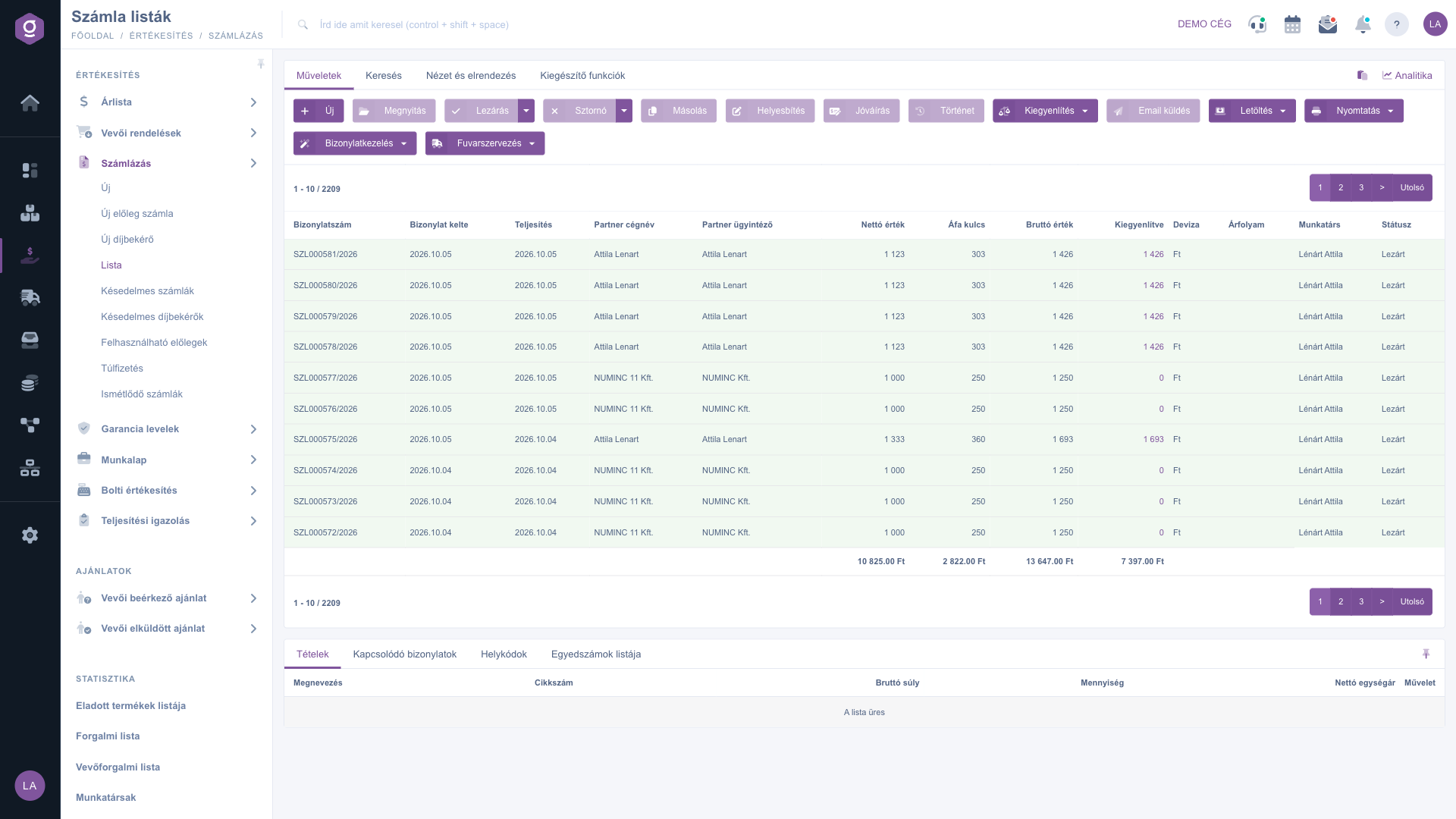
Rechnungsliste – Reiter Aktionen

Hat das Unternehmen die NAV-Online-Datenverbindung noch nicht eingerichtet, erscheint oben in der Liste eine rote Warnung mit den Schaltflächen Wie registrieren wir uns im System der NAV? und Einrichtung der Datenverbindung. Für die Datenmeldung der ausgestellten Rechnungen solltest du dies einrichten.

Belegverwaltung: ein neuer Beleg auf Grundlage der Rechnung

Das Dropdown-Menü der Schaltfläche Belegverwaltung erzeugt aus der ausgewählten Rechnung einen neuen, verknüpften Beleg — die verfügbaren Befehle hängen vom Typ und Status der Rechnung ab:

  • Rechnungsstellung: aus einer abgeschlossenen Zahlungsanforderung oder Anzahlungsrechnung die Schlussrechnung erstellen.
  • Anzahlungsrechnung: aus einer abgeschlossenen Zahlungsanforderung eine Anzahlungsrechnung erstellen.
  • Zahlungsaufforderung, Leistungsbestätigung, Lieferschein, Garantieschein, Arbeitsblätter, CMR: weitere Belege zur abgeschlossenen Rechnung.
  • Kopieren: eine neue Rechnung mit den Daten der ausgewählten Rechnung beginnen.
  • Wiederholung: die regelmäßige, automatische Ausstellung der abgeschlossenen Rechnung einstellen (siehe die im Infokasten unten verlinkte Anleitung).
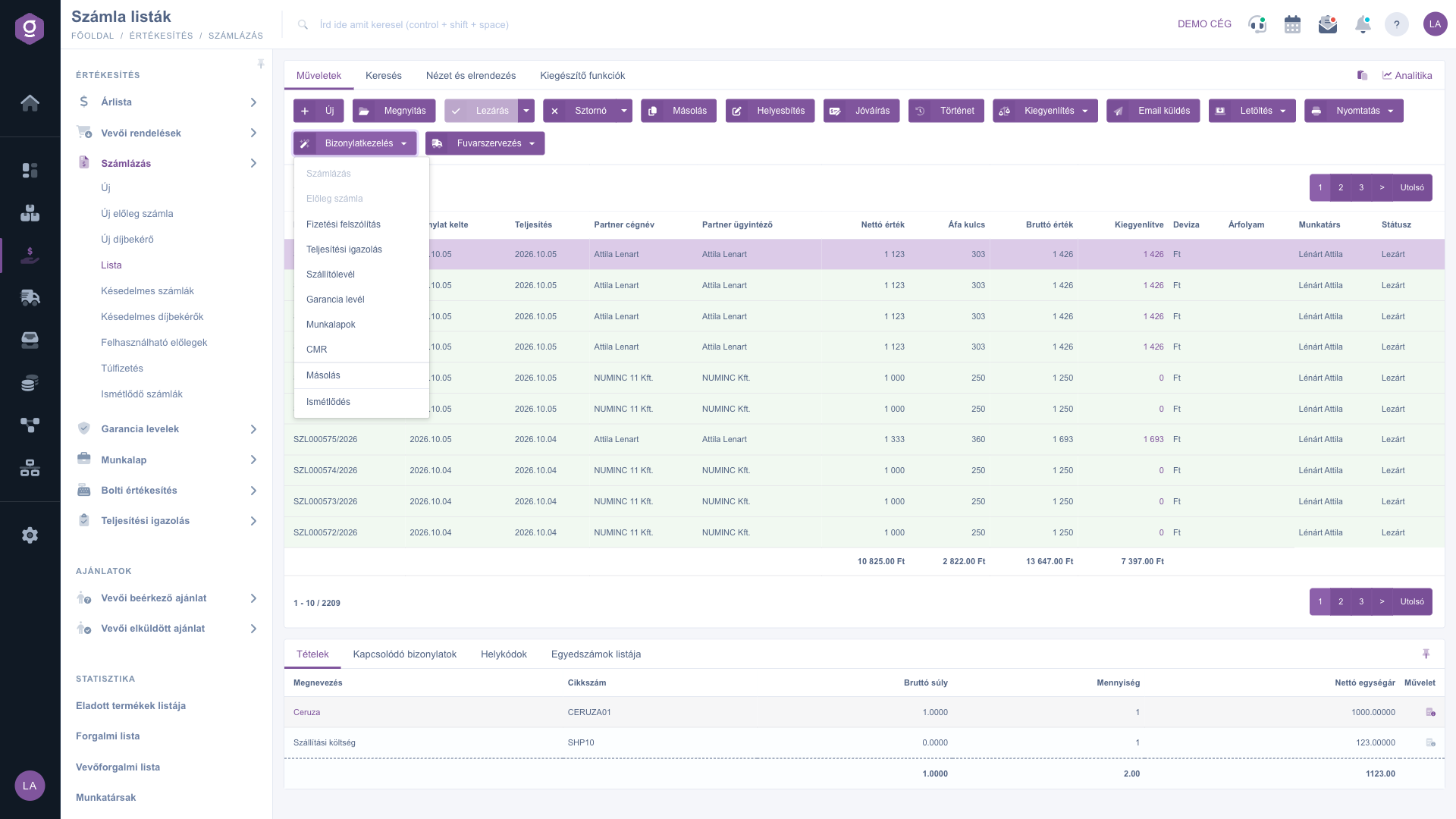
Rechnungsliste – Menü Belegverwaltung

Suche unter den Rechnungen

Mit einem Klick auf den Reiter Suche oberhalb der Tabelle werden die Filtermöglichkeiten angezeigt. Die am häufigsten verwendeten Felder sind sofort sichtbar: Partner-Firmenname, Belegnummer, Kundenbestellnummer, Währung, Status, Ausgeglichen, Verwendet und Überzahlung — diese können je nach Belegtyp abweichen. Mit einem Klick auf „Erweiterung“ öffnen sich weitere, detailliertere Filter (z. B. Suche nach Datum in den Feldern Belegdatum, Leistungsdatum, Fälligkeit und Abrechnungszeitraum sowie Filter nach Zahlungsart, Standort, Belegtyp, Mitarbeiter, Artikelnummer, Projekt, Auftragsnummer, Abteilungsnummer, Bemerkungen, Individualnummer, Kasse und Vertriebsmitarbeiter). Mit der Schaltfläche Suche wendest du die eingestellten Bedingungen an.
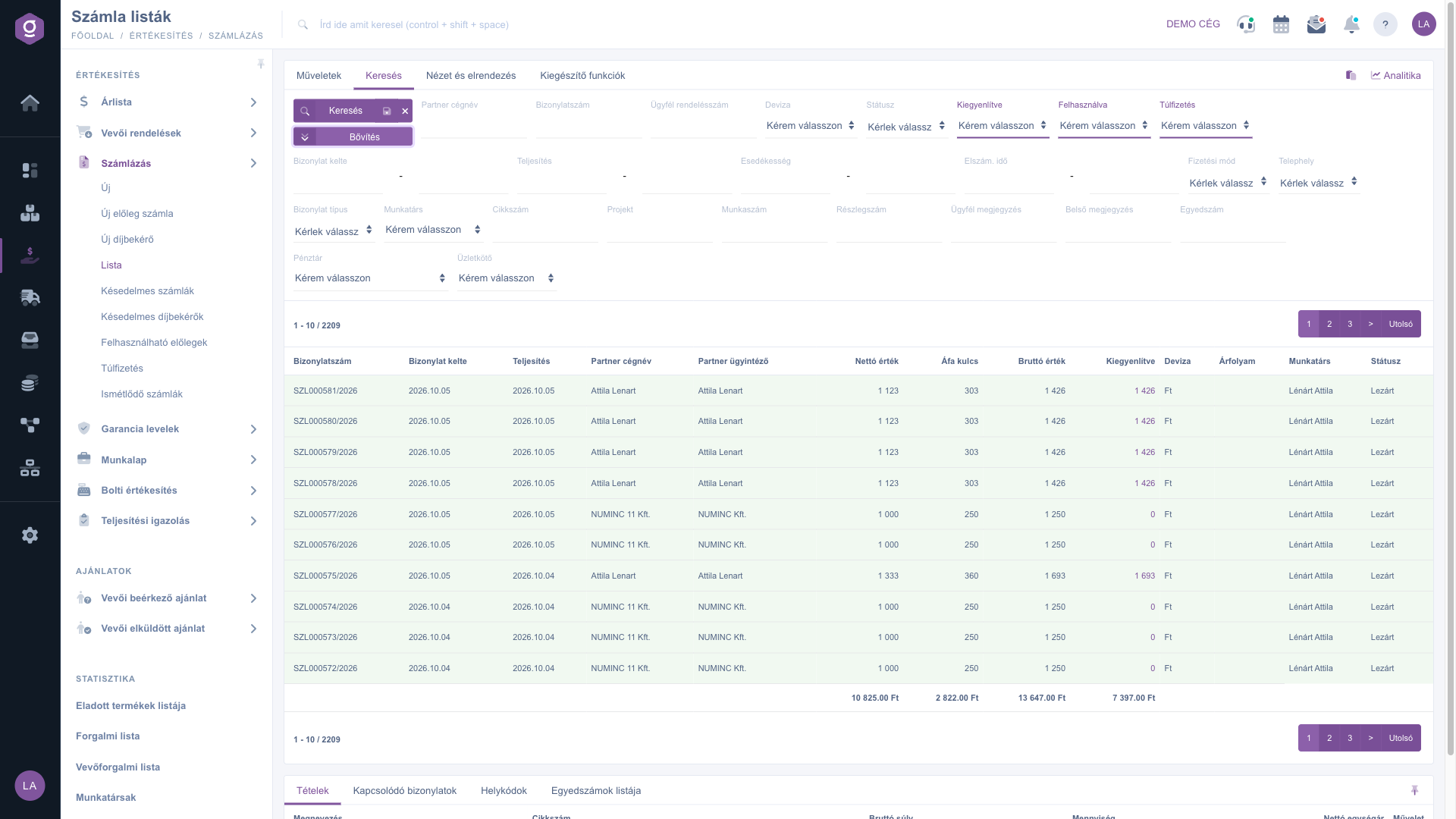
Rechnungsliste – Reiter Suche

Die Ansicht anpassen

Auf dem Reiter Ansicht und Layout stellst du ein, wie die Liste für dich angezeigt wird:

  • Spalten: wähle aus, welche Felder in der Tabelle angezeigt werden und in welcher Reihenfolge.
  • Zeilen: lege fest, wie viele Rechnungen pro Seite angezeigt werden.
  • Sortierung: wähle, nach welcher Spalte und in welcher Richtung die Liste standardmäßig sortiert wird.
  • Vorschaufenster: das Vorschaufenster unterhalb der Liste ein- oder ausschalten bzw. fixieren (siehe unten).
  • Oberfläche und Funktionsweise: weitere anzeigebezogene Einstellungen der Liste.

Diese Einstellungen werden personenbezogen, an deinen Benutzer gebunden gespeichert, bleiben also auch bei der nächsten Anmeldung erhalten.
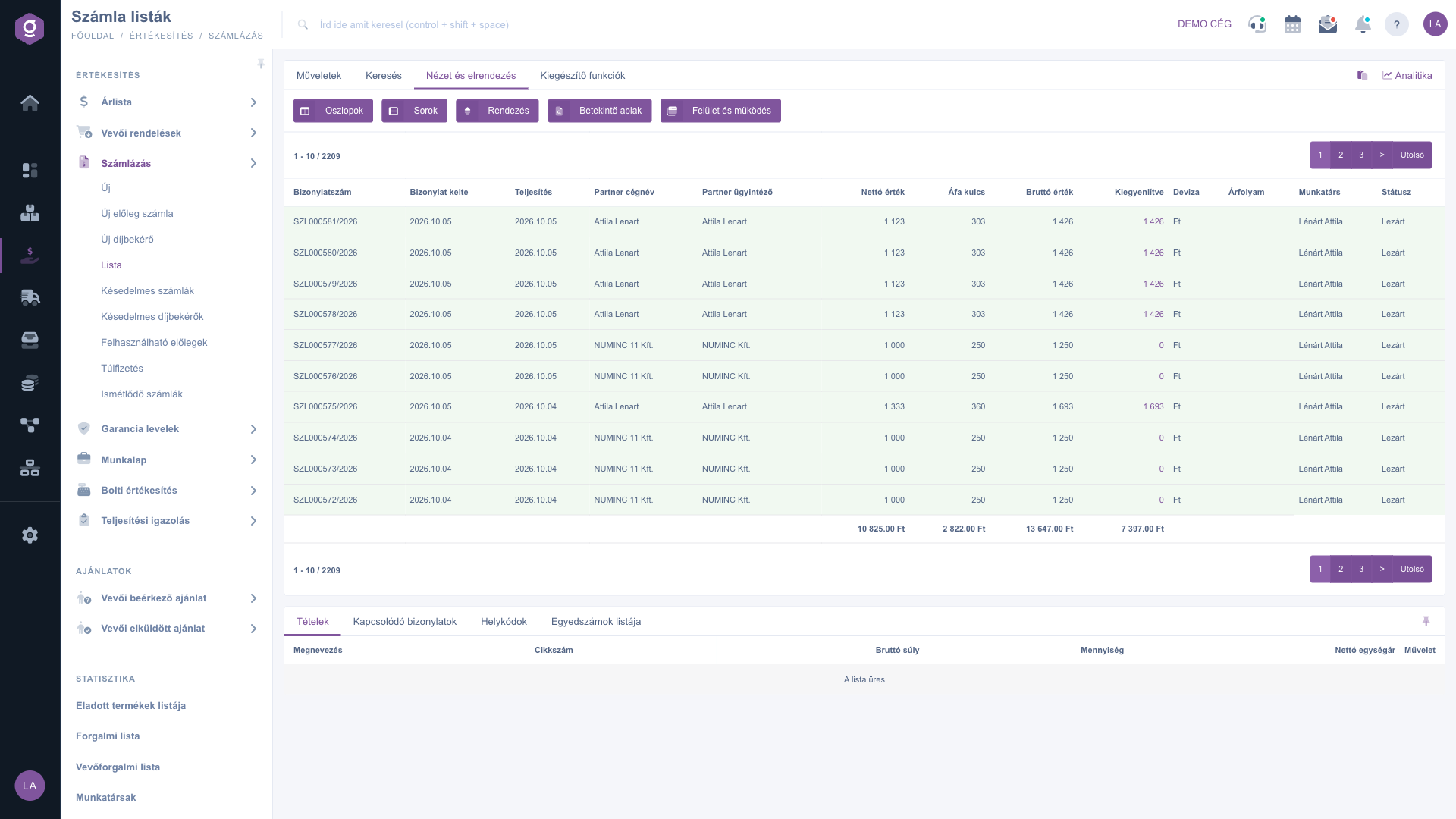
Rechnungsliste – Reiter Ansicht und Layout

Das Vorschaufenster

Im Panel unterhalb der Liste kannst du die Details einer ausgewählten Rechnung schnell einsehen, ohne die Rechnung selbst öffnen zu müssen. Das Panel enthält mehrere Reiter:

  • Positionen: die auf der Rechnung aufgeführten Produkte, Mengen und Preise.
  • Verknüpfte Belege: weitere mit der Rechnung verknüpfte Belege (z. B. Vorgängerbeleg, verknüpfter Lieferschein).
  • Lagerplatzcodes: Informationen zu Lagerplatz, Lager und Palette der Positionen.
  • Liste der Seriennummern: Aufschlüsselung der zu den Positionen erfassten individuellen Kennungen (Seriennummer, Verfallsdatum).

Das Panel kann über das Symbol oben rechts fixiert werden (auf eine feste Größe eingestellt), die Größe lässt sich durch Ziehen der Trennlinie am oberen Rand des Panels anpassen.

Zusatzfunktionen

Auf dem Reiter Zusatzfunktionen findest du zusätzliche, für die tägliche Arbeit hilfreiche Möglichkeiten für die ausgewählte Rechnung:

  • Gesendete E-Mails: die zuvor zur Rechnung gesendeten E-Mails ansehen.
  • Neue E-Mail: eine neue E-Mail zur Rechnung verfassen, entweder über den Externen E-Mail-Client oder den im System integrierten Internen E-Mail-Client.
  • Neue Aufgabe: eine mit der Rechnung verknüpfte Aufgabe anlegen.
  • Partnerkarte: öffnet das detaillierte Profil des auf der Rechnung angegebenen Partners.
  • Kundenbeziehung: die zum Partner erfassten CRM-Notizen einsehen.
  • Vertriebsmitarbeiter: den der Rechnung zugeordneten Vertriebsmitarbeiter ansehen bzw. ändern.

Ein Rechtsklick auf eine Rechnungszeile bietet dieselben Schnellaktionen (Öffnen, Abschluss, Storno, Kopieren usw.) über ein Kontextmenü wie der Reiter Aktionen.
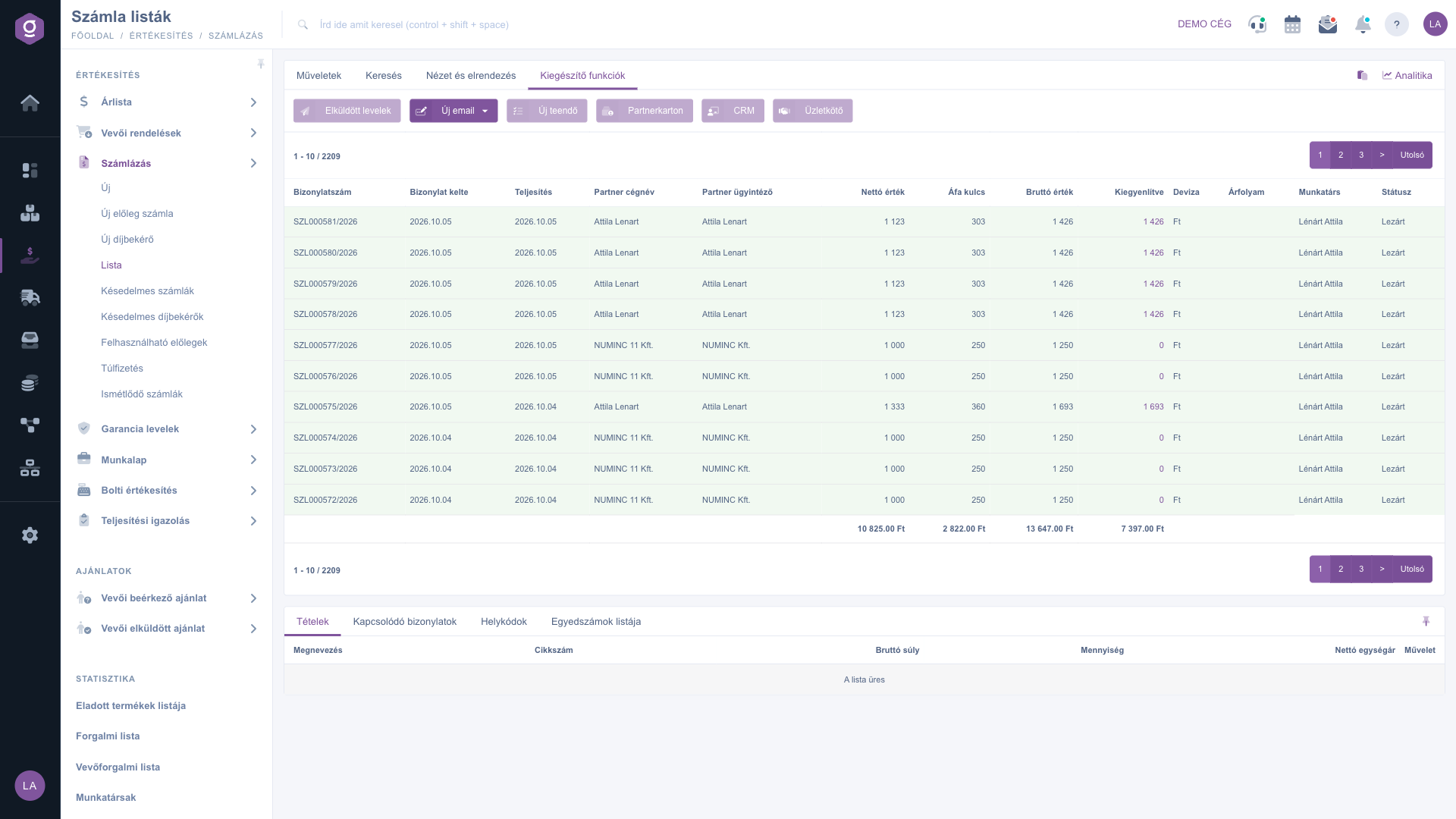
Rechnungsliste – Reiter Zusatzfunktionen

Tipp


Wenn du wissen möchtest, welche Rechnungen noch nicht ausgeglichen sind, nutze auf dem Reiter Suche den Filter Ausgeglichen und wähle im Feld Status den Zustand Abgeschlossen. So siehst du in der Liste nur abgeschlossene, aber noch nicht beglichene Rechnungen und kannst den Ausgleich der ausgewählten Rechnung direkt von hier aus mit der Schaltfläche Ausgleich erfassen.


Zum Ausstellen einer neuen Rechnung bzw. zum Bearbeiten einer bestehenden Rechnung sieh dir die Anleitung Rechnungsblatt an. Über automatisch und regelmäßig ausgestellte Rechnungen kannst du in der Anleitung Wiederkehrende Rechnungen lesen. Von der Rechnung aus gestartete Garantiescheine behandelt die Anleitung Garantiescheine-Liste, Arbeitsblätter die Anleitung Arbeitsblatt-Liste.

Felderklärung

Die Standardspalten der Tabelle und ihre Bedeutung:

Feld / Element Pflichtfeld Beschreibung
Belegnummer Die eindeutige Kennung der Rechnung (z. B. SZL000581/2026).
Belegdatum Das Datum, an dem die Rechnung angelegt wurde.
Leistungsdatum Das tatsächliche Datum der Leistungserbringung des Verkaufs.
Partner-Firmenname Der Name des mit der Rechnung verknüpften Partners (Kunden).
Partner-Ansprechpartner Der Name des Ansprechpartners auf Seiten des Partners.
Nettowert Der Netto-Gesamtwert der auf der Rechnung aufgeführten Positionen.
MwSt.-Satz Der MwSt.-Gesamtbetrag der auf der Rechnung aufgeführten Positionen.
Bruttowert Der Brutto-Gesamtwert der auf der Rechnung aufgeführten Positionen.
Ausgeglichen Der bisher ausgeglichene Betrag der Rechnung. Wurde noch keine Zahlung erfasst, ist der Wert 0.
Währung Die auf der Rechnung verwendete Währung (z. B. Ft, €).
Wechselkurs Der auf der Rechnung angewendete Wechselkurs, falls sie nicht in der Basiswährung des Unternehmens erstellt wurde.
Mitarbeiter Der Name des Kollegen, der die Rechnung erfasst hat.
Status Der aktuelle Zustand der Rechnung (Entwurf, Abgeschlossen, Storno, Storniert, Berichtigend, Berichtigt).

Welche Spalten angezeigt werden, lässt sich unter Ansicht und Layout > Spalten anpassen — die obige Liste zeigt die Standardansicht.

Die Spalten des Reiters Positionen im Vorschaufenster und ihre Bedeutung:

Feld / Spalte Pflichtfeld Beschreibung
Bezeichnung Der Name des Produkts oder der Dienstleistung auf der Position.
Artikelnummer Die eindeutige Artikelnummer des Produkts, über die es auch in den Stammdaten identifiziert werden kann.
Bruttogewicht Das gesamte (mit der Menge multiplizierte) Bruttogewicht der Position, berechnet aus dem in den Produktstammdaten erfassten Stückgewicht.
Menge Die verkaufte Menge des Produkts in der Maßeinheit des Produkts — je nach Stammdateneinstellung auch als Bruchzahl möglich.
Netto-Einzelpreis Der Netto-Verkaufspreis je Einheit des Produkts.
Aktion Schnellaktionen zur Zeile (z. B. Position öffnen, bearbeiten) — nur nach dem Öffnen der Rechnung bearbeitbar, im Vorschaufenster nur ansehbar.

Häufig gestellte Fragen

Der Abschluss finalisiert die Rechnung, daher lassen sich ihre Positionen und Kopfdaten danach nicht mehr bearbeiten, und die Rechnung kann nicht gelöscht werden. Wenn du einen Fehler findest, kannst du die abgeschlossene Rechnung stornieren, berichtigen oder gutschreiben bzw. mit der Funktion Kopieren daraus eine neue Rechnung im Status Entwurf anlegen.

Die Schaltflächen sind je nach Status und Typ der ausgewählten Rechnung aktiv. Abschluss ist nur bei einer Rechnung im Status Entwurf verfügbar, Storno nur bei einer abgeschlossenen Rechnung. Korrektur und Gutschrift sind nur bei einer abgeschlossenen Rechnung oder Anzahlungsrechnung nutzbar, E-Mail senden und Ausgleich nur bei einer abgeschlossenen Rechnung. Wenn keine der Schaltflächen aktiv ist, prüfe, ob du eine Zeile in der Tabelle ausgewählt hast.

Erstelle eine Stornorechnung, wenn der Kauf gescheitert ist, also kein wirtschaftlicher Vorgang stattgefunden hat. Erstelle eine Berichtigungsrechnung, wenn der wirtschaftliche Vorgang stattgefunden hat, aber nicht entsprechend der ursprünglichen Rechnung. Erstelle eine Gutschrift, wenn der Vorgang stattgefunden hat, du die ursprüngliche Gegenleistung aber nachträglich verringerst (z. B. Rabatt, teilweise Rücksendung). Das Storno-Fenster auf der Bearbeitungsseite der Rechnung zeigt eine ausführlichere Beschreibung — siehe die Anleitung Rechnungsblatt.

Die Spalte Ausgeglichen zeigt den Wert 0, wenn du zur Rechnung noch keinen Ausgleich erfasst hast. Die Spalte Wechselkurs bleibt bei Rechnungen leer, die in der Basiswährung des Unternehmens erstellt wurden, da in diesem Fall kein Wechselkurs erforderlich ist.

Die Belegverwaltung erzeugt auf Grundlage der Positionen der ausgewählten Rechnung einen anderen Beleg (z. B. Lieferschein, Leistungsbestätigung oder Schlussrechnung), erweitert also die Dokumentation. Die Transportorganisation erstellt dagegen keinen Beleg, sondern ein Paketetikett bzw. öffnet die Liste der bereits erfassten Paketetiketten — sie unterstützt also die Vorbereitung des tatsächlichen Warentransports.

Filtere die Liste auf dem Reiter Suche auf die gewünschten Rechnungen und exportiere dann mit der Option Herunterladen > XLSX-Liste die gesamte aktuell sichtbare Liste in eine Tabelle — auch ohne Auswahl.

Wähle die abgeschlossene Rechnung in der Liste aus und gib dann mit dem Befehl Belegverwaltung > Wiederholung den Beginn, das Ende und die Häufigkeit der Wiederholung an. Die eingerichteten Wiederholungen stellt die Anleitung Wiederkehrende Rechnungen vor.

Das Modul erscheint nur dann im Menü, wenn es deinem Benutzer zugewiesen ist. Fehlt es, bitte den Administrator deines Unternehmens, die Modulzuweisung deines Benutzers zu prüfen.

Benötigen Sie persönliche Unterstützung?

Möchten Sie nicht stundenlang nach einer Lösung suchen? Wählen Sie den effizientesten Weg: Buchen Sie eine persönliche, 45-minütige Online-Schulung, bei der wir uns ausschließlich um Sie kümmern. Ob Überblick über die Grundlagen oder detaillierte Einrichtung eines bestimmten Moduls – unser Experte führt Sie Schritt für Schritt durch den gesamten Prozess.

Verschwenden Sie keine Zeit – fordern Sie Hilfe an!
Unser Ziel ist es, dass Sie unser System so schnell und effizient wie möglich nutzen. Egal ob Sie ganz neu bei uns sind oder bei einer bestimmten Einstellung nicht weiterkommen – zögern Sie nicht, um Hilfe zu bitten!

Logzi Lagerverwaltungssoftware

Nimm Kontakt mit uns auf

Interessierst du dich für unsere Software? Schreib uns einfach!

Brauchst du Hilfe?

Wenn du keine Antwort findest und Unterstützung brauchst

Jetzt registrieren,
später bezahlen!

Teste es 3 Tage kostenlos, ohne Risiko und Verpflichtungen!
