Jutalék számítás – Partnerhez kötött jutalék

Ismerd meg, hogyan számolja ki a Logzi a partnerekhez rendelt munkatársak jutalékát a számlaforgalomból, és hogyan értelmezheted a Jutalék számítás oldal Partnerhez kötött jutalék nézetét.

Funkció áttekintése

Ez az oldal a Jutalék számítás modul első nézete, a Partnerhez kötött jutalék. Segítségével megtudhatod, mennyi jutalék jár azoknak a munkatársaknak, akiket a partnerek adatlapján Kapcsolattartó munkatársként jelöltél meg: a rendszer a kiválasztott időszakban összeadja az adott munkatárshoz rendelt partnerek számláit, majd a partnernél megadott jutalék százalékot alkalmazza rájuk. Az oldal arra az üzleti kérdésre ad választ, hogy „az adott időszakra mennyi jutalékkal tartozunk az ügyfélkapcsolatot gondozó kollégáknak?”. Az oldal csak megjelenítésre szolgál: adatot itt nem rögzítesz és nem módosítasz.

  • Munkatársankénti összesítés: egy sor egy munkatársat jelent; a sorban a hozzá rendelt, jutalékos partnerek összes számlájának összesített értéke látható.
  • Bruttó és nettó érték egyszerre: minden sorban megjelenik a számlák bruttó és nettó végösszege, valamint mindkettőhöz a kiszámolt jutalék.
  • Időszak szerinti számítás: a Bizonylat kelte mezőkkel megadott időszak számláit veszi figyelembe; alapértelmezetten az év eleje és az aktuális hónap vége.
  • Számlatömb szerinti szűrés: megadhatod, hogy csak bizonyos számlatömbök számlái és előlegszámlái számítsanak bele.
  • Egységes pénznem: minden érték a rendszer alapértelmezett pénznemében jelenik meg; devizás számlánál a számlán rögzített árfolyammal számol át a rendszer.

A Jutalék számítás modul két nézetből (fülből) áll: a Partnerhez kötött jutalék nézetet ez a cikk mutatja be, az Üzletkötői jutalék nézet a bizonylatokon megjelölt üzletkötők szerint, tételenként összesít. Az oldalon belül egyetlen Keresés fül található.

Az oldal statisztika, ezért önmagában nincsenek állapotai. A számlák állapota viszont befolyásolja az összegeket: a Piszkozat, Lezárt, Sztornó és Sztornózott állapotú számlák is beleszámítanak — ennek részleteit a Gyakori kérdések szekció magyarázza.

Lépésről lépésre

1. Az oldal megnyitása

A Főmenü / Értékesítés / Statisztika / Jutalék számítás menüpontra kattintva a Partnerhez kötött jutalék fül nyílik meg elsőként. A menüpont az Értékesítés oldalsávban a Statisztika fejléc alatt található; az Analitika blokkban nem szerepel. Az oldal megnyitáskor az év első napjától az aktuális hónap utolsó napjáig számol, így azonnal látod az idei év eddigi jutalékait.
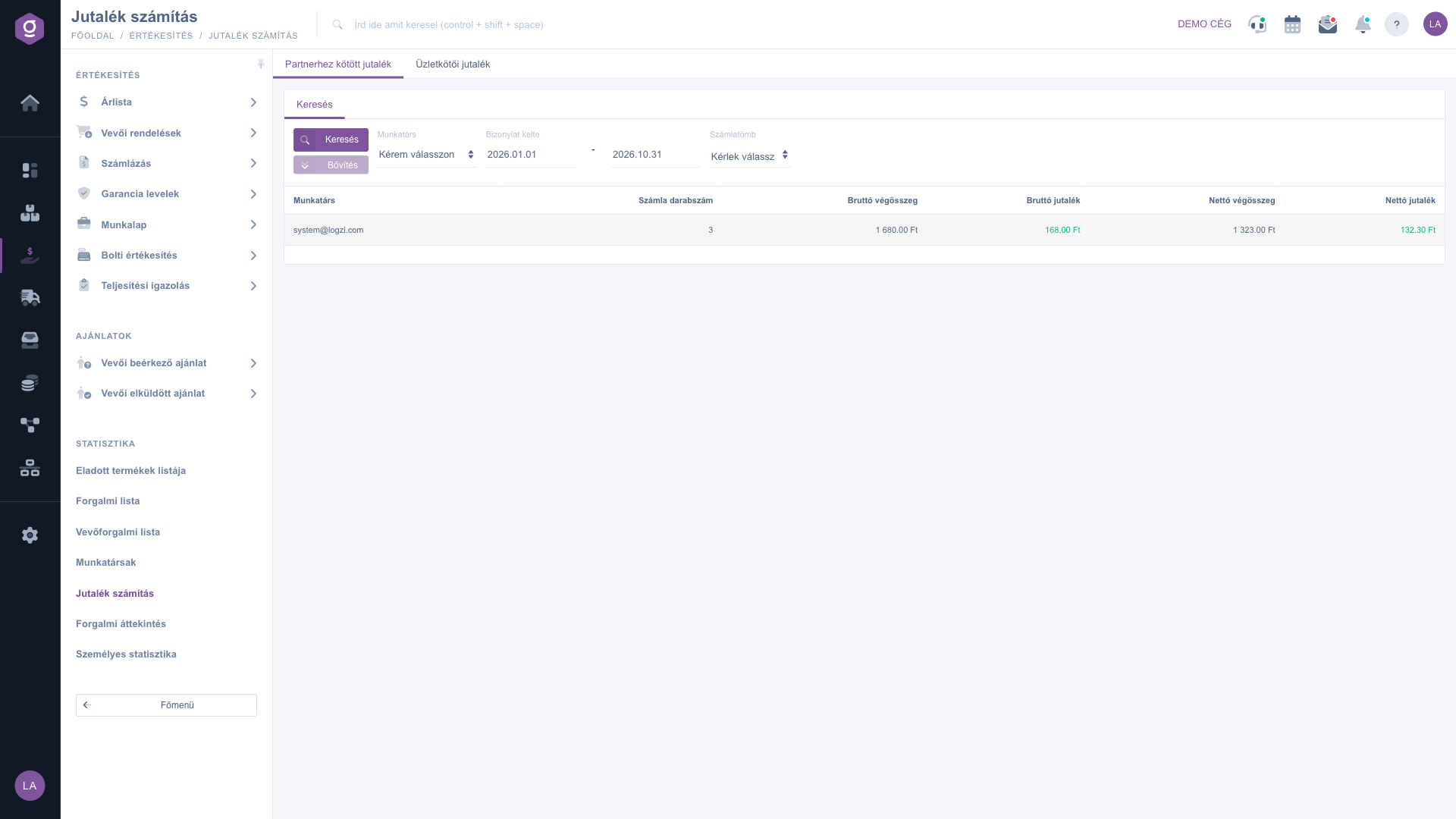
Jutalék számítás – Partnerhez kötött jutalék fül: Keresés mezők és az eredménytábla

2. Előfeltétel: a jutalék beállítása a partnernél

Az oldalon csak az a munkatárs jelenik meg, akit legalább egy partner adatlapján kapcsolattartóként rögzítettél, és ennél a partnernél a jutalék százalékot is megadtad. Beállításhoz nyisd meg a Főmenü / Törzsadatok / Partnertörzs / Lista menüpontot, majd a partner adatlapját, és töltsd ki ezt a két mezőt:

  • Kapcsolattartó munkatárs: a kolléga, aki a partnert gondozza; ő kapja a jutalékot a partner számlái után. Az adatlapon ez kötelező mező.
  • Kapcsolattartó munkatárs jutalék (%): a jutalék mértéke százalékban, például 10. A mező súgója szerint ez a bruttó végösszegből számolt jutalék. Ha 0 vagy üres, a partner nem kerül be a jutalék számításba.

Példa: ha a Minta Kft. partnernél a kapcsolattartó munkatárs Kiss Éva, a jutalék pedig 10, akkor Kiss Évánál a Minta Kft. minden számlájának 10%-a jelenik meg jutalékként.

Tipp


Ha egy munkatárs több partnert gondoz, mindegyiknél ugyanazt a százalékot add meg. Az oldal munkatársanként egyetlen sorba összegzi az összes partnerét, és egyetlen jutalék százalékot alkalmaz rá, ezért a különböző százalékok összekeveredhetnek. Eltérő százalékoknál inkább külön időszakokra vagy külön számlatömbökre bontva ellenőrizd az összegeket.

3. Keresés az időszakra és a munkatársra

A Keresés fülön három szűrőmező áll rendelkezésedre, a beállítások után pedig a Keresés gombbal frissítheted az eredménytáblát:

  • Munkatárs: ha csak egy kolléga jutalékára vagy kíváncsi, itt választhatod ki. A „Kérem válasszon” érték azt jelenti, hogy nincs munkatárs szerinti szűrés.
  • Bizonylat kelte: az időszak kezdő és záró napja (például 2026.09.01 – 2026.09.30). Mindkét határnap beleszámít. Havi elszámoláshoz állítsd be az adott hónap első és utolsó napját.
  • Számlatömb: többet is kijelölhetsz belőle; csak a kijelölt tömbök számlái és előlegszámlái számítanak bele. Ha egyet sem jelölsz ki, minden tömb beleszámít. A mező kezdőértéke a „Kérlek válassz”.

A Bővítés gomb ezen az oldalon inaktív: további szűrőmező nincs, a három fenti szűrő elegendő a jutalék meghatározásához.

4. Az eredménytábla értelmezése

A táblázatban munkatársanként egy sor jelenik meg. A sor adatai: Munkatárs, Számla darabszám, Bruttó végösszeg, Bruttó jutalék, Nettó végösszeg és Nettó jutalék. A jutalék oszlopok zöld színnel jelennek meg, hogy könnyen megtaláld őket.

A számítás menete: a rendszer megkeresi azokat a partnereket, amelyeknél van kapcsolattartó munkatárs és a jutalék százalék nagyobb nullánál; összeadja ezeknek a partnereknek a számláit és előlegszámláit a választott időszakban; majd a végösszegeket megszorozza a jutalék százalékkal (osztva százzal).

A képernyőképen látható példában a munkatárs 3 számláján a bruttó végösszeg 1 680.00 Ft, a nettó végösszeg 1 323.00 Ft. A partneren beállított 10%-os jutalékkal a bruttó jutalék 168.00 Ft (1 680 × 10%), a nettó jutalék 132.30 Ft (1 323 × 10%).

Tipp


Havi jutalék-elszámolás előtt a Számla listában zárd le a még Piszkozat állapotban hagyott számlákat, vagy töröld a feleslegeseket — a piszkozatok is beleszámítanak az oldal összegébe. Ezután állítsd be az elszámolandó hónap első és utolsó napját, és a kapott összegeket másold át az elszámolási táblázatodba. Az összegek ugyanis mindig a partner aktuális jutalék százalékából számolódnak, tehát egy későbbi százalékmódosítás a korábbi időszak értékeit is megváltoztatja.

5. Letöltés, rendezés és nézetbeállítások

Ezen a nézeten nincs letöltés vagy export gomb, és a lista alatt nem található oszlopbeállítás, rendezés vagy lapozás sem: a munkatársak összesítése egyetlen táblázatban jelenik meg. Ha a számokat táblázatkezelőben szeretnéd tovább használni, jelöld ki a táblázat tartalmát a böngészőben, másold ki, és illeszd be a táblázatkezelőbe.

Ha az összesítésben szereplő számlákat egyenként is ellenőrizni szeretnéd (állapot, partner, dátum szerint), nézd meg a Számla lista útmutatót. A számlák adatainak részleteiről a Számla adatlap útmutatóban olvashatsz. A jutalék másik megközelítéséről, az üzletkötő szerinti elszámolásról a Jutalék számítás – Üzletkötői jutalék útmutatóban olvashatsz.

Mezők magyarázata

A Keresés fül szűrőmezői és gombjai:

Mező / ElemKötelezőLeírás
MunkatársLegördülő lista a cég munkatársaival. A „Kérem válasszon” érték azt jelenti, hogy nincs munkatárs szerinti szűrés.
Bizonylat kelte (tól – ig)A számlák keltének időszaka, mindkét határnap beleszámít. Alapértelmezetten előre kitöltött: az év első napja és az aktuális hónap utolsó napja (például 2026.01.01 – 2026.10.31). Ha kiürítöd a mezőket, a dátum nem korlátoz, és ilyenkor azok a jutalékos munkatársak is megjelennek 0 értékekkel, akiknek még nincs számlájuk.
SzámlatömbTöbbszörös választású lista, amelyben a számla és az előlegszámla bizonylattípusok számlatömbjei közül választhatsz. Ha nem jelölsz ki egyet sem, az összes tömb számlái beleszámítanak.
Keresés gombAlkalmazza a beállított szűrőket, és frissíti az eredménytáblát.
Bővítés gombEzen az oldalon inaktív (szürke), további szűrőmezőt nem nyit meg.

Az eredménytábla oszlopai és jelentésük:

Mező / OszlopKötelezőLeírás
MunkatársA partner adatlapján megadott kapcsolattartó munkatárs, vagyis az a kolléga, akinek a jutalék jár. Egy munkatárs egyetlen sorban szerepel, még ha több partnert is gondoz. Számított érték, nem módosítható.
Számla darabszámA munkatárshoz rendelt jutalékos partnerek számláinak és előlegszámláinak száma a szűrt időszakban. A piszkozat, a sztornó és a sztornózott állapotú bizonylatokat is tartalmazza.
Bruttó végösszegA számlák bruttó végösszegeinek összege; devizás számlánál a számlán rögzített árfolyammal átszámolva az alapértelmezett pénznemre. Ez a jutalék számításának bruttó alapja.
Bruttó jutalékBruttó végösszeg × jutalék százalék ÷ 100. A munkatársnak a bruttó forgalom alapján járó jutalék (zölddel kiemelve).
Nettó végösszegA számlák nettó (áfa nélküli) végösszegeinek összege, ugyanazzal az átszámítással. Ez a jutalék számításának nettó alapja.
Nettó jutalékNettó végösszeg × jutalék százalék ÷ 100. A munkatársnak a nettó forgalom alapján járó jutalék (zölddel kiemelve).

Gyakori kérdések

Egy munkatárs csak akkor jelenik meg, ha legalább egy partner Kapcsolattartó munkatársa, a partner Kapcsolattartó munkatárs jutalék (%) mezője nagyobb nullánál, és a partnernek van számlája vagy előlegszámlája a kiválasztott időszakban. Ellenőrizd sorban: (1) a partner adatlapján ki van-e töltve a kapcsolattartó és a jutalék százalék; (2) esik-e az időszakba számla a Bizonylat kelte mezők szerint (az alapérték az év eleje és a hónap vége); (3) nem túl szűk-e a Számlatömb szűrő; (4) nem szűkítetted-e a listát a Munkatárs mezővel. Ha a táblázat helyén az „A találati lista üres vagy nem tartalmaz megjelenítendő elemeket” üzenet látszik, a megadott feltételeknek egyetlen munkatárs sem felel meg.

Nullás sor akkor jelenik meg, ha a Bizonylat kelte mezőket kiürítetted: ilyenkor a rendszer az időszakot nem korlátozza, és azokat a jutalékos munkatársakat is kilistázza, akik partnereihez még nem készült számla. Ha időszakot adsz meg, a számla nélküli munkatársak nem szerepelnek a listában. Ha a darabszám nem nulla, de a jutalék az, ellenőrizd, hogy a partner jutalék százaléka valóban kitöltött-e.

Az oldal csak a jutalékos partnerek (kapcsolattartó munkatárs és jutalék százalék megadva) számláit összegzi, és kizárólag számlákat és előlegszámlákat vesz figyelembe — díjbekérőt és más bizonylattípust nem. A Számla lista ezzel szemben minden számlát megjelenít a beállított szűrők szerint. Eltérést okozhat továbbá, hogy ez az oldal a piszkozat és a sztornózott számlákat is összegzi, a devizás számlákat pedig az alapértelmezett pénznemre átszámolva adja össze.

Igen, az oldal a számla állapotától függetlenül minden számlát és előlegszámlát figyelembe vesz. A Piszkozat állapotú számla a végösszegével növeli az összeget és a darabszámot, ezért elszámolás előtt érdemes lezárni vagy törölni a piszkozatokat. Ha egy számlát sztornóztál, az eredeti (Sztornózott) számla pozitív, a hozzá tartozó Sztornó bizonylat negatív összeggel szerepel, így az értékük az összegben kioltja egymást — de a darabszámot mindkettő növeli.

Igen. Az oldal nem tárolja el a korábban kiszámolt jutalékokat: mindig a partner adatlapján éppen érvényes Kapcsolattartó munkatárs jutalék (%) értékével számol, a teljes választott időszakra. Ha egy lezárt hónapot már elszámoltál, a kapott összegeket mentsd el külön, mielőtt a százalékot módosítod. Ugyanez igaz a kapcsolattartó munkatárs cseréjére is: a partner korábbi számlái az új munkatárshoz kerülnek.

Az oldal mindkettőt kiszámolja ugyanazzal a százalékkal, hogy a céged megállapodásától függően a megfelelőt használhasd. A partner adatlapján a százalék mezőjének súgója a bruttó végösszegből számolt jutalékot említi, de ha a munkatárssal nettó alapú jutalékot kötöttetek meg, a Nettó jutalék oszlopot használd.

A Partnerhez kötött jutalék nézetben a jutalék a partnerhez rendelt kapcsolattartó munkatársat illeti meg, függetlenül attól, hogy ki állította ki a számlát, és a százalékot a partner adatlapján adod meg. Az Üzletkötői jutalék fül ezzel szemben a bizonylatokon megjelölt üzletkötő szerint, tételsoronként mutatja az értékesítést. Ha a jutalékot a partnerhez rendelt kolléga kapja, ezt a nézetet használd.

Ezen a nézeten nincs letöltés gomb. Az eredménytábla munkatársanként egy sort tartalmaz, ezért néhány sor esetén a táblázat tartalmát egyszerűen kijelölheted a böngészőben, kimásolhatod, és beillesztheted egy táblázatkezelőbe.

A Jutalék számítás a Főmenü / Értékesítés / Statisztika alatt csak akkor jelenik meg, ha a felhasználódhoz hozzá van rendelve a statisztikai modul — ugyanez a modul vezérli a Statisztika csoport többi menüpontját is. Ha ezeket sem látod, kérd meg a rendszer adminisztrátorát, hogy ellenőrizze a felhasználód modul-hozzárendelését.

Személyre szabott segítségre van szükséged?

Nem szeretnél órákon át keresgélni a megoldás után? Válaszd a leghatékonyabb utat: jelentkezz egy személyre szabott, 45 perces online oktatásra, ahol kizárólag veled foglalkozunk. Legyen szó az alapok átnézéséről vagy egy konkrét modul részletes beállításáról, szakértő kollégánk lépésről lépésre végigvezet a teljes folyamaton.

Ne vesztegesd az időd – kérj segítséget!
A célunk az, hogy minél gyorsabban és hatékonyabban használd a rendszerünket. Akár teljesen új vagy nálunk, akár csak egy specifikus beállítással akadtál el, ne habozz segítséget kérni!

Logzi raktárkezelő program

Vedd fel a kapcsolatot velünk

Érdeklődsz a szoftverünkkel kapcsolatban, írj bátran!

Segítségre van szükséged?

Ha nem találod a választ és szükséged van segítségre

Regisztrációdat hozd létre most,
fizess később!

Próbáld ki 3 napig ingyen, kockázatok és kötöttségek nélkül!

