Jutalék számítás – Üzletkötői jutalék

Ismerd meg, hogyan követheted nyomon üzletkötőnként a számlák és a bolti értékesítések tételeit, árrését és haszonkulcsát a Jutalék számítás oldal Üzletkötői jutalék nézetében.

Funkció áttekintése

A Jutalék számítás oldal Üzletkötői jutalék nézetében tételsorosan látod, hogy az egyes üzletkötőkhöz rendelt számlákon és bolti értékesítéseken mit, kinek és milyen áron adtál el, mennyi volt a beszerzési ár, és ebből mekkora árrés (haszon) keletkezett. Ez az az alap, amelyből az üzletkötői jutalék kiszámítható.

  • Tételsoros lista: egy sor egy bizonylattétel. A Számla, Előleg számla, Díjbekérő és Bolti értékesítés bizonylatok termékes tételei jelennek meg, az azonosítóra kattintva megnyithatod az eredeti bizonylatot.
  • Üzletkötő szerinti szűrés: kiválaszthatod, hogy egy adott üzletkötő tételeit szeretnéd látni, vagy azokat is, amelyekhez nincs üzletkötő rendelve.
  • Árrés és haszon: minden sorban látod a nettó árat, a beszerzési árat, a belőlük számolt árrést forintban és a hasznot százalékban.
  • Web rendelések jelölése: a webáruházi rendelésből származó tételeket zöld pipa jelzi, és külön is szűrhetők.
  • Összesítő sor: a lista alján a megjelenített tételek összege látszik pénznemenként.
  • Letöltés és kártyák: a lista XLSX fájlként letölthető, a kijelölt sorhoz pedig megnyithatod a Termékkartont és a Partnerkartont.

Az oldal tetején két fül van: a Partnerhez kötött jutalék és az Üzletkötői jutalék. A Partnerhez kötött jutalék fül a partnerhez rendelt munkatárs és a partnernél megadott jutalékszázalék alapján, munkatársanként összesítve számolja a jutalékot. Az Üzletkötői jutalék nézet ezzel szemben a bizonylaton megadott üzletkötőt veszi alapul, nem számol jutalékszázalékot, hanem tételenként megmutatja az árrést, amelyből a jutalék alapja levezethető.

Ez egy riportszerű lista: nincsenek állapotai, és itt nem módosítasz bizonylatot. Az adatok a számlákból és a bolti értékesítésekből származnak, a módosításukat az eredeti bizonylaton végezheted el.

Lépésről lépésre

1. Nyisd meg az Üzletkötői jutalék nézetet

A Főmenü / Értékesítés / Statisztika / Jutalék számítás menüpontra kattintva megnyílik az oldal. Az oldal tetején válaszd az Üzletkötői jutalék fület (a másik, Partnerhez kötött jutalék fül a partnerekhez rendelt jutalék nézete). Megnyitáskor a Keresés fül aktív, az időszak alapértelmezetten az év első napjától a hónap utolsó napjáig tart, így az ebben az időszakban rögzített tételeket látod.
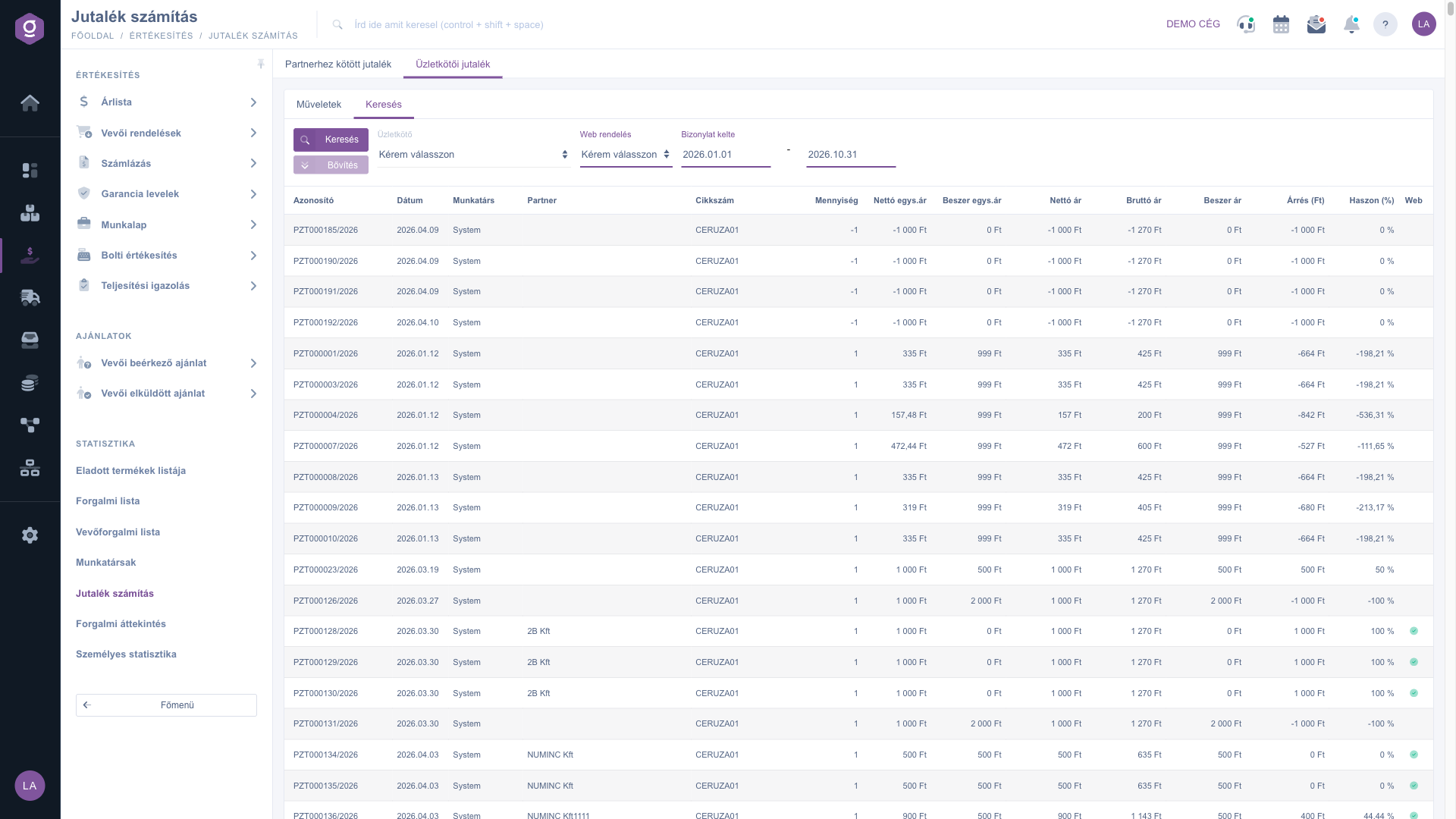
A Jutalék számítás oldal Üzletkötői jutalék nézete a keresőmezőkkel és a tételsoros listával

2. Szűrd le a tételeket

A Keresés fülön a következő mezőkkel szűkítheted a listát, majd a Keresés gombbal frissítheted:

  • Üzletkötő: egy konkrét üzletkötő tételeit mutatja. Ha az első felhasználó neve mellett az Üres/nem beállított lehetőséget választod, azok a tételek is megjelennek, amelyekhez nem rendeltek üzletkötőt.
  • Web rendelés: az Igen csak a webáruházi rendelésből származó tételeket, a Nem csak a nem webes tételeket mutatja. Az alapértelmezett Kérem válasszon értéknél mindkettő látszik.
  • Bizonylat kelte: az időszak kezdete és vége. A két dátum közé eső tételek jelennek meg, a határnapokat is beleértve.

A Bővítés gomb ezen az oldalon inaktív, további szűrőmezőt nem nyit meg.

3. Olvasd le a tételsort

Minden sor egy bizonylattétel, az oszlopok jelentését a Mezők magyarázata kártya részletezi. A gyakorlatban erre figyelj:

  • A Munkatárs oszlop a bizonylaton megadott üzletkötőt mutatja. Ha nincs rendelve üzletkötő, System szerepel.
  • Ha a Partner oszlop üres, a tétel partner nélküli (például névtelen bolti) értékesítésből származik.
  • A Haszon (%) mellett megjelenő sárga háromszög azt jelzi, hogy sem a tételen, sem a termék törzsadatában nincs beszerzési ár, ezért az árrés torzult lehet.
  • A Web oszlop zöld pipája webes rendelésből származó tételt jelöl.
  • A negatív mennyiségű és összegű sor általában visszavett vagy sztornózott tétel, amely csökkenti az összesítést.

4. Nézd meg az összesítést

A lista alján az összesítő sorban látod a megjelenített Bizonylatok számát, az összes mennyiséget, valamint a nettó és bruttó árak, a beszerzési ár és az árrés összegét. Ha több pénznemben is történt értékesítés, az összegek pénznemenként, külön sorban jelennek meg. Az összesítő mindig az éppen beállított szűrésre vonatkozik, ezért jutalék-elszámoláshoz előbb a megfelelő üzletkötőt és időszakot állítsd be.

5. Töltsd le a listát, vagy nyisd meg a kártyákat

A Műveletek fülön három lehetőséged van:

  • Letöltés / XLSX lista: Excel fájlba menti a listát a Keresés fülön éppen beállított szűrőkkel. Akkor válaszd, ha a jutalékot táblázatban számolod tovább, vagy elküldöd az üzletkötőnek.
  • Termékkarton: a lista egy sorát kijelölve (kattints a sorra) megnyitja a tétel termékének adatait és forgalmát. Akkor hasznos, ha ellenőrizni szeretnéd, miért ilyen alacsony vagy magas egy tétel haszna.
  • Partnerkarton: a kijelölt sor partnerének forgalmát és adatait mutatja. Akkor használd, ha látni szeretnéd, mennyit vásárolt a partner összességében. Csak olyan sornál van értelme, ahol a Partner oszlop ki van töltve.

A Termékkarton és a Partnerkarton csak kijelölt sorral működik. Ha nincs kijelölt tétel, a rendszer kéri, hogy előbb válassz egyet a listából.

Tipp


Havi jutalék-elszámoláshoz állítsd a Bizonylat kelte mezőket a hónap első és utolsó napjára (például 2026.09.01 - 2026.09.30), válaszd ki az üzletkötőt, kattints a Keresés gombra, és csak ezután töltsd le az XLSX lista fájlt. Előtte nézd át a sárga háromszöggel jelölt sorokat: ha a beszerzési ár hiányzik, a haszon 100 százalék körül jelenik meg, és ez feleslegesen megemelné a jutalékalapot.

Az itt látható tételek a számlákból és a bolti értékesítésekből származnak. A részleteiket a Számla lista és a Bolti értékesítés lista útmutatóban olvashatod. A partnerhez rendelt jutalékszázalék alapján számolt jutalékot a Partnerhez kötött jutalék fül mutatja.

Mezők magyarázata

A Keresés fül szűrőmezői és jelentésük:

Mező / ElemKötelezőLeírás
ÜzletkötőEgy üzletkötő kiválasztása. A Kérem válasszon érték nem szűr, az Üres/nem beállított lehetőség az üzletkötő nélküli tételeket is megmutatja.
Web rendelésWebáruházi (Igen) vagy nem webes (Nem) tételek szűrése.
Bizonylat kelteKét dátummező (-tól és -ig). Alapértelmezetten az év első napja és a hónap utolsó napja van kitöltve.

A tételsoros lista oszlopai és jelentésük:

Mező / OszlopKötelezőLeírás
AzonosítóA bizonylat azonosítója (például PZT000185/2026). Kattintásra megnyílik a számla vagy a bolti értékesítés bizonylata.
DátumA tétel keletkezésének dátuma.
MunkatársA bizonylaton megadott üzletkötő neve, System ha nincs üzletkötő rendelve.
PartnerA bizonylat partnere (vevője). Partner nélküli értékesítésnél üres.
CikkszámAz eladott termék cikkszáma.
MennyiségAz eladott mennyiség. Negatív érték visszavett vagy sztornózott tételre utal.
Nettó egys.árA termék nettó egységára a bizonylaton.
Beszer egys.árA termék beszerzési egységára a tételen.
Nettó árA tétel nettó összege.
Bruttó árA tétel bruttó összege.
Beszer árA tétel teljes beszerzési értéke: a mennyiség és a beszerzési egységár szorzata.
Árrés (Ft)Számított érték: a nettó ár és a beszerzési érték különbsége, a bizonylat pénznemében.
Haszon (%)Számított érték: az árrés a nettó ár százalékában. A sárga háromszög hiányzó beszerzési árra figyelmeztet.
WebZöld pipa jelzi a webáruházi rendelésből származó tételt.

Gyakori kérdések

A menüpont csak akkor jelenik meg, ha a felhasználódhoz hozzá van rendelve a megfelelő statisztikai modul jogosultsága. Ha a Főmenü / Értékesítés / Statisztika alatt nem találod a Jutalék számítás pontot, kérd meg a rendszer adminisztrátorát, hogy ellenőrizze a jogosultságaidat.

Először ellenőrizd a Bizonylat kelte mezőket: alapértelmezetten csak az idei év eleje és a hónap vége közötti tételek látszanak, a korábbi évek értékesítéseihez át kell írnod a dátumokat. Nézd meg az Üzletkötő és a Web rendelés szűrőt is, mert ezek tovább szűkítik a találatokat. Az oldal csak a termékes tételeket mutatja a Számla, Előleg számla, Díjbekérő és Bolti értékesítés bizonylatokból, a szöveges (termék nélküli) sorok nem szerepelnek benne.

Azt, hogy a bizonylaton nincs üzletkötő megadva. Az ilyen tételeket az Üzletkötő szűrő Üres/nem beállított lehetőségével tudod külön megnézni. Ha jutalékot számolsz, érdemes ezeket átnézni, és szükség esetén az eredeti bizonylaton beállítani az üzletkötőt.

A haszon a nettó ár és a beszerzési érték különbségéből adódik. Ha a tételen nincs beszerzési ár (0 Ft), az árrés megegyezik a teljes nettó árral, vagyis a haszon 100 százalék. A Haszon (%) mellett megjelenő sárga háromszög azt jelzi, hogy a termék törzsadatában sincs beszerzési ár. Add meg a beszerzési árat a termék törzsadatában, hogy a későbbi értékesítéseknél már rendelkezésre álljon, és a jutalék-elszámolásnál az ilyen sorokat kezeld külön.

A negatív mennyiségű és összegű sor általában visszavett vagy sztornózott tétel. Ezek a sorok is beleszámítanak az összesítőbe, így csökkentik a nettó, a bruttó és az árrés összegét, ami a jutalékalap szempontjából helyes. Az azonosítóra kattintva megnyithatod az eredeti bizonylatot, és ellenőrizheted az okát.

A Partnerhez kötött jutalék fül a partnerhez rendelt munkatárs és a partnernél megadott jutalékszázalék alapján számol, munkatársonként összesítve. Az Üzletkötői jutalék nézet a bizonylaton megadott üzletkötő szerint, tételenként mutatja az árrést és a hasznot, jutalékszázalék nélkül. Ha a jutalékod a partner után jár, a Partnerhez kötött jutalék fület használd, ha az egyes értékesítések haszna alapján számolsz, ezt a nézetet.

Személyre szabott segítségre van szükséged?

Nem szeretnél órákon át keresgélni a megoldás után? Válaszd a leghatékonyabb utat: jelentkezz egy személyre szabott, 45 perces online oktatásra, ahol kizárólag veled foglalkozunk. Legyen szó az alapok átnézéséről vagy egy konkrét modul részletes beállításáról, szakértő kollégánk lépésről lépésre végigvezet a teljes folyamaton.

Ne vesztegesd az időd – kérj segítséget!
A célunk az, hogy minél gyorsabban és hatékonyabban használd a rendszerünket. Akár teljesen új vagy nálunk, akár csak egy specifikus beállítással akadtál el, ne habozz segítséget kérni!

Logzi raktárkezelő program

Vedd fel a kapcsolatot velünk

Érdeklődsz a szoftverünkkel kapcsolatban, írj bátran!

Segítségre van szükséged?

Ha nem találod a választ és szükséged van segítségre

Regisztrációdat hozd létre most,
fizess később!

Próbáld ki 3 napig ingyen, kockázatok és kötöttségek nélkül!

