Această pagină este prima vizualizare a modulului Calcul comision, Comision legat de partener. Cu ajutorul ei afli cât comision se cuvine angajaților pe care i-ai marcat drept Angajat responsabil pe fișele partenerilor: sistemul adună, pentru perioada selectată, facturile partenerilor atribuiți fiecărui angajat, apoi aplică procentul de comision stabilit la partener. Pagina răspunde la întrebarea „cât comision datorăm pentru perioada respectivă colegilor care se ocupă de relația cu clienții?”. Pagina este doar pentru afișare: aici nu înregistrezi și nu modifici date.
Modulul Calcul comision are două vizualizări (file): acest articol descrie vizualizarea Comision legat de partener, iar vizualizarea Comision de vânzări face sumarul pe articole, în funcție de agentul de vânzări marcat pe documente. În pagină există o singură filă, Căutare.
Pagina este o statistică, deci nu are stări proprii. Starea facturilor influențează însă sumele: facturile în starea Ciornă, Finalizat, Stornare și Stornat sunt toate numărate – detalii în secțiunea Întrebări frecvente.
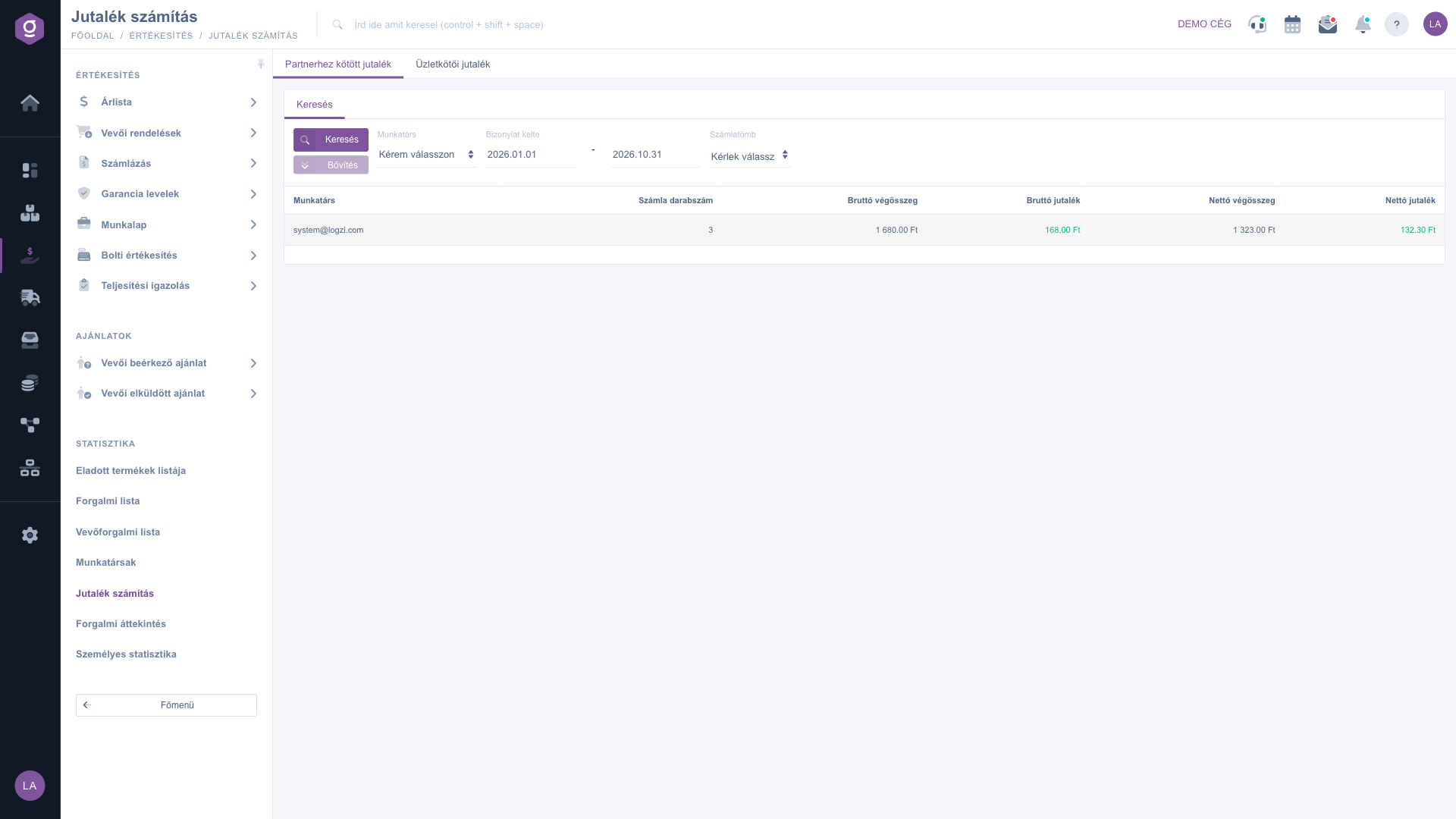
Dă clic pe Meniu principal / Vânzare / Statistică / Calcul comision; prima se deschide fila Comision legat de partener. Elementul de meniu se află în bara laterală Vânzare, sub titlul Statistică; în blocul Analitică nu apare. La deschidere, pagina calculează de la prima zi a anului până la ultima zi a lunii curente, așa că vezi imediat comisioanele de până acum din acest an.
În pagină apare doar angajatul care este înregistrat ca angajat responsabil pe fișa a cel puțin unui partener și la care este completat și procentul de comision. Pentru setare, deschide Meniu principal / Date de bază / Bază parteneri / Listă, apoi fișa partenerului, și completează aceste două câmpuri:
10. Conform indicației câmpului, este comisionul calculat din suma finală brută. Dacă este 0 sau gol, partenerul nu intră în calculul comisionului.Exemplu: dacă la partenerul Exemplu SRL angajatul responsabil este Eva Popescu, iar comisionul este 10, la Eva Popescu apare drept comision 10% din fiecare factură a Exemplu SRL.
Dacă un angajat se ocupă de mai mulți parteneri, introdu același procent la toți. Pagina însumează toți partenerii unui angajat într-un singur rând și aplică asupra lui un singur procent de comision, de aceea procentele diferite se pot amesteca. La procente diferite, verifică sumele mai bine împărțite pe perioade separate sau pe blocuri de facturi separate.
În fila Căutare ai la dispoziție trei câmpuri de filtrare; după setare, reîmprospătezi tabelul de rezultate cu butonul Căutare:
2026.09.01 – 2026.09.30). Ambele zile limită se includ. Pentru decontarea lunară, setează prima și ultima zi a lunii respective.Butonul Extindere este inactiv în această pagină: nu există alte câmpuri de filtrare, cele trei filtre de mai sus sunt suficiente pentru stabilirea comisionului.
Tabelul afișează câte un rând pe angajat, cu aceste date: Angajat, Număr facturi, Sumă finală brută, Comision brut, Sumă finală netă și Comision net. Coloanele de comision sunt afișate în verde, ca să le găsești ușor.
Cum se calculează: sistemul caută partenerii la care există un angajat responsabil și procentul de comision este mai mare decât zero; adună facturile și facturile de avans ale acestor parteneri din perioada aleasă; apoi înmulțește sumele finale cu procentul de comision (împărțit la o sută).
În exemplul din captura de ecran, la cele 3 facturi ale angajatului suma finală brută este 1 680.00 Ft, iar suma finală netă este 1 323.00 Ft. Cu comisionul de 10% setat la partener, comisionul brut este 168.00 Ft (1 680 × 10%), iar comisionul net este 132.30 Ft (1 323 × 10%).
Înainte de decontarea lunară a comisioanelor, în Lista facturilor finalizează facturile rămase în starea Ciornă sau șterge-le pe cele inutile – ciornele intră și ele în sumele acestei pagini. Apoi setează prima și ultima zi a lunii de decontat și copiază sumele obținute în tabelul tău de decontare. Sumele se calculează întotdeauna din procentul de comision curent al partenerului, deci o modificare ulterioară a procentului schimbă și valorile perioadelor anterioare.
Această vizualizare nu are buton de descărcare sau export, iar sub listă nu există setări de coloane, sortare sau paginare: sumarul angajaților apare într-un singur tabel. Dacă vrei să folosești cifrele mai departe într-un program de calcul tabelar, selectează conținutul tabelului în browser, copiază-l și lipește-l în programul de calcul tabelar.
Câmpurile de filtrare și butoanele filei Căutare:
| Câmp / Element | Obligatoriu | Descriere |
|---|---|---|
| Angajat | Listă derulantă cu angajații firmei. Valoarea „Vă rugăm selectați” înseamnă că nu se filtrează după angajat. | |
| Data documentului (de la – până la) | Perioada datelor facturilor, ambele zile limită se includ. Implicit precompletat: prima zi a anului și ultima zi a lunii curente (de exemplu 2026.01.01 – 2026.10.31). Dacă golești câmpurile, data nu restricționează, iar atunci apar și angajații cu comision care nu au încă facturi, cu valori 0. | |
| Bloc de facturi | Listă cu selecție multiplă, din care poți alege dintre blocurile de facturi ale tipurilor de document factură și factură de avans. Dacă nu selectezi niciunul, se numără facturile tuturor blocurilor. | |
| Butonul Căutare | Aplică filtrele setate și reîmprospătează tabelul de rezultate. | |
| Butonul Extindere | În această pagină este inactiv (gri); nu deschide alte câmpuri de filtrare. |
Coloanele tabelului de rezultate și semnificația lor:
| Câmp / Coloană | Obligatoriu | Descriere |
|---|---|---|
| Angajat | Angajatul responsabil înregistrat pe fișa partenerului, adică colegul căruia i se cuvine comisionul. Un angajat apare într-un singur rând, chiar dacă se ocupă de mai mulți parteneri. Valoare calculată, nu poate fi modificată. | |
| Număr facturi | Numărul facturilor și al facturilor de avans ale partenerilor cu comision atribuiți angajatului, în perioada filtrată. Include și documentele în starea ciornă, stornare și stornat. | |
| Sumă finală brută | Suma sumelor finale brute ale facturilor; la facturile în valută, convertită în moneda implicită cu cursul înregistrat pe factură. Aceasta este baza brută a comisionului. | |
| Comision brut | Suma finală brută × procent de comision ÷ 100. Comisionul cuvenit angajatului pe baza cifrei de afaceri brute (evidențiat în verde). | |
| Sumă finală netă | Suma sumelor finale nete (fără TVA) ale facturilor, cu aceeași conversie. Aceasta este baza netă a comisionului. | |
| Comision net | Suma finală netă × procent de comision ÷ 100. Comisionul cuvenit angajatului pe baza cifrei de afaceri nete (evidențiat în verde). |
Un angajat apare doar dacă este Angajat responsabil al cel puțin unui partener, câmpul Comisionul angajatului responsabil (%) al acelui partener este mai mare decât zero, iar partenerul are o factură sau o factură de avans în perioada selectată. Verifică pe rând: (1) sunt completate pe fișa partenerului angajatul responsabil și procentul de comision; (2) există o factură în perioadă conform câmpurilor Data documentului (implicit de la începutul anului până la sfârșitul lunii); (3) nu este prea îngust filtrul Bloc de facturi; (4) nu ai restrâns lista cu câmpul Angajat. Dacă în locul tabelului apare mesajul „Lista de rezultate este goală sau nu conține elemente de afișat”, niciun angajat nu corespunde condițiilor date.
Un rând cu zero apare dacă ai golit câmpurile Data documentului: atunci sistemul nu restricționează perioada și listează și angajații cu comision ai căror parteneri nu au încă nicio factură. Dacă specifici o perioadă, angajații fără facturi nu apar în listă. Dacă numărul nu este zero, dar comisionul este, verifică dacă procentul de comision al partenerului este într-adevăr completat.
Pagina însumează doar facturile partenerilor cu comision (angajat responsabil și procent de comision setate) și ia în calcul exclusiv facturi și facturi de avans – nu facturi proforma și nici alte tipuri de documente. Lista facturilor, în schimb, afișează fiecare factură conform filtrelor setate. O diferență poate apărea și pentru că această pagină însumează și ciornele și facturile stornate, iar facturile în valută le adună convertite în moneda implicită.
Da, pagina ia în calcul fiecare factură și factură de avans, indiferent de stare. O factură în starea Ciornă crește suma și numărul cu suma ei finală, de aceea înainte de decontare merită să finalizezi sau să ștergi ciornele. Dacă ai stornat o factură, factura inițială (Stornat) apare cu sumă pozitivă, iar documentul Stornare aferent cu sumă negativă, astfel încât valorile lor se anulează în sumă – dar numărul îl cresc amândouă.
Da. Pagina nu stochează comisioanele calculate anterior: calculează mereu cu valoarea Comisionul angajatului responsabil (%) valabilă în prezent pe fișa partenerului, pentru întreaga perioadă selectată. Dacă ai decontat deja o lună încheiată, salvează separat sumele înainte de a modifica procentul. Același lucru este valabil la schimbarea angajatului responsabil: facturile anterioare ale partenerului trec la noul angajat.
Pagina le calculează pe amândouă cu același procent, ca să o poți folosi pe cea potrivită în funcție de înțelegerea firmei tale. Indicația câmpului de procent de pe fișa partenerului menționează comisionul calculat din suma finală brută, dar dacă ați convenit cu angajatul un comision pe bază netă, folosește coloana Comision net.
În vizualizarea Comision legat de partener, comisionul revine angajatului responsabil atribuit partenerului, indiferent cine a emis factura, iar procentul îl setezi pe fișa partenerului. Fila Comision de vânzări arată, în schimb, vânzarea pe articole, în funcție de agentul de vânzări marcat pe documente. Dacă comisionul îl primește colegul atribuit partenerului, folosește această vizualizare.
În această vizualizare nu există buton de descărcare. Tabelul de rezultate conține câte un rând pe angajat, deci la câteva rânduri poți pur și simplu să selectezi conținutul tabelului în browser, să-l copiezi și să-l lipești într-un program de calcul tabelar.
Calcul comision apare în Meniu principal / Vânzare / Statistică doar dacă utilizatorului tău i s-a atribuit modulul de statistică – același modul controlează și celelalte elemente de meniu din grupul Statistică. Dacă nu le vezi nici pe acelea, roagă administratorul sistemului să verifice atribuirea modulelor pentru utilizatorul tău.
Nu doriți să petreceți ore căutând o soluție? Alegeți cea mai eficientă cale: programați-vă la o sesiune de instruire online personalizată de 45 de minute, dedicată exclusiv dumneavoastră. Fie că este vorba despre o trecere în revistă a elementelor de bază sau despre configurarea detaliată a unui modul specific, colegul nostru expert vă va ghida pas cu pas prin întregul proces.
Nu vă pierdeți timpul - solicitați ajutor!
Scopul nostru este să folosiți sistemul nostru cât mai rapid și eficient posibil. Indiferent dacă sunteți complet nou la noi sau ați rămas blocat la o setare specifică, nu ezitați să cereți ajutor!
Ești interesat de software-ul nostru? Scrie-ne cu încredere!
Dacă nu găsești răspunsul și ai nevoie de asistență
Creează-ți contul acum,
plătește mai târziu!


