Diese Seite ist die erste Ansicht des Moduls Provisionsberechnung, die Partnergebundene Provision. Sie zeigt dir, wie viel Provision den Mitarbeitern zusteht, die du in den Partnerdatenblättern als Zuständigen Mitarbeiter festgelegt hast: Das System addiert im gewählten Zeitraum die Rechnungen der dem jeweiligen Mitarbeiter zugeordneten Partner und wendet darauf den beim Partner hinterlegten Provisionssatz an. Die Seite beantwortet die Frage „Wie viel Provision schulden wir den Kollegen, die die Kundenbeziehungen pflegen, für diesen Zeitraum?“. Die Seite dient nur der Anzeige: Du erfasst oder änderst hier keine Daten.
Das Modul Provisionsberechnung besteht aus zwei Ansichten (Reitern): Dieser Artikel beschreibt die Ansicht Partnergebundene Provision, die Ansicht Vertriebsprovision fasst dagegen positionsweise nach dem auf den Belegen markierten Vertriebsmitarbeiter zusammen. Auf der Seite selbst gibt es nur den einen Reiter Suche.
Die Seite ist eine Statistik und hat daher keine eigenen Status. Der Status der Rechnungen beeinflusst jedoch die Summen: Rechnungen im Status Entwurf, Abgeschlossen, Storno und Storniert werden alle mitgezählt – Details dazu im Abschnitt Häufig gestellte Fragen.
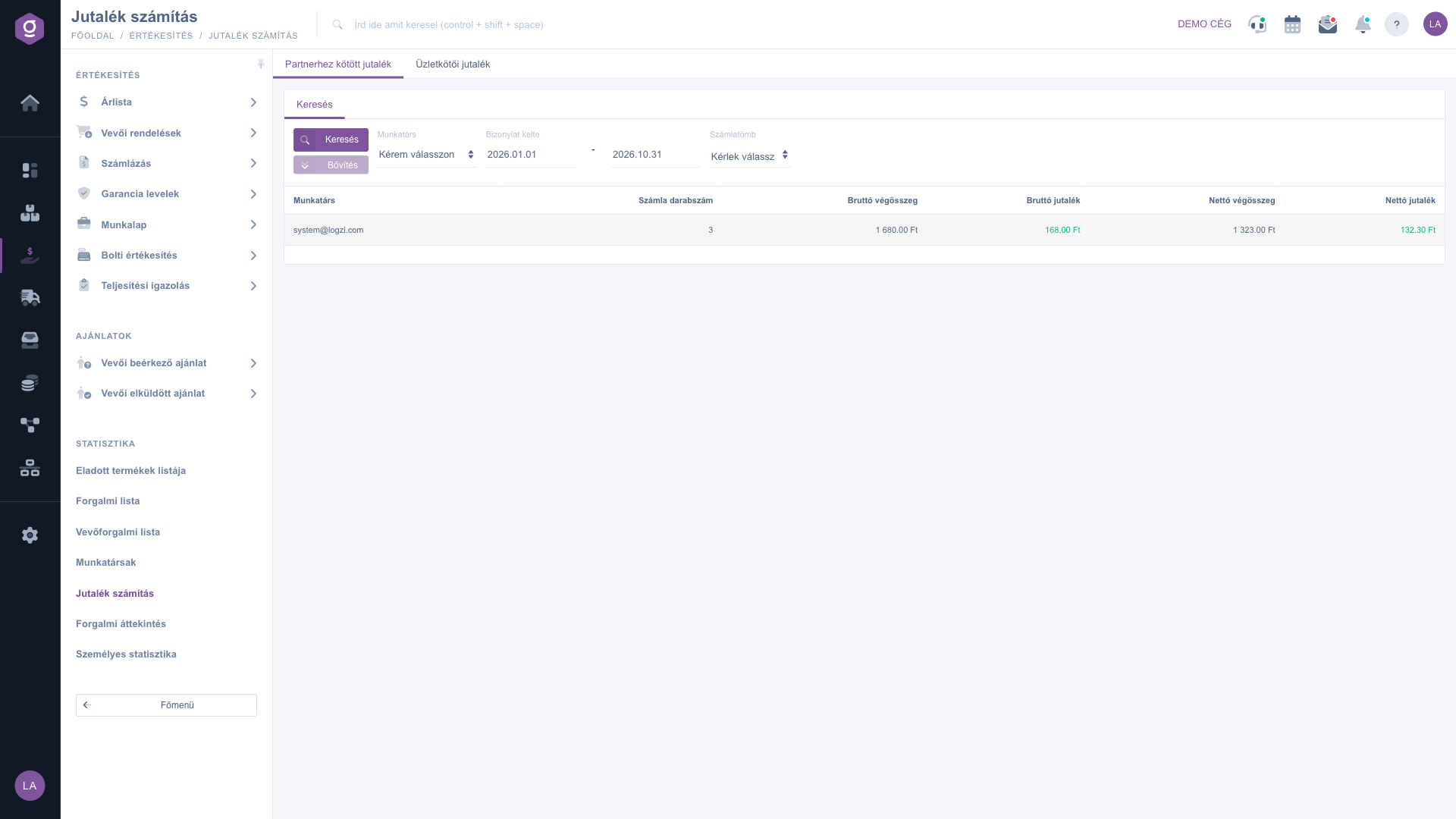
Klicke auf Hauptmenü / Verkauf / Statistik / Provisionsberechnung; zuerst öffnet sich der Reiter Partnergebundene Provision. Der Menüpunkt befindet sich in der Seitenleiste Verkauf unter der Überschrift Statistik; im Block Analytik erscheint er nicht. Beim Öffnen rechnet die Seite vom ersten Tag des Jahres bis zum letzten Tag des aktuellen Monats, sodass du sofort die bisherigen Provisionen des Jahres siehst.
Auf der Seite erscheint nur ein Mitarbeiter, der in mindestens einem Partnerdatenblatt als zuständiger Mitarbeiter eingetragen ist und bei dem auch der Provisionssatz ausgefüllt ist. Öffne dazu Hauptmenü / Stammdaten / Partnerstamm / Liste, dann das Datenblatt des Partners und fülle diese beiden Felder aus:
10. Laut Feld-Tooltip ist dies die aus dem Bruttoendbetrag berechnete Provision. Ist der Wert 0 oder leer, wird der Partner in der Provisionsberechnung nicht berücksichtigt.Beispiel: Ist beim Partner Muster GmbH der zuständige Mitarbeiter Eva Muster und die Provision 10, erscheinen bei Eva Muster 10 % jeder Rechnung der Muster GmbH als Provision.
Betreut ein Mitarbeiter mehrere Partner, gib bei allen denselben Prozentsatz an. Die Seite fasst alle Partner eines Mitarbeiters in einer Zeile zusammen und wendet darauf einen einzigen Provisionssatz an, daher können unterschiedliche Sätze durcheinandergeraten. Bei unterschiedlichen Sätzen prüfst du die Summen besser getrennt nach Zeiträumen oder Rechnungsblöcken.
Auf dem Reiter Suche stehen dir drei Filterfelder zur Verfügung; nach dem Einstellen aktualisierst du die Ergebnistabelle mit der Schaltfläche Suche:
2026.09.01 – 2026.09.30). Beide Grenztage zählen mit. Für die monatliche Abrechnung stellst du den ersten und letzten Tag des Monats ein.Die Schaltfläche Erweiterung ist auf dieser Seite inaktiv: Es gibt keine weiteren Filterfelder, die drei Filter genügen zur Bestimmung der Provision.
Die Tabelle zeigt pro Mitarbeiter eine Zeile mit diesen Daten: Mitarbeiter, Anzahl Rechnungen, Bruttoendbetrag, Bruttoprovision, Nettoendbetrag und Nettoprovision. Die Provisionsspalten sind grün dargestellt, damit du sie leicht findest.
So funktioniert die Berechnung: Das System sucht die Partner, bei denen ein zuständiger Mitarbeiter eingetragen ist und der Provisionssatz größer als null ist; addiert die Rechnungen und Vorauszahlungsrechnungen dieser Partner im gewählten Zeitraum; und multipliziert die Endbeträge mit dem Provisionssatz (geteilt durch hundert).
Im Beispiel des Screenshots beträgt bei den 3 Rechnungen des Mitarbeiters der Bruttoendbetrag 1 680.00 Ft und der Nettoendbetrag 1 323.00 Ft. Mit der beim Partner eingestellten Provision von 10 % ergibt sich eine Bruttoprovision von 168.00 Ft (1 680 × 10 %) und eine Nettoprovision von 132.30 Ft (1 323 × 10 %).
Schließe vor der monatlichen Provisionsabrechnung in der Rechnungsliste die noch im Status Entwurf verbliebenen Rechnungen ab oder lösche die überflüssigen – Entwürfe fließen ebenfalls in die Summen dieser Seite ein. Stelle dann den ersten und letzten Tag des abzurechnenden Monats ein und übernimm die Summen in deine Abrechnungstabelle. Die Summen werden stets mit dem aktuellen Provisionssatz des Partners berechnet, eine spätere Änderung des Satzes ändert also auch die Werte früherer Zeiträume.
Diese Ansicht hat keine Download- oder Export-Schaltfläche, und unter der Liste gibt es weder Spalteneinstellungen noch Sortierung oder Blätterfunktion: Die Zusammenfassung der Mitarbeiter erscheint in einer einzigen Tabelle. Möchtest du die Zahlen in einer Tabellenkalkulation weiterverwenden, markiere den Inhalt der Tabelle im Browser, kopiere ihn und füge ihn in die Tabellenkalkulation ein.
Die Filterfelder und Schaltflächen des Reiters Suche:
| Feld / Element | Pflichtfeld | Beschreibung |
|---|---|---|
| Mitarbeiter | Dropdown-Liste mit den Mitarbeitern des Unternehmens. Der Wert „Bitte auswählen“ bedeutet, dass nicht nach Mitarbeiter gefiltert wird. | |
| Belegdatum (von – bis) | Der Zeitraum der Rechnungsdaten, beide Grenztage zählen mit. Standardmäßig vorausgefüllt: erster Tag des Jahres und letzter Tag des aktuellen Monats (zum Beispiel 2026.01.01 – 2026.10.31). Leerst du die Felder, schränkt das Datum nicht ein, und dann erscheinen auch die Provisionsmitarbeiter ohne Rechnungen mit 0-Werten. | |
| Rechnungsblock | Mehrfachauswahl-Liste, aus der du unter den Rechnungsblöcken der Belegtypen Rechnung und Vorauszahlungsrechnung wählen kannst. Wählst du keinen aus, zählen die Rechnungen aller Blöcke. | |
| Suche-Schaltfläche | Wendet die eingestellten Filter an und aktualisiert die Ergebnistabelle. | |
| Erweiterung-Schaltfläche | Auf dieser Seite inaktiv (grau); öffnet keine weiteren Filterfelder. |
Die Spalten der Ergebnistabelle und ihre Bedeutung:
| Feld / Spalte | Pflichtfeld | Beschreibung |
|---|---|---|
| Mitarbeiter | Der im Partnerdatenblatt eingetragene zuständige Mitarbeiter, also der Kollege, dem die Provision zusteht. Ein Mitarbeiter erscheint in einer einzigen Zeile, auch wenn er mehrere Partner betreut. Berechneter Wert, nicht änderbar. | |
| Anzahl Rechnungen | Die Anzahl der Rechnungen und Vorauszahlungsrechnungen der dem Mitarbeiter zugeordneten Provisionspartner im gefilterten Zeitraum. Enthält auch Belege im Status Entwurf, Storno und Storniert. | |
| Bruttoendbetrag | Die Summe der Bruttoendbeträge der Rechnungen; bei Fremdwährungsrechnungen mit dem auf der Rechnung erfassten Kurs in die Standardwährung umgerechnet. Dies ist die Bruttobasis der Provision. | |
| Bruttoprovision | Bruttoendbetrag × Provisionssatz ÷ 100. Die dem Mitarbeiter auf Basis des Bruttoumsatzes zustehende Provision (grün hervorgehoben). | |
| Nettoendbetrag | Die Summe der Netto-Endbeträge (ohne MwSt.) der Rechnungen, mit derselben Umrechnung. Dies ist die Nettobasis der Provision. | |
| Nettoprovision | Nettoendbetrag × Provisionssatz ÷ 100. Die dem Mitarbeiter auf Basis des Nettoumsatzes zustehende Provision (grün hervorgehoben). |
Ein Mitarbeiter erscheint nur, wenn er Zuständiger Mitarbeiter mindestens eines Partners ist, das Feld Provision des zuständigen Mitarbeiters (%) dieses Partners größer als null ist und der Partner im gewählten Zeitraum eine Rechnung oder Vorauszahlungsrechnung hat. Prüfe der Reihe nach: (1) Sind im Partnerdatenblatt der zuständige Mitarbeiter und der Provisionssatz ausgefüllt; (2) liegt laut den Feldern Belegdatum eine Rechnung im Zeitraum (Standard: Jahresanfang bis Monatsende); (3) ist der Filter Rechnungsblock zu eng; (4) hast du die Liste mit dem Feld Mitarbeiter eingeschränkt. Erscheint statt der Tabelle die Meldung „Die Ergebnisliste ist leer oder enthält keine anzuzeigenden Elemente“, passt kein Mitarbeiter zu den angegebenen Bedingungen.
Eine Nullzeile erscheint, wenn du die Felder Belegdatum geleert hast: Dann schränkt das System den Zeitraum nicht ein und listet auch die Provisionsmitarbeiter auf, deren Partner noch keine Rechnung haben. Gibst du einen Zeitraum an, erscheinen Mitarbeiter ohne Rechnungen nicht in der Liste. Ist die Anzahl nicht null, die Provision aber schon, prüfe, ob der Provisionssatz des Partners tatsächlich ausgefüllt ist.
Die Seite fasst nur die Rechnungen von Provisionspartnern (zuständiger Mitarbeiter und Provisionssatz angegeben) zusammen und berücksichtigt ausschließlich Rechnungen und Vorauszahlungsrechnungen – keine Proforma-Rechnungen und keine anderen Belegtypen. Die Rechnungsliste zeigt dagegen jede Rechnung gemäß den eingestellten Filtern. Eine Abweichung kann auch daher kommen, dass diese Seite Entwürfe und stornierte Rechnungen mitsummiert und Fremdwährungsrechnungen in die Standardwährung umgerechnet addiert.
Ja, die Seite berücksichtigt jede Rechnung und Vorauszahlungsrechnung unabhängig vom Status. Eine Rechnung im Status Entwurf erhöht mit ihrem Endbetrag die Summe und die Anzahl, daher lohnt es sich, Entwürfe vor der Abrechnung abzuschließen oder zu löschen. Hast du eine Rechnung storniert, erscheint die ursprüngliche (Storniert) Rechnung mit positivem, der zugehörige Storno-Beleg mit negativem Betrag, sodass sich ihre Werte in der Summe aufheben – die Anzahl erhöhen aber beide.
Ja. Die Seite speichert keine zuvor berechneten Provisionen: Sie rechnet immer mit dem im Partnerdatenblatt aktuell gültigen Wert von Provision des zuständigen Mitarbeiters (%), für den gesamten gewählten Zeitraum. Hast du einen abgeschlossenen Monat bereits abgerechnet, sichere die Summen separat, bevor du den Satz änderst. Dasselbe gilt für den Wechsel des zuständigen Mitarbeiters: Die früheren Rechnungen des Partners wandern zum neuen Mitarbeiter.
Die Seite berechnet beide mit demselben Prozentsatz, damit du je nach Vereinbarung deines Unternehmens die passende verwenden kannst. Der Tooltip des Prozentfeldes im Partnerdatenblatt nennt die aus dem Bruttoendbetrag berechnete Provision; habt ihr mit dem Mitarbeiter jedoch eine nettobasierte Provision vereinbart, nutze die Spalte Nettoprovision.
In der Ansicht Partnergebundene Provision steht die Provision dem dem Partner zugeordneten zuständigen Mitarbeiter zu, unabhängig davon, wer die Rechnung ausgestellt hat, und den Prozentsatz legst du im Partnerdatenblatt fest. Der Reiter Vertriebsprovision zeigt dagegen den Verkauf positionsweise nach dem auf den Belegen markierten Vertriebsmitarbeiter. Erhält der dem Partner zugeordnete Kollege die Provision, nutze diese Ansicht.
In dieser Ansicht gibt es keine Download-Schaltfläche. Die Ergebnistabelle enthält pro Mitarbeiter eine Zeile, daher kannst du bei wenigen Zeilen den Tabelleninhalt einfach im Browser markieren, kopieren und in eine Tabellenkalkulation einfügen.
Provisionsberechnung erscheint unter Hauptmenü / Verkauf / Statistik nur, wenn deinem Benutzer das Statistikmodul zugewiesen ist – dasselbe Modul steuert auch die übrigen Menüpunkte der Gruppe Statistik. Siehst du diese ebenfalls nicht, bitte den Systemadministrator, die Modulzuweisung deines Benutzers zu prüfen.
Möchten Sie nicht stundenlang nach einer Lösung suchen? Wählen Sie den effizientesten Weg: Buchen Sie eine persönliche, 45-minütige Online-Schulung, bei der wir uns ausschließlich um Sie kümmern. Ob Überblick über die Grundlagen oder detaillierte Einrichtung eines bestimmten Moduls – unser Experte führt Sie Schritt für Schritt durch den gesamten Prozess.
Verschwenden Sie keine Zeit – fordern Sie Hilfe an!
Unser Ziel ist es, dass Sie unser System so schnell und effizient wie möglich nutzen. Egal ob Sie ganz neu bei uns sind oder bei einer bestimmten Einstellung nicht weiterkommen – zögern Sie nicht, um Hilfe zu bitten!
Interessierst du dich für unsere Software? Schreib uns einfach!
Jetzt registrieren,
später bezahlen!


