Výpočet provízie – Provízia viazaná na partnera

Zisti, ako Logzi vypočíta províziu zamestnancov priradených k partnerom z fakturovaného obratu a ako čítať zobrazenie Provízia viazaná na partnera na stránke Výpočet provízie.

Prehľad funkcie

Táto stránka je prvým zobrazením modulu Výpočet provízie, Provízia viazaná na partnera. Zistíš na nej, koľko provízie patrí zamestnancom, ktorých si na karte partnera určil ako Kontaktného zamestnanca: systém za zvolené obdobie spočíta faktúry partnerov priradených k danému zamestnancovi a potom na ne použije percento provízie nastavené pri partnerovi. Stránka odpovedá na otázku „koľko provízie dlhujeme za dané obdobie kolegom, ktorí sa starajú o vzťahy so zákazníkmi?“. Stránka slúži len na zobrazenie: údaje tu nezaznamenávaš ani nemeníš.

  • Súhrn podľa zamestnanca: jeden riadok znamená jedného zamestnanca; v riadku vidíš súhrnnú hodnotu všetkých faktúr provízných partnerov, ktorí sú mu priradení.
  • Hrubá a čistá hodnota súčasne: v každom riadku sa zobrazí hrubá a čistá celková suma faktúr a pre obe aj vypočítaná provízia.
  • Výpočet podľa obdobia: berú sa do úvahy faktúry v období zadanom v poliach Dátum vystavenia dokladu; predvolene od začiatku roka do konca aktuálneho mesiaca.
  • Filter podľa bloku faktúr: môžeš určiť, aby sa počítali len faktúry a zálohové faktúry vybraných blokov faktúr.
  • Jednotná mena: všetky hodnoty sa zobrazujú v predvolenej mene systému; pri faktúrach v cudzej mene systém prepočíta sumu kurzom zaznamenaným na faktúre.

Modul Výpočet provízie pozostáva z dvoch zobrazení (kariet): tento článok opisuje zobrazenie Provízia viazaná na partnera, zobrazenie Provízia obchodného zástupcu naopak sumarizuje po položkách podľa obchodného zástupcu označeného na dokladoch. Na samotnej stránke je len jedna karta Hľadať.

Stránka je štatistika, preto nemá vlastné stavy. Stav faktúr však ovplyvňuje súčty: započítavajú sa faktúry v stave Koncept, Uzavretý, Storno aj Stornovaný – podrobnosti nájdeš v časti Často kladené otázky.

Krok za krokom

1. Otvorenie stránky

Klikni na Hlavné menu / Predaj / Štatistika / Výpočet provízie; ako prvá sa otvorí karta Provízia viazaná na partnera. Položka menu sa nachádza v bočnom paneli Predaj pod nadpisom Štatistika; v bloku Analytika sa nenachádza. Pri otvorení stránka počíta od prvého dňa roka do posledného dňa aktuálneho mesiaca, takže hneď vidíš doterajšie provízie tohto roka.
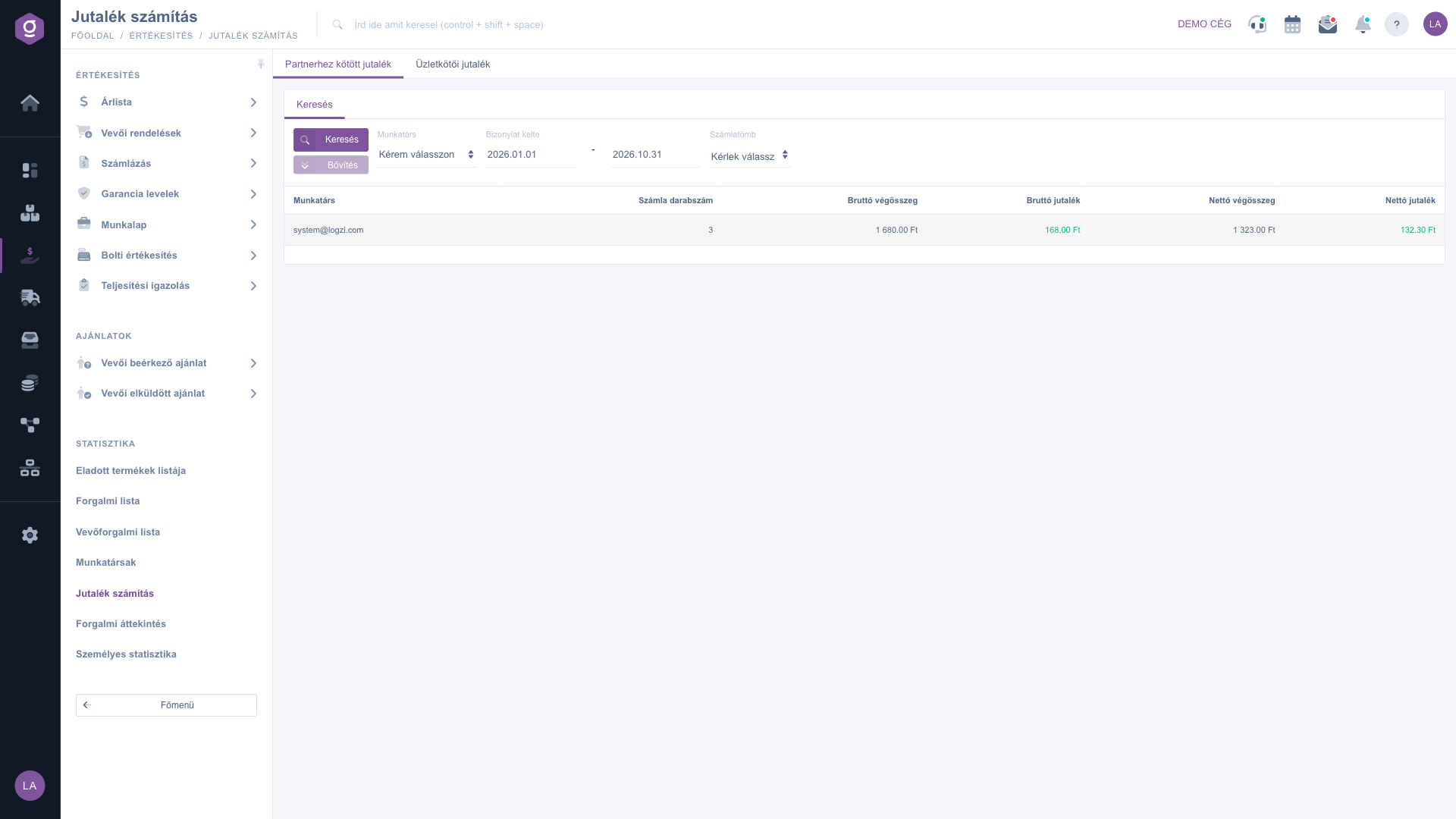
Výpočet provízie – karta Provízia viazaná na partnera: vyhľadávacie polia a tabuľka výsledkov

2. Predpoklad: nastavenie provízie pri partnerovi

Na stránke sa zobrazí len zamestnanec, ktorý je zadaný ako kontaktný zamestnanec aspoň na jednej karte partnera a pri ktorom je vyplnené aj percento provízie. Nastavíš ho takto: otvor Hlavné menu / Kmeňové údaje / Kmeň partnerov / Zoznam, potom kartu partnera a vyplň tieto dve polia:

  • Kontaktný zamestnanec: kolega, ktorý sa stará o partnera; on dostane províziu z faktúr partnera. Na karte je toto pole povinné.
  • Provízia kontaktného zamestnanca (%): výška provízie v percentách, napríklad 10. Podľa nápovedy poľa ide o províziu vypočítanú z brutto konečnej sumy. Ak je 0 alebo prázdne, partner sa do výpočtu provízie nezahrnie.

Príklad: ak je pri partnerovi Vzor s.r.o. kontaktným zamestnancom Eva Vzorová a provízia je 10, u Evy Vzorovej sa ako provízia zobrazí 10 % z každej faktúry spoločnosti Vzor s.r.o.

Tip


Ak sa zamestnanec stará o viacerých partnerov, pri všetkých zadaj rovnaké percento. Stránka zhrnie všetkých partnerov zamestnanca do jedného riadka a použije na ne jedno percento provízie, preto sa rôzne percentá môžu pomiešať. Pri rôznych percentách radšej kontroluj súčty rozdelené na samostatné obdobia alebo samostatné bloky faktúr.

3. Vyhľadávanie podľa obdobia a zamestnanca

Na karte Hľadať máš k dispozícii tri filtračné polia; po nastavení obnovíš tabuľku výsledkov tlačidlom Hľadať:

  • Zamestnanec: ak ťa zaujíma provízia len jedného kolegu, vyber ho tu. Hodnota „Vyberte, prosím“ znamená, že sa nefiltruje podľa zamestnanca.
  • Dátum vystavenia dokladu: prvý a posledný deň obdobia (napríklad 2026.09.01 – 2026.09.30). Obidva hraničné dni sa započítavajú. Pri mesačnom vyúčtovaní nastav prvý a posledný deň daného mesiaca.
  • Blok faktúr: môžeš vybrať viac blokov; počítajú sa len faktúry a zálohové faktúry vybraných blokov. Ak nevyberieš žiadny, počítajú sa všetky bloky. Počiatočná hodnota poľa je „Prosím vyber“.

Tlačidlo Rozšírenie je na tejto stránke neaktívne: ďalšie filtračné polia nie sú, tri uvedené filtre stačia na určenie provízie.

4. Čítanie tabuľky výsledkov

Tabuľka zobrazuje jeden riadok na zamestnanca s týmito údajmi: Zamestnanec, Počet faktúr, Hrubá celková suma, Provízia brutto, Čistá celková suma a Provízia netto. Stĺpce s províziou sú zelené, aby si ich ľahko našiel.

Postup výpočtu: systém nájde partnerov, pri ktorých je kontaktný zamestnanec a percento provízie je väčšie ako nula; spočíta faktúry a zálohové faktúry týchto partnerov vo zvolenom období; potom vynásobí celkové sumy percentom provízie (delené sto).

V príklade na snímke obrazovky je pri 3 faktúrach zamestnanca hrubá celková suma 1 680.00 Ft a čistá celková suma 1 323.00 Ft. Pri 10 % provízii nastavenej pri partnerovi je provízia brutto 168.00 Ft (1 680 × 10 %) a provízia netto 132.30 Ft (1 323 × 10 %).

Tip


Pred mesačným vyúčtovaním provízií uzavri v zozname faktúr faktúry, ktoré ostali v stave Koncept, alebo zbytočné zmaž – koncepty sa tiež započítavajú do súčtov tejto stránky. Potom nastav prvý a posledný deň vyúčtovaného mesiaca a získané sumy prenes do svojej tabuľky vyúčtovania. Sumy sa totiž vždy počítajú z aktuálneho percenta provízie partnera, takže neskoršia zmena percenta zmení aj hodnoty skorších období.

5. Sťahovanie, zoradenie a nastavenia zobrazenia

Toto zobrazenie nemá tlačidlo na stiahnutie ani export a pod zoznamom nie je nastavenie stĺpcov, zoradenie ani stránkovanie: súhrn zamestnancov sa zobrazí v jednej tabuľke. Ak chceš čísla použiť ďalej v tabuľkovom procesore, označ obsah tabuľky v prehliadači, skopíruj ho a vlož do tabuľkového procesora.


Ak chceš faktúry zahrnuté v súhrne skontrolovať aj jednotlivo (podľa stavu, partnera alebo dátumu), pozri si návod Zoznam faktúr. O podrobnostiach údajov faktúry si môžeš prečítať v návode Karta faktúry. O inom prístupe k provízii, vyúčtovaní podľa obchodného zástupcu, si môžeš prečítať v návode Výpočet provízie – Provízia obchodného zástupcu.

Popis polí

Filtračné polia a tlačidlá karty Hľadať:

Pole / PrvokPovinnéPopis
ZamestnanecRozbaľovací zoznam zamestnancov spoločnosti. Hodnota „Vyberte, prosím“ znamená, že sa nefiltruje podľa zamestnanca.
Dátum vystavenia dokladu (od – do)Obdobie dátumov faktúr, obidva hraničné dni sa započítavajú. Predvolene vopred vyplnené: prvý deň roka a posledný deň aktuálneho mesiaca (napríklad 2026.01.01 – 2026.10.31). Ak polia vyprázdniš, dátum nič neobmedzuje a zobrazia sa aj provízni zamestnanci, ktorí ešte nemajú faktúry, s hodnotami 0.
Blok faktúrZoznam s viacnásobným výberom, v ktorom môžeš vyberať spomedzi blokov faktúr typov dokladov faktúra a zálohová faktúra. Ak nevyberieš žiadny, počítajú sa faktúry všetkých blokov.
Tlačidlo HľadaťPoužije nastavené filtre a obnoví tabuľku výsledkov.
Tlačidlo RozšírenieNa tejto stránke neaktívne (sivé); neotvára žiadne ďalšie filtračné pole.

Stĺpce tabuľky výsledkov a ich význam:

Pole / StĺpecPovinnéPopis
ZamestnanecKontaktný zamestnanec zadaný na karte partnera, teda kolega, ktorému patrí provízia. Zamestnanec sa zobrazí v jednom riadku, aj keď sa stará o viacerých partnerov. Vypočítaná hodnota, nedá sa upraviť.
Počet faktúrPočet faktúr a zálohových faktúr provízných partnerov priradených k zamestnancovi vo filtrovanom období. Zahŕňa aj doklady v stave koncept, storno a stornovaný.
Hrubá celková sumaSúčet hrubých celkových súm faktúr; pri faktúrach v cudzej mene prepočítaný na predvolenú menu kurzom zaznamenaným na faktúre. Toto je hrubý základ provízie.
Provízia bruttoHrubá celková suma × percento provízie ÷ 100. Provízia patriaca zamestnancovi na základe hrubého obratu (zvýraznená zelenou).
Čistá celková sumaSúčet čistých celkových súm faktúr (bez DPH), s rovnakým prepočtom. Toto je čistý základ provízie.
Provízia nettoČistá celková suma × percento provízie ÷ 100. Provízia patriaca zamestnancovi na základe čistého obratu (zvýraznená zelenou).

Často kladené otázky

Zamestnanec sa zobrazí len vtedy, ak je Kontaktným zamestnancom aspoň jedného partnera, pole Provízia kontaktného zamestnanca (%) tohto partnera je väčšie ako nula a partner má vo zvolenom období faktúru alebo zálohovú faktúru. Skontroluj postupne: (1) je na karte partnera vyplnený kontaktný zamestnanec a percento provízie; (2) spadá do obdobia faktúra podľa polí Dátum vystavenia dokladu (predvolene od začiatku roka do konca mesiaca); (3) nie je filter Blok faktúr príliš úzky; (4) či si zoznam neobmedzil poľom Zamestnanec. Ak sa namiesto tabuľky zobrazí správa „Zoznam výsledkov je prázdny alebo neobsahuje žiadne položky na zobrazenie“, zadaným podmienkam nevyhovuje žiadny zamestnanec.

Nulový riadok sa zobrazí, ak si vyprázdnil polia Dátum vystavenia dokladu: systém vtedy neobmedzuje obdobie a vypíše aj provízných zamestnancov, ktorých partneri ešte nemajú faktúru. Ak zadáš obdobie, zamestnanci bez faktúr sa v zozname nezobrazia. Ak počet nie je nulový, ale provízia áno, skontroluj, či je percento provízie partnera naozaj vyplnené.

Stránka sumarizuje len faktúry provízných partnerov (zadaný kontaktný zamestnanec a percento provízie) a zohľadňuje výlučne faktúry a zálohové faktúry – nie zálohové výzvy ani iné typy dokladov. Zoznam faktúr naopak zobrazuje každú faktúru podľa nastavených filtrov. Rozdiel môže spôsobiť aj to, že táto stránka sčítava aj koncepty a stornované faktúry a faktúry v cudzej mene sčítava prepočítané na predvolenú menu.

Áno, stránka zohľadňuje každú faktúru a zálohovú faktúru bez ohľadu na stav. Faktúra v stave Koncept zvyšuje sumu aj počet svojou celkovou sumou, preto je pred vyúčtovaním vhodné koncepty uzavrieť alebo zmazať. Ak si faktúru stornoval, pôvodná (Stornovaná) faktúra sa zobrazí s kladnou a príslušný doklad Storno so zápornou sumou, takže sa ich hodnoty v súčte vyrušia – počet však zvyšujú obe.

Áno. Stránka neukladá predtým vypočítané provízie: vždy počíta s aktuálne platnou hodnotou Provízia kontaktného zamestnanca (%) na karte partnera, za celé zvolené obdobie. Ak si už uzavretý mesiac vyúčtoval, súčty si ulož osobitne skôr, ako percento zmeníš. To isté platí pri výmene kontaktného zamestnanca: skoršie faktúry partnera prejdú na nového zamestnanca.

Stránka vypočíta obe rovnakým percentom, aby si mohol použiť tú, ktorá zodpovedá dohode vo vašej spoločnosti. Nápoveda poľa s percentom na karte partnera spomína províziu vypočítanú z brutto konečnej sumy, ale ak ste sa so zamestnancom dohodli na provízii z čistého základu, použi stĺpec Provízia netto.

V zobrazení Provízia viazaná na partnera patrí provízia kontaktnému zamestnancovi priradenému k partnerovi bez ohľadu na to, kto faktúru vystavil, a percento zadávaš na karte partnera. Karta Provízia obchodného zástupcu naopak zobrazuje predaj po položkách podľa obchodného zástupcu označeného na dokladoch. Ak províziu dostáva kolega priradený k partnerovi, použi toto zobrazenie.

V tomto zobrazení nie je tlačidlo na stiahnutie. Tabuľka výsledkov obsahuje jeden riadok na zamestnanca, preto pri niekoľkých riadkoch môžeš obsah tabuľky jednoducho označiť v prehliadači, skopírovať a vložiť do tabuľkového procesora.

Výpočet provízie sa zobrazí v Hlavné menu / Predaj / Štatistika len vtedy, ak je tvojmu používateľovi priradený štatistický modul – ten istý modul riadi aj ostatné položky skupiny Štatistika. Ak nevidíš ani tie, požiadaj správcu systému, aby skontroloval priradenie modulov tvojho používateľa.

Potrebujete individuálnu pomoc?

Nechcete stráviť hodiny hľadaním riešenia? Zvoľte najefektívnejšiu cestu: objednajte sa na individuálne 45-minútové online školenie, počas ktorého sa budeme venovať výlučne vám. Či už ide o prehľad základov alebo podrobné nastavenie konkrétneho modulu, náš odborný kolega vás krok za krokom prevedie celým procesom.

Nestrácajte čas – požiadajte o pomoc!
Naším cieľom je, aby ste náš systém začali využívať čo najrýchlejšie a najefektívnejšie. Či už ste u nás úplne noví, alebo ste sa zasekli pri konkrétnom nastavení, neváhajte požiadať o pomoc!

Logzi softvér na správu skladu

Kontaktuj nás

Zaujíma ťa náš softvér? Pokojne nám napíš!

Potrebuješ pomoc?

Ak nevieš nájsť odpoveď a potrebuješ pomoc

Zaregistruj sa teraz,
zaplať neskôr!

Vyskúšaj 3 dni zadarmo, bez rizika a záväzkov!
