Forgalmi lista

Ismerd meg, hogyan olvashatod a Logzi Forgalmi lista oldalát: havi bontású diagram és táblázat a vevői rendelések, számlák, díjbekérők, előleg számlák, bejövő számlák és nyugták nettó, bruttó és kiegyenlített értékéről, kiegyenlítettségi sávokkal és XLSX letöltéssel.

Funkció áttekintése

Ebben a modulban a Forgalmi lista oldalon havi bontásban látod a cég forgalmát: hónapról hónapra megmutatja, mekkora értékű vevői rendelés, bejövő számla, díjbekérő, előleg számla, végszámla és nyugta keletkezett, és ezekből mennyi lett már kiegyenlítve. Az oldal nem egyes bizonylatokat listáz, hanem összesít: egy sor egy naptári hónap, a számok pedig az adott hónapban kelt bizonylatok összegei. Segítségével gyorsan választ kaphatsz például ezekre a kérdésekre:

  • Mennyit számláztunk havonta, és hogyan alakul ez az év során?
  • Mennyi a kiállított számláink még ki nem egyenlített része, vagyis mennyi pénz van még kint a vevőknél?
  • Mennyi bejövő számlát kaptunk az értékesítéshez képest, és ebből mennyit fizettünk már ki?
  • Mekkora rendelésállomány gyűlt össze egy hónapban, és hogyan viszonyul ez a kiszámlázott értékhez?
  • Havi oszlopdiagram: a hónapok mellett négy oszlop (vevői rendelés, értékesítés, bejövő számla, bolti értékesítés) mutatja a bruttó forgalmat, így első ránézésre látod a kiugró hónapokat.
  • Havi táblázat: bizonylattípusonként külön oszlop, minden cellában nettó, bruttó és kiegyenlített érték.
  • Kiegyenlítettségi sáv: a cellák alatti csík azt mutatja, hogy a bruttó összeg hány százaléka van már kiegyenlítve.
  • Időszak szűrő: a Keresés fülön a Bizonylat kelte dátumpárral szabhatod meg, mely hónapokat látod.
  • XLSX letöltés: a Műveletek fülön a havi adatokat táblázatkezelőbe exportálhatod.
  • Rokon nézetek: az oldal tetején a Forgalmi lista mellett a Részletes lista és az Operatív statisztika fül is megjelenik. Ezek külön oldalak, ugyanabban a témában más szempontú kimutatást adnak; ez a cikk csak a Forgalmi listát mutatja be.

A Forgalmi lista statisztikai oldal, ezért nincsenek saját állapotai, nézetei vagy almoduljai a két fülön (Műveletek, Keresés) túl. A számokba viszont csak bizonyos állapotú bizonylatok kerülnek bele: a Piszkozat, Sztornó és Sztornózott állapotú bizonylatokat az oldal kihagyja, minden más állapot beleszámít — a részleteket a Gyakori kérdések szekció tárgyalja.

Lépésről lépésre

1. Az oldal megnyitása

A Főmenü / Értékesítés / Statisztika / Forgalmi lista menüpontra kattintva nyílik meg az oldal. Ugyanide jutsz a Főmenü / Analitika / Forgalmi lista útvonalon is, ha a Főmenü oldalsávján látható az Analitika blokk. Megnyitáskor a Keresés fül az aktív, az időszak pedig az idei év január 1-jétől az aktuális hónap végéig tart, így azonnal az idei év eddigi forgalmát látod. A képernyőképek a magyar demó felületről készültek.
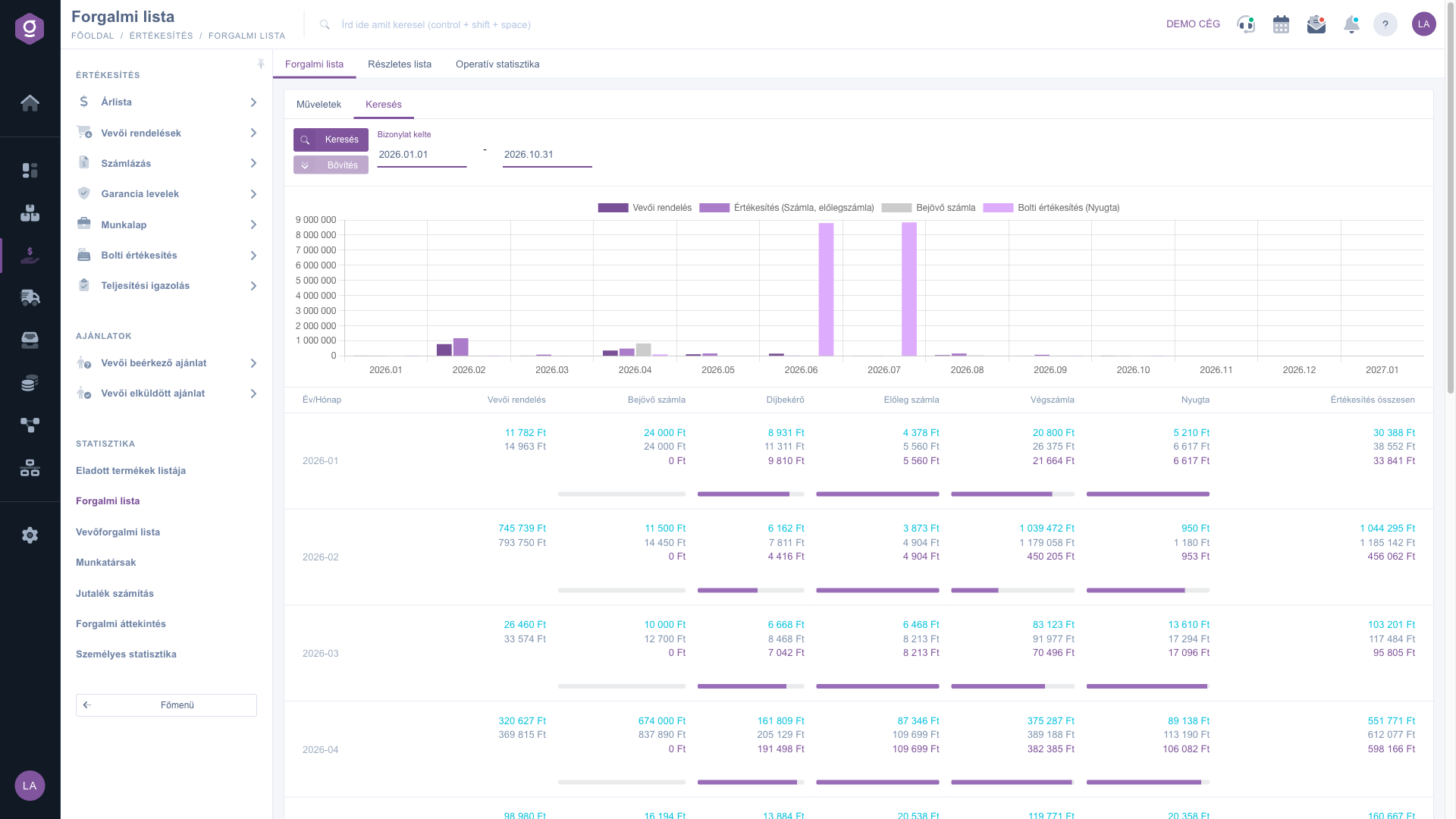
Forgalmi lista – Keresés fül: időszak szűrő, havi oszlopdiagram és havi bontású táblázat

Az oldal tetején három fül látható: Forgalmi lista (ez az oldal), Részletes lista és Operatív statisztika. Az utóbbi kettő önálló oldal, amelyre a fülre kattintva léphetsz át.

2. A havi oszlopdiagram olvasása

A szűrő alatt található diagram vízszintes tengelyén a hónapok (év.hónap), függőleges tengelyén a bruttó összeg látható az alapértelmezett pénznemben. Minden hónaphoz négy oszlop tartozik:

  • Vevői rendelés (sötétlila): a hónapban kelt vevői rendelések bruttó értéke.
  • Értékesítés (Számla, előlegszámla) (közepes lila): a végszámlák és az előleg számlák bruttó értékének összege.
  • Bejövő számla (szürke): a hónapban kelt bejövő számlák bruttó értéke.
  • Bolti értékesítés (Nyugta) (világos lila): a bolti értékesítés nyugták bruttó értéke.

A diagram mindig bruttó értéket mutat, a nettó és a kiegyenlített értéket a táblázatban találod. A Díjbekérő nem szerepel a diagramon, mert az még nem tényleges értékesítés. Ugyanaz az üzlet előbb vevői rendelésként, később számlaként is megjelenhet, ezért a diagram oszlopait ne add össze: a rendelés és a számla oszlopát inkább egymás mellé téve olvasd, hogy lásd, a hónap rendelésállományából mennyi lett kiszámlázva.

3. A havi táblázat és a cellák három száma

A diagram alatti táblázatban egy sor egy hónapot jelent (Év/Hónap), az oszlopok pedig bizonylattípusok: Vevői rendelés, Bejövő számla, Díjbekérő, Előleg számla, Végszámla, Nyugta és Értékesítés összesen. A bizonylattípusok celláiban három szám áll egymás alatt, alatta pedig egy csík:

  • Felül, kékes (türkiz) szám: a nettó összérték (a szám fölé víve az egeret a Nettó összérték felirat jelenik meg).
  • Középen, szürke szám: a bruttó összérték (Bruttó összérték).
  • Alul, lila szám: a kiegyenlített összérték (Kiegyenlített összérték) — a bizonylatokon rögzített kiegyenlítések, vagyis a már befizetett (bejövő számlánál: a már kifizetett) összeg.
  • Csík: a kiegyenlítettségi arány, vagyis a kiegyenlített összeg a bruttó összeg hány százaléka. A csíkra víve az egeret ilyen szöveg jelenik meg: Bruttó összérték 38% kiegyenlítve.

A Vevői rendelés cellában csak két szám van (nettó és bruttó), mert a rendelésnél nincs kiegyenlítés, ezért csík sincs. Az Értékesítés összesen cellában is három szám látszik, de nincs csík.

Példa a demó adatokból (2026-02 sor): a Végszámla oszlopban 1 039 472 Ft nettó, 1 179 058 Ft bruttó és 450 205 Ft kiegyenlített érték áll, a csík kb. 38%-nál ér véget. Ez azt jelenti, hogy a februárban kelt számlák bruttó értékéből még kb. 728 853 Ft kiegyenlítetlen. Az Értékesítés összesen nettó értéke ugyanebben a sorban 1 044 295 Ft, ami az Előleg számla (3 873 Ft), a Végszámla (1 039 472 Ft) és a Nyugta (950 Ft) nettó értékének összege.

Tipp


Ha egy hónap Végszámla csíkja feltűnően rövid, a hónapban sok a kiegyenlítetlen számla. Nyisd meg a Számla lista oldalt, szűrj a hónap Bizonylat kelte dátumaira, és nézd át, mely számlák várnak még kiegyenlítésre, így célzottan indíthatod a fizetési felszólításokat.

4. Az időszak beállítása a Keresés fülön

A Keresés fülön a Bizonylat kelte mezőpárral (kezdő és záró dátum) adhatod meg, mely időszak hónapjait szeretnéd látni. A dátumot a naptárból választhatod ki vagy beírhatod; a Keresés gombbal frissítheted a diagramot és a táblázatot. A Bővítés gomb ezen az oldalon szürke és nem használható, mert nincs további szűrőmező.

Fontos tudni, hogy a szűrő hónapokat jelöl ki, nem napokat: ha például 2026.03.15 – 2026.05.10 időszakot adsz meg, a rendszer a március, április és május teljes hónapját mutatja, a hónapok összes bizonylatával. A hónapsor a záró dátumnál később is folytatódhat: a demó adatokon a 2026.10.31 záró dátum mellett a lista 2027.01-ig tart, a záró hónapot követő sorok pedig 0 Ft értékűek.
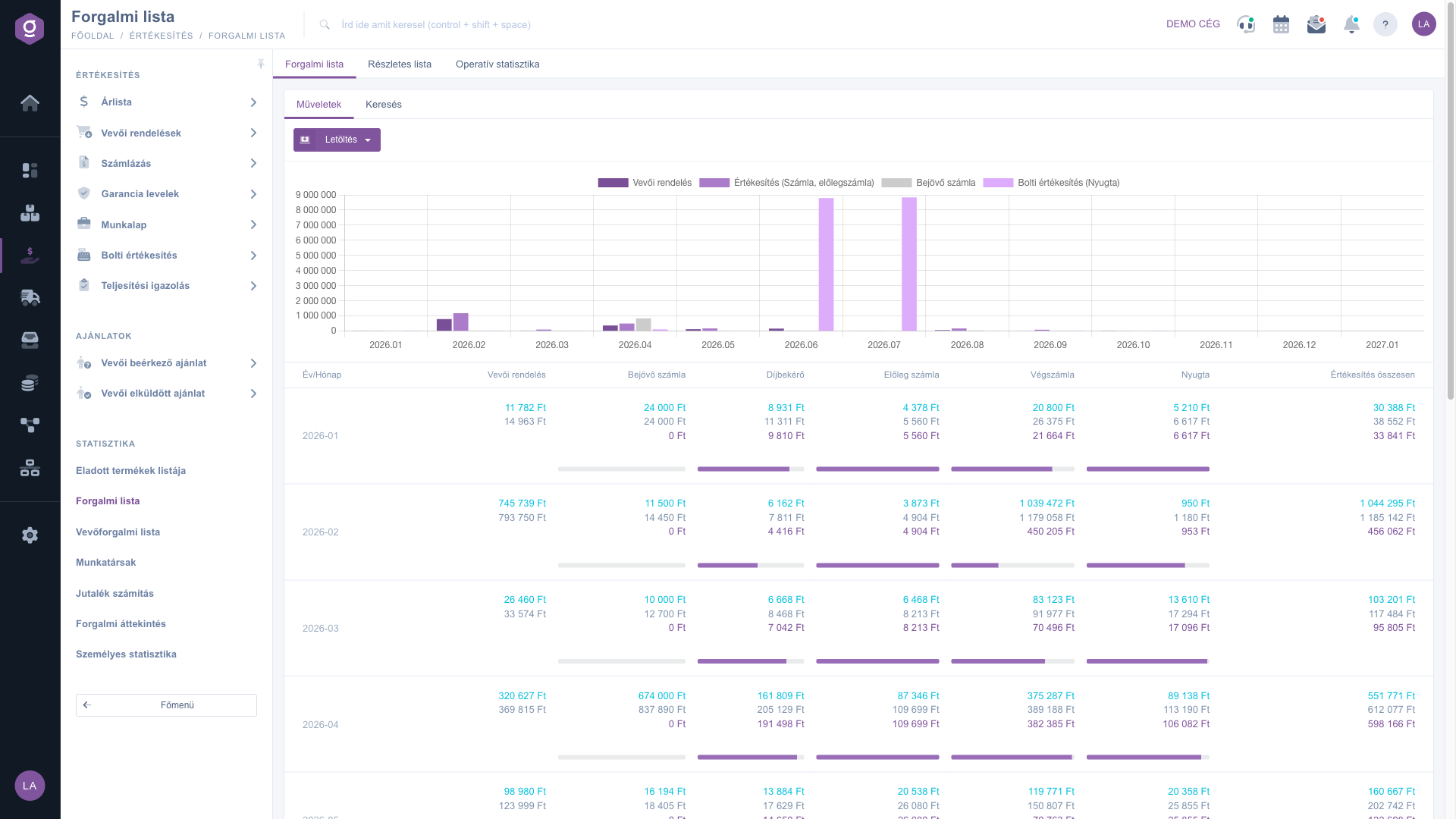
Forgalmi lista – Műveletek fül: Letöltés gomb a havi diagram és táblázat fölött

5. Letöltés táblázatkezelőbe

A Műveletek fülön a Letöltés gombra kattintva a lenyíló menüből az XLSX lista opciót választva a havi adatokat Excel-táblázatként mentheted le (receipt-list.xlsx). A letöltés a Keresés fül dátummezőinek aktuális értékét használja, ezért előbb állítsd be a kívánt időszakot, utána töltsd le. A fájl hónaponként egy sort tartalmaz; az oszlopok jelentését a Gyakori kérdések szekció magyarázza el.

Tipp


Ha a könyvelőnek vagy a vezetésnek havi összesítőt kell küldened, állítsd be a Bizonylat kelte mezőkben a kért hónapokat, ellenőrizd a diagramon, hogy nincs-e váratlanul kiugró hónap, majd töltsd le az XLSX lista fájlt. Két év összehasonlításához add meg az előző év január 1-jét kezdő dátumnak: így egyetlen fájlban megkapod mindkét év hónapjait.


A havi számok mögötti bizonylatokat a megfelelő listákon nézheted meg: a számlákról a Számla lista, a vevői rendelésekről a Vevői rendelések lista, a nyugtákról pedig a Bolti értékesítés lista útmutatóban olvashatsz.

Mezők magyarázata

A havi táblázat oszlopai, jelentésük és számításuk. Minden érték az alapértelmezett pénznemben jelenik meg; a más devizában kiállított bizonylatok a bizonylaton rögzített árfolyamon kerülnek átszámításra.

OszlopMit mutatHogyan számolódik
Év/HónapA sor naptári hónapja ÉÉÉÉ-HH formában (pl. 2026-02).A bizonylatok a Bizonylat kelte szerinti hónapba kerülnek, a teljesítés dátuma nem számít.
Vevői rendelésA hónapban kelt vevői rendelések értéke: nettó és bruttó (két szám).Vevői rendelés típusú bizonylatok összege; a Piszkozat, Sztornó és Sztornózott állapotúak kimaradnak. Kiegyenlítés és csík nincs.
Bejövő számlaA hónapban kelt bejövő (beszállítói) számlák értéke: nettó, bruttó, kiegyenlített és csík.Bejövő számla típusú bizonylatok összege, ugyanazzal az állapot-kizárással. A kiegyenlített érték a már kifizetett összeg.
DíjbekérőA hónapban kiállított díjbekérők értéke: nettó, bruttó, kiegyenlített és csík.Díjbekérő típusú bizonylatok összege. A díjbekérő nem tényleges számla, ezért nem része az Értékesítés összesen oszlopnak.
Előleg számlaA hónapban kiállított előleg számlák értéke: nettó, bruttó, kiegyenlített és csík.Előleg számla típusú bizonylatok összege.
VégszámlaA hónapban kiállított számlák értéke: nettó, bruttó, kiegyenlített és csík.Számla típusú bizonylatok összege.
NyugtaA hónapban kelt bolti értékesítés nyugták értéke: nettó, bruttó, kiegyenlített és csík.A bolti értékesítés bizonylatok összege. Az oszlop fejléce minden nyelven Nyugta.
Értékesítés összesenA hónap teljes értékesítése: nettó, bruttó és kiegyenlített érték (csík nélkül).Előleg számla + Végszámla + Nyugta; mindhárom érték külön-külön összegződik. A Vevői rendelés, a Díjbekérő és a Bejövő számla nincs benne.

Egy bizonylattípus cellájának elemei:

ElemMegjelenésJelentés
Nettó összértékFelső szám, kékes (türkiz) színűA hónap bizonylatainak nettó értéke (áfa nélkül).
Bruttó összértékKözépső szám, szürkeA hónap bizonylatainak bruttó értéke (áfával együtt).
Kiegyenlített összértékAlsó szám, lilaA bizonylatokra rögzített kiegyenlítések összege (a vevői oldalon a befizetett, a bejövő számlánál a kifizetett összeg).
Kiegyenlítettségi sávCsík a cella alattKiegyenlített összeg / bruttó összeg, egész százalékra lefelé kerekítve (pl. 38%). Teljesen kiegyenlített hónapnál a csík tele van.

A diagram sorozatai (mindegyik bruttó értéket mutat):

SorozatSzínMit tartalmaz
Vevői rendelésSötétlilaA hónap vevői rendeléseinek bruttó értéke.
Értékesítés (Számla, előlegszámla)Közepes lilaVégszámla + Előleg számla bruttó értéke.
Bejövő számlaSzürkeA hónap bejövő számláinak bruttó értéke.
Bolti értékesítés (Nyugta)Világos lilaA hónap nyugtáinak bruttó értéke.

A Keresés fül mezői:

Mező / ElemKötelezőLeírás
Bizonylat kelte (kezdő dátum)Az időszak első hónapja. Alapértelmezetten az idei év január 1-je. Ha üresen hagyod, a lista 2020 januárjától indul.
Bizonylat kelte (záró dátum)Az időszak utolsó hónapja. Alapértelmezetten az aktuális hónap utolsó napja.
Keresés gombA beállított időszakkal újratölti a diagramot és a táblázatot.
Bővítés gombEzen az oldalon inaktív, mert nincs további szűrőmező.

A Műveletek fül elemei:

Mező / ElemKötelezőLeírás
Letöltés > XLSX listaA Keresés fül időszakának havi sorait egy XLSX fájlba exportálja.

Gyakori kérdések

A cella akkor 0 Ft, ha az adott hónapban (a Bizonylat kelte szerint) nincs olyan bizonylat, amelyet az oldal beszámít. Ennek három tipikus oka van: a hónapban valóban nem keletkezett ilyen típusú bizonylat (például egy még el nem kezdődött hónapnál); a bizonylat még Piszkozat állapotú, és csak lezárás után számít bele; vagy a bizonylat Sztornó, illetve Sztornózott állapotú, ezeket az oldal kihagyja. Ellenőrizd a megfelelő lista oldalon, hogy a bizonylat le van-e zárva, és a keltezése valóban az adott hónapra esik-e.

A leggyakoribb okok: (1) az oldal a Bizonylat kelte szerinti hónapba sorol, a teljesítés dátuma nem számít, ezért egy hónap végén kelt, de a következő hónapban teljesített számla a kelte szerinti hónapban szerepel; (2) a Piszkozat, Sztornó és Sztornózott állapotú bizonylatok kimaradnak, a listában viszont szerepelhetnek; (3) csak a Végszámla, Előleg számla, Díjbekérő és Bejövő számla típusok számítanak, a többi bizonylattípus nem; (4) a Forgalmi lista nettó, bruttó és kiegyenlített értéket is mutat, ezért mindig a bruttót a bruttóval, a nettót a nettóval vesd össze; (5) a külföldi devizás bizonylatok itt az alapértelmezett pénznemre átszámítva szerepelnek. A részletekért nézd meg a Számla lista útmutatót is.

A cellák három száma fentről lefelé: a kékes (türkiz) a nettó összérték, a szürke a bruttó összérték, a lila a kiegyenlített összérték. A számok fölé víve az egeret a felirat is megjelenik. A cella alatti csík a kiegyenlített és a bruttó összeg aránya: minél hosszabb, annál nagyobb része van kiegyenlítve a hónap bizonylatainak. A csík a Vevői rendelés és az Értékesítés összesen oszlopban nem jelenik meg.

Az Értékesítés összesen oszlop az Előleg számla, a Végszámla és a Nyugta értékeinek összege (nettó, bruttó és kiegyenlített érték külön-külön). Nem része a Díjbekérő (még nem tényleges számla), a Bejövő számla (beszerzési oldal) és a Vevői rendelés (még nem teljesített megrendelés). A diagramon az Értékesítés (Számla, előlegszámla) sorozat csak a végszámlákat és az előleg számlákat tartalmazza, a nyugták külön oszlopként (Bolti értékesítés (Nyugta)) szerepelnek, tehát a diagram két oszlopának összege adja a táblázat bruttó összesen értékét.

A Bizonylat kelte dátumpár azt határozza meg, mely hónapok jelenjenek meg sorként; a hónap számai mindig a teljes hónapot összegzik, a nap pontossága nem érvényesül. A záró dátum után a lista még folytatódhat néhány (üres, 0 Ft-os) hónappal. Ha mindkét dátumot törlöd, a lista 2020 januárjától indul. A szűrő csak a megjelenő hónapokat változtatja, az egyes hónapok összege nem függ tőle.

A cégtől eltérő devizában (például EUR) kiállított bizonylatok a bizonylaton rögzített árfolyammal kerülnek átszámításra az alapértelmezett pénznemre (a demóban Ft), és az oldal minden értéke ebben a pénznemben jelenik meg. Emiatt egy devizás számla itt a kiállításkori árfolyamon számolt értékkel szerepel, nem a számlán látható devizás összeggel.

A letöltött receipt-list.xlsx fájl hónaponként egy sort tartalmaz, az oszlopfejlécek pedig technikai nevek: date_ym (Év/Hónap), currency_sign (a pénznem jele), valamint bizonylattípusonként előtaggal: order_in_ (Vevői rendelés), invoice19_ (Bejövő számla), invoice33_ (Díjbekérő), invoice13_ (Előleg számla), invoice8_ (Végszámla), cash_register_ (Nyugta). Az utótag jelzi az értéket: price_netto (nettó), price_brutto (bruttó), compensate_amount (kiegyenlített). A vevői rendelésnél nincs kiegyenlített oszlop, az Értékesítés összesen oszlopot pedig a fájl nem tartalmazza, azt a táblázatkezelőben tudod összeadni.

A Forgalmi lista csak akkor jelenik meg a Főmenü / Értékesítés / Statisztika alatt (és az Analitika blokkban), ha a modul hozzá van rendelve a felhasználódhoz. Ha nem látod, kérd meg a rendszer adminisztrátorát, hogy ellenőrizze a modul hozzárendelését a felhasználód beállításaiban.

Személyre szabott segítségre van szükséged?

Nem szeretnél órákon át keresgélni a megoldás után? Válaszd a leghatékonyabb utat: jelentkezz egy személyre szabott, 45 perces online oktatásra, ahol kizárólag veled foglalkozunk. Legyen szó az alapok átnézéséről vagy egy konkrét modul részletes beállításáról, szakértő kollégánk lépésről lépésre végigvezet a teljes folyamaton.

Ne vesztegesd az időd – kérj segítséget!
A célunk az, hogy minél gyorsabban és hatékonyabban használd a rendszerünket. Akár teljesen új vagy nálunk, akár csak egy specifikus beállítással akadtál el, ne habozz segítséget kérni!

Logzi raktárkezelő program

Vedd fel a kapcsolatot velünk

Érdeklődsz a szoftverünkkel kapcsolatban, írj bátran!

Segítségre van szükséged?

Ha nem találod a választ és szükséged van segítségre

Regisztrációdat hozd létre most,
fizess később!

Próbáld ki 3 napig ingyen, kockázatok és kötöttségek nélkül!
