Zoznam obratu

Zisti, ako čítať stránku Zoznam obratu v Logzi: mesačný graf a tabuľka s netto, brutto a vyrovnanou hodnotou objednávok odberateľov, faktúr, výziev na platbu, zálohových faktúr, prijatých faktúr a pokladničných dokladov, s pruhmi vyrovnania a sťahovaním XLSX.

Prehľad funkcie

Na stránke Zoznam obratu vidíš obrat svojej firmy po mesiacoch: pre každý mesiac ukazuje hodnotu objednávok odberateľov, prijatých faktúr, výziev na platbu, zálohových faktúr, konečných faktúr a pokladničných dokladov a koľko z toho je už vyrovnané. Stránka nevypisuje jednotlivé doklady, ale sumarizuje ich: jeden riadok je jeden kalendárny mesiac a čísla sú súčty dokladov datovaných v danom mesiaci. Pomôže ti rýchlo odpovedať napríklad na tieto otázky:

  • Koľko sme fakturovali mesačne a ako sa to vyvíja v priebehu roka?
  • Koľko z vystavených faktúr ešte nie je vyrovnané, teda koľko peňazí ešte čaká u zákazníkov?
  • Koľko prijatých faktúr sme dostali v pomere k predaju a koľko z toho sme už zaplatili?
  • Aký veľký bol stav objednávok v mesiaci a ako sa to vzťahuje na fakturovanú hodnotu?
  • Mesačný stĺpcový graf: štyri stĺpce na mesiac (objednávka odberateľa, predaj, prijatá faktúra, predaj v predajni) ukazujú brutto obrat, takže mimoriadne mesiace vidíš na prvý pohľad.
  • Mesačná tabuľka: pre každý typ dokladu samostatný stĺpec, v každej bunke s netto, brutto a vyrovnanou hodnotou.
  • Pruh vyrovnania: pruh pod bunkou ukazuje, koľko percent brutto sumy je už vyrovnaných.
  • Filter obdobia: na karte Hľadať dvojicou dátumov Dátum vystavenia dokladu určíš, ktoré mesiace sa zobrazia.
  • Stiahnutie XLSX: na karte Operácie môžeš mesačné údaje exportovať do tabuľkového procesora.
  • Súvisiace zobrazenia: v hornej časti stránky vidíš vedľa Zoznam obratu aj karty Podrobný zoznam a Operatívna štatistika. Sú to samostatné stránky, ktoré vyhodnocujú rovnakú tému z iného pohľadu; tento článok sa venuje len Zoznamu obratu.

Zoznam obratu je štatistická stránka, preto nemá vlastné stavy, zobrazenia ani podmoduly okrem dvoch kariet (Operácie, Hľadať). Do čísel sa však započítavajú len doklady určitých stavov: doklady v stave Koncept, Storno a Stornovaný sa vynechávajú, každý iný stav sa započítava. Podrobnosti nájdeš v časti Často kladené otázky.

Krok za krokom

1. Otvorenie stránky

Stránku otvoríš kliknutím na Hlavné menu / Predaj / Štatistika / Zoznam obratu. Dostaneš sa na ňu aj cez Hlavné menu / Analytika / Zoznam obratu, ak je v bočnom paneli viditeľný blok Analytika. Po otvorení je aktívna karta Hľadať a obdobie trvá od 1. januára aktuálneho roka do konca aktuálneho mesiaca, takže hneď vidíš doterajší obrat roka. Snímky obrazovky pochádzajú z maďarského demo rozhrania.
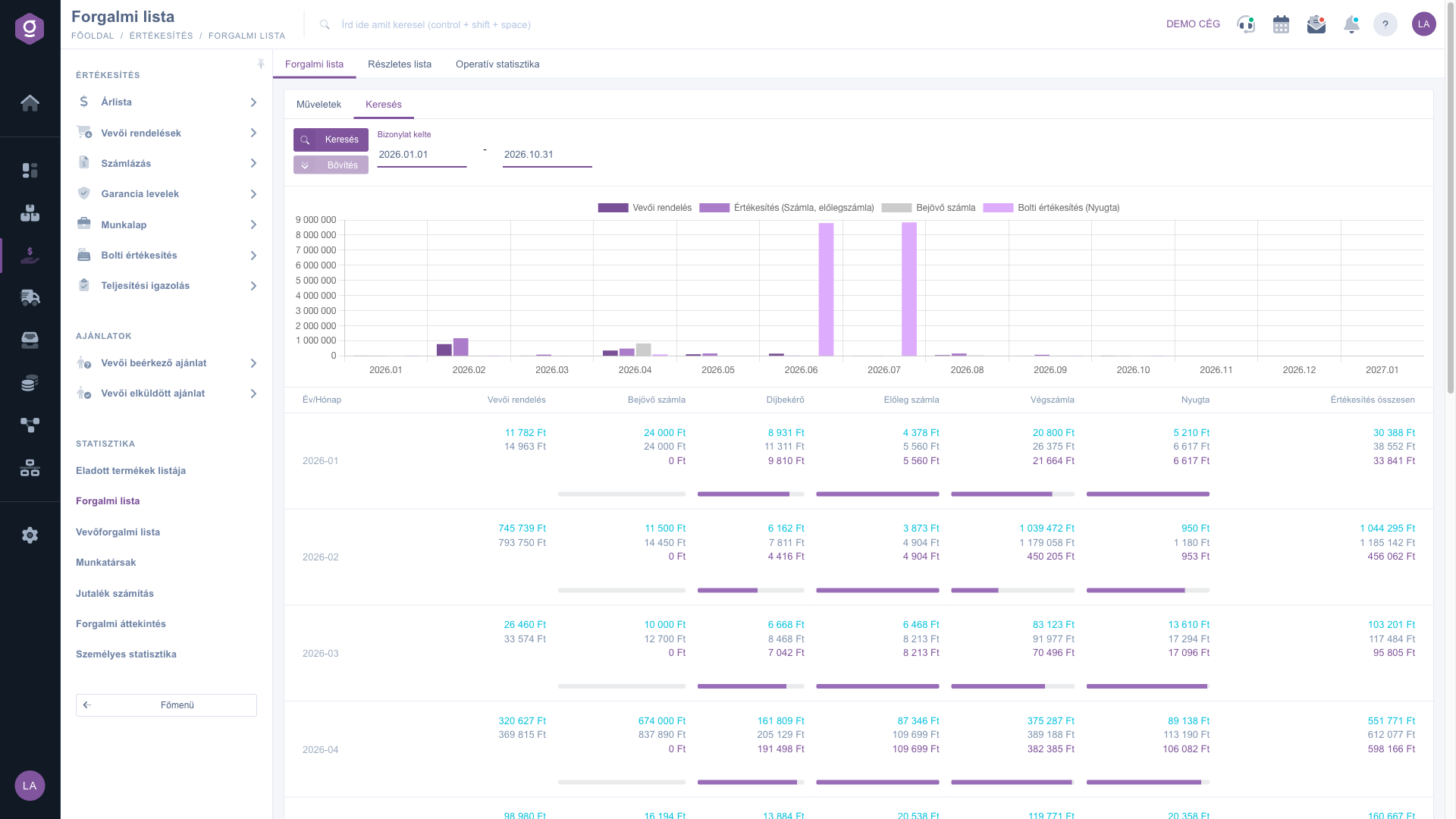
Zoznam obratu – karta Hľadať: filter obdobia, mesačný stĺpcový graf a mesačná tabuľka

V hornej časti stránky sú tri karty: Zoznam obratu (táto stránka), Podrobný zoznam a Operatívna štatistika. Posledné dve sú samostatné stránky, na ktoré prejdeš kliknutím na kartu.

2. Čítanie mesačného stĺpcového grafu

Pod filtrom je na vodorovnej osi grafu mesiac (rok.mesiac) a na zvislej osi brutto suma v predvolenej mene. Ku každému mesiacu patria štyri stĺpce. Označenia legendy sa na obrazovke zobrazujú vo všetkých jazykoch po maďarsky; najprv je slovenský význam, v zátvorke označenie na obrazovke:

  • Objednávka odberateľa (tmavofialová, na obrazovke: Vevői rendelés): brutto hodnota objednávok odberateľov datovaných v mesiaci.
  • Predaj (faktúra, zálohová faktúra) (stredne fialová, na obrazovke: Értékesítés (Számla, előlegszámla)): súčet brutto hodnôt konečných faktúr a zálohových faktúr.
  • Prijatá faktúra (sivá, na obrazovke: Bejövő számla): brutto hodnota prijatých faktúr datovaných v mesiaci.
  • Predaj v predajni (pokladničný doklad) (svetlofialová, na obrazovke: Bolti értékesítés (Nyugta)): brutto hodnota pokladničných dokladov z predaja v predajni.

Graf vždy ukazuje brutto hodnoty; netto a vyrovnané hodnoty nájdeš v tabuľke. Výzva na platbu nie je v grafe, pretože ešte nejde o skutočný predaj. Rovnaký obchod sa môže zobraziť najprv ako objednávka odberateľa a neskôr ako faktúra, preto stĺpce grafu nesčítavaj: stĺpec objednávok a stĺpec faktúr čítaj vedľa seba, aby si videl, koľko z mesačného stavu objednávok už bolo vyfakturované.

3. Mesačná tabuľka a tri čísla v bunke

V tabuľke pod grafom je jeden riadok jeden mesiac (Rok/Mesiac) a stĺpce sú typy dokladov: Objednávka odberateľa, Prijatá faktúra, Výzva na platbu, Zálohová faktúra, Konečná faktúra, Nyugta (maďarsky pokladničný doklad) a Predaj spolu. V bunkách typov dokladov sú tri čísla pod sebou a pod nimi pruh:

  • Hore, modrastré (tyrkysové) číslo: netto celková hodnota (po nabehnutí myšou sa zobrazí označenie Netto celková hodnota).
  • V strede, sivé číslo: brutto celková hodnota (Brutto celková hodnota).
  • Dole, fialové číslo: vyrovnaná celková hodnota (Vyrovnaná celková hodnota) — vyrovnania evidované na dokladoch, teda už zaplatená suma (pri prijatých faktúrach: už uhradená suma).
  • Pruh: pomer vyrovnania, teda koľko percent brutto sumy je vyrovnaných. Po nabehnutí myšou na pruh sa zobrazí text ako Brutto celková hodnota 38% vyrovnané.

Bunka Objednávka odberateľa má len dve čísla (netto a brutto), pretože objednávky nemajú vyrovnanie, preto nemajú ani pruh. Aj bunka Predaj spolu ukazuje tri čísla, ale nemá pruh.

Príklad z demo údajov (riadok 2026-02): v stĺpci Konečná faktúra je netto hodnota 1 039 472 Ft, brutto hodnota 1 179 058 Ft a vyrovnaná hodnota 450 205 Ft, pruh končí pri približne 38%. To znamená, že z brutto hodnoty faktúr datovaných vo februári je ešte približne 728 853 Ft nevyrovnaných. Netto hodnota Predaj spolu je v tom istom riadku 1 044 295 Ft, čo je súčet netto hodnôt Zálohová faktúra (3 873 Ft), Konečná faktúra (1 039 472 Ft) a Nyugta (950 Ft).

Tip


Ak je pruh Konečná faktúra v niektorom mesiaci nápadne krátky, v tom mesiaci je veľa nevyrovnaných faktúr. Otvor Zoznam faktúr, filtruj podľa Dátum vystavenia dokladu daného mesiaca a skontroluj, ktoré faktúry ešte čakajú na vyrovnanie, aby si mohol cielene začať upomienky na platbu.

4. Nastavenie obdobia na karte Hľadať

Na karte Hľadať dvojicou polí Dátum vystavenia dokladu (začiatočný a koncový dátum) určíš, ktoré mesiace chceš vidieť. Dátum vyber z kalendára alebo ho napíš a tlačidlom Hľadať obnovíš graf a tabuľku. Tlačidlo Rozšírenie je na tejto stránke sivé a nepoužiteľné, pretože neexistujú ďalšie filtračné polia.

Dôležité je vedieť, že filter vyberá mesiace, nie dni: ak zadáš napríklad 2026.03.15 – 2026.05.10, systém zobrazí celý marec, apríl a máj so všetkými dokladmi týchto mesiacov. Zoznam mesiacov môže pokračovať aj za koncovým dátumom: v demo údajoch pri koncovom dátume 2026.10.31 zoznam siaha do 2027.01 a riadky po koncovom mesiaci ukazujú 0 Ft.
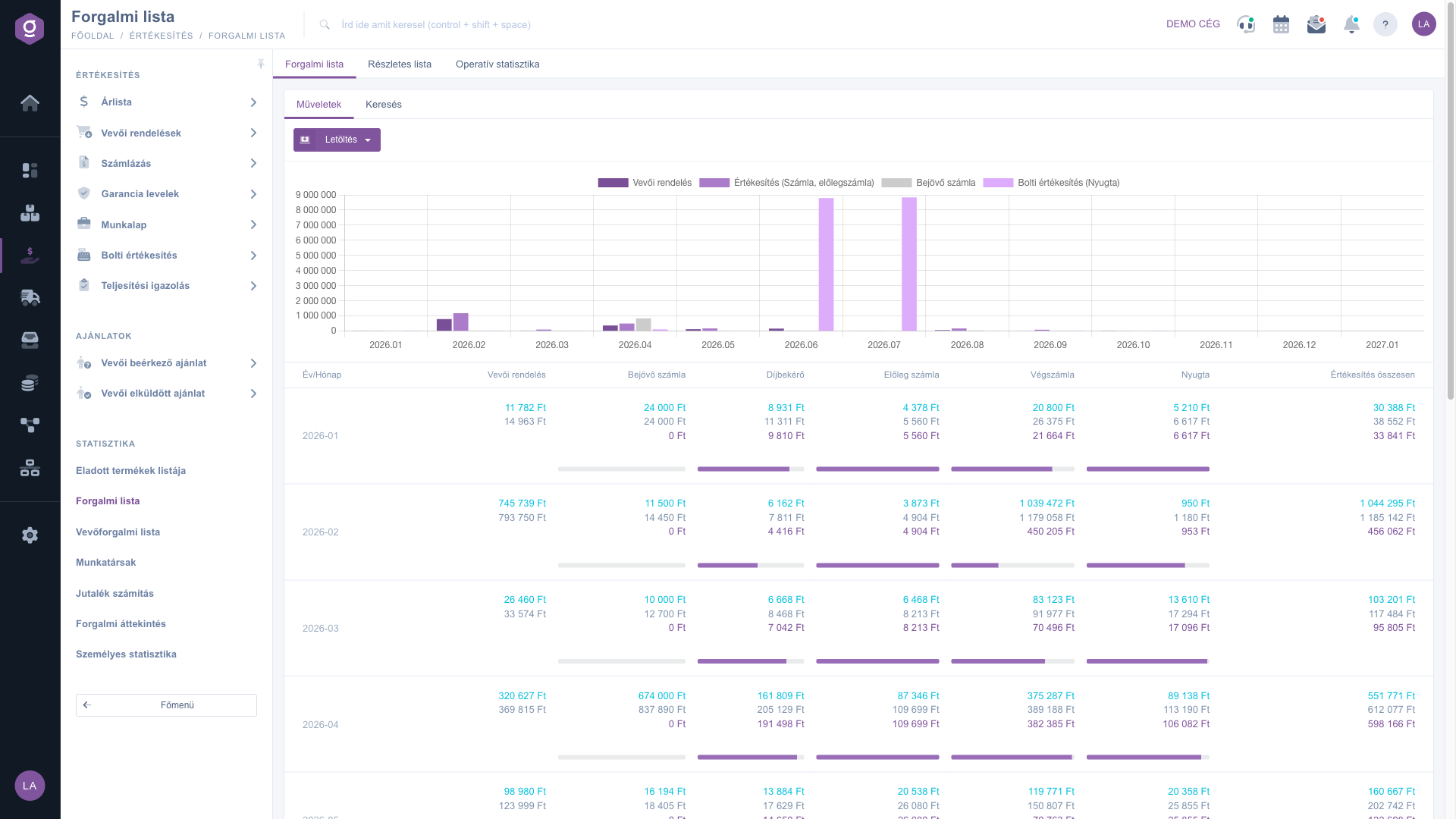
Zoznam obratu – karta Operácie: tlačidlo Stiahnuť nad mesačným grafom a tabuľkou

5. Stiahnutie do tabuľkového procesora

Na karte Operácie klikni na Stiahnuť a z rozbaľovacej ponuky vyber XLSX lista, čím mesačné údaje uložíš ako súbor Excel (receipt-list.xlsx). Sťahovanie používa aktuálne hodnoty dátumových polí karty Hľadať, preto najprv nastav potrebné obdobie a potom stiahni. Súbor obsahuje jeden riadok na mesiac; význam stĺpcov vysvetľuje časť Často kladené otázky.

Tip


Ak musíš poslať mesačný súhrn účtovníkovi alebo vedeniu, nastav požadované mesiace v poliach Dátum vystavenia dokladu, skontroluj v grafe, či nie je niektorý mesiac neočakávane výrazný, a potom stiahni súbor XLSX lista. Na porovnanie dvoch rokov zadaj ako začiatočný dátum 1. január predchádzajúceho roka: v jednom súbore tak dostaneš mesiace oboch rokov.


Doklady za mesačnými číslami si môžeš pozrieť v príslušných zoznamoch: o faktúrach sa dočítaš v návode Zoznam faktúr, o objednávkach odberateľov v návode Zoznam objednávok zákazníkov a o pokladničných dokladoch v návode Zoznam predaja v predajni.

Popis polí

Stĺpce mesačnej tabuľky, ich význam a spôsob výpočtu. Všetky hodnoty sa zobrazujú v predvolenej mene; doklady vystavené v inej mene sa prepočítajú kurzom evidovaným na doklade.

StĺpecČo ukazujeAko sa počíta
Rok/MesiacKalendárny mesiac riadku vo formáte RRRR-MM (napr. 2026-02).Doklady patria do mesiaca svojho Dátum vystavenia dokladu; dátum plnenia nehrá rolu.
Objednávka odberateľaHodnota objednávok odberateľov datovaných v mesiaci: netto a brutto (dve čísla).Súčet dokladov typu objednávka odberateľa; doklady v stave Koncept, Storno a Stornovaný sa vynechávajú. Vyrovnanie ani pruh nie je.
Prijatá faktúraHodnota prijatých (dodávateľských) faktúr datovaných v mesiaci: netto, brutto, vyrovnané a pruh.Súčet dokladov typu prijatá faktúra s rovnakým vylúčením stavov. Vyrovnaná hodnota je už uhradená suma.
Výzva na platbuHodnota výziev na platbu vystavených v mesiaci: netto, brutto, vyrovnané a pruh.Súčet dokladov typu výzva na platbu. Výzva na platbu nie je skutočná faktúra, preto nie je súčasťou stĺpca Predaj spolu.
Zálohová faktúraHodnota zálohových faktúr vystavených v mesiaci: netto, brutto, vyrovnané a pruh.Súčet dokladov typu zálohová faktúra.
Konečná faktúraHodnota faktúr vystavených v mesiaci: netto, brutto, vyrovnané a pruh.Súčet dokladov typu faktúra.
Nyugta (pokladničný doklad)Hodnota pokladničných dokladov z predaja v predajni datovaných v mesiaci: netto, brutto, vyrovnané a pruh.Súčet dokladov predaja v predajni. Hlavička tohto stĺpca je v každom jazyku Nyugta.
Predaj spoluCelkový predaj mesiaca: netto, brutto a vyrovnaná hodnota (bez pruhu).Zálohová faktúra + Konečná faktúra + Nyugta; tri hodnoty sa sčítavajú osobitne. Objednávka odberateľa, Výzva na platbu a Prijatá faktúra nie sú zahrnuté.

Prvky bunky typu dokladu:

PrvokVzhľadVýznam
Netto celková hodnotaHorné číslo, modrasté (tyrkysové)Netto hodnota (bez DPH) dokladov mesiaca.
Brutto celková hodnotaStredné číslo, sivéBrutto hodnota (vrátane DPH) dokladov mesiaca.
Vyrovnaná celková hodnotaDolné číslo, fialovéSúčet vyrovnaní evidovaných na dokladoch (na strane predaja prijatá suma, pri prijatých faktúrach uhradená suma).
Pruh vyrovnaniaPruh pod bunkouVyrovnaná suma / brutto suma, zaokrúhlená nadol na celé percentá (napr. 38%). Pri úplne vyrovnanom mesiaci je pruh plný.

Rady grafu (všetky ukazujú brutto hodnoty):

RadFarbaČo obsahuje
Objednávka odberateľa (Vevői rendelés)TmavofialováBrutto hodnota objednávok odberateľov mesiaca.
Predaj (faktúra, zálohová faktúra) (Értékesítés (Számla, előlegszámla))Stredne fialováBrutto hodnota Konečná faktúra + Zálohová faktúra.
Prijatá faktúra (Bejövő számla)SiváBrutto hodnota prijatých faktúr mesiaca.
Predaj v predajni (pokladničný doklad) (Bolti értékesítés (Nyugta))SvetlofialováBrutto hodnota pokladničných dokladov mesiaca.

Polia karty Hľadať:

Pole / PrvokPovinnéPopis
Dátum vystavenia dokladu (začiatočný dátum)Prvý mesiac obdobia. Predvolene 1. január aktuálneho roka. Ak ho ponecháš prázdny, zoznam začína v januári 2020.
Dátum vystavenia dokladu (koncový dátum)Posledný mesiac obdobia. Predvolene posledný deň aktuálneho mesiaca.
Tlačidlo HľadaťZnova načíta graf a tabuľku s nastaveným obdobím.
Tlačidlo RozšírenieNa tejto stránke neaktívne, pretože neexistujú ďalšie filtračné polia.

Prvky karty Operácie:

Pole / PrvokPovinnéPopis
Stiahnuť > XLSX listaExportuje mesačné riadky obdobia z karty Hľadať do súboru XLSX.

Často kladené otázky

Bunka je 0 Ft, ak v danom mesiaci (podľa Dátum vystavenia dokladu) nie je žiadny doklad, ktorý stránka započítava. Typické dôvody: v mesiaci skutočne nevznikol doklad tohto typu (napríklad pri ešte nezačatom mesiaci); doklad je ešte v stave Koncept; alebo je doklad v stave Storno alebo Stornovaný, ktoré stránka vynecháva. Skontroluj na príslušnej stránke zoznamu, či je doklad uzavretý a či jeho dátum skutočne patrí do daného mesiaca.

Najčastejšie dôvody: (1) stránka zaraďuje doklady do mesiaca podľa Dátum vystavenia dokladu, dátum plnenia sa nepočíta, preto faktúra datovaná na konci mesiaca, ale plnená v nasledujúcom mesiaci, sa zobrazí v mesiaci svojho dátumu; (2) doklady v stave Koncept, Storno a Stornovaný sa vynechávajú, hoci v zozname sa môžu nachádzať; (3) započítavajú sa len typy Konečná faktúra, Zálohová faktúra, Výzva na platbu a Prijatá faktúra, ostatné typy dokladov nie; (4) Zoznam obratu ukazuje netto, brutto aj vyrovnané hodnoty, preto vždy porovnávaj brutto s brutto a netto s netto; (5) doklady v cudzej mene sa tu zobrazujú prepočítané na predvolenú menu. Viac podrobností nájdeš aj v návode Zoznam faktúr.

Tri čísla bunky zhora nadol: modrasté (tyrkysové) je netto celková hodnota, sivé je brutto celková hodnota, fialové je vyrovnaná celková hodnota. Po nabehnutí myšou na čísla sa zobrazí označenie. Pruh pod bunkou je pomer vyrovnanej a brutto sumy: čím je dlhší, tým väčšia časť dokladov mesiaca je vyrovnaná. V stĺpcoch Objednávka odberateľa a Predaj spolu sa pruh nezobrazuje.

Stĺpec Predaj spolu je súčet hodnôt Zálohová faktúra, Konečná faktúra a Nyugta (netto, brutto a vyrovnaná hodnota osobitne). Nie je v ňom Výzva na platbu (ešte nie skutočná faktúra), Prijatá faktúra (nákupná strana) ani Objednávka odberateľa (zatiaľ nesplnená objednávka). V grafe rad Értékesítés (Számla, előlegszámla) obsahuje len konečné a zálohové faktúry, pokladničné doklady tvoria samostatný stĺpec (Bolti értékesítés (Nyugta)), takže súčet týchto dvoch stĺpcov dáva brutto celkový predaj tabuľky.

Dvojica Dátum vystavenia dokladu určuje, ktoré mesiace sa zobrazia ako riadky; čísla mesiaca vždy sčítavajú celý mesiac, presnosť na dni sa neuplatňuje. Po koncovom dátume môže zoznam pokračovať ešte niekoľkými prázdnymi (0 Ft) mesiacmi. Ak vymažeš oba dátumy, zoznam začína v januári 2020. Filter mení len zobrazené mesiace; súčet jednotlivého mesiaca od neho nezávisí.

Doklady vystavené v inej mene, ako je predvolená mena firmy (napríklad EUR), sa prepočítajú na predvolenú menu (v deme Ft) kurzom evidovaným na doklade a všetky hodnoty stránky sa zobrazujú v tejto mene. Faktúra v cudzej mene sa tu teda zobrazí s hodnotou vypočítanou kurzom v čase vystavenia, nie so sumou v cudzej mene viditeľnou na faktúre.

Stiahnutý súbor receipt-list.xlsx obsahuje jeden riadok na mesiac a hlavičky stĺpcov sú technické názvy: date_ym (Rok/Mesiac), currency_sign (znak meny) a podľa typu dokladu predpona: order_in_ (Objednávka odberateľa), invoice19_ (Prijatá faktúra), invoice33_ (Výzva na platbu), invoice13_ (Zálohová faktúra), invoice8_ (Konečná faktúra), cash_register_ (Nyugta). Prípona označuje hodnotu: price_netto (netto), price_brutto (brutto), compensate_amount (vyrovnané). Pri objednávkach odberateľov nie je stĺpec vyrovnanej hodnoty a stĺpec Predaj spolu súbor neobsahuje; môžeš si ho sčítať v tabuľkovom procesore.

Zoznam obratu sa zobrazí v Hlavné menu / Predaj / Štatistika (a v bloku Analytika) len vtedy, ak je modul priradený tvojmu používateľovi. Ak ho nevidíš, požiadaj správcu systému, aby skontroloval priradenie modulu v tvojich nastaveniach používateľa.

Potrebujete individuálnu pomoc?

Nechcete stráviť hodiny hľadaním riešenia? Zvoľte najefektívnejšiu cestu: objednajte sa na individuálne 45-minútové online školenie, počas ktorého sa budeme venovať výlučne vám. Či už ide o prehľad základov alebo podrobné nastavenie konkrétneho modulu, náš odborný kolega vás krok za krokom prevedie celým procesom.

Nestrácajte čas – požiadajte o pomoc!
Naším cieľom je, aby ste náš systém začali využívať čo najrýchlejšie a najefektívnejšie. Či už ste u nás úplne noví, alebo ste sa zasekli pri konkrétnom nastavení, neváhajte požiadať o pomoc!

Logzi softvér na správu skladu

Kontaktuj nás

Zaujíma ťa náš softvér? Pokojne nám napíš!

Potrebuješ pomoc?

Ak nevieš nájsť odpoveď a potrebuješ pomoc

Zaregistruj sa teraz,
zaplať neskôr!

Vyskúšaj 3 dni zadarmo, bez rizika a záväzkov!
