Pe pagina Listă rulaj vezi rulajul firmei tale lună de lună: pentru fiecare lună arată valoarea comenzilor clienților, a facturilor de intrare, a cererilor de plată, a facturilor de avans, a facturilor finale și a bonurilor, precum și cât din ele a fost deja compensat. Pagina nu listează documente individuale, ci le însumează: un rând este o lună calendaristică, iar numerele sunt totalurile documentelor datate în acea lună. Te ajută să răspunzi rapid la întrebări precum:
Lista rulaj este o pagină de statistică, deci nu are stări, vizualizări sau submodule proprii în afara celor două file (Acțiuni, Căutare). În cifre intră însă doar documentele aflate în anumite stări: documentele în starea Ciornă, Stornare și Stornat sunt omise, orice altă stare se numără. Detaliile se găsesc în secțiunea Întrebări frecvente.
Pagina se deschide făcând clic pe Meniu principal / Vânzare / Statistică / Listă rulaj. Ajungi la ea și prin Meniu principal / Analiză / Listă rulaj, dacă blocul Analiză este vizibil în bara laterală. La deschidere fila Căutare este activă, iar perioada merge de la 1 ianuarie al anului curent până la sfârșitul lunii curente, deci vezi imediat rulajul anului până acum. Capturile de ecran provin din interfața demo în limba maghiară.
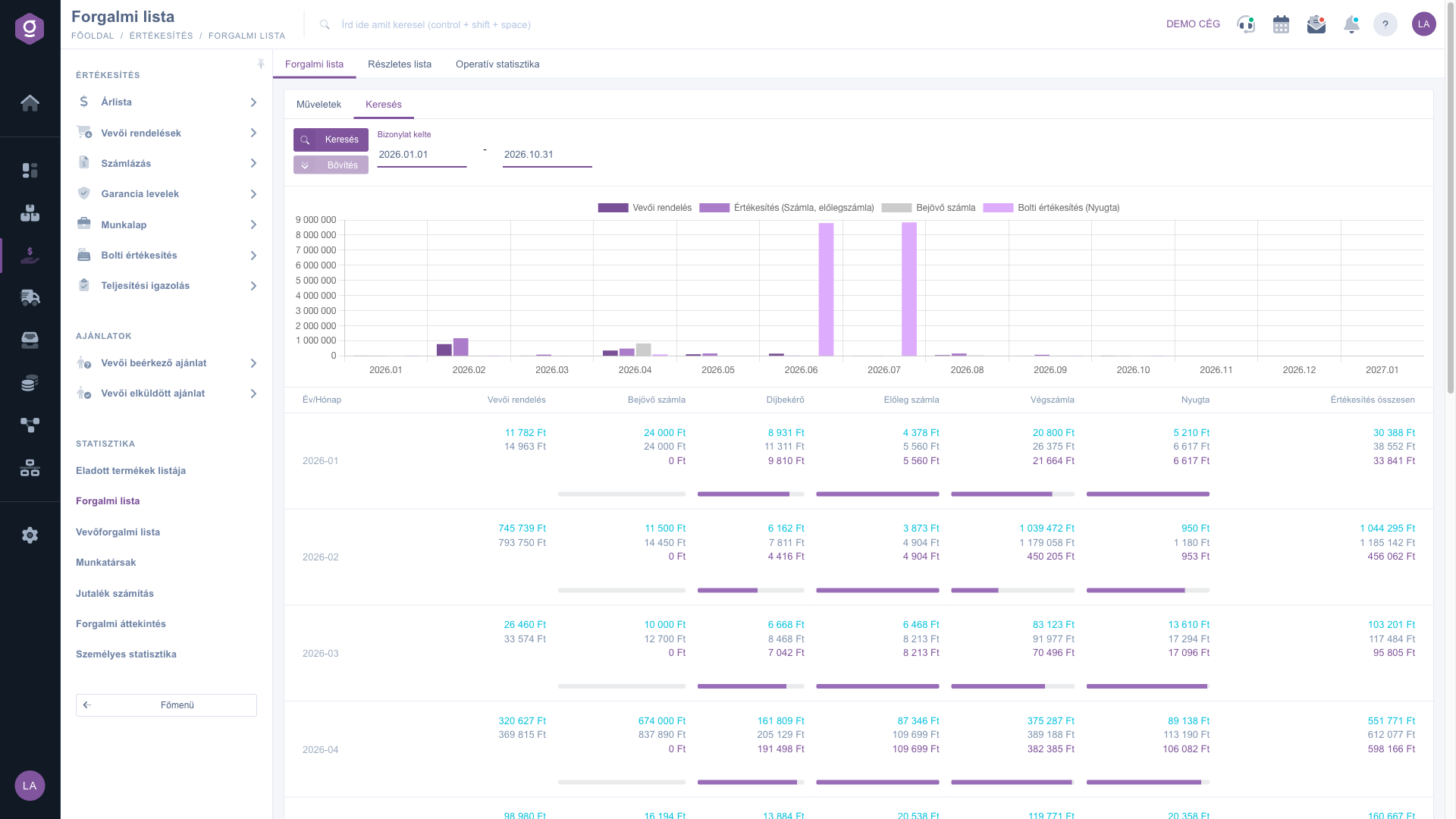
În partea de sus a paginii sunt trei file: Listă rulaj (această pagină), Listă detaliată și Statistică operativă. Ultimele două sunt pagini separate, la care treci făcând clic pe filă.
Sub filtru, pe axa orizontală a graficului sunt lunile (an.lună), iar pe axa verticală suma brută în moneda implicită. Fiecărei luni îi corespund patru bare. Etichetele legendei apar pe ecran în limba maghiară în toate limbile; mai întâi este sensul în română, între paranteze eticheta de pe ecran:
Graficul arată mereu valori brute; valorile nete și cele compensate le găsești în tabel. Cererea de plată nu apare pe grafic, fiindcă nu este încă vânzare efectivă. Aceeași afacere poate apărea mai întâi ca comandă client și apoi ca factură, așa că nu aduna barele graficului: citește bara comenzilor și bara facturilor una lângă alta, ca să vezi cât din stocul lunar de comenzi a fost deja facturat.
În tabelul de sub grafic un rând este o lună (An/Lună), iar coloanele sunt tipuri de documente: Comandă client, Factură de intrare, Cerere de plată, Factură de avans, Factură finală, Nyugta (în maghiară, bon) și Vânzări total. În celulele tipurilor de documente sunt trei numere unul sub altul, iar dedesubt o bară:
Celula Comandă client are doar două numere (net și brut), pentru că la comenzi nu există compensare, deci nici bară. Și celula Vânzări total arată trei numere, dar nu are bară.
Exemplu din datele demo (rândul 2026-02): în coloana Factură finală valoarea netă este 1 039 472 Ft, valoarea brută 1 179 058 Ft, iar valoarea compensată 450 205 Ft; bara se oprește la circa 38%. Asta înseamnă că din valoarea brută a facturilor datate în februarie sunt încă necompensate aproximativ 728 853 Ft. Valoarea netă din Vânzări total pe același rând este 1 044 295 Ft, adică suma valorilor nete ale Factură de avans (3 873 Ft), Factură finală (1 039 472 Ft) și Nyugta (950 Ft).
Dacă bara Factură finală dintr-o lună este vizibil scurtă, în acea lună sunt multe facturi necompensate. Deschide Lista facturilor, filtrează după Data documentului din lună și verifică ce facturi mai așteaptă compensarea, ca să poți trimite țintit notificări de plată.
În fila Căutare, cu perechea de câmpuri Data documentului (data de început și data de sfârșit), stabilești ce luni vrei să vezi. Alege data din calendar sau scrie-o, apoi actualizează graficul și tabelul cu butonul Căutare. Butonul Extindere este gri și nu poate fi folosit pe această pagină, fiindcă nu există alte câmpuri de filtrare.
Este important de știut că filtrul selectează luni, nu zile: dacă introduci de exemplu 2026.03.15 – 2026.05.10, sistemul afișează integral martie, aprilie și mai, cu toate documentele acestor luni. Lista de luni poate continua și după data de sfârșit: în datele demo, la data de sfârșit 2026.10.31, lista ajunge până la 2027.01, iar rândurile de după luna de sfârșit arată 0 Ft.
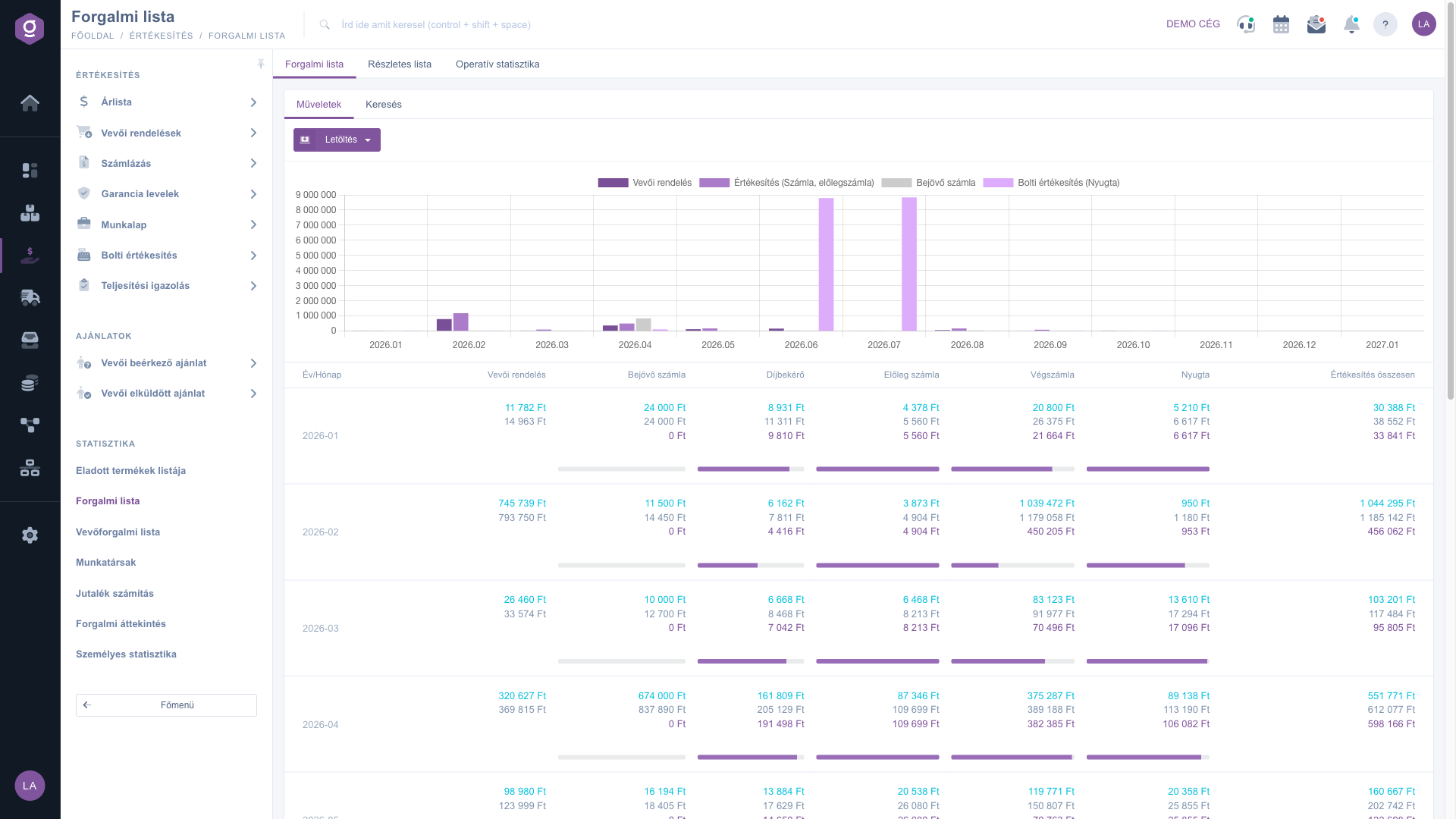
În fila Acțiuni, fă clic pe Descărcare și alege din meniul derulant opțiunea XLSX lista, pentru a salva datele lunare ca fișier Excel (receipt-list.xlsx). Descărcarea folosește valorile curente ale câmpurilor de dată din fila Căutare, deci setează mai întâi perioada dorită și descarcă după aceea. Fișierul conține un rând pe lună; semnificația coloanelor este explicată în secțiunea Întrebări frecvente.
Dacă trebuie să trimiți contabilului sau conducerii un rezumat lunar, setează lunile cerute în câmpurile Data documentului, verifică pe grafic dacă o lună iese neașteptat din tipar, apoi descarcă fișierul XLSX lista. Pentru compararea a doi ani, introdu ca dată de început 1 ianuarie al anului precedent: astfel primești într-un singur fișier lunile ambilor ani.

Coloanele tabelului lunar, semnificația lor și modul de calcul. Toate valorile se afișează în moneda implicită; documentele emise în altă monedă sunt convertite la cursul înregistrat pe document.
| Coloană | Ce arată | Cum se calculează |
|---|---|---|
| An/Lună | Luna calendaristică a rândului în format AAAA-LL (de ex. 2026-02). | Documentele intră în luna Data documentului lor; data livrării nu contează. |
| Comandă client | Valoarea comenzilor clienților datate în lună: netă și brută (două numere). | Suma documentelor de tip comandă client; documentele în starea Ciornă, Stornare și Stornat sunt omise. Nu există compensare și nici bară. |
| Factură de intrare | Valoarea facturilor de intrare (de la furnizori) datate în lună: netă, brută, compensată și bară. | Suma documentelor de tip factură de intrare, cu aceeași excludere de stări. Valoarea compensată este suma deja plătită. |
| Cerere de plată | Valoarea cererilor de plată emise în lună: netă, brută, compensată și bară. | Suma documentelor de tip cerere de plată. Cererea de plată nu este factură efectivă, deci nu face parte din coloana Vânzări total. |
| Factură de avans | Valoarea facturilor de avans emise în lună: netă, brută, compensată și bară. | Suma documentelor de tip factură de avans. |
| Factură finală | Valoarea facturilor emise în lună: netă, brută, compensată și bară. | Suma documentelor de tip factură. |
| Nyugta (bon) | Valoarea bonurilor din vânzarea în magazin datate în lună: netă, brută, compensată și bară. | Suma documentelor de vânzare în magazin. Antetul acestei coloane este Nyugta în toate limbile. |
| Vânzări total | Vânzările totale ale lunii: valoare netă, brută și compensată (fără bară). | Factură de avans + Factură finală + Nyugta; cele trei valori se însumează separat. Comandă client, Cerere de plată și Factură de intrare nu sunt incluse. |
Elementele unei celule de tip document:
| Element | Aspect | Semnificație |
|---|---|---|
| Valoare totală netă | Număr de sus, albăstrui (turcoaz) | Valoarea netă (fără TVA) a documentelor lunii. |
| Valoare totală brută | Număr de la mijloc, gri | Valoarea brută (cu TVA) a documentelor lunii. |
| Valoare totală compensată | Număr de jos, violet | Suma compensărilor înregistrate pe documente (pe partea de vânzare suma încasată, la facturile de intrare suma plătită). |
| Bară de compensare | Bară sub celulă | Suma compensată / suma brută, rotunjită în jos la procente întregi (de ex. 38%). La o lună complet compensată bara este plină. |
Seriile graficului (toate arată valori brute):
| Serie | Culoare | Ce conține |
|---|---|---|
| Comandă client (Vevői rendelés) | Violet închis | Valoarea brută a comenzilor clienților din lună. |
| Vânzare (factură, factură de avans) (Értékesítés (Számla, előlegszámla)) | Violet mediu | Valoarea brută a Factură finală + Factură de avans. |
| Factură de intrare (Bejövő számla) | Gri | Valoarea brută a facturilor de intrare din lună. |
| Vânzare în magazin (bon) (Bolti értékesítés (Nyugta)) | Violet deschis | Valoarea brută a bonurilor din lună. |
Câmpurile filei Căutare:
| Câmp / Element | Obligatoriu | Descriere |
|---|---|---|
| Data documentului (data de început) | Prima lună a perioadei. Implicit 1 ianuarie al anului curent. Dacă îl lași gol, lista începe din ianuarie 2020. | |
| Data documentului (data de sfârșit) | Ultima lună a perioadei. Implicit ultima zi a lunii curente. | |
| Butonul Căutare | Reîncarcă graficul și tabelul cu perioada setată. | |
| Butonul Extindere | Inactiv pe această pagină, fiindcă nu există alte câmpuri de filtrare. |
Elementele filei Acțiuni:
| Câmp / Element | Obligatoriu | Descriere |
|---|---|---|
| Descărcare > XLSX lista | Exportă într-un fișier XLSX rândurile lunare ale perioadei din fila Căutare. |
O celulă este 0 Ft atunci când în acea lună (după Data documentului) nu există niciun document pe care pagina să îl numere. Motivele tipice: în lună nu a apărut efectiv niciun document de acest tip (de exemplu la o lună care nu a început încă); documentul este încă în starea Ciornă; sau documentul este în starea Stornare ori Stornat, pe care pagina le omite. Verifică pe pagina listei respective dacă documentul este finalizat și dacă data lui cade într-adevăr în acea lună.
Cele mai frecvente motive: (1) pagina repartizează documentele în luna Data documentului, data livrării nu contează, deci o factură datată la sfârșitul lunii, dar livrată luna următoare, apare în luna datei sale; (2) documentele în starea Ciornă, Stornare și Stornat sunt omise, deși pot apărea în listă; (3) se numără doar tipurile Factură finală, Factură de avans, Cerere de plată și Factură de intrare, nu și alte tipuri de documente; (4) Lista rulaj arată valori nete, brute și compensate, deci compară întotdeauna brutul cu brutul și netul cu netul; (5) documentele în valută apar aici convertite în moneda implicită. Pentru mai multe detalii, vezi și ghidul Lista facturilor.
Cele trei numere ale unei celule, de sus în jos: cel albăstrui (turcoaz) este valoarea totală netă, cel gri este valoarea totală brută, cel violet este valoarea totală compensată. Dacă treci cu mouse-ul peste numere, apare și eticheta. Bara de sub celulă este raportul dintre suma compensată și cea brută: cu cât este mai lungă, cu atât mai mare este partea compensată din documentele lunii. În coloanele Comandă client și Vânzări total bara nu se afișează.
Coloana Vânzări total este suma valorilor Factură de avans, Factură finală și Nyugta (valoarea netă, brută și compensată separat). Nu fac parte din ea Cererea de plată (încă nu este factură efectivă), Factura de intrare (partea de achiziții) și Comanda client (comandă încă neonorată). Pe grafic, seria Értékesítés (Számla, előlegszámla) conține doar facturile finale și facturile de avans, iar bonurile formează o bară separată (Bolti értékesítés (Nyugta)), deci suma acestor două bare dă vânzările totale brute din tabel.
Perechea Data documentului stabilește ce luni apar ca rânduri; cifrele unei luni însumează mereu întreaga lună, precizia la nivel de zi nu se aplică. După data de sfârșit lista poate continua cu câteva luni goale (0 Ft). Dacă ștergi ambele date, lista începe din ianuarie 2020. Filtrul schimbă doar lunile afișate; totalul unei luni individuale nu depinde de el.
Documentele emise într-o altă monedă decât moneda implicită a firmei (de exemplu EUR) sunt convertite în moneda implicită (în demo Ft) la cursul înregistrat pe document, iar toate valorile paginii se afișează în această monedă. Astfel, o factură în valută apare aici cu valoarea calculată la cursul de la emitere, nu cu suma în valută vizibilă pe factură.
Fișierul descărcat receipt-list.xlsx conține un rând pe lună, iar antetele coloanelor sunt nume tehnice: date_ym (An/Lună), currency_sign (semnul monedei) și, pe tipuri de documente, un prefix: order_in_ (Comandă client), invoice19_ (Factură de intrare), invoice33_ (Cerere de plată), invoice13_ (Factură de avans), invoice8_ (Factură finală), cash_register_ (Nyugta). Sufixul arată valoarea: price_netto (net), price_brutto (brut), compensate_amount (compensat). La comenzile clienților nu există coloană de valoare compensată, iar coloana Vânzări total nu se găsește în fișier; o poți aduna în programul tău de calcul tabelar.
Lista rulaj apare în Meniu principal / Vânzare / Statistică (și în blocul Analiză) doar dacă modulul este atribuit utilizatorului tău. Dacă nu o vezi, roagă administratorul de sistem să verifice atribuirea modulului în setările tale de utilizator.
Nu doriți să petreceți ore căutând o soluție? Alegeți cea mai eficientă cale: programați-vă la o sesiune de instruire online personalizată de 45 de minute, dedicată exclusiv dumneavoastră. Fie că este vorba despre o trecere în revistă a elementelor de bază sau despre configurarea detaliată a unui modul specific, colegul nostru expert vă va ghida pas cu pas prin întregul proces.
Nu vă pierdeți timpul - solicitați ajutor!
Scopul nostru este să folosiți sistemul nostru cât mai rapid și eficient posibil. Indiferent dacă sunteți complet nou la noi sau ați rămas blocat la o setare specifică, nu ezitați să cereți ajutor!
Ești interesat de software-ul nostru? Scrie-ne cu încredere!
Dacă nu găsești răspunsul și ai nevoie de asistență
Creează-ți contul acum,
plătește mai târziu!

