Umsatzliste

Erfahre, wie du die Umsatzliste in Logzi liest: ein Monatsdiagramm und eine Monatstabelle mit Netto-, Brutto- und ausgeglichenem Wert von Kundenbestellungen, Rechnungen, Zahlungsanforderungen, Anzahlungsrechnungen, Eingangsrechnungen und Belegen, mit Ausgleichsbalken und XLSX-Download.

Funktionsübersicht

Auf der Seite Umsatzliste siehst du den Umsatz deines Unternehmens monatsweise: Für jeden Monat zeigt sie den Wert von Kundenbestellungen, Eingangsrechnungen, Zahlungsanforderungen, Anzahlungsrechnungen, Endrechnungen und Belegen und wie viel davon bereits ausgeglichen ist. Die Seite listet keine einzelnen Belege auf, sondern fasst sie zusammen: Eine Zeile ist ein Kalendermonat, und die Zahlen sind die Summen der in diesem Monat datierten Belege. So beantwortest du schnell Fragen wie:

  • Wie viel haben wir pro Monat in Rechnung gestellt, und wie entwickelt sich das über das Jahr?
  • Wie viel der ausgestellten Rechnungen ist noch nicht ausgeglichen, also wie viel Geld steht bei den Kunden noch aus?
  • Wie viele Eingangsrechnungen haben wir im Verhältnis zum Verkauf erhalten, und wie viel davon haben wir schon bezahlt?
  • Wie groß war der Auftragsbestand in einem Monat, und wie verhält er sich zum fakturierten Wert?
  • Monatliches Säulendiagramm: Vier Säulen pro Monat (Kundenbestellung, Verkauf, Eingangsrechnung, Ladenverkauf) zeigen den Bruttoumsatz, sodass auffällige Monate sofort sichtbar sind.
  • Monatstabelle: Für jeden Belegtyp eine eigene Spalte, in jeder Zelle mit Netto-, Brutto- und ausgeglichenem Wert.
  • Ausgleichsbalken: Der Balken unter einer Zelle zeigt, wie viel Prozent des Bruttobetrags bereits ausgeglichen sind.
  • Zeitraumfilter: Auf dem Tab Suche legst du mit dem Datumspaar Belegdatum fest, welche Monate angezeigt werden.
  • XLSX-Download: Auf dem Tab Aktionen kannst du die Monatsdaten in eine Tabellenkalkulation exportieren.
  • Verwandte Ansichten: Oben auf der Seite siehst du neben Umsatzliste auch die Tabs Detaillierte Liste und Operative Statistik. Das sind eigene Seiten, die dasselbe Thema aus anderer Sicht auswerten; dieser Artikel behandelt nur die Umsatzliste.

Die Umsatzliste ist eine Statistikseite und hat deshalb keine eigenen Status, Ansichten oder Untermodule außer den zwei Tabs (Aktionen, Suche). In die Zahlen fließen jedoch nur Belege bestimmter Status ein: Belege im Status Entwurf, Storno und Storniert werden ausgelassen, alle anderen Status werden gezählt. Details findest du im Abschnitt Häufige Fragen.

Schritt für Schritt

1. Die Seite öffnen

Klicke auf Hauptmenü / Verkauf / Statistik / Umsatzliste, um die Seite zu öffnen. Du erreichst sie auch über Hauptmenü / Analytik / Umsatzliste, wenn der Block Analytik in der Seitenleiste sichtbar ist. Beim Öffnen ist der Tab Suche aktiv, und der Zeitraum reicht vom 1. Januar des laufenden Jahres bis zum Ende des aktuellen Monats, du siehst also sofort den bisherigen Jahresumsatz. Die Screenshots stammen aus der ungarischen Demo-Oberfläche.
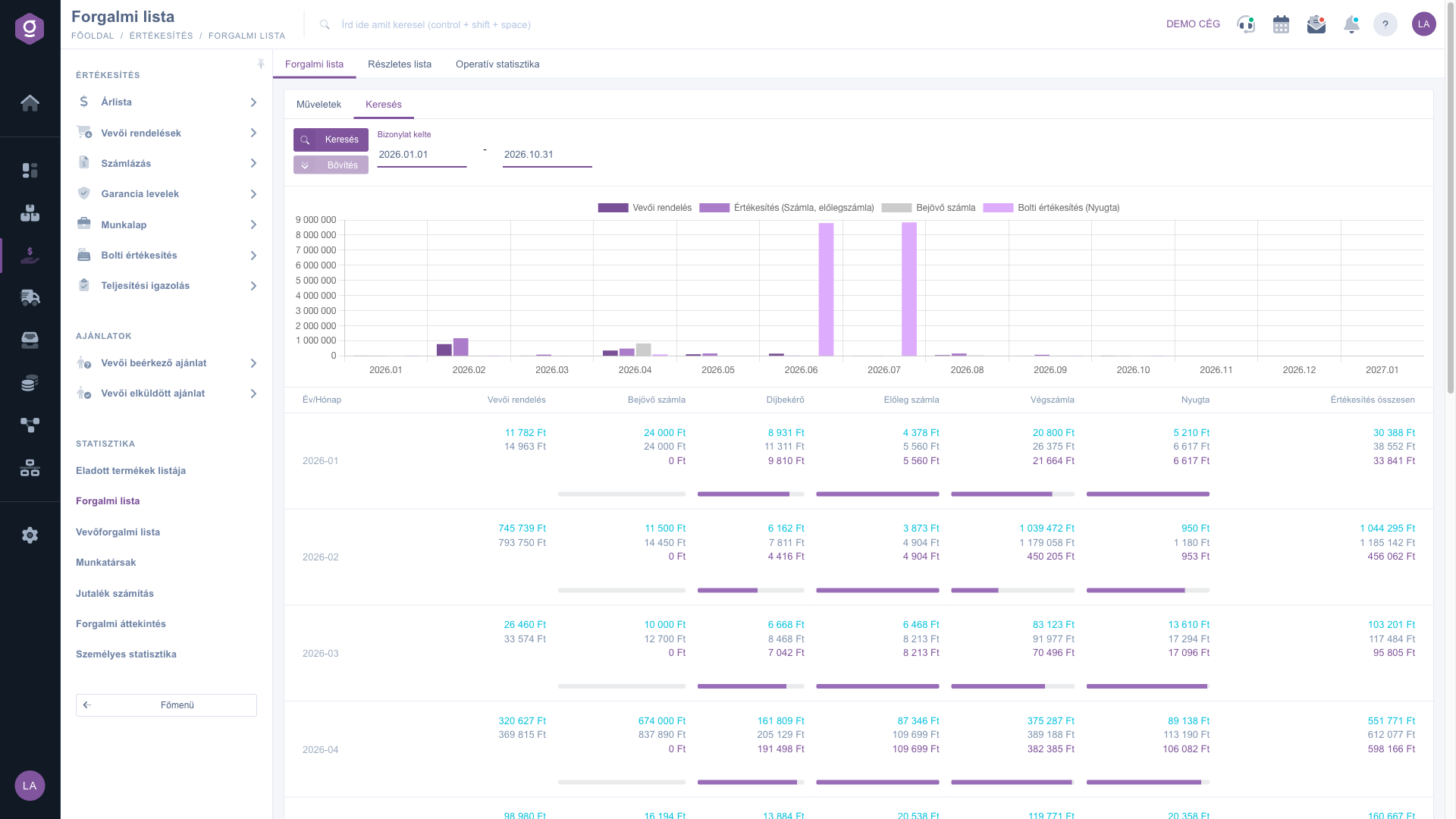
Umsatzliste – Tab Suche: Zeitraumfilter, monatliches Säulendiagramm und Monatstabelle

Oben auf der Seite stehen drei Tabs: Umsatzliste (diese Seite), Detaillierte Liste und Operative Statistik. Die beiden letzten sind eigene Seiten, zu denen du per Klick auf den Tab wechselst.

2. Das monatliche Säulendiagramm lesen

Unter dem Filter zeigt die waagerechte Achse des Diagramms die Monate (Jahr.Monat) und die senkrechte Achse den Bruttobetrag in der Standardwährung. Zu jedem Monat gehören vier Säulen. Die Legendenbezeichnungen erscheinen in allen Sprachen auf Ungarisch auf dem Bildschirm; zuerst steht die deutsche Bedeutung, in Klammern die Bezeichnung auf dem Bildschirm:

  • Kundenbestellung (dunkellila, auf dem Bildschirm: Vevői rendelés): Bruttowert der im Monat datierten Kundenbestellungen.
  • Verkauf (Rechnung, Anzahlungsrechnung) (mittellila, auf dem Bildschirm: Értékesítés (Számla, előlegszámla)): Summe der Bruttowerte von Endrechnungen und Anzahlungsrechnungen.
  • Eingangsrechnung (grau, auf dem Bildschirm: Bejövő számla): Bruttowert der im Monat datierten Eingangsrechnungen.
  • Ladenverkauf (Beleg) (hellila, auf dem Bildschirm: Bolti értékesítés (Nyugta)): Bruttowert der Belege aus dem Ladenverkauf.

Das Diagramm zeigt immer Bruttowerte; Netto- und ausgeglichene Werte findest du in der Tabelle. Die Zahlungsanforderung steht nicht im Diagramm, weil sie noch kein tatsächlicher Verkauf ist. Dasselbe Geschäft kann zuerst als Kundenbestellung und später als Rechnung erscheinen, also addiere die Säulen des Diagramms nicht: Lies die Bestellungssäule und die Rechnungssäule nebeneinander, um zu sehen, wie viel des monatlichen Auftragsbestands bereits fakturiert wurde.

3. Die Monatstabelle und die drei Zahlen in einer Zelle

In der Tabelle unter dem Diagramm ist eine Zeile ein Monat (Jahr/Monat), und die Spalten sind Belegtypen: Kundenbestellung, Eingangsrechnung, Zahlungsanforderung, Anzahlungsrechnung, Endrechnung, Nyugta (ungarisch für Beleg) und Verkäufe gesamt. In den Zellen der Belegtypen stehen drei Zahlen übereinander, darunter ein Balken:

  • Oben, bläuliche (türkise) Zahl: der Netto-Gesamtwert (beim Überfahren mit der Maus erscheint die Bezeichnung Netto-Gesamtwert).
  • Mitte, graue Zahl: der Brutto-Gesamtwert (Brutto-Gesamtwert).
  • Unten, lila Zahl: der ausgeglichene Gesamtwert (Ausgeglichener Gesamtwert) — die auf den Belegen erfassten Ausgleiche, also der bereits bezahlte Betrag (bei Eingangsrechnungen: der bereits gezahlte Betrag).
  • Balken: das Ausgleichsverhältnis, also wie viel Prozent des Bruttobetrags ausgeglichen sind. Beim Überfahren des Balkens erscheint ein Text wie Brutto-Gesamtwert 38% ausgeglichen.

Die Zelle Kundenbestellung hat nur zwei Zahlen (netto und brutto), weil Bestellungen keinen Ausgleich haben, daher gibt es auch keinen Balken. Auch die Zelle Verkäufe gesamt zeigt drei Zahlen, aber keinen Balken.

Beispiel aus den Demo-Daten (Zeile 2026-02): In der Spalte Endrechnung beträgt der Nettowert 1 039 472 Ft, der Bruttowert 1 179 058 Ft und der ausgeglichene Wert 450 205 Ft, der Balken endet bei etwa 38%. Das bedeutet, dass vom Bruttowert der im Februar datierten Rechnungen noch ca. 728 853 Ft nicht ausgeglichen sind. Der Netto-Wert von Verkäufe gesamt beträgt in derselben Zeile 1 044 295 Ft, die Summe der Nettowerte von Anzahlungsrechnung (3 873 Ft), Endrechnung (1 039 472 Ft) und Nyugta (950 Ft).

Tipp


Wenn der Balken der Endrechnung in einem Monat auffällig kurz ist, gibt es in diesem Monat viele nicht ausgeglichene Rechnungen. Öffne die Rechnungsliste, filtere nach dem Belegdatum des Monats und prüfe, welche Rechnungen noch auf den Ausgleich warten, damit du gezielt Zahlungserinnerungen starten kannst.

4. Den Zeitraum auf dem Tab Suche festlegen

Auf dem Tab Suche legst du mit dem Feldpaar Belegdatum (Start- und Enddatum) fest, welche Monate du sehen möchtest. Wähle das Datum im Kalender oder gib es ein, und aktualisiere Diagramm und Tabelle mit Suche. Die Schaltfläche Erweiterung ist auf dieser Seite grau und nicht verwendbar, weil es keine weiteren Filterfelder gibt.

Wichtig: Der Filter wählt Monate aus, keine Tage. Gibst du zum Beispiel 2026.03.15 – 2026.05.10 ein, zeigt das System März, April und Mai vollständig, mit allen Belegen dieser Monate. Die Monatsliste kann auch über das Enddatum hinaus weitergehen: In den Demo-Daten reicht die Liste beim Enddatum 2026.10.31 bis 2027.01, und die Zeilen nach dem Endmonat zeigen 0 Ft.
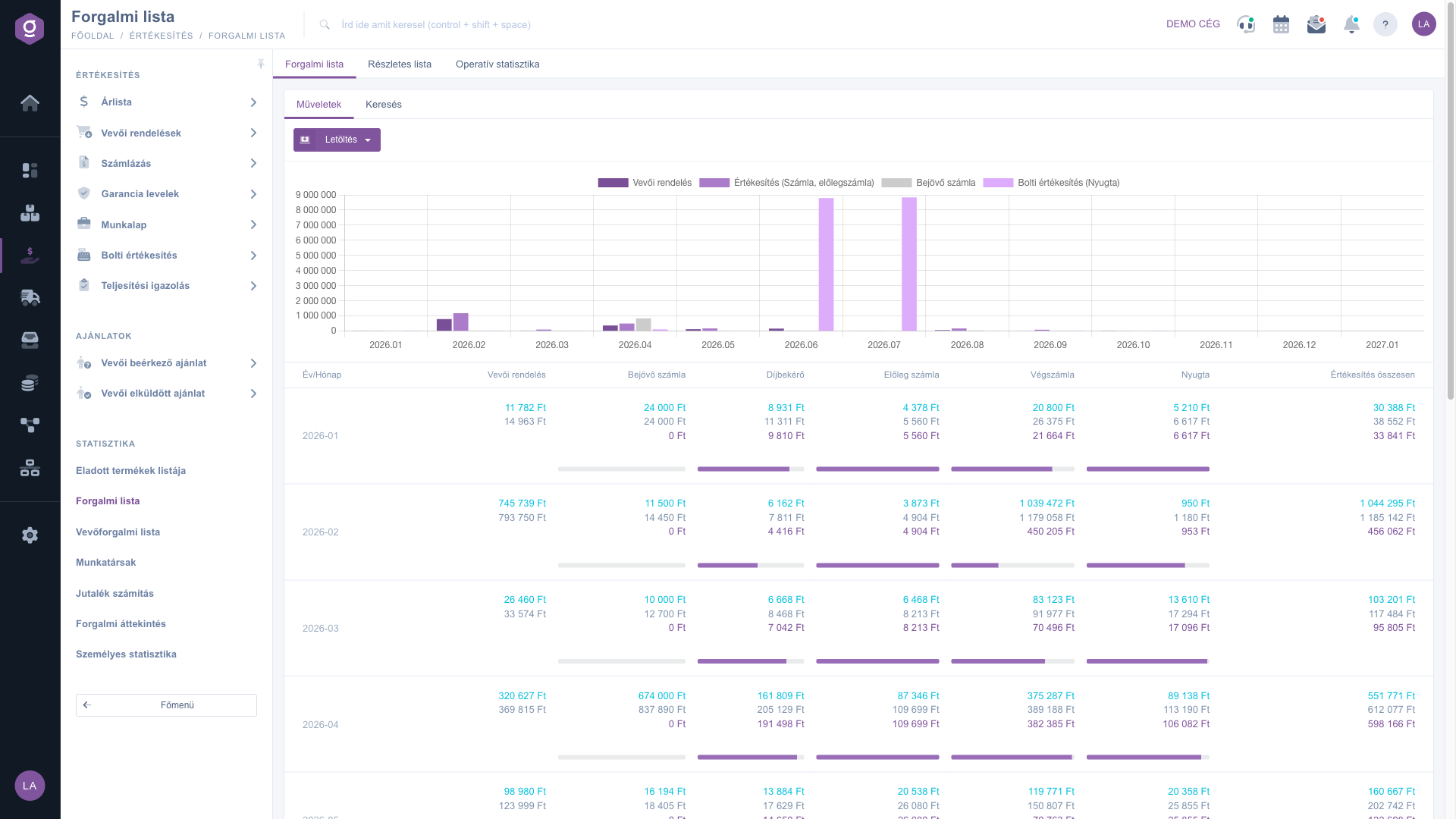
Umsatzliste – Tab Aktionen: Schaltfläche Herunterladen über dem Monatsdiagramm und der Tabelle

5. In eine Tabellenkalkulation herunterladen

Klicke auf dem Tab Aktionen auf Herunterladen und wähle im Dropdown-Menü XLSX lista, um die Monatsdaten als Excel-Datei zu speichern (receipt-list.xlsx). Der Download verwendet die aktuellen Werte der Datumsfelder auf dem Tab Suche; stelle also zuerst den gewünschten Zeitraum ein und lade danach herunter. Die Datei enthält pro Monat eine Zeile; die Bedeutung der Spalten wird im Abschnitt Häufige Fragen erklärt.

Tipp


Wenn du dem Steuerberater oder der Geschäftsführung eine Monatsübersicht schicken musst, stelle die gewünschten Monate in den Belegdatum-Feldern ein, prüfe im Diagramm, ob ein Monat unerwartet auffällt, und lade dann die Datei XLSX lista herunter. Für den Vergleich zweier Jahre gib als Startdatum den 1. Januar des Vorjahres ein: So erhältst du die Monate beider Jahre in einer Datei.


Die Belege hinter den Monatszahlen kannst du in den passenden Listen ansehen: Zu Rechnungen liest du die Anleitung Rechnungsliste, zu Kundenbestellungen die Anleitung Kundenbestellungen-Liste und zu Belegen die Anleitung Ladenverkauf-Liste.

Feldbeschreibung

Die Spalten der Monatstabelle, ihre Bedeutung und ihre Berechnung. Alle Werte werden in der Standardwährung angezeigt; Belege in einer anderen Währung werden mit dem auf dem Beleg erfassten Wechselkurs umgerechnet.

SpalteWas sie zeigtBerechnung
Jahr/MonatDer Kalendermonat der Zeile im Format JJJJ-MM (z. B. 2026-02).Belege fallen in den Monat ihres Belegdatums; das Leistungsdatum spielt keine Rolle.
KundenbestellungWert der im Monat datierten Kundenbestellungen: netto und brutto (zwei Zahlen).Summe der Belege vom Typ Kundenbestellung; Belege im Status Entwurf, Storno und Storniert werden ausgelassen. Kein Ausgleich und kein Balken.
EingangsrechnungWert der im Monat datierten Eingangsrechnungen (Lieferanten): netto, brutto, ausgeglichen und Balken.Summe der Belege vom Typ Eingangsrechnung, mit demselben Statusausschluss. Der ausgeglichene Wert ist der bereits bezahlte Betrag.
ZahlungsanforderungWert der im Monat ausgestellten Zahlungsanforderungen: netto, brutto, ausgeglichen und Balken.Summe der Belege vom Typ Zahlungsanforderung. Eine Zahlungsanforderung ist keine tatsächliche Rechnung und deshalb nicht Teil der Spalte Verkäufe gesamt.
AnzahlungsrechnungWert der im Monat ausgestellten Anzahlungsrechnungen: netto, brutto, ausgeglichen und Balken.Summe der Belege vom Typ Anzahlungsrechnung.
EndrechnungWert der im Monat ausgestellten Rechnungen: netto, brutto, ausgeglichen und Balken.Summe der Belege vom Typ Rechnung.
Nyugta (Beleg)Wert der im Monat datierten Belege aus dem Ladenverkauf: netto, brutto, ausgeglichen und Balken.Summe der Ladenverkaufsbelege. Die Überschrift dieser Spalte lautet in jeder Sprache Nyugta.
Verkäufe gesamtGesamtverkauf des Monats: netto, brutto und ausgeglichener Wert (ohne Balken).Anzahlungsrechnung + Endrechnung + Nyugta; die drei Werte werden getrennt summiert. Kundenbestellung, Zahlungsanforderung und Eingangsrechnung sind nicht enthalten.

Die Elemente einer Belegtyp-Zelle:

ElementDarstellungBedeutung
Netto-GesamtwertObere Zahl, bläulich (türkis)Nettowert (ohne MwSt.) der Belege des Monats.
Brutto-GesamtwertMittlere Zahl, grauBruttowert (inklusive MwSt.) der Belege des Monats.
Ausgeglichener GesamtwertUntere Zahl, lilaSumme der auf den Belegen erfassten Ausgleiche (auf der Verkaufsseite der eingegangene, bei Eingangsrechnungen der gezahlte Betrag).
AusgleichsbalkenBalken unter der ZelleAusgeglichener Betrag / Bruttobetrag, auf ganze Prozent abgerundet (z. B. 38%). Bei einem vollständig ausgeglichenen Monat ist der Balken voll.

Die Serien des Diagramms (alle zeigen Bruttowerte):

SerieFarbeWas sie enthält
Kundenbestellung (Vevői rendelés)DunkellilaBruttowert der Kundenbestellungen des Monats.
Verkauf (Rechnung, Anzahlungsrechnung) (Értékesítés (Számla, előlegszámla))MittellilaBruttowert von Endrechnung + Anzahlungsrechnung.
Eingangsrechnung (Bejövő számla)GrauBruttowert der Eingangsrechnungen des Monats.
Ladenverkauf (Beleg) (Bolti értékesítés (Nyugta))HellilaBruttowert der Belege des Monats.

Felder des Tabs Suche:

Feld / ElementPflichtfeldBeschreibung
Belegdatum (Startdatum)Erster Monat des Zeitraums. Standardmäßig der 1. Januar des laufenden Jahres. Bleibt das Feld leer, beginnt die Liste im Januar 2020.
Belegdatum (Enddatum)Letzter Monat des Zeitraums. Standardmäßig der letzte Tag des aktuellen Monats.
Schaltfläche SucheLädt Diagramm und Tabelle mit dem eingestellten Zeitraum neu.
Schaltfläche ErweiterungAuf dieser Seite inaktiv, weil es keine weiteren Filterfelder gibt.

Elemente des Tabs Aktionen:

Feld / ElementPflichtfeldBeschreibung
Herunterladen > XLSX listaExportiert die Monatszeilen des Zeitraums vom Tab Suche in eine XLSX-Datei.

Häufige Fragen

Eine Zelle zeigt 0 Ft, wenn es in diesem Monat (nach Belegdatum) keinen Beleg gibt, den die Seite zählt. Typische Gründe: In dem Monat ist tatsächlich kein Beleg dieses Typs entstanden (zum Beispiel bei einem noch nicht begonnenen Monat); der Beleg ist noch im Status Entwurf; oder der Beleg hat den Status Storno oder Storniert, den die Seite auslässt. Prüfe auf der jeweiligen Listenseite, ob der Beleg abgeschlossen ist und sein Datum wirklich in diesen Monat fällt.

Die häufigsten Gründe: (1) Die Seite ordnet Belege dem Monat ihres Belegdatums zu, das Leistungsdatum zählt nicht; eine Rechnung, die am Monatsende datiert, aber im Folgemonat geleistet wurde, erscheint im Monat ihres Datums; (2) Belege im Status Entwurf, Storno und Storniert werden ausgelassen, können in der Liste aber vorkommen; (3) es zählen nur die Typen Endrechnung, Anzahlungsrechnung, Zahlungsanforderung und Eingangsrechnung, andere Belegtypen nicht; (4) die Umsatzliste zeigt Netto-, Brutto- und ausgeglichene Werte, vergleiche also Brutto immer mit Brutto und Netto mit Netto; (5) Belege in Fremdwährung erscheinen hier in die Standardwährung umgerechnet. Weitere Details findest du auch in der Anleitung Rechnungsliste.

Die drei Zahlen einer Zelle von oben nach unten: Die bläuliche (türkise) ist der Netto-Gesamtwert, die graue der Brutto-Gesamtwert, die lila der ausgeglichene Gesamtwert. Fährst du mit der Maus über die Zahlen, erscheint die Bezeichnung. Der Balken unter der Zelle ist das Verhältnis von ausgeglichenem zu Bruttobetrag: Je länger er ist, desto größer ist der ausgeglichene Teil der Belege des Monats. In den Spalten Kundenbestellung und Verkäufe gesamt wird kein Balken angezeigt.

Die Spalte Verkäufe gesamt ist die Summe der Werte von Anzahlungsrechnung, Endrechnung und Nyugta (Netto-, Brutto- und ausgeglichener Wert getrennt). Nicht enthalten sind die Zahlungsanforderung (noch keine tatsächliche Rechnung), die Eingangsrechnung (Einkaufsseite) und die Kundenbestellung (noch nicht erfüllte Bestellung). Im Diagramm enthält die Serie Értékesítés (Számla, előlegszámla) nur Endrechnungen und Anzahlungsrechnungen, während Belege eine eigene Säule bilden (Bolti értékesítés (Nyugta)); die Summe dieser beiden Säulen ergibt also den Brutto-Gesamtverkauf der Tabelle.

Das Paar Belegdatum bestimmt, welche Monate als Zeilen erscheinen; die Zahlen eines Monats summieren immer den ganzen Monat, tagesgenau wird nicht gefiltert. Nach dem Enddatum kann die Liste noch mit einigen leeren Monaten (0 Ft) weitergehen. Löschst du beide Daten, beginnt die Liste im Januar 2020. Der Filter ändert nur die angezeigten Monate; die Summe eines einzelnen Monats hängt nicht davon ab.

Belege in einer anderen Währung als der Standardwährung des Unternehmens (zum Beispiel EUR) werden mit dem auf dem Beleg erfassten Wechselkurs in die Standardwährung umgerechnet (in der Demo Ft), und alle Werte der Seite erscheinen in dieser Währung. Eine Fremdwährungsrechnung erscheint hier also mit dem zum Ausstellungskurs berechneten Wert, nicht mit dem auf der Rechnung sichtbaren Fremdwährungsbetrag.

Die heruntergeladene Datei receipt-list.xlsx enthält pro Monat eine Zeile, und die Spaltenüberschriften sind technische Namen: date_ym (Jahr/Monat), currency_sign (Währungszeichen) sowie je Belegtyp ein Präfix: order_in_ (Kundenbestellung), invoice19_ (Eingangsrechnung), invoice33_ (Zahlungsanforderung), invoice13_ (Anzahlungsrechnung), invoice8_ (Endrechnung), cash_register_ (Nyugta). Das Suffix zeigt den Wert: price_netto (netto), price_brutto (brutto), compensate_amount (ausgeglichen). Bei Kundenbestellungen gibt es keine Spalte für den ausgeglichenen Wert, und die Spalte Verkäufe gesamt enthält die Datei nicht; du kannst sie in deiner Tabellenkalkulation selbst addieren.

Die Umsatzliste erscheint unter Hauptmenü / Verkauf / Statistik (und im Block Analytik) nur, wenn das Modul deinem Benutzer zugewiesen ist. Wenn du sie nicht siehst, bitte den Systemadministrator, die Modulzuweisung in deinen Benutzereinstellungen zu prüfen.

Benötigen Sie persönliche Unterstützung?

Möchten Sie nicht stundenlang nach einer Lösung suchen? Wählen Sie den effizientesten Weg: Buchen Sie eine persönliche, 45-minütige Online-Schulung, bei der wir uns ausschließlich um Sie kümmern. Ob Überblick über die Grundlagen oder detaillierte Einrichtung eines bestimmten Moduls – unser Experte führt Sie Schritt für Schritt durch den gesamten Prozess.

Verschwenden Sie keine Zeit – fordern Sie Hilfe an!
Unser Ziel ist es, dass Sie unser System so schnell und effizient wie möglich nutzen. Egal ob Sie ganz neu bei uns sind oder bei einer bestimmten Einstellung nicht weiterkommen – zögern Sie nicht, um Hilfe zu bitten!

Logzi Lagerverwaltungssoftware

Nimm Kontakt mit uns auf

Interessierst du dich für unsere Software? Schreib uns einfach!

Brauchst du Hilfe?

Wenn du keine Antwort findest und Unterstützung brauchst

Jetzt registrieren,
später bezahlen!

Teste es 3 Tage kostenlos, ohne Risiko und Verpflichtungen!
