Ezen az oldalon azt látod, hogy a cég egyes munkatársai (felhasználói) naponta mennyit értékesítettek: hány vevői rendelést, számlát és bolti értékesítést (nyugtát) rögzítettek, ezek mekkora bruttó összeget és mekkora hasznot jelentettek, valamint hány új partnert vettek fel a rendszerbe. Az oldal arra a kérdésre ad választ, hogy ki, mikor és mennyit értékesített — például havi teljesítményértékeléshez, a bolti kollégák napi forgalmának ellenőrzéséhez vagy az értékesítők összehasonlításához. Nem bizonylatlista: itt nem nyitsz meg és nem módosítasz bizonylatot, csak a már rögzített bizonylatokból számolt összesítést nézed.
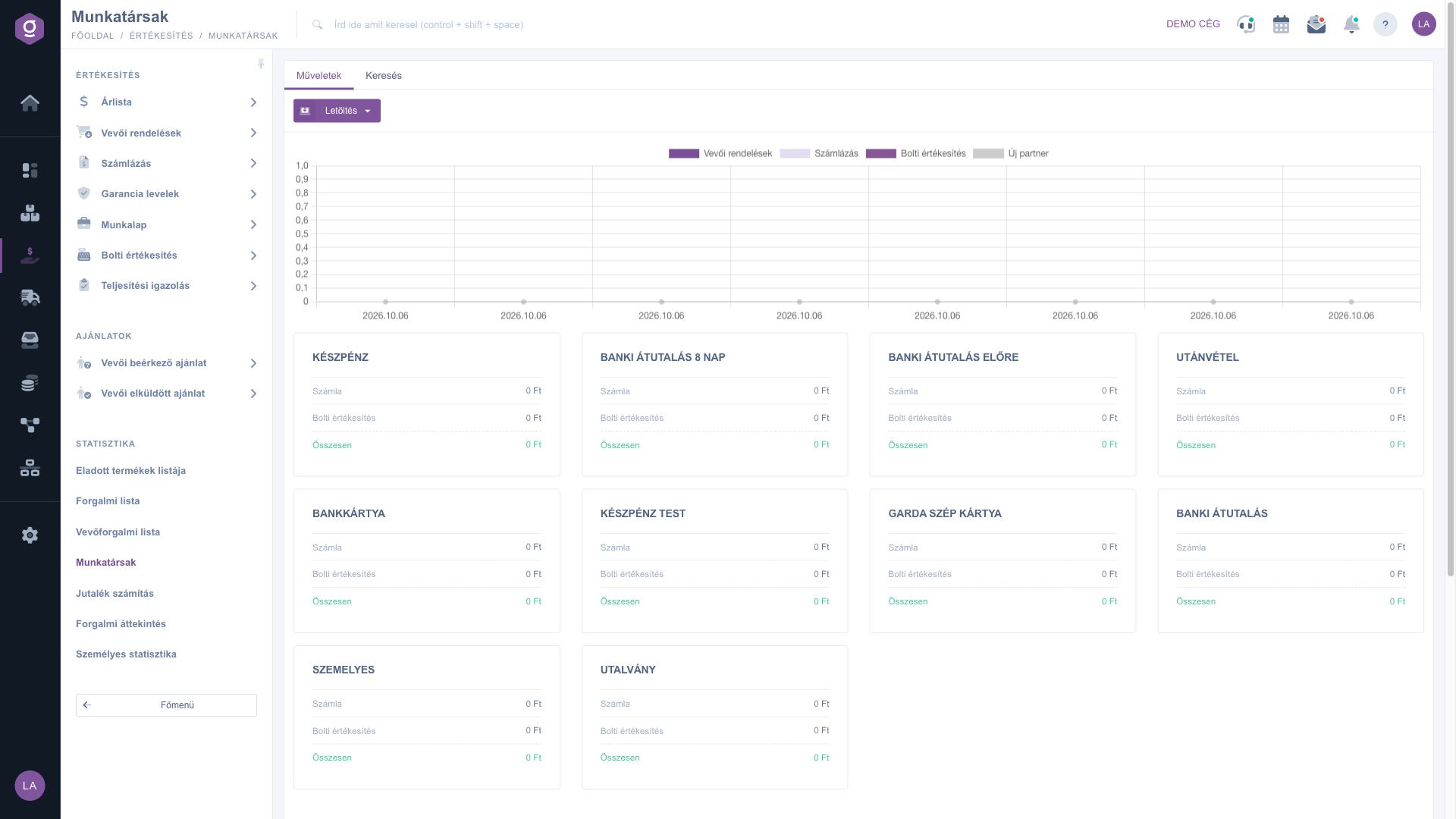
Az oldalnak két füle van: a Műveletek fül (a Letöltés gombbal) és a Keresés fül (a munkatárs és az időszak szűrői) — a megnyitáskor a Keresés fül aktív. Az oldal nem bizonylatot kezel, ezért saját állapota nincs; azt viszont, hogy egy bizonylat beleszámít-e az összesítésbe, a státusza dönti el: a Számla bizonylatok közül a Lezárt és a Helyesbítő, a vevői rendelések és a bolti értékesítések közül a Lezárt és a Teljesített státuszúak számítanak bele. A Piszkozat, Sztornó és Sztornózott bizonylatok kimaradnak.
A Főmenü / Értékesítés / Statisztika / Munkatársak menüpontra kattintva nyílik meg az oldal (a Statisztika az Értékesítés menüben egy csoportcím, amely alatt a statisztikai oldalak sorakoznak). Elérheted a Főmenü / Analitika / Munkatársak útvonalon is. Megnyitáskor az időszak a mai napra van beállítva, és minden munkatárs szerepel az eredményben, ezért először csak a mai nap forgalmát látod.
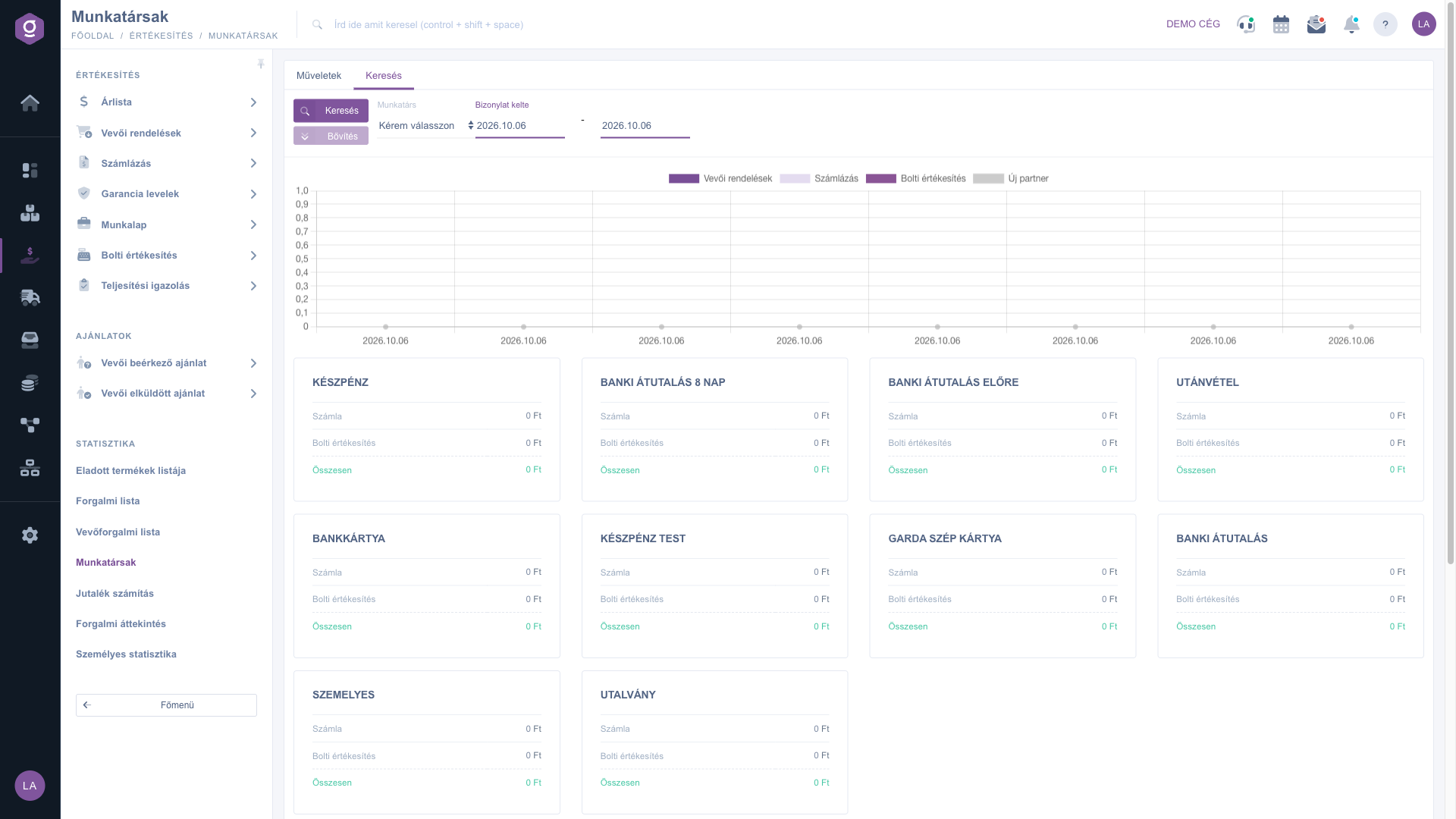
A Keresés fülön két szűrőt állíthatsz be, majd a Keresés gombbal frissítheted az eredményt:
A Keresés gomb alatti Bővítés gomb ezen az oldalon inaktív, további szűrő nincs.
Az oldal minden számot a már rögzített bizonylatokból számol, napi bontásban:
Példa: ha egy munkatárs ma lezár egy 120 000 Ft bruttó összegű számlát, és felvesz egy 30 000 Ft-os bolti értékesítést, a mai sorában a Számla darabszám 1, a Számla értékesítés 120 000 Ft, a Nyugta darabszám 1, a Bolti értékesítés 30 000 Ft lesz. Ha a számla még Piszkozat, egyelőre nem jelenik meg.
A táblázat felett a grafikon minden sorhoz (azaz minden napra és munkatársra) egy oszlopcsoportot rajzol: a Vevői rendelések, a Számlázás és a Bolti értékesítés bruttó összegét, valamint egy vonallal az Új partner darabszámot. Ha több munkatárs szerepel az eredményben, ugyanaz a dátum többször is megjelenik a vízszintes tengelyen — munkatársanként egyszer. Az áttekinthető grafikonhoz érdemes egy munkatársat kiválasztani.
A grafikon alatti kártyák fizetési módonként összegzik a kiválasztott munkatárs teljes időszakra vonatkozó forgalmát: a Számla sor a számlák, a Bolti értékesítés sor a nyugták bruttó összegét adja, az Összesen sor a kettő összege. A vevői rendelések nem szerepelnek a kártyákon.
A táblázat minden sora egy nap egy munkatársra: a darabszámok és összegek külön oszlopban mutatják a vevői rendeléseket, a számlákat és a bolti értékesítéseket, mellettük a számla- és bolti haszonnal, valamint az aznap felvett új partnerek számával. A sorok dátum szerint, azon belül a munkatársak azonosítója szerint rendezettek. A legalsó Összesítve sor az egész táblázat (tehát az összes megjelenített nap és munkatárs) összegét adja. Az oszlopok pontos jelentését és számítását a Mezők magyarázata szekcióban találod.
A Műveletek fülön a Letöltés gomb lenyíló menüjében az XLSX lista opcióval a lista Excel-táblázatba exportálható. A letöltés a Keresés fülön megadott Bizonylat kelte időszakra készül. Az exportált fájl oszlopai a rendszer technikai oszlopnevei (például invoice_brutto, cash_register_count), és nem tartalmaz összesítő sort — a pontos jelentésüket a Gyakori kérdések szekció ismerteti.
Havi teljesítményértékeléshez add meg a hónap első és utolsó napját, válaszd ki az értékesítőt, és nézd meg egyből a fizetési mód kártyákat is: egyetlen kereséssel látod, mennyit vett át készpénzben, mennyit bankkártyával és mennyit átutalással. Ne add össze a Vevői rendelés és a Számla értékesítés oszlopot: egy rendelésből később számla lesz, így ugyanaz az ügylet mindkettőben szerepelhet.

A Keresés fül szűrőmezői és jelentésük:
| Mező / Elem | Kötelező | Leírás |
|---|---|---|
| Munkatárs | A cég egy munkatársa (felhasználója). Ha a Kérem válasszon értéken marad, minden munkatárs szerepel az eredményben; a fizetési mód kártyák csak kiválasztott munkatársnál mutatnak értéket. | |
| Bizonylat kelte (tól) | Az időszak első napja (pl. 2026.09.01). Mindig van értéke: üresen hagyva a mai napot használja a rendszer. | |
| Bizonylat kelte (ig) | Az időszak utolsó napja (pl. 2026.09.30), a nap is beleszámít. Üresen hagyva a mai napot használja a rendszer. | |
| Keresés gomb | A megadott szűrőkkel újraszámolja a grafikont, a kártyákat és a táblázatot. | |
| Bővítés gomb | Ezen az oldalon inaktív, további szűrőmezőt nem nyit. |
A grafikon adatsorai:
| Adatsor | Megjelenés | Mit mutat |
|---|---|---|
| Vevői rendelések | oszlop | A munkatárs aznap rögzített, beleszámító vevői rendeléseinek bruttó összege. |
| Számlázás | oszlop | A munkatárs aznap kiállított, beleszámító számláinak bruttó összege. |
| Bolti értékesítés | oszlop | A munkatárs aznap rögzített, beleszámító bolti értékesítéseinek bruttó összege. |
| Új partner | vonal | Az aznap a munkatárs által felvett új partnerek száma (darab, nem összeg). |
A fizetési mód kártyák sorai (a kártya címe a fizetési mód neve, a rendszerben rögzített megnevezéssel):
| Sor | Hogyan számolódik |
|---|---|
| Számla | A kiválasztott munkatárs időszakban kelt, beleszámító számláinak bruttó összege, amelyeken ez a fizetési mód szerepel. |
| Bolti értékesítés | A kiválasztott munkatárs időszakban rögzített, beleszámító bolti értékesítéseinek bruttó összege ezzel a fizetési móddal. |
| Összesen | A fenti két sor összege. A vevői rendelések nem szerepelnek benne. |
A táblázat oszlopai és jelentésük (a számlák, rendelések és bolti értékesítések számítási szabálya a Lépésről lépésre szekció 3. pontjában olvasható):
| Oszlop | Hogyan számolódik |
|---|---|
| Dátum | A nap, amelyre a sor vonatkozik (a bizonylatok Bizonylat kelte szerint), pl. 2026.10.06. |
| Munkatárs | A munkatárs neve — a bizonylaton munkatársként szereplő, a bizonylatot rögzítő felhasználó. |
| Vevői rendelés darabszám | Az adott napon, az adott munkatárs által rögzített, beleszámító (Lezárt vagy Teljesített) vevői rendelések darabszáma. |
| Vevői rendelés | Ezen rendelések bruttó összege Ft-ban (a fejléc tooltipje: Bruttó összeg). |
| Számla darabszám | Az adott napon, az adott munkatárs által kiállított, beleszámító (Lezárt vagy Helyesbítő) számlák darabszáma. |
| Számla értékesítés | Ezen számlák bruttó összege Ft-ban. |
| Számla haszon | Ezen számlák tételein rögzített haszon (az eladási és a beszerzési ár különbsége) összege Ft-ban. Csak olyan tételnél pontos, amelynek ismert a beszerzési ára. |
| Nyugta darabszám | Az adott napon, az adott munkatárs által rögzített, beleszámító (Lezárt vagy Teljesített) bolti értékesítések darabszáma. |
| Bolti értékesítés | Ezen bolti értékesítések bruttó összege Ft-ban. |
| Bolti haszon | Ezen bolti értékesítések tételein rögzített haszon összege Ft-ban. |
| Új partner | Az adott napon az adott munkatárs által a rendszerbe felvett új partnerek száma. |
| Összesítve (utolsó sor) | A táblázat összes sorának összege oszloponként: a darabszámok és a Ft összegek is összeadódnak. |
A leggyakoribb ok, hogy az időszak alapértelmezetten csak a mai nap, és aznap még nincs beleszámító bizonylat. Állítsd át a Bizonylat kelte mezőket egy szélesebb időszakra. Ha így is nulla az eredmény, ellenőrizd a bizonylatok státuszát: a Piszkozat számla, valamint a Sztornó és Sztornózott bizonylatok nem számítanak bele, a számláknak pedig Lezárt vagy Helyesbítő státuszúnak kell lenniük. Azt is nézd meg, hogy a bizonylatot valóban a kiválasztott munkatárs rögzítette-e, és hogy a bizonylat keltének dátuma az időszakba esik-e (nem a teljesítés napja számít).
Mert az oldal minden napra és minden munkatársra külön sort készít. Ha nincs kiválasztva munkatárs, ugyanaz a dátum annyiszor szerepel, ahány munkatársad van — a forgalom nélküli munkatársaknál nullás sorokkal. Válassz ki egy munkatársat, és minden naphoz csak egy sor és egy oszlopcsoport tartozik. Hosszú időszak (például több év) lekérdezése lassú lehet, ezért érdemes hónapokra vagy negyedévekre bontva nézni.
A kártyák mindig egy konkrét munkatárs forgalmát összegzik. Ha a Munkatárs mező Kérem válasszon értéken áll, a kártyák nullát mutatnak, miközben a táblázat és a grafikon az összes munkatársat tartalmazza. Válaszd ki a munkatársat, és a Keresés gombbal frissítsd az oldalt. A kártyák az egész időszakot egyben összegzik, napi bontás nélkül, és csak a számlát és a bolti értékesítést tartalmazzák, a vevői rendelést nem.
Néhány szabály eltér a listákétól: itt csak a Számla típusú bizonylatok számítanak (az Előleg számla és a Díjbekérő nem), és csak a Lezárt vagy Helyesbítő státuszúak; az időszakot a Bizonylat kelte, nem a Teljesítés dátuma határozza meg; a forgalmat a bizonylatot rögzítő munkatárshoz rendeli, nem az Üzletkötő-höz; a devizás bizonylatok összege a bizonylat árfolyamával Ft-ra átváltva szerepel; az összegek pedig egész forintra kerekítettek. Ha a lista szűrőit ugyanígy állítod be, az eredménynek egyeznie kell. A listák használatáról a Számla lista és a Bolti értékesítés lista útmutatóban olvashatsz.
A haszon a bizonylatok tételein rögzített haszon összege: az eladási és a beszerzési ár különbsége tételenként. Ha egy termékhez nincs beszerzési ár megadva, a haszona nem tud helyesen kiszámolódni, ezért a haszon oszlop nulla vagy irreálisan magas lehet. Ellenőrizd a termék törzsadatait és a készletre vételi árakat. A haszon csak a számláknál és a bolti értékesítéseknél jelenik meg, a vevői rendelésnél nem.
A Műveletek fül Letöltés gombján az XLSX lista opció egy Excel-táblázatot készít a Bizonylat kelte szerinti időszakra. A fájl az oldalon látható napi sorokat tartalmazza, összesítő sor nélkül, a bejelentkezett felhasználó (a saját) adataival. Az első sor a technikai oszlopnevek: date (dátum), company_user_name (munkatárs neve), currency_sign (pénznem jele), invoice_count és invoice_brutto (számlák darabszáma és bruttó összege), order_count és order_brutto (vevői rendelések darabszáma és bruttó összege), cash_register_count és cash_register_brutto (bolti értékesítések darabszáma és bruttó összege), invoice_margin és cash_register_margin (számla és bolti haszon), partner_count (új partnerek száma). Ha egy másik munkatárs vagy az egész csapat adatait szeretnéd táblázatban látni, a képernyőn megjelenő táblázatot használd.
A Munkatársak oldal a cég összes munkatársának forgalmát összehasonlíthatóvá teszi, és bármelyik kolléga adatát megnézheted. A Személyes statisztika a bejelentkezett felhasználó saját forgalmát mutatja. A Jutalék számítás pedig nem a rögzítő munkatársból, hanem a bizonylatokon megadott Üzletkötő-ből és a partnerek jutalék beállításaiból kiindulva azt számolja ki, mennyi jutalék jár. Röviden: ha azt kérdezed, ki mennyit rögzített és mikor, használd a Munkatársak oldalt; ha a saját számaidra vagy kíváncsi, a Személyes statisztikát; ha a kifizetendő jutalékra, a Jutalék számítást.
A Munkatársak menüpont a Főmenü / Értékesítés / Statisztika és a Főmenü / Analitika alatt csak akkor jelenik meg, ha a felhasználódhoz hozzá van rendelve a Vevőforgalmi lista modul — ugyanez a jogosultság nyitja meg a Jutalék számítás és a Forgalmi áttekintés menüpontot is. Ha nem látod, kérd meg a rendszer adminisztrátorát, hogy ellenőrizze a modul hozzárendelését a felhasználód beállításaiban. A Személyes statisztika menüponthoz nem kell külön modul-hozzárendelés.
Nem szeretnél órákon át keresgélni a megoldás után? Válaszd a leghatékonyabb utat: jelentkezz egy személyre szabott, 45 perces online oktatásra, ahol kizárólag veled foglalkozunk. Legyen szó az alapok átnézéséről vagy egy konkrét modul részletes beállításáról, szakértő kollégánk lépésről lépésre végigvezet a teljes folyamaton.
Ne vesztegesd az időd – kérj segítséget!
A célunk az, hogy minél gyorsabban és hatékonyabban használd a rendszerünket. Akár teljesen új vagy nálunk, akár csak egy specifikus beállítással akadtál el, ne habozz segítséget kérni!
Érdeklődsz a szoftverünkkel kapcsolatban, írj bátran!
Ha nem találod a választ és szükséged van segítségre
Regisztrációdat hozd létre most,
fizess később!

