Auf dieser Seite siehst du, wie viel die einzelnen Mitarbeiter (Benutzer) deines Unternehmens pro Tag verkauft haben: wie viele Kundenbestellungen, Rechnungen und Ladenverkäufe (Quittungen) sie erfasst haben, welchen Bruttobetrag und welchen Gewinn diese darstellen und wie viele neue Partner sie im System angelegt haben. Die Seite beantwortet die Frage wer wann wie viel verkauft hat — zum Beispiel für die monatliche Leistungsbewertung, zur Kontrolle des Tagesumsatzes der Filialmitarbeiter oder zum Vergleich der Vertriebsmitarbeiter. Sie ist keine Belegliste: Hier öffnest und bearbeitest du keine Belege, du siehst nur eine Zusammenfassung, die aus bereits erfassten Belegen berechnet wird.
Die Seite hat zwei Reiter: den Reiter Aktionen (mit der Schaltfläche Herunterladen) und den Reiter Suche (die Filter für Mitarbeiter und Zeitraum) — beim Öffnen ist der Reiter Suche aktiv. Ob ein Beleg in die Zusammenfassung einfließt, entscheidet sein Status: Von den Belegen vom Typ Rechnung zählen die Abgeschlossenen und Berichtigenden, von den Kundenbestellungen und Ladenverkäufen die Abgeschlossenen und Erfüllten. Entwurf, Storno und Storniert werden nicht berücksichtigt.
Klicke auf Hauptmenü / Verkauf / Statistik / Mitarbeiter, dann öffnet sich die Seite (im Menü Verkauf ist Statistik eine Gruppenüberschrift, unter der die Statistikseiten aufgelistet sind). Du erreichst sie auch über Hauptmenü / Analytik / Mitarbeiter. Beim Öffnen ist der Zeitraum auf heute eingestellt und alle Mitarbeiter sind im Ergebnis enthalten, du siehst also zunächst nur den Umsatz von heute.
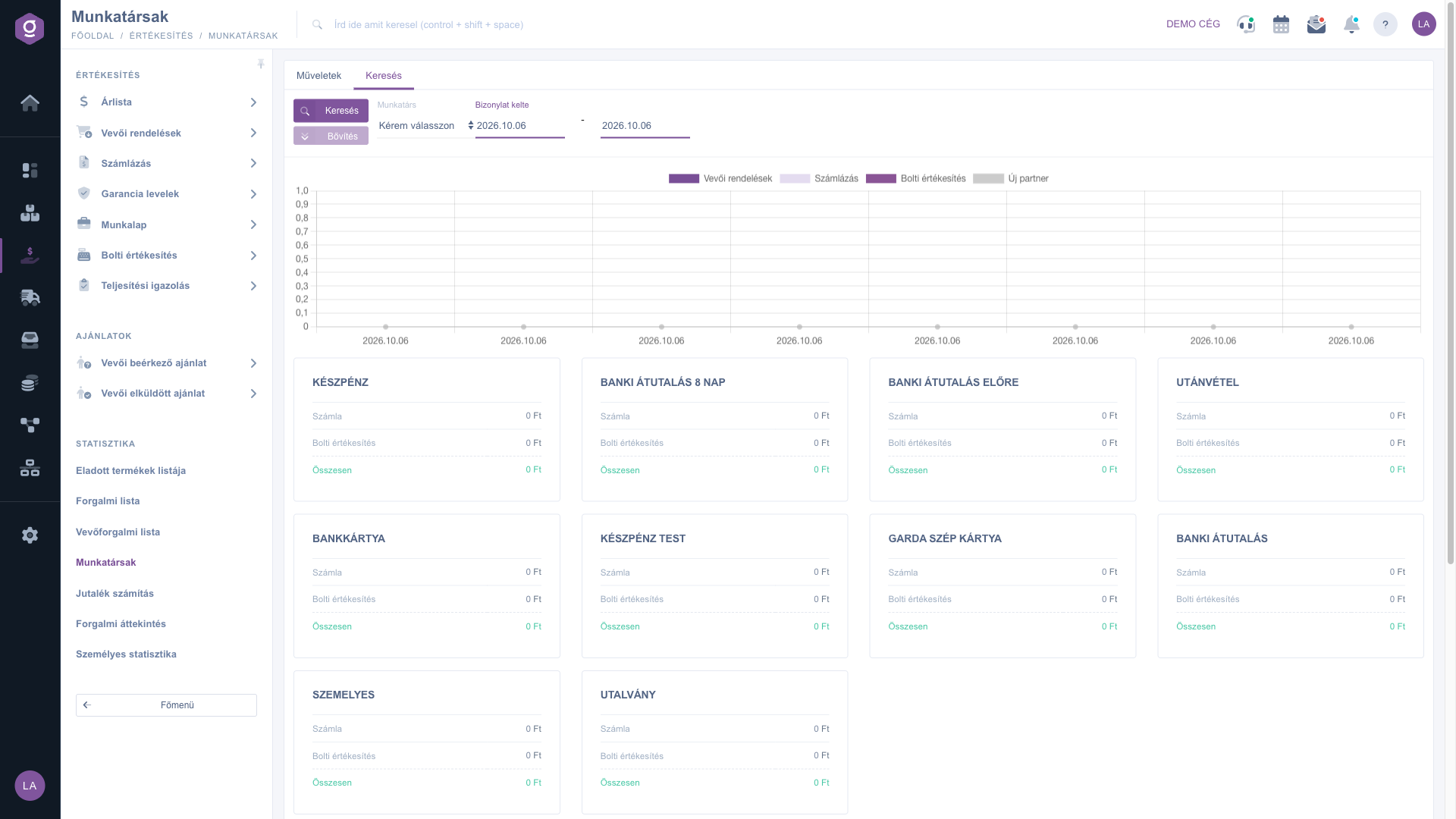
Auf dem Reiter Suche kannst du zwei Filter einstellen und das Ergebnis dann mit der Schaltfläche Suche aktualisieren:
Die Schaltfläche Erweiterung unter der Schaltfläche Suche ist auf dieser Seite inaktiv, weitere Filter gibt es nicht.
Die Seite berechnet jede Zahl tageweise aus bereits erfassten Belegen:
Beispiel: Wenn ein Mitarbeiter heute eine Rechnung über 120 000 Ft brutto abschließt und einen Ladenverkauf über 30 000 Ft erfasst, ist in seiner heutigen Zeile die Anzahl Rechnungen 1, der Rechnungsverkauf 120 000 Ft, die Anzahl Quittungen 1 und der Ladenverkauf 30 000 Ft. Ist die Rechnung noch ein Entwurf, erscheint sie noch nicht.
Über der Tabelle zeichnet das Diagramm für jede Zeile (also jeden Tag und Mitarbeiter) eine Säulengruppe: den Bruttobetrag der Kundenbestellungen, der Fakturierung und des Ladenverkaufs sowie mit einer Linie die Anzahl Neuer Partner. Sind mehrere Mitarbeiter im Ergebnis, erscheint dasselbe Datum mehrmals auf der horizontalen Achse — einmal pro Mitarbeiter. Für ein übersichtliches Diagramm empfiehlt es sich, einen Mitarbeiter auszuwählen.
Die Karten unter dem Diagramm fassen den Umsatz des gewählten Mitarbeiters für den gesamten Zeitraum nach Zahlungsart zusammen: Die Zeile Rechnung gibt den Bruttobetrag der Rechnungen an, die Zeile Ladenverkauf den der Quittungen, die Zeile Gesamt die Summe der beiden. Kundenbestellungen sind in den Karten nicht enthalten.
Jede Zeile der Tabelle ist ein Tag für einen Mitarbeiter: Anzahlen und Beträge stehen für Kundenbestellungen, Rechnungen und Ladenverkäufe in getrennten Spalten, daneben der Rechnungs- und Filialgewinn sowie die Anzahl der an diesem Tag angelegten neuen Partner. Die Zeilen sind nach Datum und innerhalb eines Datums nach der Mitarbeiter-ID sortiert. Die unterste Zeile Zusammengefasst gibt die Summe der gesamten Tabelle an (alle angezeigten Tage und Mitarbeiter). Die genaue Bedeutung und Berechnung der Spalten findest du im Abschnitt Feldbeschreibung.
Auf dem Reiter Aktionen exportiert die Option XLSX lista im Dropdown der Schaltfläche Herunterladen die Liste in eine Excel-Tabelle. Der Download wird für den auf dem Reiter Suche angegebenen Zeitraum des Belegdatums erstellt. Die Spalten der exportierten Datei sind die technischen Spaltennamen des Systems (zum Beispiel invoice_brutto, cash_register_count), und sie enthält keine Summenzeile — ihre genaue Bedeutung erklären die häufigen Fragen.
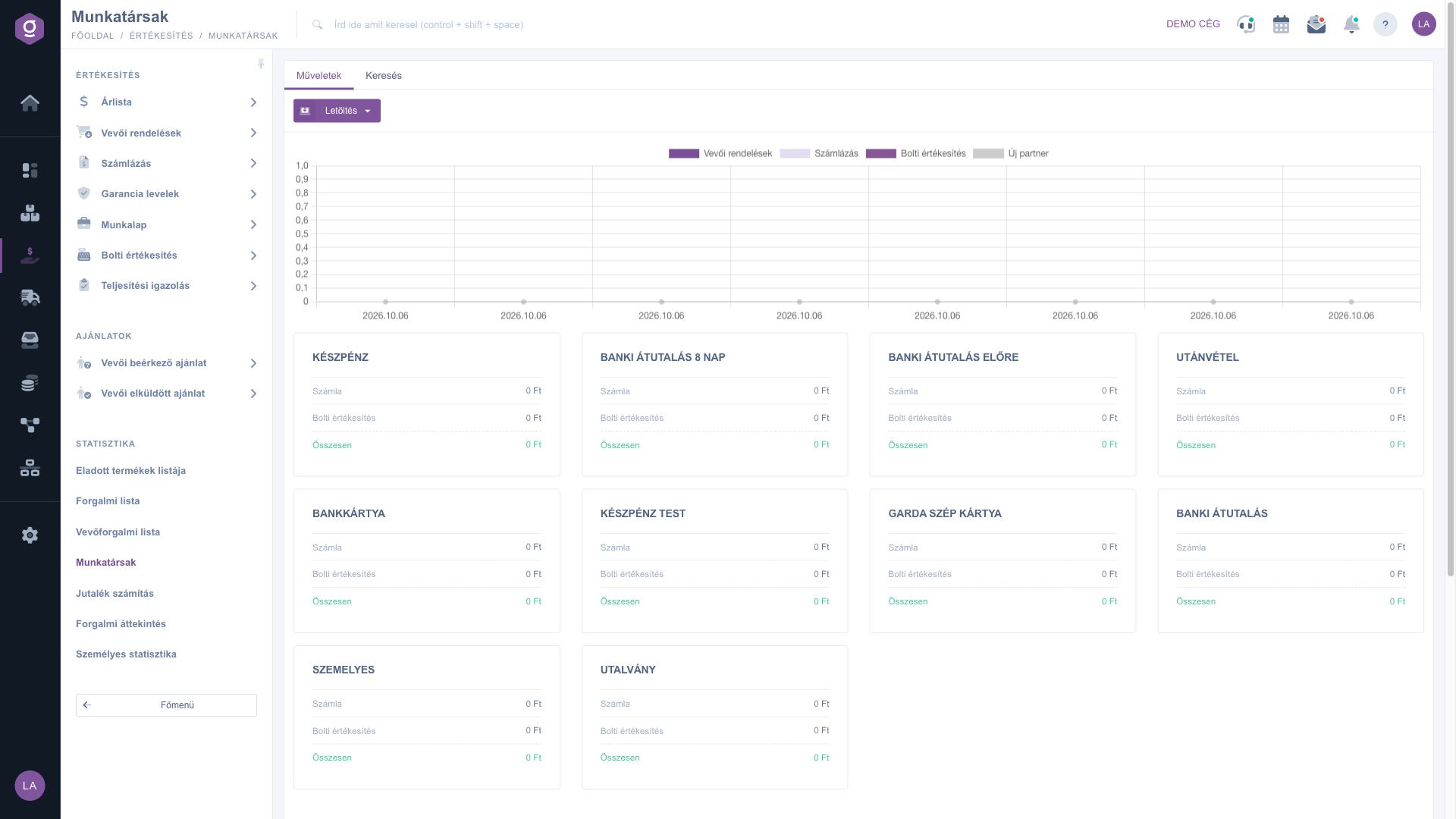
Für die monatliche Leistungsbewertung gib den ersten und den letzten Tag des Monats ein, wähle den Vertriebsmitarbeiter aus und sieh dir gleich auch die Zahlungsart-Karten an: Mit einer einzigen Suche siehst du, wie viel er in bar, mit Bankkarte und per Überweisung eingenommen hat. Addiere die Spalten Kundenbestellung und Rechnungsverkauf nicht: Aus einer Bestellung wird später eine Rechnung, daher kann dasselbe Geschäft in beiden vorkommen.

Die Filterfelder des Reiters Suche und ihre Bedeutung:
| Feld / Element | Pflicht | Beschreibung |
|---|---|---|
| Mitarbeiter | Ein Mitarbeiter (Benutzer) des Unternehmens. Bleibt der Wert Bitte auswählen, sind alle Mitarbeiter im Ergebnis enthalten; die Zahlungsart-Karten zeigen nur bei einem gewählten Mitarbeiter einen Wert. | |
| Belegdatum (von) | Der erste Tag des Zeitraums (z. B. 2026.09.01). Hat immer einen Wert: Bleibt das Feld leer, verwendet das System den heutigen Tag. | |
| Belegdatum (bis) | Der letzte Tag des Zeitraums (z. B. 2026.09.30), dieser Tag zählt mit. Bleibt das Feld leer, verwendet das System den heutigen Tag. | |
| Schaltfläche Suche | Berechnet Diagramm, Karten und Tabelle mit den angegebenen Filtern neu. | |
| Schaltfläche Erweiterung | Auf dieser Seite inaktiv, öffnet kein weiteres Filterfeld. |
Die Datenreihen des Diagramms:
| Datenreihe | Darstellung | Was sie zeigt |
|---|---|---|
| Kundenbestellungen | Säule | Der Bruttobetrag der an diesem Tag vom Mitarbeiter erfassten, zählenden Kundenbestellungen. |
| Fakturierung (in der Legende steht derzeit der ungarische Text Számlázás) | Säule | Der Bruttobetrag der an diesem Tag vom Mitarbeiter ausgestellten, zählenden Rechnungen. |
| Ladenverkauf (in der Legende steht derzeit der ungarische Text Bolti értékesítés) | Säule | Der Bruttobetrag der an diesem Tag vom Mitarbeiter erfassten, zählenden Ladenverkäufe. |
| Neuer Partner | Linie | Die Anzahl der an diesem Tag vom Mitarbeiter angelegten neuen Partner (eine Anzahl, kein Betrag). |
Die Zeilen der Zahlungsart-Karten (der Kartentitel ist der im System erfasste Name der Zahlungsart):
| Zeile | Wie sie berechnet wird |
|---|---|
| Rechnung | Der Bruttobetrag der im Zeitraum datierten, zählenden Rechnungen des gewählten Mitarbeiters, auf denen diese Zahlungsart steht. |
| Ladenverkauf | Der Bruttobetrag der im Zeitraum erfassten, zählenden Ladenverkäufe des gewählten Mitarbeiters mit dieser Zahlungsart. |
| Gesamt | Die Summe der beiden Zeilen oben. Kundenbestellungen sind darin nicht enthalten. |
Die Spalten der Tabelle und ihre Bedeutung (die Zählregeln für Rechnungen, Bestellungen und Ladenverkäufe stehen in Punkt 3 des Abschnitts Schritt für Schritt):
| Spalte | Wie sie berechnet wird |
|---|---|
| Datum | Der Tag, auf den sich die Zeile bezieht (nach dem Belegdatum der Belege), z. B. 2026.10.06. |
| Mitarbeiter | Der Name des Mitarbeiters — der Benutzer, der den Beleg erfasst hat und auf ihm als Mitarbeiter steht. |
| Anzahl Kundenbestellungen | Die Anzahl der zählenden (Abgeschlossen oder Erfüllt) Kundenbestellungen, die dieser Mitarbeiter an diesem Tag erfasst hat. |
| Kundenbestellung | Der Bruttobetrag dieser Bestellungen in Ft (Tooltip der Spaltenüberschrift: Bruttobetrag). |
| Anzahl Rechnungen | Die Anzahl der zählenden (Abgeschlossen oder Berichtigend) Rechnungen, die dieser Mitarbeiter an diesem Tag ausgestellt hat. |
| Rechnungsverkauf | Der Bruttobetrag dieser Rechnungen in Ft. |
| Rechnungsgewinn | Die Summe des auf den Positionen dieser Rechnungen erfassten Gewinns (Differenz zwischen Verkaufs- und Einkaufspreis) in Ft. Nur bei Positionen genau, deren Einkaufspreis bekannt ist. |
| Anzahl Quittungen | Die Anzahl der zählenden (Abgeschlossen oder Erfüllt) Ladenverkäufe, die dieser Mitarbeiter an diesem Tag erfasst hat. |
| Ladenverkauf | Der Bruttobetrag dieser Ladenverkäufe in Ft. |
| Filialgewinn | Die Summe des auf den Positionen dieser Ladenverkäufe erfassten Gewinns in Ft. |
| Neuer Partner | Die Anzahl der neuen Partner, die dieser Mitarbeiter an diesem Tag im System angelegt hat. |
| Zusammengefasst (letzte Zeile) | Die Summe aller Zeilen der Tabelle je Spalte: Sowohl die Anzahlen als auch die Ft-Beträge werden addiert. |
Der häufigste Grund ist, dass der Zeitraum standardmäßig nur der heutige Tag ist und heute noch kein zählender Beleg vorliegt. Stelle die Felder Belegdatum auf einen größeren Zeitraum. Ist das Ergebnis dann immer noch null, prüfe den Status der Belege: Rechnungen im Status Entwurf sowie Belege im Status Storno und Storniert zählen nicht mit, und Rechnungen müssen Abgeschlossen oder Berichtigend sein. Prüfe auch, ob der Beleg wirklich vom gewählten Mitarbeiter erfasst wurde und ob das Belegdatum in den Zeitraum fällt (das Leistungsdatum zählt nicht).
Weil die Seite für jeden Tag und jeden Mitarbeiter eine eigene Zeile erstellt. Ist kein Mitarbeiter gewählt, erscheint dasselbe Datum so oft, wie du Mitarbeiter hast — bei Mitarbeitern ohne Umsatz mit Nullzeilen. Wähle einen Mitarbeiter aus, dann gibt es pro Tag nur eine Zeile und eine Säulengruppe. Die Abfrage eines langen Zeitraums (zum Beispiel mehrerer Jahre) kann langsam sein, daher ist es besser, sie in Monaten oder Quartalen anzusehen.
Die Karten fassen immer den Umsatz eines bestimmten Mitarbeiters zusammen. Steht das Feld Mitarbeiter auf Bitte auswählen, zeigen die Karten null, während Tabelle und Diagramm alle Mitarbeiter enthalten. Wähle den Mitarbeiter aus und aktualisiere die Seite mit der Schaltfläche Suche. Die Karten summieren den gesamten Zeitraum zusammen, ohne Tagesaufteilung, und enthalten nur Rechnungen und Ladenverkäufe, keine Kundenbestellungen.
Einige Regeln weichen von denen der Listen ab: Hier zählen nur Belege vom Typ Rechnung (Anzahlungsrechnung und Zahlungsanforderung nicht) und nur die Abgeschlossenen oder Berichtigenden; den Zeitraum bestimmt das Belegdatum, nicht das Leistungsdatum; der Umsatz wird dem Mitarbeiter zugeordnet, der den Beleg erfasst hat, nicht dem Vertriebsmitarbeiter; die Beträge von Fremdwährungsbelegen werden mit dem Kurs des Belegs in Ft umgerechnet; und die Beträge sind auf ganze Forint gerundet. Wenn du die Filter der Liste genauso einstellst, sollte das Ergebnis übereinstimmen. Über die Nutzung der Listen kannst du in den Anleitungen Rechnungsliste und Ladenverkauf-Liste lesen.
Der Gewinn ist die Summe des auf den Belegpositionen erfassten Gewinns: die Differenz zwischen Verkaufs- und Einkaufspreis pro Position. Ist für ein Produkt kein Einkaufspreis angegeben, kann sein Gewinn nicht richtig berechnet werden, daher kann die Gewinnspalte null oder unrealistisch hoch sein. Prüfe die Stammdaten des Produkts und die Einkaufspreise der Wareneingänge. Der Gewinn erscheint nur bei Rechnungen und Ladenverkäufen, nicht bei Kundenbestellungen.
Die Option XLSX lista der Schaltfläche Herunterladen auf dem Reiter Aktionen erstellt eine Excel-Tabelle für den Zeitraum des Belegdatums. Die Datei enthält die auf der Seite sichtbaren Tageszeilen ohne Summenzeile, mit den Daten des angemeldeten Benutzers (deinen eigenen). Die erste Zeile enthält die technischen Spaltennamen: date (Datum), company_user_name (Name des Mitarbeiters), currency_sign (Währungszeichen), invoice_count und invoice_brutto (Anzahl und Bruttobetrag der Rechnungen), order_count und order_brutto (Anzahl und Bruttobetrag der Kundenbestellungen), cash_register_count und cash_register_brutto (Anzahl und Bruttobetrag der Ladenverkäufe), invoice_margin und cash_register_margin (Rechnungs- und Filialgewinn), partner_count (Anzahl neuer Partner). Wenn du die Daten eines anderen Mitarbeiters oder des gesamten Teams sehen möchtest, nutze die auf dem Bildschirm angezeigte Tabelle.
Die Seite Mitarbeiter macht den Umsatz aller Mitarbeiter des Unternehmens vergleichbar, und du kannst die Daten jedes beliebigen Kollegen ansehen. Die Persönliche Statistik zeigt den eigenen Umsatz des angemeldeten Benutzers. Die Provisionsberechnung geht nicht vom erfassenden Mitarbeiter aus, sondern vom Vertriebsmitarbeiter auf den Belegen und von den Provisionseinstellungen der Partner und berechnet, wie viel Provision zusteht. Kurz: Wenn du fragst, wer wie viel und wann erfasst hat, nutze die Seite Mitarbeiter; wenn dich deine eigenen Zahlen interessieren, die Persönliche Statistik; wenn die auszuzahlende Provision, die Provisionsberechnung.
Der Menüpunkt Mitarbeiter unter Hauptmenü / Verkauf / Statistik und Hauptmenü / Analytik erscheint nur, wenn deinem Benutzer das Modul Kundenumsatzliste zugewiesen ist — dieselbe Berechtigung öffnet auch die Menüpunkte Provisionsberechnung und Umsatzübersicht. Wenn du ihn nicht siehst, bitte deinen Systemadministrator, die Modulzuweisung in deinen Benutzereinstellungen zu prüfen. Für den Menüpunkt Persönliche Statistik ist keine gesonderte Modulzuweisung nötig.
Möchten Sie nicht stundenlang nach einer Lösung suchen? Wählen Sie den effizientesten Weg: Buchen Sie eine persönliche, 45-minütige Online-Schulung, bei der wir uns ausschließlich um Sie kümmern. Ob Überblick über die Grundlagen oder detaillierte Einrichtung eines bestimmten Moduls – unser Experte führt Sie Schritt für Schritt durch den gesamten Prozess.
Verschwenden Sie keine Zeit – fordern Sie Hilfe an!
Unser Ziel ist es, dass Sie unser System so schnell und effizient wie möglich nutzen. Egal ob Sie ganz neu bei uns sind oder bei einer bestimmten Einstellung nicht weiterkommen – zögern Sie nicht, um Hilfe zu bitten!
Interessierst du dich für unsere Software? Schreib uns einfach!
Jetzt registrieren,
später bezahlen!

