Obrat zamestnancov

Zisti, ako na štatistickej stránke Zamestnanci v Logzi vidíš po zamestnancoch a po dňoch sumu objednávok zákazníkov, faktúr a predajov v predajni, zisk a nových partnerov.

Prehľad funkcie

Na tejto stránke vidíš, koľko denne predali jednotliví zamestnanci (používatelia) tvojej firmy: koľko objednávok zákazníkov, faktúr a predajov v predajni (bločkov) zaznamenali, akú hrubú sumu a aký zisk to predstavuje a koľko nových partnerov založili v systéme. Stránka odpovedá na otázku kto, kedy a koľko predal — napríklad pri mesačnom hodnotení výkonu, pri kontrole denného obratu kolegov v predajni alebo pri porovnaní obchodníkov. Nie je to zoznam dokladov: tu doklady neotváraš ani neupravuješ, iba si prezeráš súhrn vypočítaný z už zaznamenaných dokladov.

  • Denné rozdelenie po zamestnancoch: pre každý deň zvoleného obdobia a každého zamestnanca vznikne samostatný riadok — aj keď v ten deň nebol žiadny obrat (vtedy riadok obsahuje samé nuly).
  • Graf: stĺpce ukazujú hrubú sumu objednávok zákazníkov, fakturácie a predaja v predajni, čiara počet nových partnerov.
  • Karty spôsobov platby: obrat vybraného zamestnanca za celé obdobie, rozdelený podľa spôsobu platby (napr. hotovosť, bankomatová karta, prevod) a podľa faktúr a predajov v predajni.
  • Súhrnný riadok: v dolnej časti tabuľky riadok Súhrnne udáva súčty obdobia.
  • Sťahovanie XLSX: na karte Operácie možno zoznam exportovať do tabuľky.

Stránka má dve karty: kartu Operácie (s tlačidlom Stiahnuť) a kartu Hľadať (filtre zamestnanca a obdobia) — po otvorení je aktívna karta Hľadať. O tom, či sa doklad započíta do súhrnu, rozhoduje jeho stav: z dokladov typu Faktúra sa počítajú Uzavretý a Opravný, z objednávok zákazníkov a predajov v predajni Uzavretý a Splnený. Koncept, Storno a Stornovaný sa nezohľadňujú.

Krok za krokom

1. Otvorenie stránky

Stránka sa otvorí kliknutím na Hlavné menu / Predaj / Štatistika / Zamestnanci (v menu Predaj je Štatistika nadpis skupiny, pod ktorým sú štatistické stránky). Dostaneš sa na ňu aj cez Hlavné menu / Analytika / Zamestnanci. Po otvorení je obdobie nastavené na dnešný deň a vo výsledku sú všetci zamestnanci, takže spočiatku vidíš iba dnešný obrat.
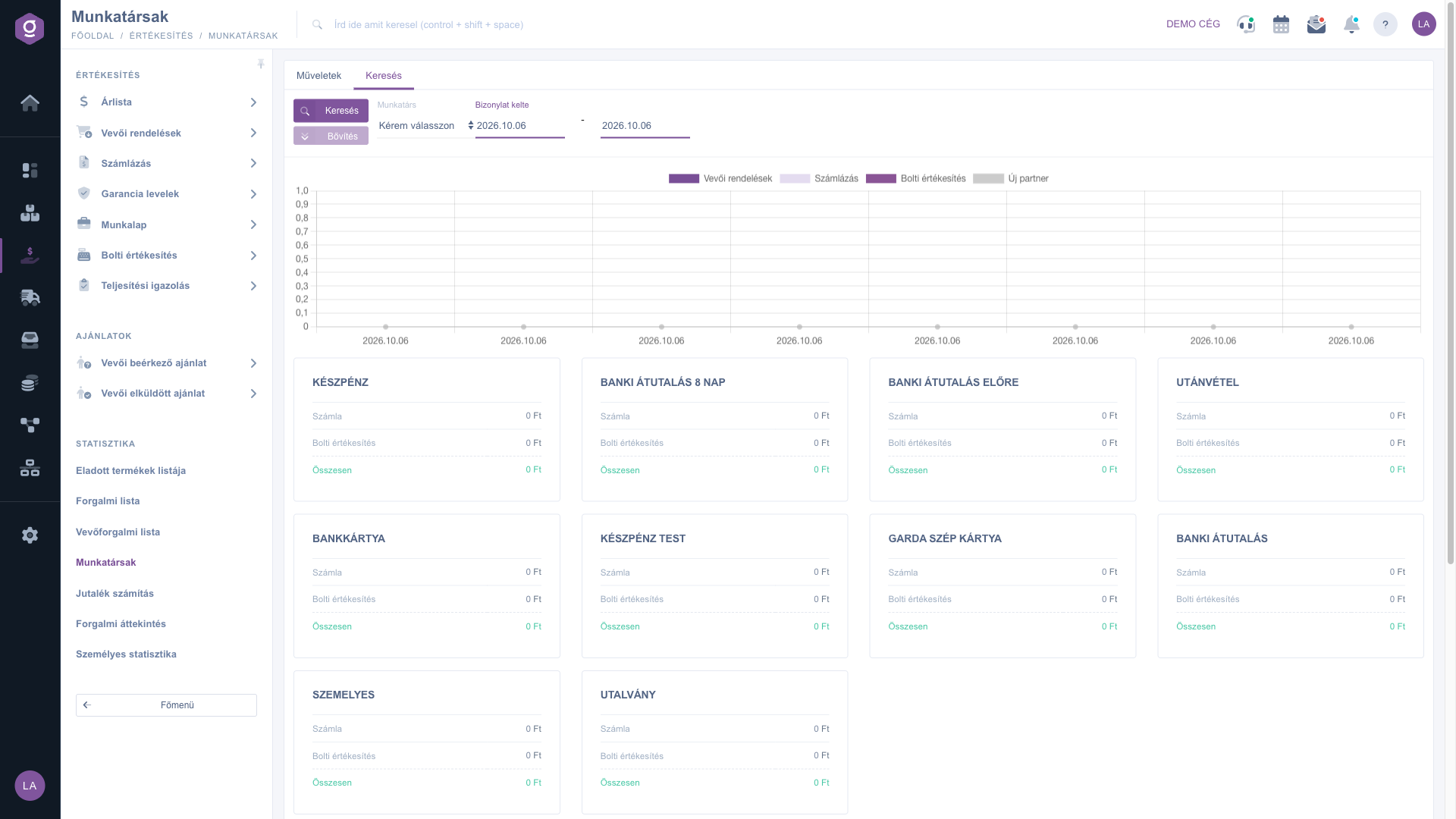
Zamestnanci – karta Hľadať: filter zamestnanca a obdobia, graf a karty spôsobov platby

2. Zadanie zamestnanca a obdobia

Na karte Hľadať môžeš nastaviť dva filtre a potom výsledok obnoviť tlačidlom Hľadať:

  • Zamestnanec: výber konkrétneho kolegu. Ak ponecháš predvolenú hodnotu Vyberte, prosím, vo výsledku sú všetci zamestnanci, ale karty spôsobov platby vtedy ukazujú nulu (pozri časté otázky).
  • Dátum vystavenia dokladu: prvý a posledný deň obdobia (od – do), obidva dni sa započítavajú. Kliknutím do poľa sa otvorí kalendár, formát dátumu je 2026.10.06. Pre celý mesiac zadaj napríklad 2026.09.01 – 2026.09.30.

Tlačidlo Rozšírenie pod tlačidlom Hľadať je na tejto stránke neaktívne, ďalší filter nie je.

3. Čo sa započítava do súhrnu?

Stránka počíta každé číslo z už zaznamenaných dokladov, po dňoch:

  • Ktorý zamestnanec? Ten, ktorý je na doklade uvedený ako zamestnanec, teda ktorý doklad zaznamenal. Pole Obchodný zástupca sa nepočíta — ak kolega zaznamená faktúru pre zákazníka iného kolegu, obrat sa zobrazí v riadku toho, kto ju zaznamenal.
  • Ktorý deň? Deň podľa dátumu vystavenia dokladu. Nie dátum plnenia, nie lehota splatnosti a nie deň úhrady.
  • Ktoré doklady? Iba doklady typu Faktúra (Zálohová faktúra a Výzva na platbu nie), objednávky zákazníkov typu Objednávka a bločky Predaj v predajni. Z faktúr sa počítajú Uzavretý a Opravný, z objednávok a predajov v predajni Uzavretý a Splnený.
  • Aká suma? Hrubá suma vo východiskovej mene systému (Ft). Ak je doklad v cudzej mene, systém ho prepočíta kurzom zaznamenaným na doklade. Sumy sú zaokrúhlené na celé čísla a zobrazené s oddeľovačom tisícov.

Príklad: ak zamestnanec dnes uzavrie faktúru s hrubou sumou 120 000 Ft a zaznamená predaj v predajni za 30 000 Ft, v jeho dnešnom riadku je Počet faktúr 1, Predaj na faktúru 120 000 Ft, Počet bločkov 1 a Predaj v predajni 30 000 Ft. Ak je faktúra ešte Koncept, zatiaľ sa nezobrazí.

4. Čítanie grafu a kariet spôsobov platby

Nad tabuľkou graf nakreslí pre každý riadok (teda každý deň a zamestnanca) skupinu stĺpcov: hrubú sumu objednávok zákazníkov, fakturácie a predaja v predajni a čiarou počet nových partnerov. Ak je vo výsledku viac zamestnancov, rovnaký dátum sa na vodorovnej osi objaví viackrát — raz za zamestnanca. Pre prehľadný graf sa oplatí vybrať jedného zamestnanca.

Karty pod grafom sčítavajú obrat vybraného zamestnanca za celé obdobie podľa spôsobu platby: riadok Faktúra udáva hrubú sumu faktúr, riadok Predaj v predajni hrubú sumu bločkov, riadok Spolu súčet týchto dvoch. Objednávky zákazníkov v kartách nie sú.

5. Tabuľka a riadok Súhrnne

Každý riadok tabuľky je jeden deň jedného zamestnanca: počty a sumy sú v samostatných stĺpcoch pre objednávky zákazníkov, faktúry a predaje v predajni, vedľa nich zisk z faktúr a z predajne a počet nových partnerov založených v ten deň. Riadky sú zoradené podľa dátumu a v rámci dátumu podľa ID zamestnanca. Posledný riadok Súhrnne udáva súčet celej tabuľky (všetkých zobrazených dní a zamestnancov). Presný význam a výpočet stĺpcov nájdeš v časti Popis polí.

6. Stiahnutie do tabuľky

Na karte Operácie možnosť XLSX lista v rozbaľovacej ponuke tlačidla Stiahnuť exportuje zoznam do tabuľky Excel. Stiahnutie sa vytvorí pre obdobie dátumu vystavenia dokladu zadané na karte Hľadať. Stĺpce exportovaného súboru sú technické názvy stĺpcov systému (napríklad invoice_brutto, cash_register_count) a neobsahuje súhrnný riadok — ich presný význam vysvetľujú časté otázky.
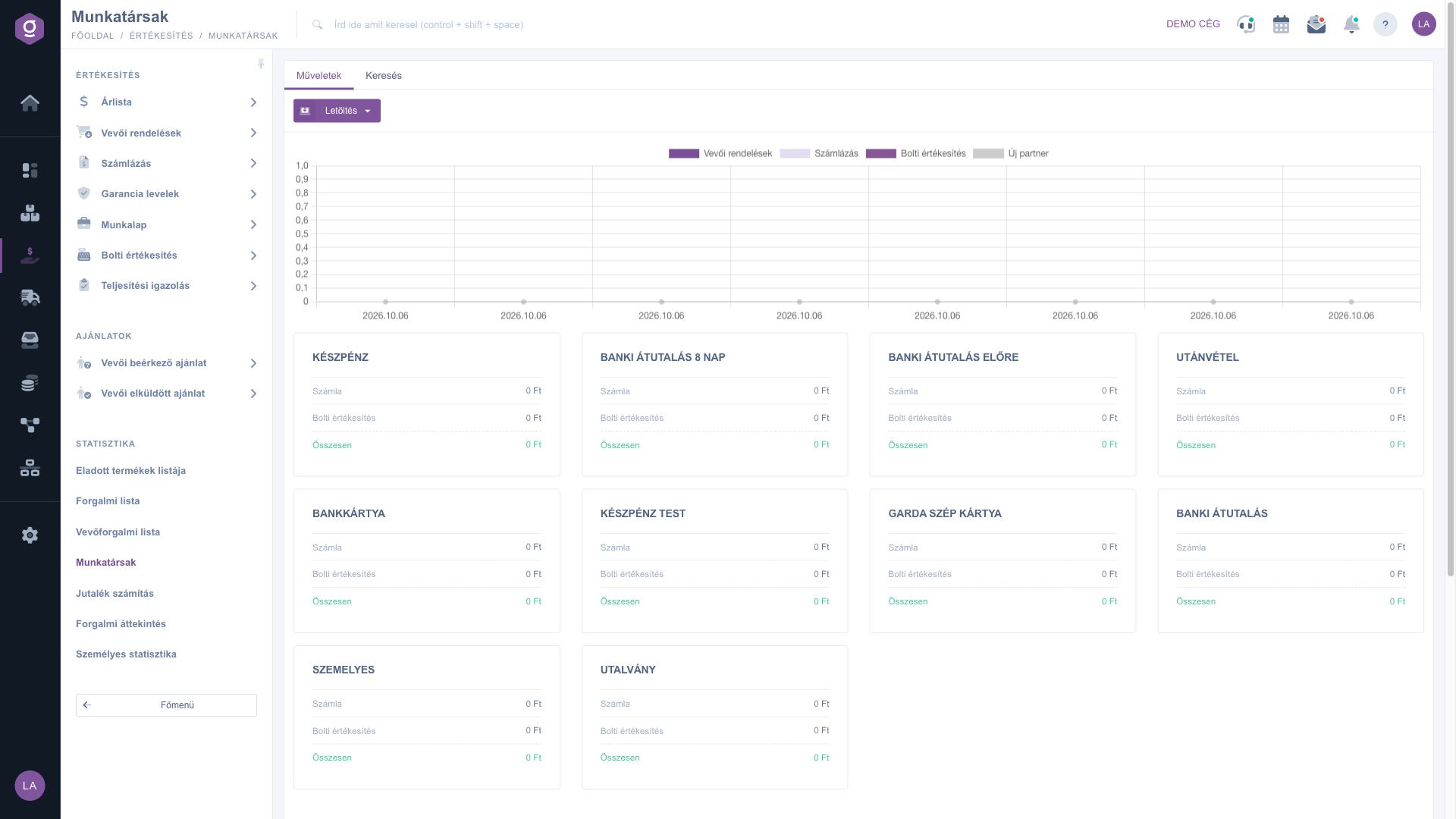
Zamestnanci – karta Operácie s tlačidlom Stiahnuť

Tip


Pri mesačnom hodnotení výkonu zadaj prvý a posledný deň mesiaca, vyber obchodníka a hneď si pozri aj karty spôsobov platby: jedným vyhľadaním vidíš, koľko prevzal v hotovosti, kartou a prevodom. Nesčítavaj stĺpce Objednávka odberateľa a Predaj na faktúru: z objednávky sa neskôr stane faktúra, takže ten istý obchod sa môže objaviť v oboch.


Ak chceš sumu skontrolovať na úrovni dokladov, podrobnosti nájdeš v návodoch Zoznam faktúr, Zoznam objednávok zákazníkov a Zoznam predaja v predajni.

Popis polí

Filtračné polia karty Hľadať a ich význam:

Pole / PrvokPovinnéPopis
ZamestnanecZamestnanec (používateľ) firmy. Ak zostane na hodnote Vyberte, prosím, vo výsledku sú všetci zamestnanci; karty spôsobov platby ukazujú hodnotu iba pri vybranom zamestnancovi.
Dátum vystavenia dokladu (od)Prvý deň obdobia (napr. 2026.09.01). Vždy má hodnotu: ak ostane prázdne, systém použije dnešný deň.
Dátum vystavenia dokladu (do)Posledný deň obdobia (napr. 2026.09.30), tento deň sa započítava. Ak ostane prázdne, systém použije dnešný deň.
Tlačidlo HľadaťPrepočíta graf, karty a tabuľku so zadanými filtrami.
Tlačidlo RozšírenieNa tejto stránke neaktívne, neotvára ďalšie filtračné pole.

Dátové rady grafu:

Dátový radZobrazenieČo ukazuje
Objednávky zákazníkovstĺpecHrubá suma započítaných objednávok zákazníkov, ktoré zamestnanec v ten deň zaznamenal.
Fakturácia (v legende je momentálne maďarský text Számlázás)stĺpecHrubá suma započítaných faktúr, ktoré zamestnanec v ten deň vystavil.
Predaj v predajni (v legende je momentálne maďarský text Bolti értékesítés)stĺpecHrubá suma započítaných predajov v predajni, ktoré zamestnanec v ten deň zaznamenal.
Nový partnerčiaraPočet nových partnerov, ktorých zamestnanec v ten deň založil (počet, nie suma).

Riadky kariet spôsobov platby (názov karty je názov spôsobu platby zaznamenaný v systéme):

RiadokAko sa počíta
FaktúraHrubá suma započítaných faktúr vybraného zamestnanca s dátumom v období, na ktorých je tento spôsob platby.
Predaj v predajniHrubá suma započítaných predajov v predajni vybraného zamestnanca zaznamenaných v období s týmto spôsobom platby.
SpoluSúčet dvoch riadkov vyššie. Objednávky zákazníkov v ňom nie sú.

Stĺpce tabuľky a ich význam (pravidlá započítania faktúr, objednávok a predajov v predajni sú v bode 3 časti Krok za krokom):

StĺpecAko sa počíta
DátumDeň, ktorého sa riadok týka (podľa dátumu vystavenia dokladov), napr. 2026.10.06.
ZamestnanecMeno zamestnanca — používateľa, ktorý doklad zaznamenal a je na ňom uvedený ako zamestnanec.
Počet objednávok odberateľovPočet započítaných (Uzavretý alebo Splnený) objednávok zákazníkov, ktoré tento zamestnanec v ten deň zaznamenal.
Objednávka odberateľaHrubá suma týchto objednávok v Ft (tooltip záhlavia: Hrubá suma).
Počet faktúrPočet započítaných (Uzavretý alebo Opravný) faktúr, ktoré tento zamestnanec v ten deň vystavil.
Predaj na faktúruHrubá suma týchto faktúr v Ft.
Zisk z faktúrySúčet zisku zaznamenaného na položkách týchto faktúr (rozdiel predajnej a nákupnej ceny) v Ft. Presný je len pri položkách, ktorých nákupná cena je známa.
Počet bločkovPočet započítaných (Uzavretý alebo Splnený) predajov v predajni, ktoré tento zamestnanec v ten deň zaznamenal.
Predaj v predajniHrubá suma týchto predajov v predajni v Ft.
Zisk z predajneSúčet zisku zaznamenaného na položkách týchto predajov v predajni v Ft.
Nový partnerPočet nových partnerov, ktorých tento zamestnanec v ten deň založil v systéme.
Súhrnne (posledný riadok)Súčet všetkých riadkov tabuľky po stĺpcoch: sčítajú sa počty aj sumy v Ft.

Časté otázky

Najčastejší dôvod je, že obdobie je predvolene iba dnešný deň a dnes ešte nie je žiadny započítaný doklad. Nastav polia Dátum vystavenia dokladu na širšie obdobie. Ak je výsledok stále nulový, skontroluj stav dokladov: faktúry v stave Koncept a doklady v stave Storno a Stornovaný sa nezapočítavajú a faktúry musia byť Uzavretý alebo Opravný. Skontroluj aj to, či doklad naozaj zaznamenal vybraný zamestnanec a či dátum vystavenia dokladu spadá do obdobia (dátum plnenia sa nepočíta).

Pretože stránka vytvára samostatný riadok pre každý deň a každého zamestnanca. Ak nie je vybraný žiadny zamestnanec, ten istý dátum sa objaví toľkokrát, koľko máš zamestnancov — pri zamestnancoch bez obratu s nulovými riadkami. Vyber jedného zamestnanca a ku každému dňu patrí len jeden riadok a jedna skupina stĺpcov. Dopyt na dlhé obdobie (napríklad niekoľko rokov) môže byť pomalý, preto je lepšie pozerať ho po mesiacoch alebo štvrťrokoch.

Karty vždy sčítavajú obrat konkrétneho zamestnanca. Ak je pole Zamestnanec na hodnote Vyberte, prosím, karty ukazujú nulu, kým tabuľka a graf obsahujú všetkých zamestnancov. Vyber zamestnanca a obnov stránku tlačidlom Hľadať. Karty sčítavajú celé obdobie dokopy, bez denného rozdelenia, a obsahujú iba faktúry a predaje v predajni, nie objednávky zákazníkov.

Niektoré pravidlá sa líšia od pravidiel zoznamov: tu sa počítajú iba doklady typu Faktúra (Zálohová faktúra a Výzva na platbu nie) a iba Uzavretý alebo Opravný; obdobie určuje dátum vystavenia dokladu, nie dátum plnenia; obrat sa priraďuje zamestnancovi, ktorý doklad zaznamenal, nie obchodnému zástupcovi; sumy dokladov v cudzej mene sa prepočítavajú na Ft kurzom dokladu; a sumy sú zaokrúhlené na celé forinty. Ak filtre zoznamu nastavíš rovnako, výsledok by sa mal zhodovať. O používaní zoznamov si môžeš prečítať v návodoch Zoznam faktúr a Zoznam predaja v predajni.

Zisk je súčet zisku zaznamenaného na položkách dokladov: rozdiel predajnej a nákupnej ceny po položkách. Ak nie je pri produkte zadaná nákupná cena, jeho zisk sa nedá správne vypočítať, preto môže byť stĺpec zisku nulový alebo nereálne vysoký. Skontroluj kmeňové údaje produktu a nákupné ceny príjemiek. Zisk sa zobrazuje iba pri faktúrach a predajoch v predajni, nie pri objednávkach zákazníkov.

Možnosť XLSX lista tlačidla Stiahnuť na karte Operácie vytvorí tabuľku Excel pre obdobie dátumu vystavenia dokladu. Súbor obsahuje denné riadky viditeľné na stránke, bez súhrnného riadka, s údajmi prihláseného používateľa (tvojimi vlastnými). Prvý riadok obsahuje technické názvy stĺpcov: date (dátum), company_user_name (meno zamestnanca), currency_sign (značka meny), invoice_count a invoice_brutto (počet a hrubá suma faktúr), order_count a order_brutto (počet a hrubá suma objednávok zákazníkov), cash_register_count a cash_register_brutto (počet a hrubá suma predajov v predajni), invoice_margin a cash_register_margin (zisk z faktúr a z predajne), partner_count (počet nových partnerov). Ak chceš vidieť údaje iného zamestnanca alebo celého tímu, použi tabuľku zobrazenú na obrazovke.

Stránka Zamestnanci robí obrat všetkých zamestnancov firmy porovnateľným a môžeš si pozrieť údaje ktoréhokoľvek kolegu. Osobná štatistika ukazuje vlastný obrat prihláseného používateľa. Výpočet provízie nevychádza zo zamestnanca, ktorý doklad zaznamenal, ale z obchodného zástupcu uvedeného na dokladoch a z nastavení provízie partnerov a vypočíta, koľko provízie patrí. Skrátka: ak sa pýtaš, kto koľko a kedy zaznamenal, použi stránku Zamestnanci; ak ťa zaujímajú tvoje vlastné čísla, Osobnú štatistiku; ak vyplatiteľná provízia, Výpočet provízie.

Položka Zamestnanci v Hlavné menu / Predaj / Štatistika a v Hlavné menu / Analytika sa zobrazí iba vtedy, ak je tvojmu používateľovi priradený modul Zoznam obratu zákazníkov — rovnaké oprávnenie otvára aj položky menu Výpočet provízie a Prehľad obratu. Ak ju nevidíš, požiadaj správcu systému, aby skontroloval priradenie modulu v nastaveniach tvojho používateľa. Pre položku menu Osobná štatistika nie je potrebné samostatné priradenie modulu.

Potrebujete individuálnu pomoc?

Nechcete stráviť hodiny hľadaním riešenia? Zvoľte najefektívnejšiu cestu: objednajte sa na individuálne 45-minútové online školenie, počas ktorého sa budeme venovať výlučne vám. Či už ide o prehľad základov alebo podrobné nastavenie konkrétneho modulu, náš odborný kolega vás krok za krokom prevedie celým procesom.

Nestrácajte čas – požiadajte o pomoc!
Naším cieľom je, aby ste náš systém začali využívať čo najrýchlejšie a najefektívnejšie. Či už ste u nás úplne noví, alebo ste sa zasekli pri konkrétnom nastavení, neváhajte požiadať o pomoc!

Logzi softvér na správu skladu

Kontaktuj nás

Zaujíma ťa náš softvér? Pokojne nám napíš!

Potrebuješ pomoc?

Ak nevieš nájsť odpoveď a potrebuješ pomoc

Zaregistruj sa teraz,
zaplať neskôr!

Vyskúšaj 3 dni zadarmo, bez rizika a záväzkov!
