Rulajul angajaților

Află cum vezi, pe pagina de statistici Angajați din Logzi, pe angajat și pe zi, suma comenzilor clienților, a facturilor și a vânzărilor din magazin, profitul și partenerii noi.

Prezentarea funcției

Pe această pagină vezi cât a vândut zilnic fiecare angajat (utilizator) al firmei tale: câte comenzi ale clienților, facturi și vânzări din magazin (bonuri) a înregistrat, ce sumă brută și ce profit reprezintă acestea și câți parteneri noi a adăugat în sistem. Pagina răspunde la întrebarea cine, când și cât a vândut — de exemplu pentru evaluarea lunară a performanței, pentru verificarea rulajului zilnic al colegilor din magazin sau pentru compararea agenților de vânzări. Nu este o listă de documente: aici nu deschizi și nu modifici documente, ci doar vezi o sumarizare calculată din documentele deja înregistrate.

  • Defalcare zilnică pe angajat: pentru fiecare zi a perioadei alese și pentru fiecare angajat se creează un rând separat — chiar dacă în ziua respectivă nu a existat rulaj (în acest caz rândul conține doar zerouri).
  • Grafic: coloanele arată suma brută a comenzilor clienților, a facturării și a vânzărilor din magazin, iar o linie arată numărul partenerilor noi.
  • Carduri ale modalităților de plată: rulajul angajatului ales pe întreaga perioadă, defalcat pe modalități de plată (de ex. numerar, card bancar, transfer), împărțit în facturi și vânzări din magazin.
  • Rând de total: în partea de jos a tabelului rândul Sumarizat indică totalurile perioadei.
  • Descărcare XLSX: în fila Acțiuni lista poate fi exportată într-un tabel.

Pagina are două file: fila Acțiuni (cu butonul Descărcare) și fila Căutare (filtrele pentru angajat și perioadă) — la deschidere este activă fila Căutare. Dacă un document este inclus în sumarizare depinde de statusul lui: dintre documentele de tip Factură se numără cele Finalizat și Rectificativ, dintre comenzile clienților și vânzările din magazin cele Finalizat și Îndeplinit. Documentele Ciornă, Stornare și Stornat sunt excluse.

Pas cu pas

1. Deschiderea paginii

Pagina se deschide făcând clic pe Meniu principal / Vânzare / Statistică / Angajați (în meniul Vânzare, Statistică este un titlu de grup sub care sunt listate paginile de statistici). O poți accesa și prin Meniu principal / Analiză / Angajați. La deschidere perioada este setată la ziua de azi și în rezultat apar toți angajații, deci la început vezi doar rulajul de azi.
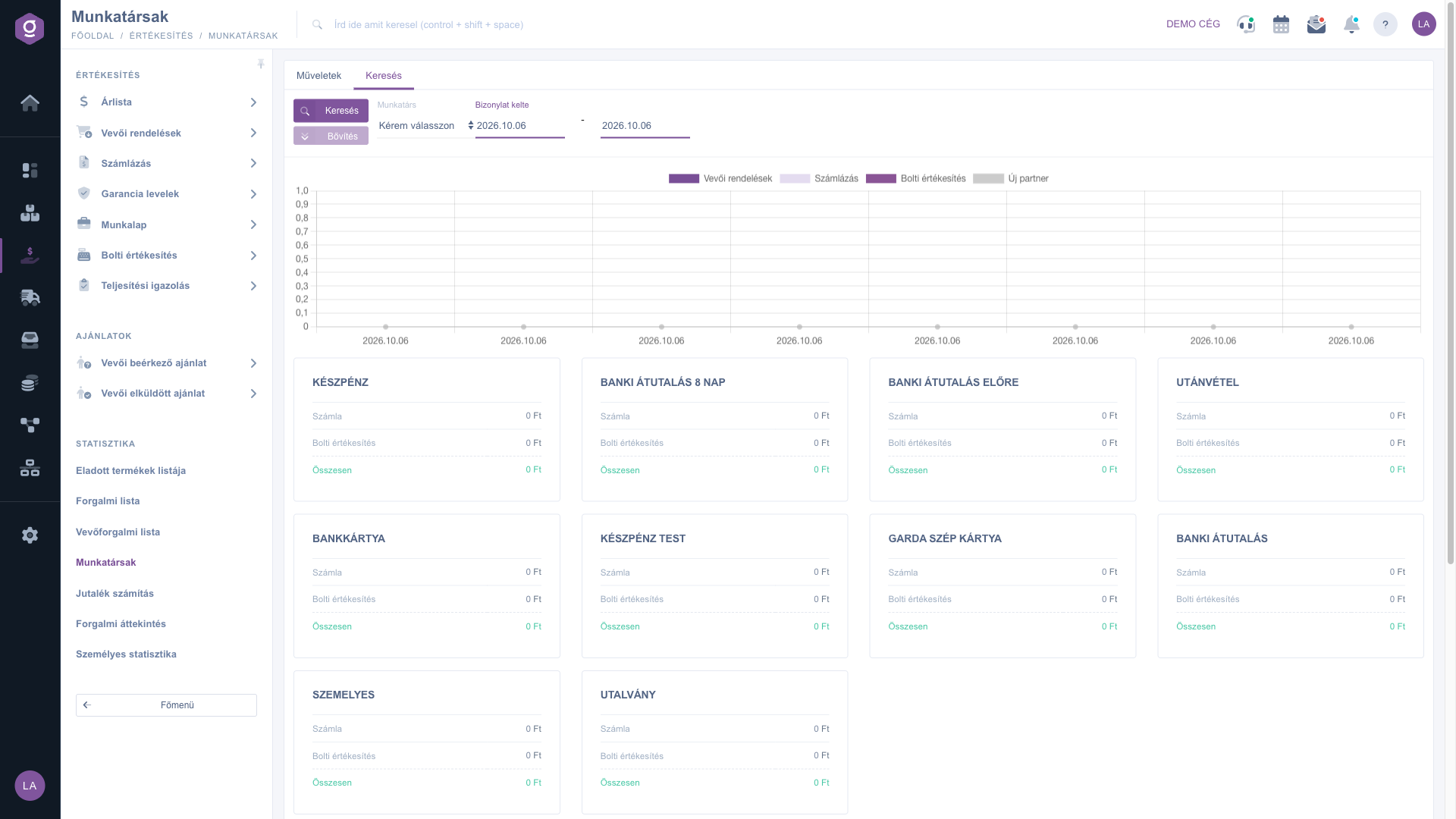
Angajați – fila Căutare: filtru de angajat și perioadă, grafic și carduri ale modalităților de plată

2. Setarea angajatului și a perioadei

În fila Căutare poți seta două filtre, apoi reîmprospătezi rezultatul cu butonul Căutare:

  • Angajat: alegerea unui anumit coleg. Dacă lași valoarea implicită Vă rugăm selectați, în rezultat apar toți angajații, dar cardurile modalităților de plată arată atunci zero (vezi întrebările frecvente).
  • Data documentului: prima și ultima zi a perioadei (de la – până la), ambele zile se includ. Un clic pe câmp deschide un calendar, formatul datei este 2026.10.06. Pentru o lună întreagă introdu, de exemplu, 2026.09.01 – 2026.09.30.

Butonul Extindere de sub butonul Căutare este inactiv pe această pagină, nu există alt filtru.

3. Ce se include în sumarizare?

Pagina calculează fiecare număr din documente deja înregistrate, pe zile:

  • Care angajat? Cel care apare pe document ca angajat, adică cel care a înregistrat documentul. Câmpul Reprezentant de vânzări nu contează — dacă un coleg înregistrează o factură pentru clientul altui coleg, rulajul apare în rândul celui care a înregistrat-o.
  • Care zi? Ziua după Data documentului. Nu data prestării, nu termenul de plată și nu ziua încasării.
  • Ce documente? Numai documentele de tip Factură (Factură de avans și Cerere de plată nu), comenzile clienților de tip Comandă și bonurile Vânzare magazin. Dintre facturi se numără cele Finalizat și Rectificativ, dintre comenzi și vânzările din magazin cele Finalizat și Îndeplinit.
  • Ce sumă? Suma brută în moneda implicită a sistemului (Ft). Dacă documentul este în valută, sistemul îl convertește cu cursul înregistrat pe document. Sumele sunt rotunjite la numere întregi și afișate cu separator de mii.

Exemplu: dacă un angajat finalizează azi o factură cu suma brută de 120 000 Ft și înregistrează o vânzare din magazin de 30 000 Ft, în rândul lui de azi Număr facturi este 1, Vânzare pe factură este 120 000 Ft, Număr bonuri este 1, iar Vânzare magazin este 30 000 Ft. Dacă factura este încă Ciornă, nu apare deocamdată.

4. Interpretarea graficului și a cardurilor modalităților de plată

Deasupra tabelului graficul desenează pentru fiecare rând (adică pentru fiecare zi și angajat) un grup de coloane: suma brută a comenzilor clienților, a facturării și a vânzărilor din magazin, iar printr-o linie numărul partenerilor noi. Dacă în rezultat sunt mai mulți angajați, aceeași dată apare de mai multe ori pe axa orizontală — o dată pentru fiecare angajat. Pentru un grafic ușor de citit merită să alegi un singur angajat.

Cardurile de sub grafic însumează rulajul angajatului ales pe întreaga perioadă, pe modalități de plată: rândul Factură indică suma brută a facturilor, rândul Vânzare magazin suma brută a bonurilor, rândul Total suma celor două. Comenzile clienților nu sunt incluse în carduri.

5. Tabelul și rândul Sumarizat

Fiecare rând al tabelului este o zi pentru un angajat: numerele și sumele apar în coloane separate pentru comenzile clienților, facturi și vânzările din magazin, alături de profitul din facturi și din magazin și numărul partenerilor noi adăugați în ziua respectivă. Rândurile sunt ordonate după dată, iar în cadrul datei după ID-ul angajatului. Rândul de jos Sumarizat indică totalul întregului tabel (toate zilele și toți angajații afișați). Semnificația și calculul exact al coloanelor le găsești în secțiunea Descrierea câmpurilor.

6. Descărcarea într-un tabel

În fila Acțiuni, opțiunea XLSX lista din meniul butonului Descărcare exportă lista într-un tabel Excel. Descărcarea se face pentru perioada Datei documentului setată în fila Căutare. Coloanele fișierului exportat sunt denumirile tehnice ale coloanelor din sistem (de exemplu invoice_brutto, cash_register_count), iar fișierul nu conține rând de total — semnificația lor exactă este explicată în întrebările frecvente.
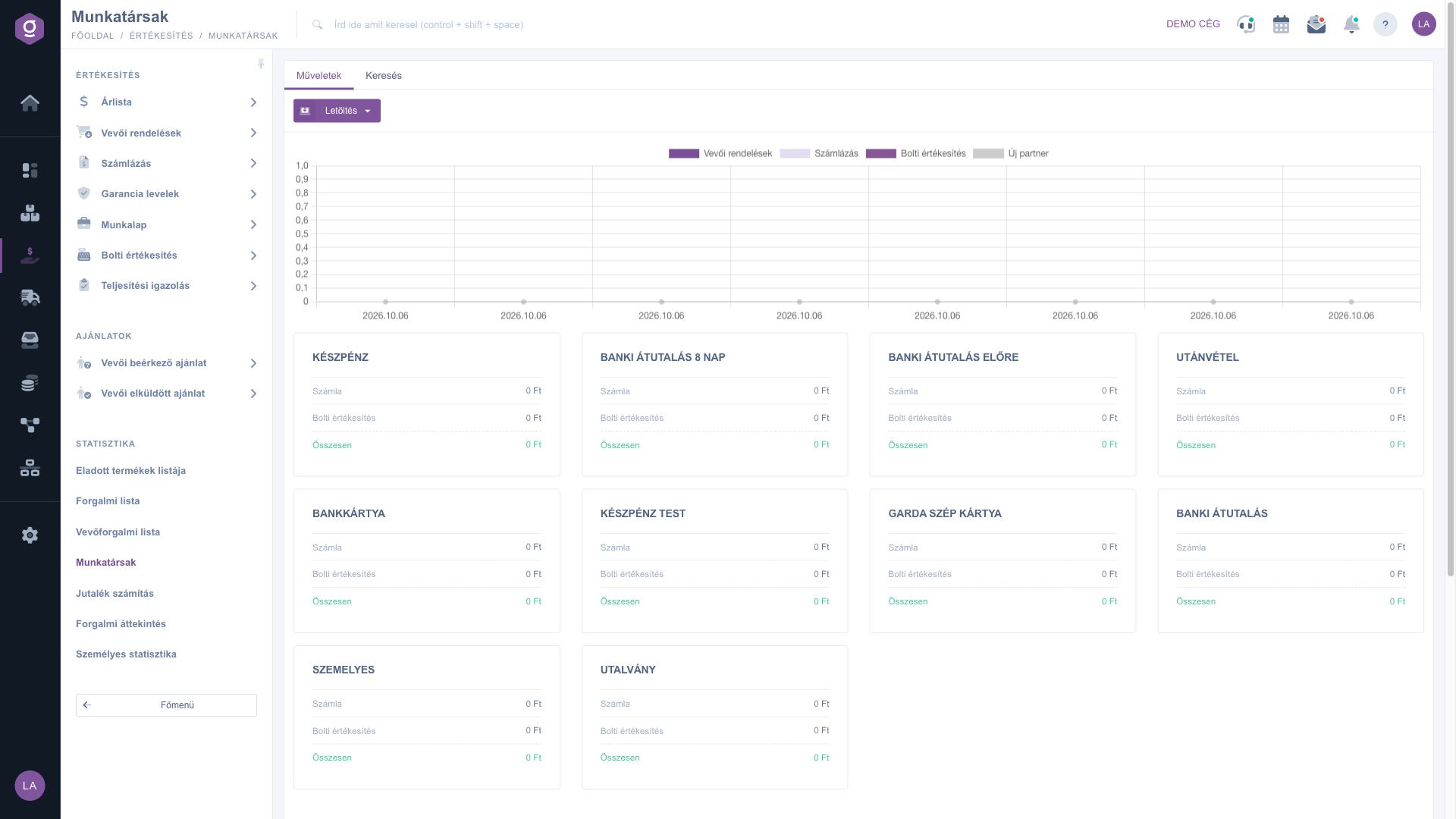
Angajați – fila Acțiuni cu butonul Descărcare

Sfat


Pentru evaluarea lunară a performanței, introdu prima și ultima zi a lunii, alege agentul de vânzări și uită-te imediat și la cardurile modalităților de plată: cu o singură căutare vezi cât a încasat în numerar, cu cardul și prin transfer. Nu aduna coloanele Comandă client și Vânzare pe factură: dintr-o comandă devine ulterior o factură, deci aceeași tranzacție poate apărea în ambele.


Dacă vrei să verifici o sumă la nivel de document, detaliile le găsești în ghidurile Lista facturilor, Lista comenzilor clienților și Lista vânzărilor în magazin.

Descrierea câmpurilor

Câmpurile de filtrare ale filei Căutare și semnificația lor:

Câmp / ElementObligatoriuDescriere
AngajatUn angajat (utilizator) al firmei. Dacă rămâne pe Vă rugăm selectați, în rezultat apar toți angajații; cardurile modalităților de plată arată o valoare doar pentru un angajat ales.
Data documentului (de la)Prima zi a perioadei (de ex. 2026.09.01). Are întotdeauna o valoare: dacă rămâne gol, sistemul folosește ziua de azi.
Data documentului (până la)Ultima zi a perioadei (de ex. 2026.09.30), această zi se include. Dacă rămâne gol, sistemul folosește ziua de azi.
Butonul CăutareRecalculează graficul, cardurile și tabelul cu filtrele date.
Butonul ExtindereInactiv pe această pagină, nu deschide niciun alt câmp de filtrare.

Seriile de date ale graficului:

SerieAspectCe arată
Comenzi cliențicoloanăSuma brută a comenzilor clienților luate în calcul, înregistrate de angajat în ziua respectivă.
Facturare (în legendă apare momentan textul maghiar Számlázás)coloanăSuma brută a facturilor luate în calcul, emise de angajat în ziua respectivă.
Vânzare magazin (în legendă apare momentan textul maghiar Bolti értékesítés)coloanăSuma brută a vânzărilor din magazin luate în calcul, înregistrate de angajat în ziua respectivă.
Partener noulinieNumărul partenerilor noi adăugați de angajat în ziua respectivă (un număr, nu o sumă).

Rândurile cardurilor modalităților de plată (titlul cardului este numele modalității de plată înregistrat în sistem):

RândCum se calculează
FacturăSuma brută a facturilor luate în calcul ale angajatului ales, datate în perioadă, pe care figurează această modalitate de plată.
Vânzare magazinSuma brută a vânzărilor din magazin luate în calcul ale angajatului ales, înregistrate în perioadă cu această modalitate de plată.
TotalSuma celor două rânduri de mai sus. Comenzile clienților nu sunt incluse.

Coloanele tabelului și semnificația lor (regulile de numărare pentru facturi, comenzi și vânzări din magazin sunt în punctul 3 al secțiunii Pas cu pas):

ColoanăCum se calculează
DatăZiua la care se referă rândul (după Data documentului), de ex. 2026.10.06.
AngajatNumele angajatului — utilizatorul care a înregistrat documentul și apare pe el ca angajat.
Număr comenzi cliențiNumărul comenzilor clienților luate în calcul (Finalizat sau Îndeplinit), înregistrate de acest angajat în ziua respectivă.
Comandă clientSuma brută a acestor comenzi în Ft (tooltip-ul antetului: Sumă brută).
Număr facturiNumărul facturilor luate în calcul (Finalizat sau Rectificativ), emise de acest angajat în ziua respectivă.
Vânzare pe facturăSuma brută a acestor facturi în Ft.
Profit facturăSuma profitului înregistrat pe pozițiile acestor facturi (diferența dintre prețul de vânzare și cel de achiziție) în Ft. Este exactă doar la pozițiile al căror preț de achiziție este cunoscut.
Număr bonuriNumărul vânzărilor din magazin luate în calcul (Finalizat sau Îndeplinit), înregistrate de acest angajat în ziua respectivă.
Vânzare magazinSuma brută a acestor vânzări din magazin în Ft.
Profit filialăSuma profitului înregistrat pe pozițiile acestor vânzări din magazin în Ft.
Partener nouNumărul partenerilor noi pe care acest angajat i-a adăugat în sistem în ziua respectivă.
Sumarizat (ultimul rând)Suma tuturor rândurilor tabelului pe coloane: se adună atât numerele, cât și sumele în Ft.

Întrebări frecvente

Cel mai des motivul este că perioada implicită este doar ziua de azi, iar azi nu există încă niciun document luat în calcul. Setează câmpurile Data documentului la o perioadă mai largă. Dacă rezultatul este tot zero, verifică statusul documentelor: facturile Ciornă și documentele Stornare și Stornat nu se numără, iar facturile trebuie să fie Finalizat sau Rectificativ. Verifică și dacă documentul a fost într-adevăr înregistrat de angajatul ales și dacă data documentului se încadrează în perioadă (data prestării nu contează).

Pentru că pagina creează un rând separat pentru fiecare zi și fiecare angajat. Dacă nu este ales niciun angajat, aceeași dată apare de câte ori ai angajați — la angajații fără rulaj cu rânduri de zerouri. Alege un angajat și fiecărei zile îi corespunde un singur rând și un singur grup de coloane. Interogarea unei perioade lungi (de exemplu mai mulți ani) poate fi lentă, de aceea este mai bine să o vezi pe luni sau trimestre.

Cardurile însumează întotdeauna rulajul unui anumit angajat. Dacă câmpul Angajat este pe Vă rugăm selectați, cardurile arată zero, în timp ce tabelul și graficul conțin toți angajații. Alege angajatul și reîmprospătează pagina cu butonul Căutare. Cardurile însumează întreaga perioadă la un loc, fără defalcare zilnică, și conțin doar facturi și vânzări din magazin, nu și comenzi ale clienților.

Unele reguli diferă de cele ale listelor: aici se numără doar documentele de tip Factură (Factură de avans și Cerere de plată nu) și doar cele Finalizat sau Rectificativ; perioada este stabilită de Data documentului, nu de Data prestării; rulajul este atribuit angajatului care a înregistrat documentul, nu Reprezentantului de vânzări; sumele documentelor în valută sunt convertite în Ft cu cursul documentului; iar sumele sunt rotunjite la forinți întregi. Dacă setezi filtrele listei la fel, rezultatul ar trebui să coincidă. Despre folosirea listelor poți citi în ghidurile Lista facturilor și Lista vânzărilor în magazin.

Profitul este suma profitului înregistrat pe pozițiile documentelor: diferența dintre prețul de vânzare și cel de achiziție pe poziție. Dacă pentru un produs nu este dat prețul de achiziție, profitul lui nu poate fi calculat corect, de aceea coloana de profit poate fi zero sau nerealist de mare. Verifică datele de bază ale produsului și prețurile de achiziție ale recepțiilor. Profitul apare doar la facturi și la vânzările din magazin, nu și la comenzile clienților.

Opțiunea XLSX lista a butonului Descărcare din fila Acțiuni creează un tabel Excel pentru perioada Datei documentului. Fișierul conține rândurile zilnice vizibile pe pagină, fără rând de total, cu datele utilizatorului conectat (ale tale). Primul rând conține denumirile tehnice ale coloanelor: date (data), company_user_name (numele angajatului), currency_sign (semnul monedei), invoice_count și invoice_brutto (numărul și suma brută a facturilor), order_count și order_brutto (numărul și suma brută a comenzilor clienților), cash_register_count și cash_register_brutto (numărul și suma brută a vânzărilor din magazin), invoice_margin și cash_register_margin (profitul din facturi și din magazin), partner_count (numărul partenerilor noi). Dacă vrei să vezi datele altui angajat sau ale întregii echipe, folosește tabelul afișat pe ecran.

Pagina Angajați face comparabil rulajul tuturor angajaților firmei și poți vedea datele oricărui coleg. Statistica personală arată rulajul propriu al utilizatorului conectat. Calcul comision nu pornește de la angajatul care a înregistrat documentul, ci de la Reprezentantul de vânzări indicat pe documente și de la setările de comision ale partenerilor, și calculează cât comision se cuvine. Pe scurt: dacă întrebi cine cât și când a înregistrat, folosește pagina Angajați; dacă te interesează cifrele tale, Statistica personală; dacă comisionul de plată, Calcul comision.

Elementul Angajați din Meniu principal / Vânzare / Statistică și din Meniu principal / Analiză apare doar dacă utilizatorului tău i s-a atribuit modulul Listă rulaj clienți — aceeași permisiune deschide și elementele de meniu Calcul comision și Prezentare generală rulaj. Dacă nu îl vezi, roagă administratorul sistemului să verifice atribuirea modulului în setările utilizatorului tău. Pentru elementul de meniu Statistică personală nu este nevoie de o atribuire separată a unui modul.

Aveți nevoie de asistență personalizată?

Nu doriți să petreceți ore căutând o soluție? Alegeți cea mai eficientă cale: programați-vă la o sesiune de instruire online personalizată de 45 de minute, dedicată exclusiv dumneavoastră. Fie că este vorba despre o trecere în revistă a elementelor de bază sau despre configurarea detaliată a unui modul specific, colegul nostru expert vă va ghida pas cu pas prin întregul proces.

Nu vă pierdeți timpul - solicitați ajutor!
Scopul nostru este să folosiți sistemul nostru cât mai rapid și eficient posibil. Indiferent dacă sunteți complet nou la noi sau ați rămas blocat la o setare specifică, nu ezitați să cereți ajutor!

Software Logzi de gestiune a depozitului

Ia legătura cu noi

Ești interesat de software-ul nostru? Scrie-ne cu încredere!

Ai nevoie de ajutor?

Dacă nu găsești răspunsul și ai nevoie de asistență

Creează-ți contul acum,
plătește mai târziu!

Încearcă gratuit timp de 3 zile, fără riscuri și fără obligații!
