Formulár projektu

Zistite, ako môžete v systéme Logzi založiť a upraviť projekt: polia hlavičky, cieľ projektu, položky, súvisiace doklady, úlohy a správa súborov.

Prehľad funkcie

Vo Formulári projektu zaznamenávate všetky údaje o práci alebo zákazke viazanej na partnera. Na jednej obrazovke zadáte predmet projektu, očakávané dokončenie a stav, opíšete cieľ projektu, pridáte doplnkové služby a položky, prepojíte s ním doklady a zobrazíte úlohy, súbory a vlastné polia projektu.

  • Hlavička: stav, očakávané dokončenie, partner, kontaktná osoba, predmet a značky na jednom mieste.
  • Karty v dolnej časti formulára: cieľ projektu, položky, poznámka pre zákazníka, súvisiace doklady, úlohy, súbory a vlastné polia.
  • Správa dokladov: z uloženého projektu so stavom s ID aspoň 2 môžete vytvoriť faktúru, výdaj zo skladu alebo dodací list.

Krok za krokom

1. Založenie nového projektu a vyplnenie hlavičky

Nový projekt založíte cez Hlavné menu / CRM / Správa zákazníkov / Projekty / Nový alebo tlačidlom Nový v zozname projektov. Na karte Operácie nájdete tlačidlá Uložiť, Vymazať a Správa dokladov. Pri novom projekte sú Vymazať a Správa dokladov sivé, pretože ešte neexistuje uložený projekt. V hlavičke môžete zadať:

  • Číslo dokladu: pridelí ho systém, nedá sa upraviť.
  • Stav: pri novom projekte je predvolený Tervezés alatt.
  • Dátum vystavenia dokladu: aktuálny dátum, nedá sa upraviť.
  • Očakávané dokončenie: povinné, zadáva sa pomocou výberu dátumu.
  • Názov firmy partnera: povinné. Pri písaní systém ponúka partnerov; tlačidlami vedľa poľa otvoríte formulár vybraného partnera alebo založíte nového partnera.
  • Kontaktná osoba partnera: vyberiete spomedzi kontaktných osôb partnera alebo tlačidlom + pridáte novú.
  • Predmet: povinné, krátky názov projektu.
  • Značky: k projektu môžete pridať ľubovoľné značky.

Po vyplnení kliknite na Uložiť. Po úspešnom uložení systém prejde na formulár uloženého projektu, kde sa v hornej časti zobrazia ďalšie karty (štatistika, úlohy, Gantt, pracovný postup, pohyby zásob, príjmy, výdavky, kalendár, CRM, história). Ak uloženie zlyhá (napríklad chýba povinné pole), upozorňujúce okno zobrazí dôvod.

2. Cieľ projektu

Na karte Cieľ projektu v editore opíšete cieľ projektu. Ak máte uložené textové šablóny, text môžete načítať výberom šablóny a ďalej upraviť.
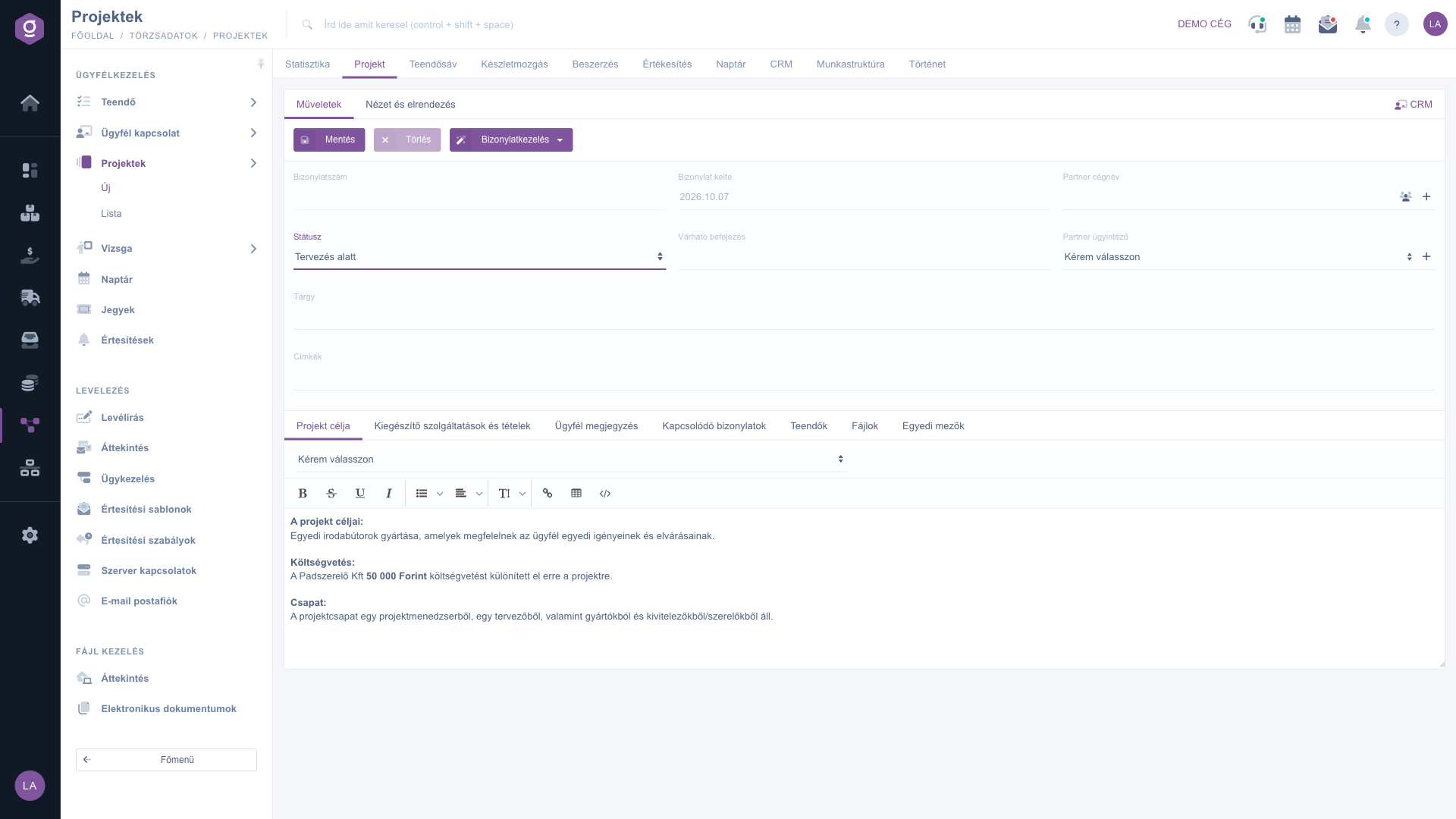
Formulár projektu – karta Cieľ projektu

3. Doplnkové služby a položky

Na karte Doplnkové služby a položky pridávate položky projektu tlačidlami Nový, Otvoriť a Vymazať. Stĺpce tabuľky sú Dátum, Kód položky, Označenie, Cena a Množstvo. Tlačidlo Nový je aktívne len vtedy, ak je stav projektu stav s ID 1 alebo 7. V okne položky zadáte kód položky, názov produktu, dátum, cenu, množstvo, poznámku a daň.
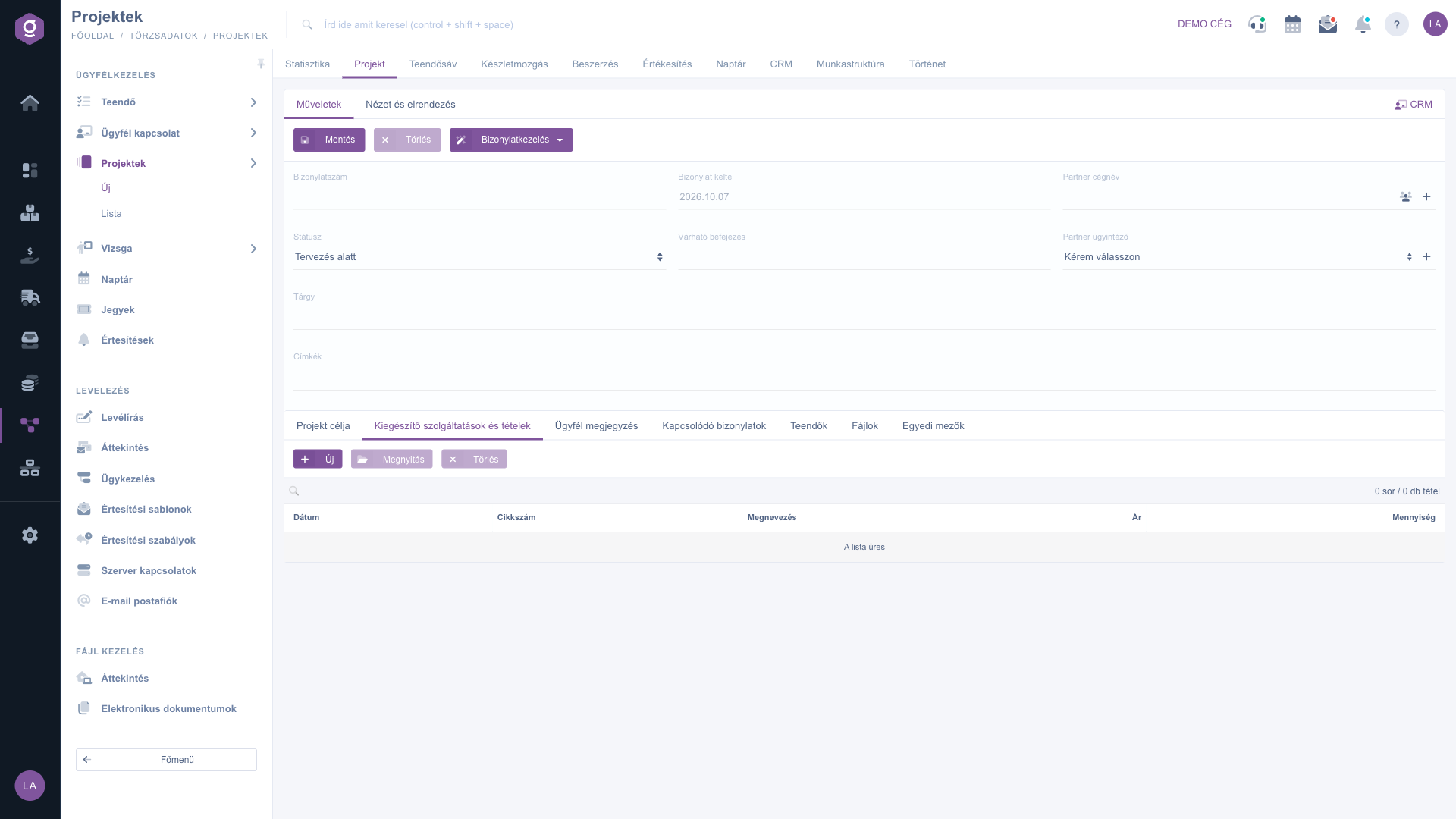
Formulár projektu – karta Doplnkové služby a položky

4. Poznámka pre zákazníka

Na karte Poznámka pre zákazníka môžete tiež načítať text zo šablóny alebo písať priamo v editore; text sa uloží spolu s projektom.
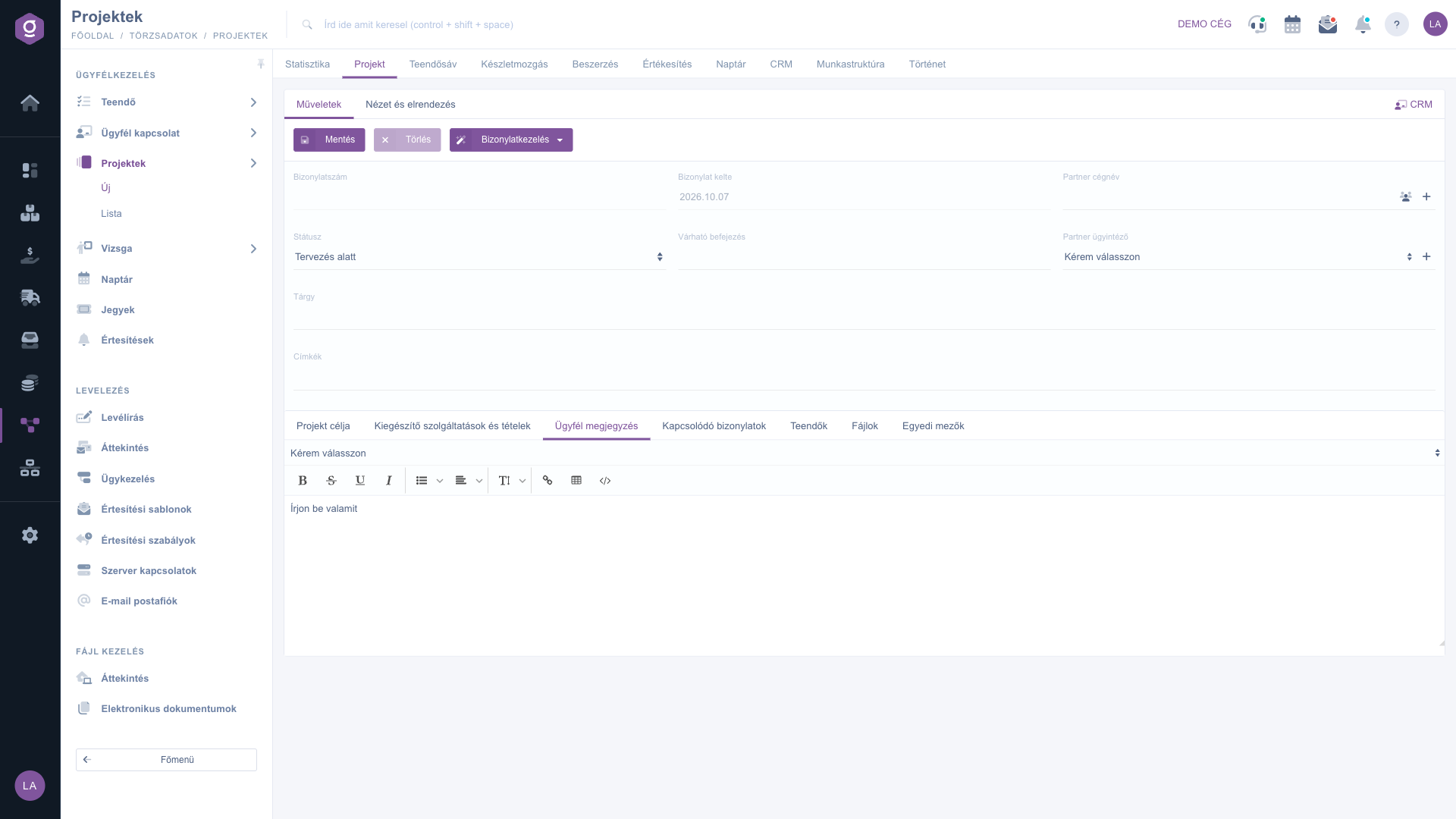
Formulár projektu – karta Poznámka pre zákazníka

5. Súvisiace doklady

Na karte Súvisiace doklady evidujete existujúce doklady patriace k projektu. Tlačidlo Prepojenie dokladu otvorí okno, v ktorom vyberiete Typ dokladu, doklad vyhľadáte písaním do poľa Číslo dokladu a prepojenie zaznamenáte tlačidlom Uložiť (tlačidlo Zavrieť okno zatvorí). Stĺpce tabuľky sú Číslo dokladu, Dátum vystavenia dokladu, Typ dokladu a Operácia.
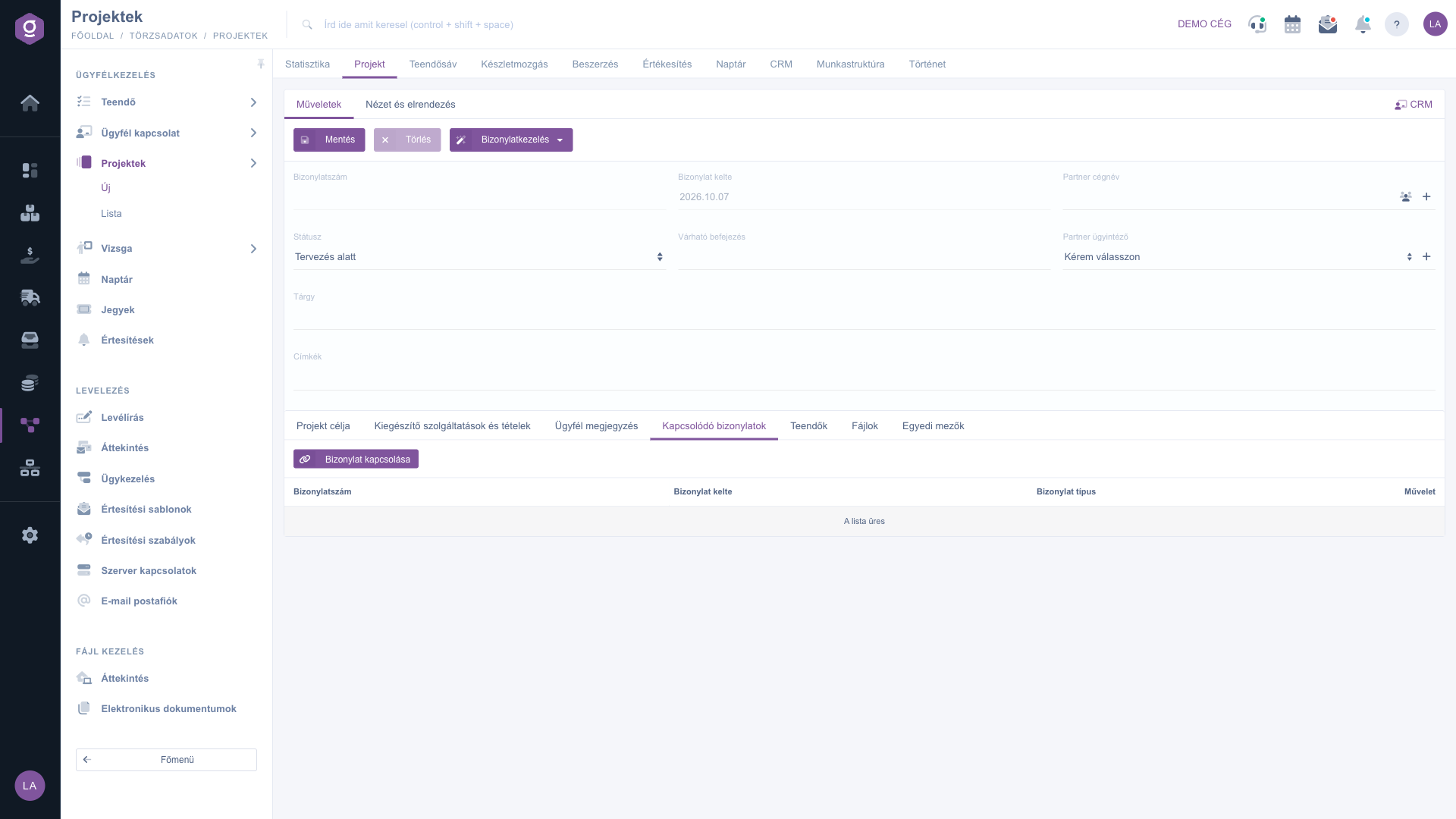
Formulár projektu – karta Súvisiace doklady

6. Úlohy

Na karte Úlohy vidíte zoznam úloh patriacich k projektu so stĺpcami Dátum vystavenia dokladu, Predmet, Poznámka a Vystavujúci zamestnanec. Zakladanie a správu úloh popisuje príručka Zoznam úloh.
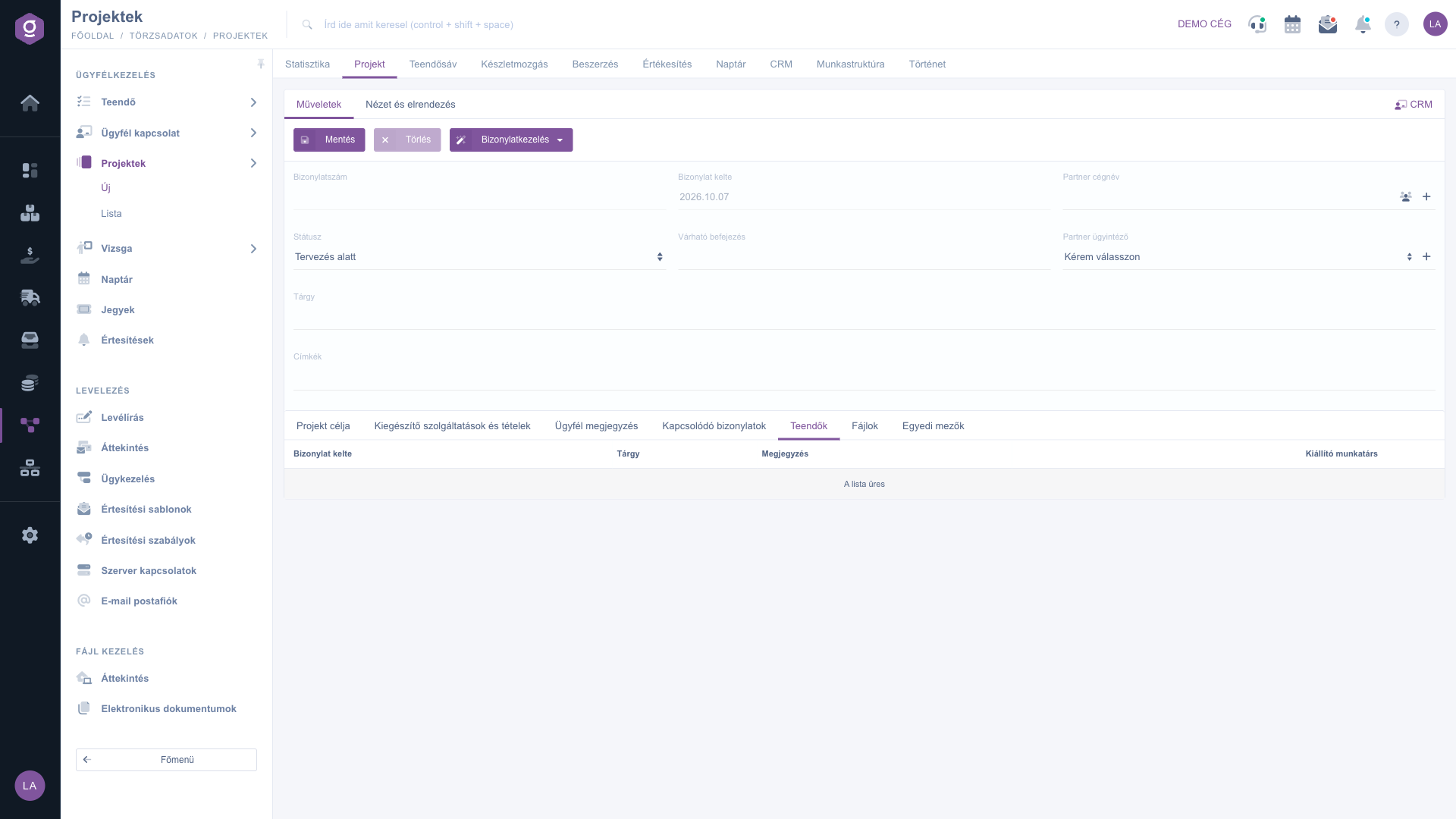
Formulár projektu – karta Úlohy

7. Súbory

Na karte Súbory spravujete súbory projektu tlačidlami Nový, Otvoriť, Vymazať, Zaradenie a Prehľadávať. Stĺpce tabuľky sú Pridané, Zaradenie a Označenie.
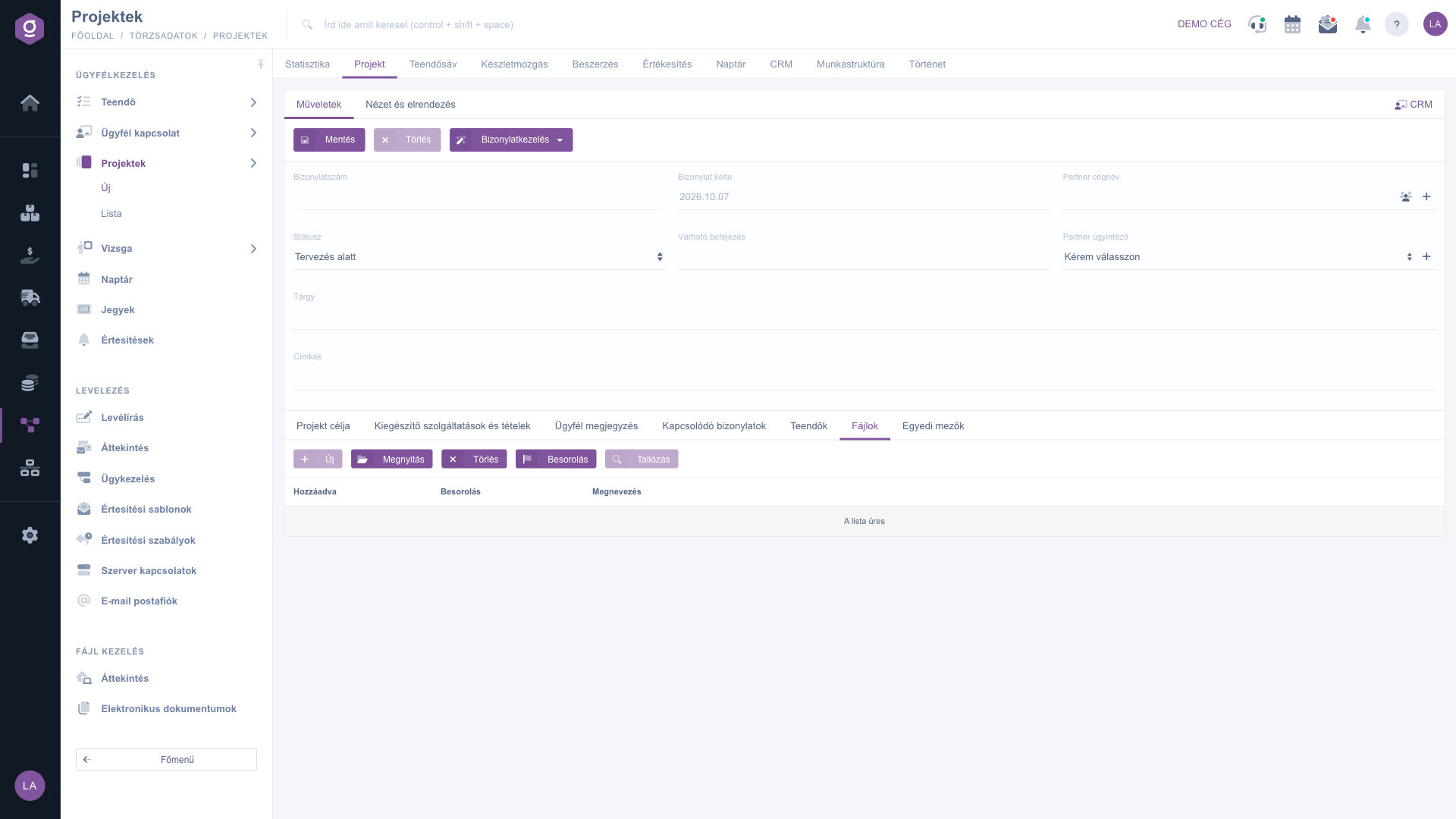
Formulár projektu – karta Súbory

8. Vlastné polia

Na karte Vlastné polia sa zobrazia vlastné polia definované pre projekt. Ak ešte žiadne nie sú, zoznam je prázdny (zoznam je prázdny). Tlačidlo Nová schéma dokladu otvorí v novej karte prehliadača nastavenie schémy parametrov dokladu, kde môžete definovať vlastné polia.
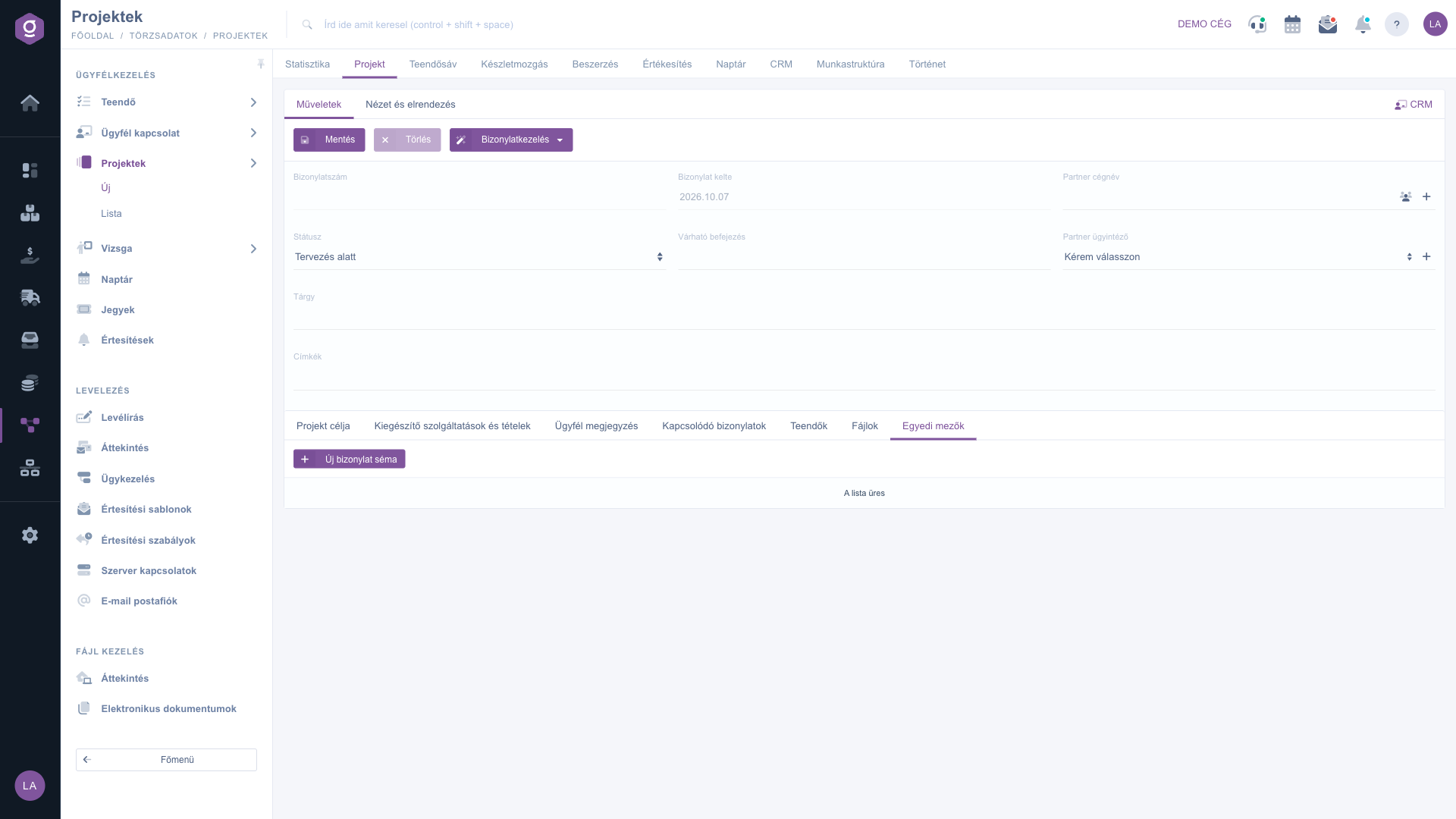
Formulár projektu – karta Vlastné polia

9. Vytvorenie dokladu z projektu

V rozbaľovacej ponuke tlačidla Správa dokladov na karte Operácie môžete vybrať Fakturácia (Számlázás), Výdaj zo skladu (Raktári kiadás) alebo Dodací list (Szállítólevél). Systém otvorí nový formulár zvoleného dokladu predvyplnený údajmi projektu. Položky sú aktívne len pri uloženom projekte so stavom s ID aspoň 2. Pri novom, neuloženom projekte sú sivé, ako vidno na obrázku.
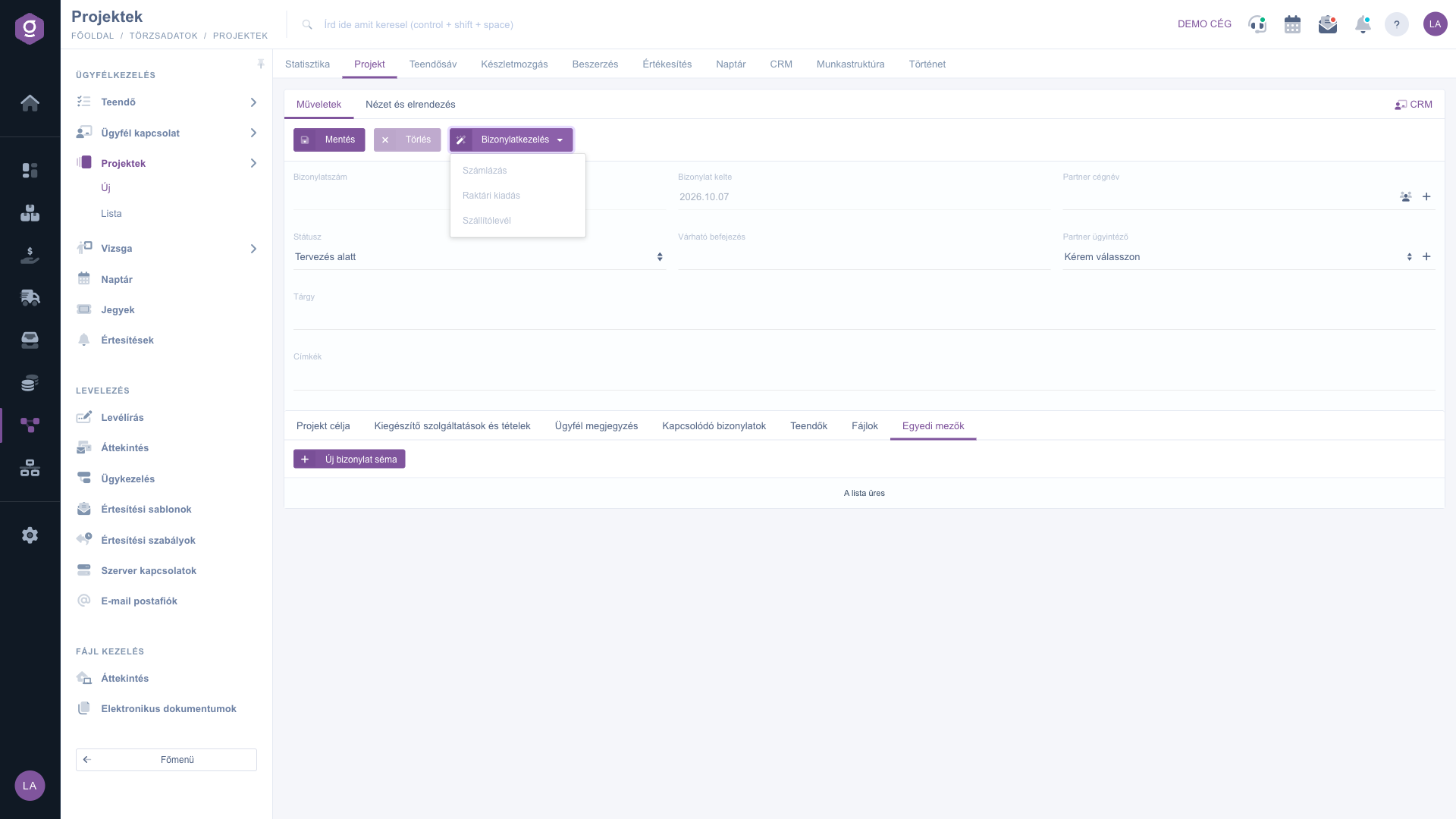
Formulár projektu – ponuka Správa dokladov

Tip


Projekt uložte skôr, než začnete pracovať so súbormi, úlohami a prepájaním dokladov, pretože tieto časti patria k uloženému projektu. Predmet nech je krátky a jednoznačný, aby ste projekt v zozname ľahko našli.


Prehľad, vyhľadávanie a uzavretie projektov popisuje príručka Zoznam projektov.

Popis polí

Pole / PrvokPovinnéPopis
Číslo dokladuIdentifikátor projektu. Pridelí ho systém, nedá sa upraviť.
StavAktuálny stav projektu. Pri novom projekte je predvolený Tervezés alatt. Stav možno posúvať len dopredu.
Dátum vystavenia dokladuDátum založenia projektu, nedá sa upraviť.
Očakávané dokončeniePlánovaný dátum dokončenia projektu.
Názov firmy partneraPartner projektu. Pri písaní vyberáte spomedzi existujúcich partnerov alebo založíte nového.
Kontaktná osoba partneraKontaktná osoba partnera, vyberateľná spomedzi kontaktných osôb partnera. Novú pridáte tlačidlom +.
PredmetKrátky názov projektu.
ZnačkyVoľne zadateľné značky na zoskupovanie a vyhľadávanie projektov.
Cieľ projektuVoľný textový opis cieľa projektu, možno ho načítať aj zo šablóny.
Poznámka pre zákazníkaPoznámka zaznamenaná k projektu, možno ju načítať aj zo šablóny.
Doplnkové služby a položkyPoložky pridané k projektu s dátumom, kódom položky, označením, cenou a množstvom.
Súvisiace dokladyExistujúce doklady prepojené s projektom.
ÚlohyZoznam úloh patriacich k projektu.
SúborySúbory nahrané k projektu.
Vlastné poliaVlastné polia definované na základe schémy parametrov dokladu.

Často kladené otázky

Ak je projekt v stave s ID 2 (po Uzavretí) alebo v stave s ID 4 (po Vymazaní), polia formulára sú zablokované. Polia Číslo dokladu a Dátum vystavenia dokladu sú vždy len na čítanie.

Skontrolujte, či ste vyplnili povinné polia: Očakávané dokončenie, Názov firmy partnera a Predmet. Ak uloženie zlyhá, upozorňujúce okno uvedie dôvod.

Stav projektu možno posúvať len dopredu: ak vyberiete stav, ktorý je v poradí skôr, uloženie sa zamietne so správou Státusz visszalépés nem engedélyezett. (návrat stavu nie je povolený). Výnimkou je stav označený ako uzatvárací, na ktorý môžete prejsť kedykoľvek. Názov, poradie a uzatvárací charakter stavov je možné v systéme meniť.

Na karte Súvisiace doklady kliknite na tlačidlo Prepojenie dokladu, vyberte Typ dokladu, doklad vyhľadajte v poli Číslo dokladu a kliknite na Uložiť. Prepojené doklady zohrávajú úlohu aj vo filtroch Kód položky a Paleta zoznamu projektov. To popisuje príručka Zoznam projektov.

Položky Správy dokladov (Fakturácia, Výdaj zo skladu, Dodací list) sú aktívne len pri uloženom projekte so stavom s ID aspoň 2. Na karte Doplnkové služby a položky je tlačidlo Nový použiteľné len pri stave s ID 1 alebo 7. Pri novom projekte sú uvedené tlačidlá pred uložením sivé.

Modul Projekty sa zobrazí v menu Hlavné menu / CRM / Správa zákazníkov len vtedy, ak je priradený vášmu používateľovi. Ak ho nevidíte, požiadajte správcu systému, aby skontroloval priradenie modulu v nastaveniach vášho používateľa.

Potrebujete individuálnu pomoc?

Nechcete stráviť hodiny hľadaním riešenia? Zvoľte najefektívnejšiu cestu: objednajte sa na individuálne 45-minútové online školenie, počas ktorého sa budeme venovať výlučne vám. Či už ide o prehľad základov alebo podrobné nastavenie konkrétneho modulu, náš odborný kolega vás krok za krokom prevedie celým procesom.

Nestrácajte čas – požiadajte o pomoc!
Naším cieľom je, aby ste náš systém začali využívať čo najrýchlejšie a najefektívnejšie. Či už ste u nás úplne noví, alebo ste sa zasekli pri konkrétnom nastavení, neváhajte požiadať o pomoc!

Logzi softvér na správu skladu

Kontaktuj nás

Zaujíma ťa náš softvér? Pokojne nám napíš!

Potrebuješ pomoc?

Ak nevieš nájsť odpoveď a potrebuješ pomoc

Zaregistruj sa teraz,
zaplať neskôr!

Vyskúšaj 3 dni zadarmo, bez rizika a záväzkov!
