1. Crearea unui proiect nou și completarea antetului
Un proiect nou îl creați din Meniu principal / CRM / Gestiunea clienților / Proiecte / Nou sau cu butonul Nou din lista proiectelor. Pe fila Acțiuni găsiți butoanele Salvare, Ștergere și Gestionare documente. La un proiect nou Ștergere și Gestionare documente sunt gri, deoarece nu există încă un proiect salvat. În antet puteți introduce:
- Număr document: atribuit de sistem, nu poate fi editat.
- Stare: la un proiect nou implicit este Tervezés alatt.
- Data documentului: data curentă, nu poate fi editată.
- Finalizare estimată: obligatoriu, se introduce cu selectorul de dată.
- Nume companie partener: obligatoriu. Pe măsură ce tastați, sistemul oferă parteneri; cu butoanele de lângă câmp deschideți fișa partenerului selectat sau creați un partener nou.
- Persoană de contact partener: alegeți dintre persoanele de contact ale partenerului sau adăugați una nouă cu butonul +.
- Subiect: obligatoriu, denumirea scurtă a proiectului.
- Etichete: puteți adăuga proiectului etichete oarecare.
După completare faceți clic pe Salvare. După o salvare reușită, sistemul trece la fișa proiectului salvat, unde în partea de sus apar alte file (statistică, sarcini, Gantt, flux de lucru, mișcări de stoc, venituri, cheltuieli, calendar, CRM, istoric). Dacă salvarea eșuează (de exemplu lipsește un câmp obligatoriu), o fereastră de avertizare arată motivul.
2. Obiectivul proiectului
Pe fila Obiectiv proiect descrieți într-un editor obiectivul proiectului. Dacă aveți șabloane de text salvate, puteți încărca textul alegând un șablon și apoi îl puteți edita în continuare.
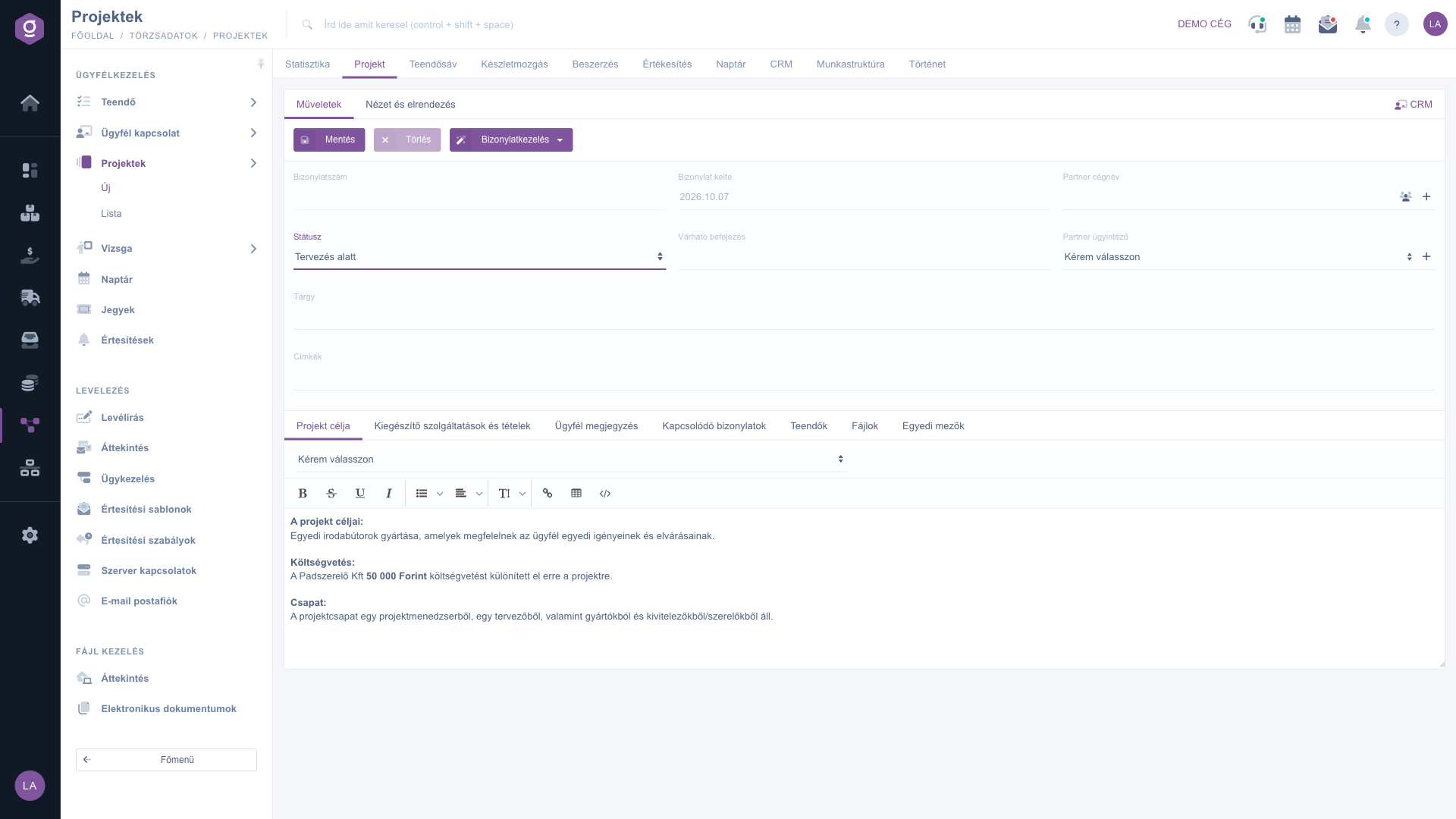
Fișa proiectului – fila Obiectiv proiect
3. Servicii suplimentare și poziții
Pe fila Servicii suplimentare și poziții adăugați pozițiile proiectului cu butoanele Nou, Deschidere și Ștergere. Coloanele tabelului sunt Dată, Cod articol, Denumire, Preț și Cantitate. Butonul Nou este activ doar dacă starea proiectului este starea cu ID-ul 1 sau 7. În fereastra poziției introduceți codul articolului, denumirea produsului, data, prețul, cantitatea, observația și taxa.
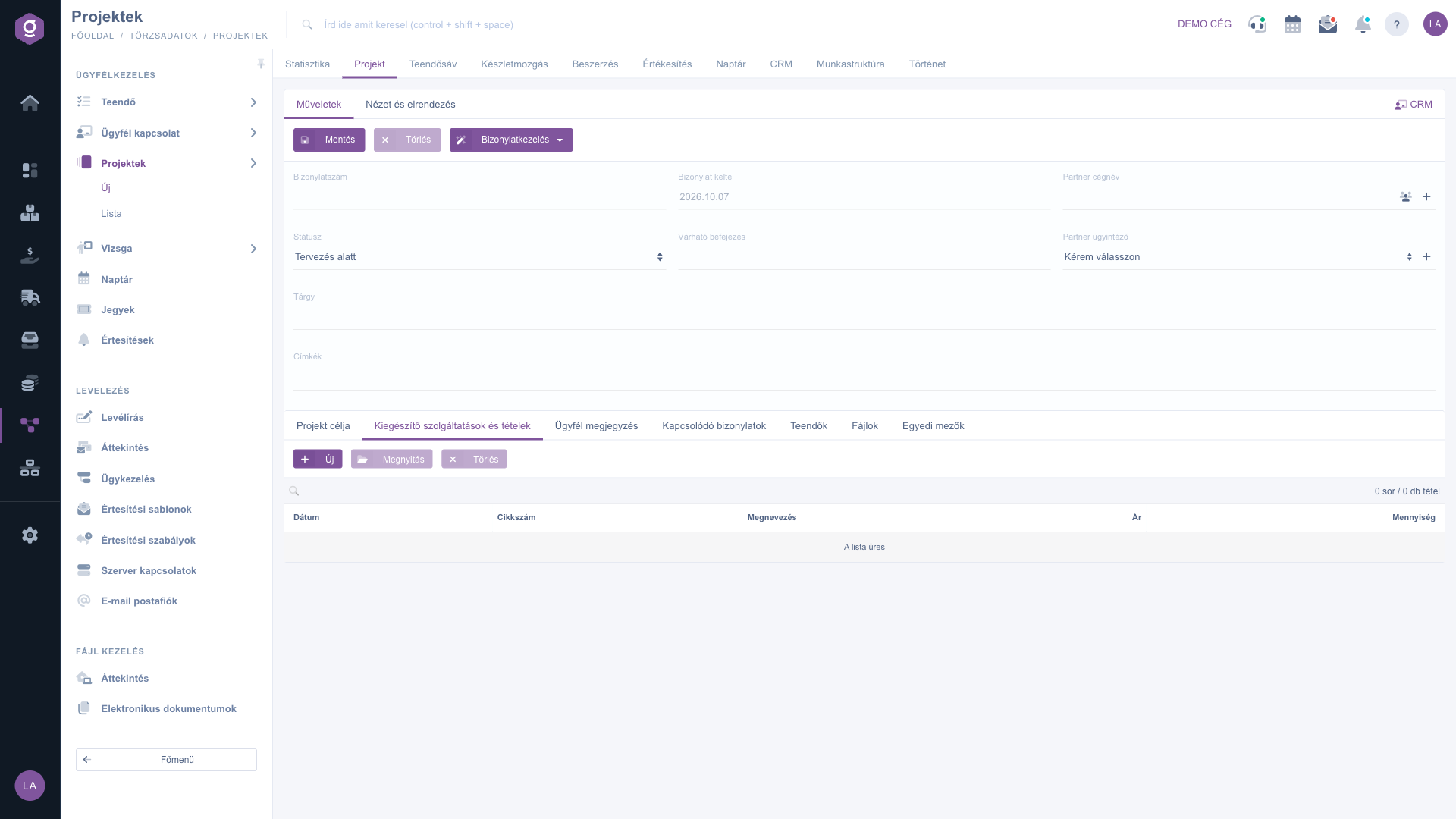
Fișa proiectului – fila Servicii suplimentare și poziții
4. Observație client
Pe fila Observație client puteți de asemenea încărca text dintr-un șablon sau scrie direct în editor; textul se salvează împreună cu proiectul.
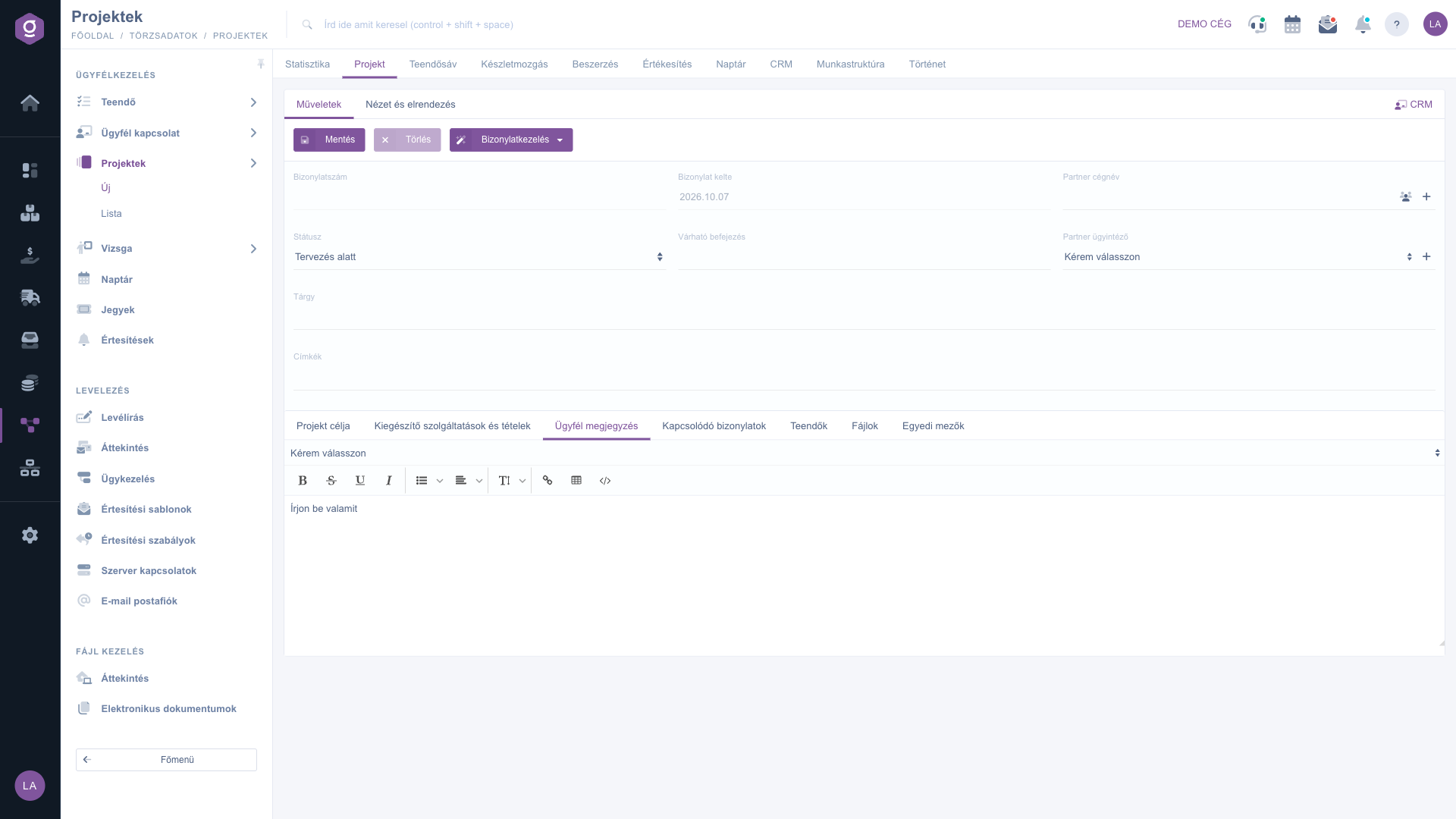
Fișa proiectului – fila Observație client
5. Documente asociate
Pe fila Documente asociate țineți evidența documentelor existente care aparțin proiectului. Butonul Asociere document deschide o fereastră în care alegeți Tip document, căutați documentul tastând în câmpul Număr document și înregistrați legătura cu Salvare (butonul Închidere închide fereastra). Coloanele tabelului sunt Număr document, Data documentului, Tip document și Acțiune.
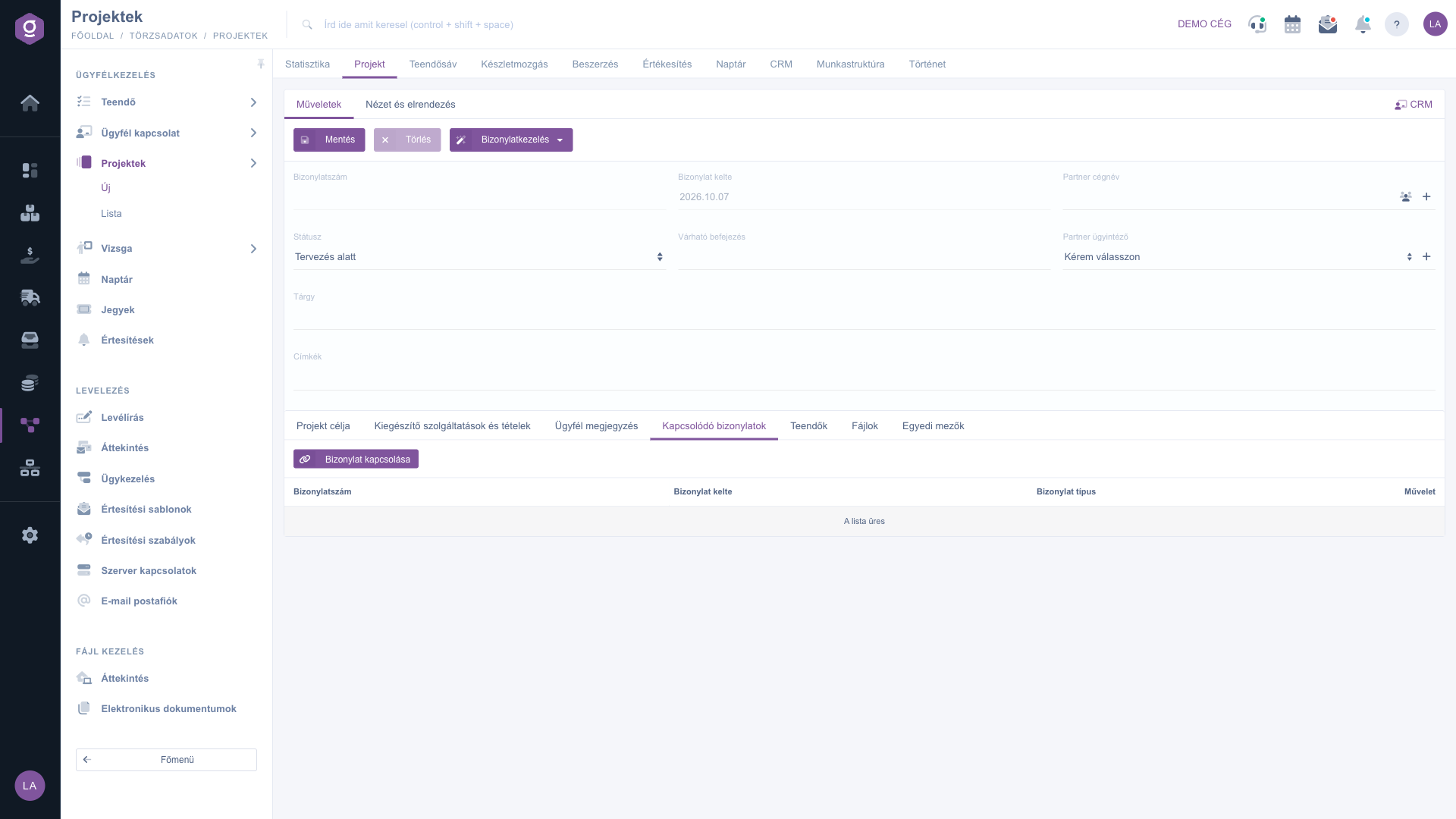
Fișa proiectului – fila Documente asociate
6. Sarcini
Pe fila Sarcini vedeți lista sarcinilor aparținând proiectului, cu coloanele Data documentului, Subiect, Observație și Angajat emitent. Crearea și gestionarea sarcinilor sunt descrise în ghidul Lista sarcinilor.
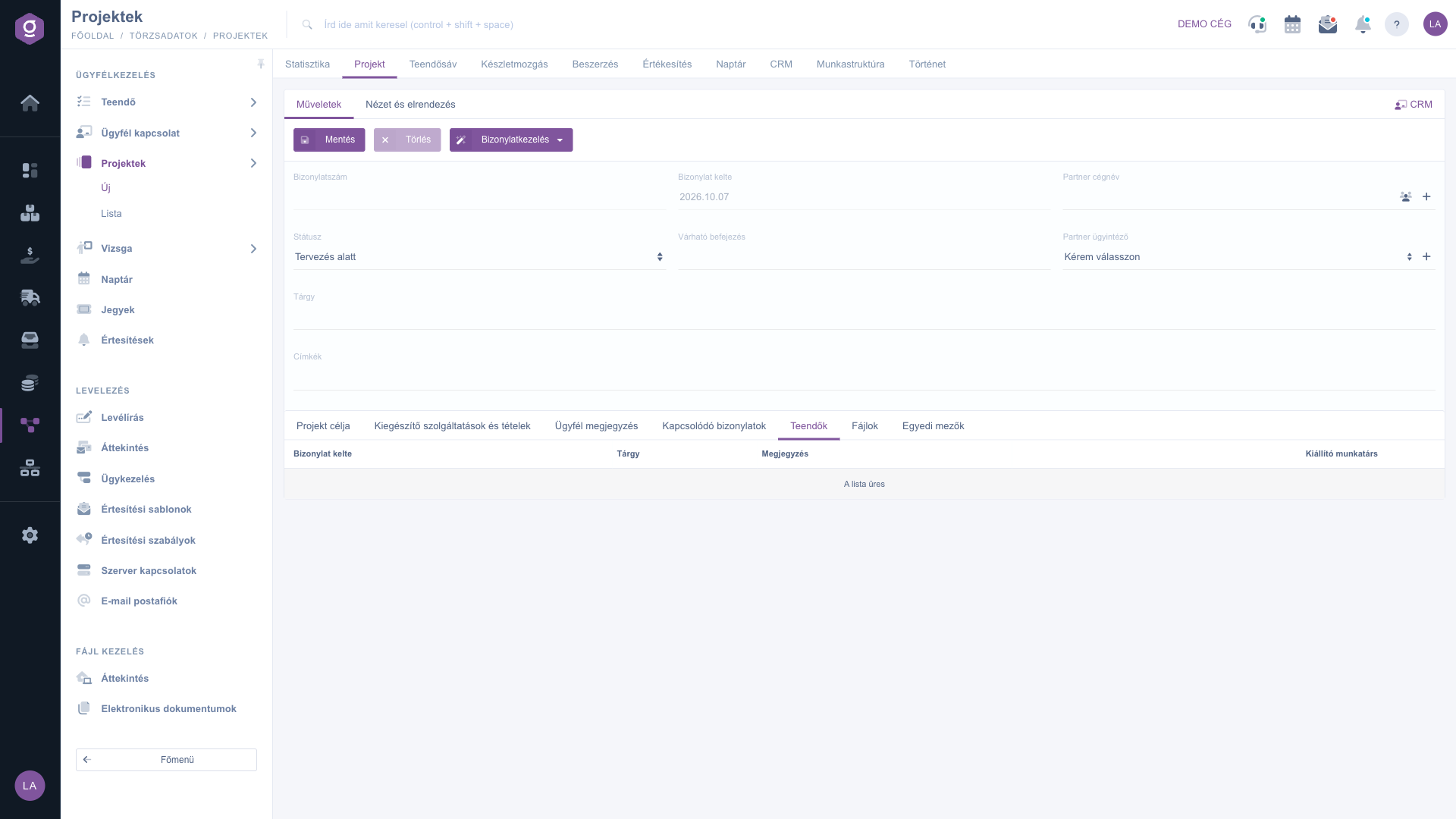
Fișa proiectului – fila Sarcini
7. Fișiere
Pe fila Fișiere gestionați fișierele proiectului cu butoanele Nou, Deschidere, Ștergere, Clasificare și Răsfoire. Coloanele tabelului sunt Adăugat, Clasificare și Denumire.
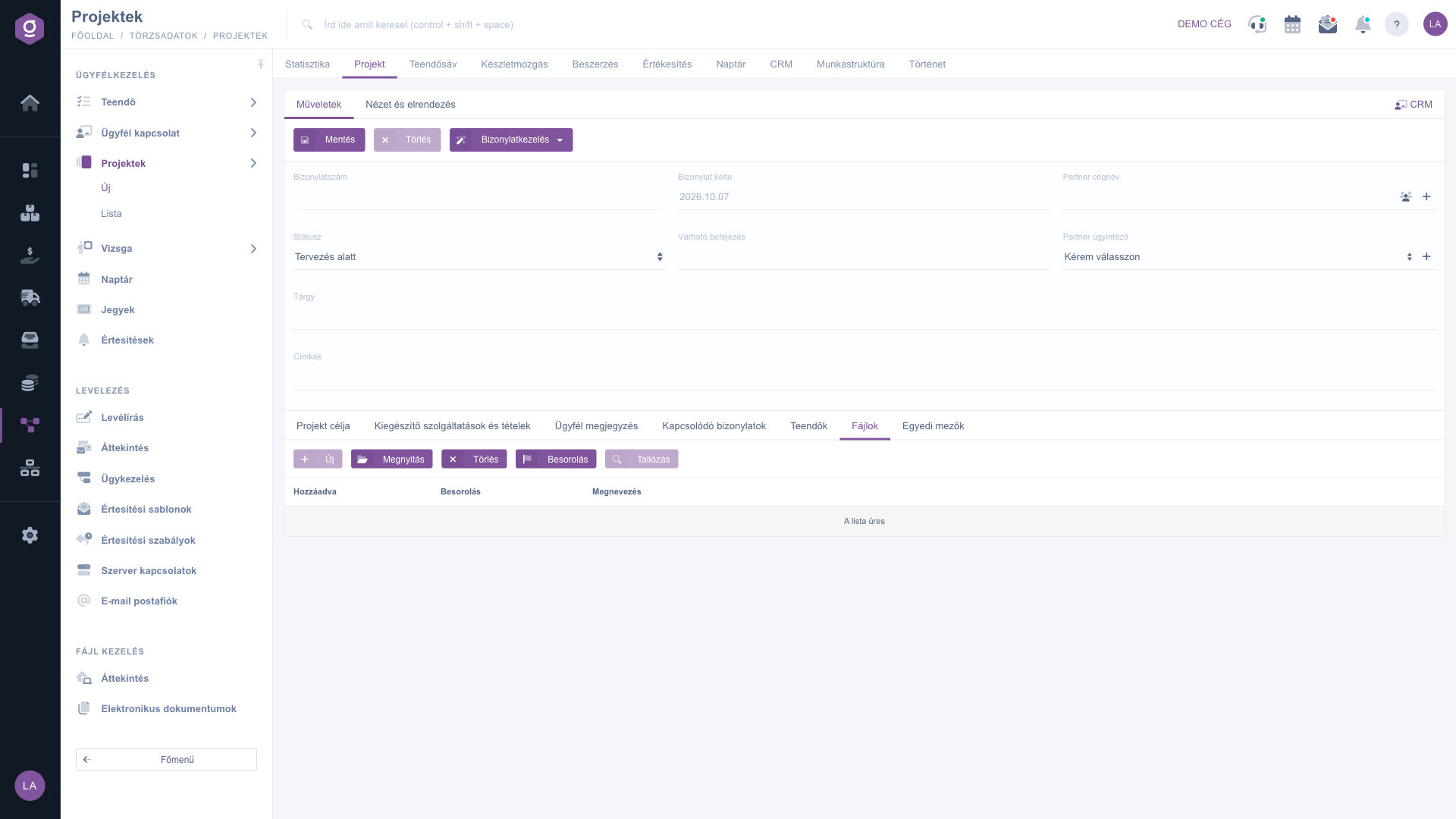
Fișa proiectului – fila Fișiere
8. Câmpuri personalizate
Pe fila Câmpuri personalizate apar câmpurile proprii definite pentru proiect. Dacă nu există încă niciunul, lista este goală (Lista este goală). Butonul Schemă document nouă deschide într-o filă nouă a browserului setarea schemei de parametri a documentului, unde puteți defini câmpuri proprii.
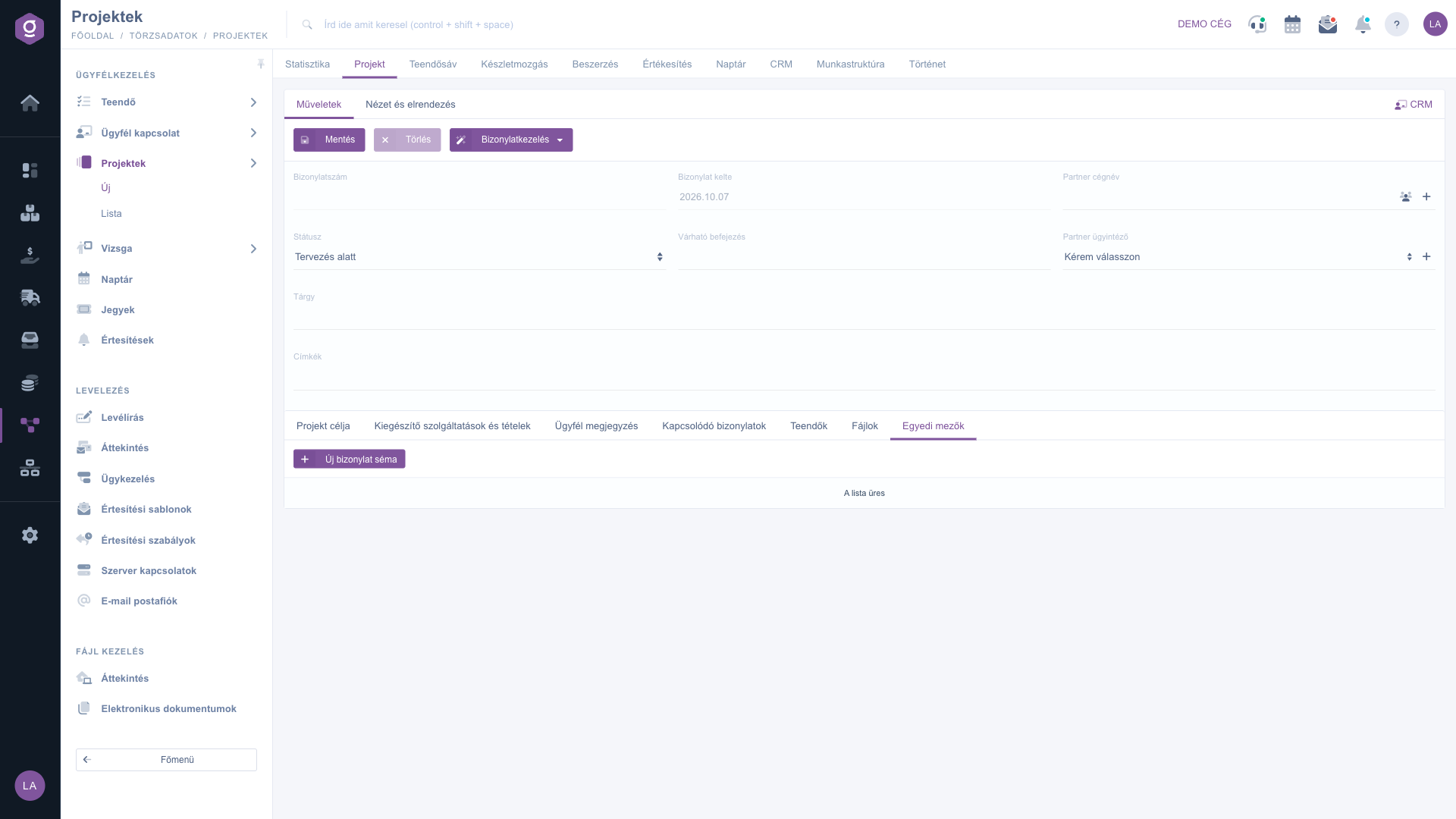
Fișa proiectului – fila Câmpuri personalizate
9. Crearea unui document din proiect
În meniul derulant al butonului Gestionare documente de pe fila Acțiuni puteți alege Facturare (Számlázás), Ieșire marfă (Raktári kiadás) sau Aviz de expediție (Szállítólevél). Sistemul deschide fișa nouă a documentului ales, preîncărcată cu datele proiectului. Elementele sunt active doar pentru un proiect salvat, cu starea având ID-ul cel puțin 2. La un proiect nou, nesalvat, sunt gri, așa cum se vede în imagine.
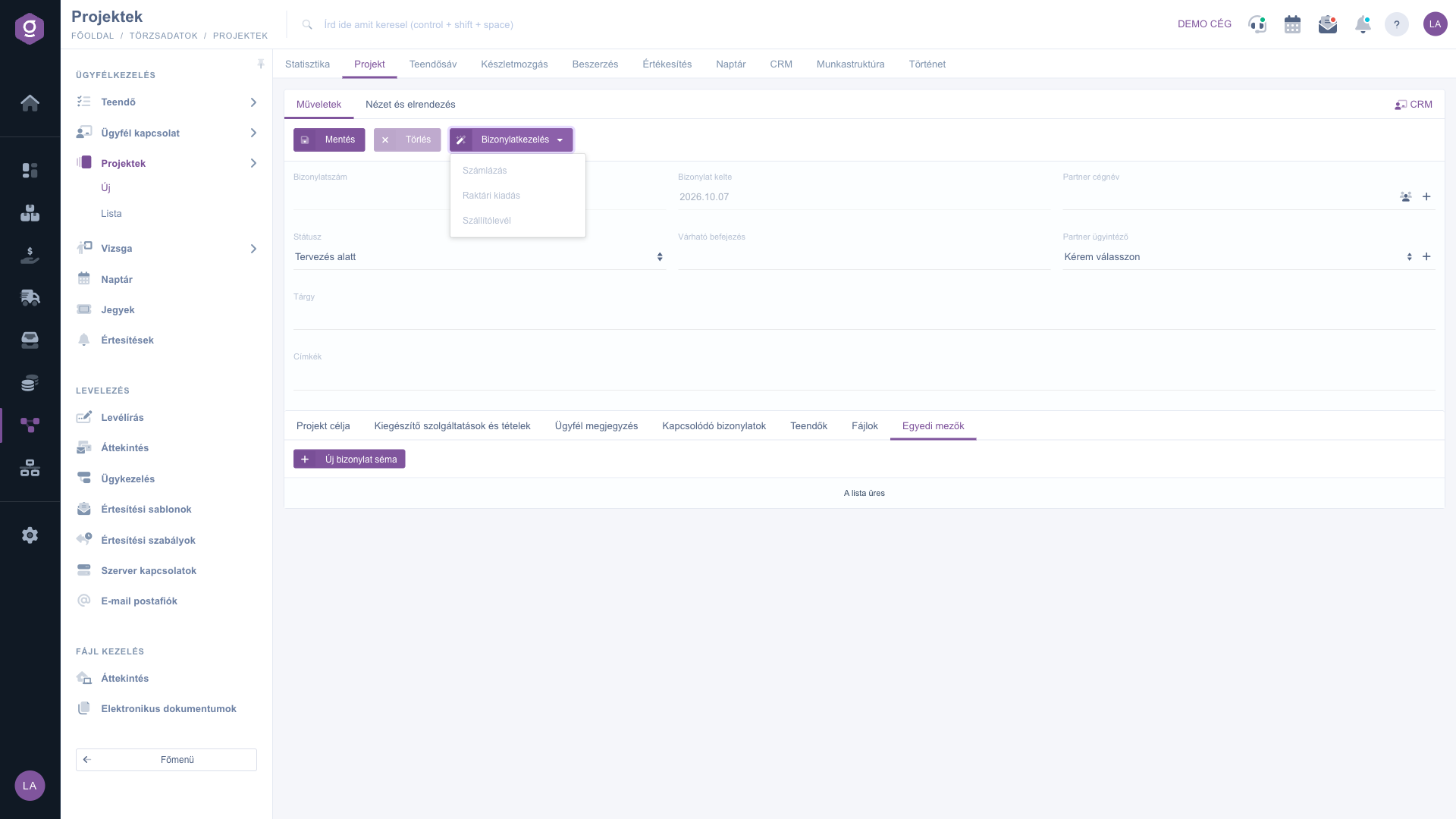
Fișa proiectului – meniul Gestionare documente
Sfat
Salvați proiectul înainte de a lucra cu fișiere, sarcini și asocierea documentelor, deoarece aceste părți aparțin proiectului salvat. Păstrați Subiectul scurt și clar, ca să găsiți ușor proiectul în lista proiectelor.
Prezentarea, căutarea și finalizarea proiectelor sunt tratate în ghidul
Lista proiectelor.



