Projekt-Datenblatt

Erfahre, wie du in Logzi ein Projekt anlegst und bearbeitest: Kopfdaten, Projektziel, Positionen, verknüpfte Belege, Aufgaben und Dateiverwaltung.

Funktionsübersicht

Im Projekt-Datenblatt erfasst du alle Daten einer Arbeit oder eines Auftrags, die an einen Partner gebunden ist. Auf einer Oberfläche gibst du den Betreff des Projekts, den voraussichtlichen Abschluss und den Status an, beschreibst das Projektziel, legst Zusatzleistungen und Positionen an, verknüpfst Belege und siehst die Aufgaben, Dateien und benutzerdefinierten Felder des Projekts ein.

  • Kopfbereich: Status, voraussichtlicher Abschluss, Partner, Ansprechpartner, Betreff und Tags an einem Ort.
  • Reiter am unteren Rand des Datenblatts: Projektziel, Positionen, Kundenbemerkung, verknüpfte Belege, Aufgaben, Dateien und benutzerdefinierte Felder.
  • Belegverwaltung: Aus einem gespeicherten Projekt mit mindestens der Status-ID 2 erstellst du eine Rechnung, einen Warenausgang oder einen Lieferschein.

Schritt für Schritt

1. Neues Projekt anlegen und den Kopfbereich ausfüllen

Ein neues Projekt legst du über Hauptmenü / CRM / Kundenverwaltung / Projekte / Neu oder mit der Schaltfläche Neu in der Projektliste an. Im Reiter Aktionen findest du die Schaltflächen Speichern, Löschen und Belegverwaltung. Bei einem neuen Projekt sind Löschen und Belegverwaltung grau, weil es noch kein gespeichertes Projekt gibt. Im Kopfbereich gibst du Folgendes an:

  • Belegnummer: vom System vergeben, nicht bearbeitbar.
  • Status: Bei einem neuen Projekt ist Tervezés alatt voreingestellt.
  • Belegdatum: das aktuelle Datum, nicht bearbeitbar.
  • Voraussichtlicher Abschluss: Pflichtfeld, mit Datumsauswahl.
  • Partner-Firmenname: Pflichtfeld. Beim Tippen schlägt das System Partner vor; mit den Schaltflächen daneben öffnest du das Datenblatt des gewählten Partners oder legst einen neuen Partner an.
  • Partner-Ansprechpartner: Du wählst unter den Ansprechpartnern des Partners oder legst mit der Schaltfläche + einen neuen an.
  • Betreff: Pflichtfeld, die kurze Bezeichnung des Projekts.
  • Tags: Du kannst dem Projekt beliebige Tags zuweisen.

Klicke nach dem Ausfüllen auf Speichern. Nach erfolgreichem Speichern wechselt das System zum Datenblatt des gespeicherten Projekts, wo oben weitere Reiter erscheinen (Statistik, Aufgaben, Gantt, Workflow, Lagerbewegungen, Einnahmen, Ausgaben, Kalender, CRM, Verlauf). Schlägt das Speichern fehl (zum Beispiel fehlt ein Pflichtfeld), zeigt ein Warnfenster den Grund an.

2. Projektziel

Im Reiter Projektziel beschreibst du in einem Editor das Ziel des Projekts. Wenn du gespeicherte Textvorlagen hast, kannst du den Text über die Vorlagenauswahl laden und weiter bearbeiten.
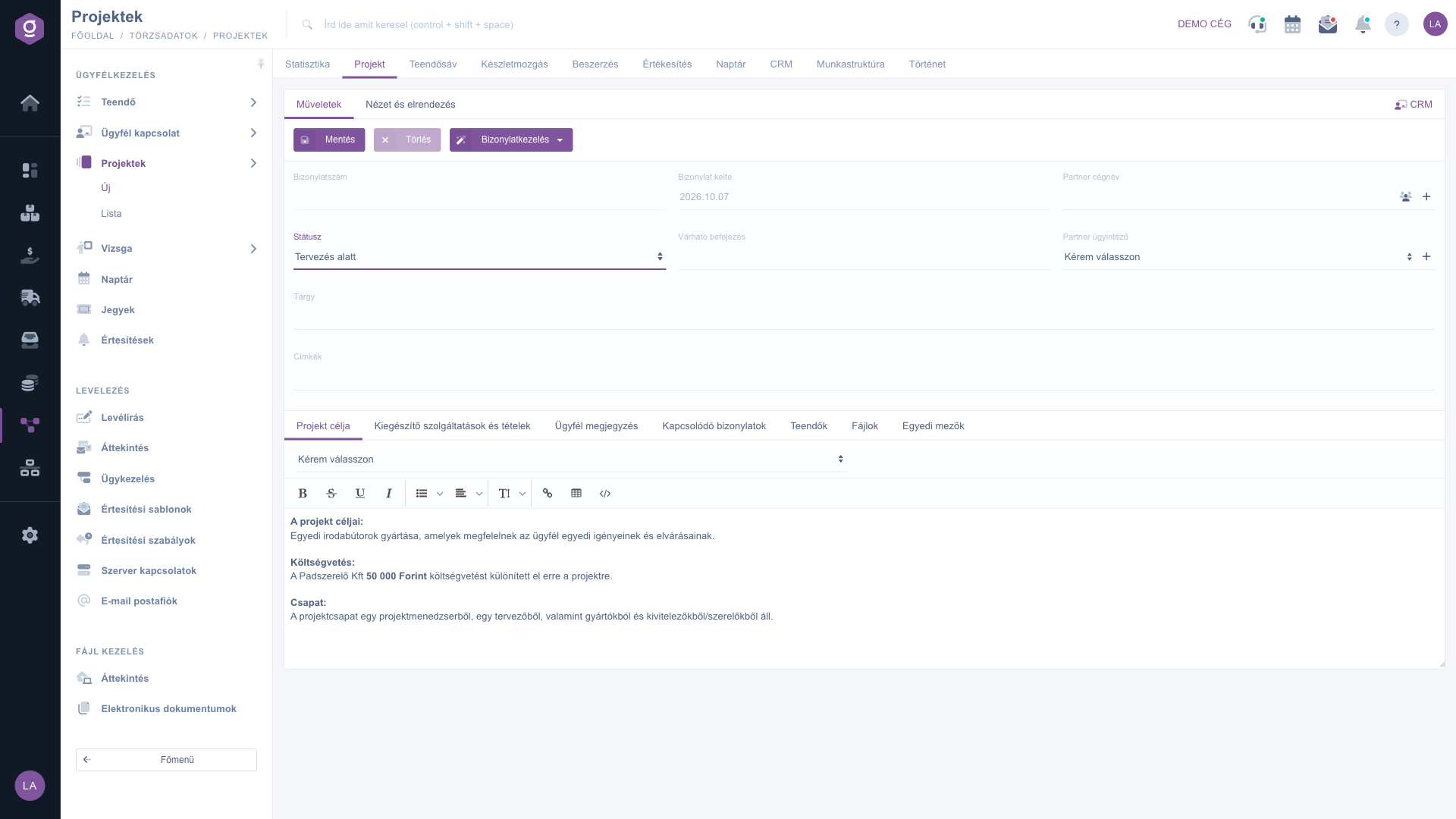
Projekt-Datenblatt – Reiter Projektziel

3. Zusatzleistungen und Positionen

Im Reiter Zusatzleistungen und Positionen legst du die Positionen des Projekts mit den Schaltflächen Neu, Öffnen und Löschen an. Die Spalten der Tabelle sind Datum, Artikelnummer, Bezeichnung, Preis und Menge. Die Schaltfläche Neu ist nur aktiv, wenn der Status des Projekts der Status mit der ID 1 oder 7 ist. Im Positionsfenster gibst du Artikelnummer, Produktbezeichnung, Datum, Preis, Menge, Bemerkung und Steuer an.
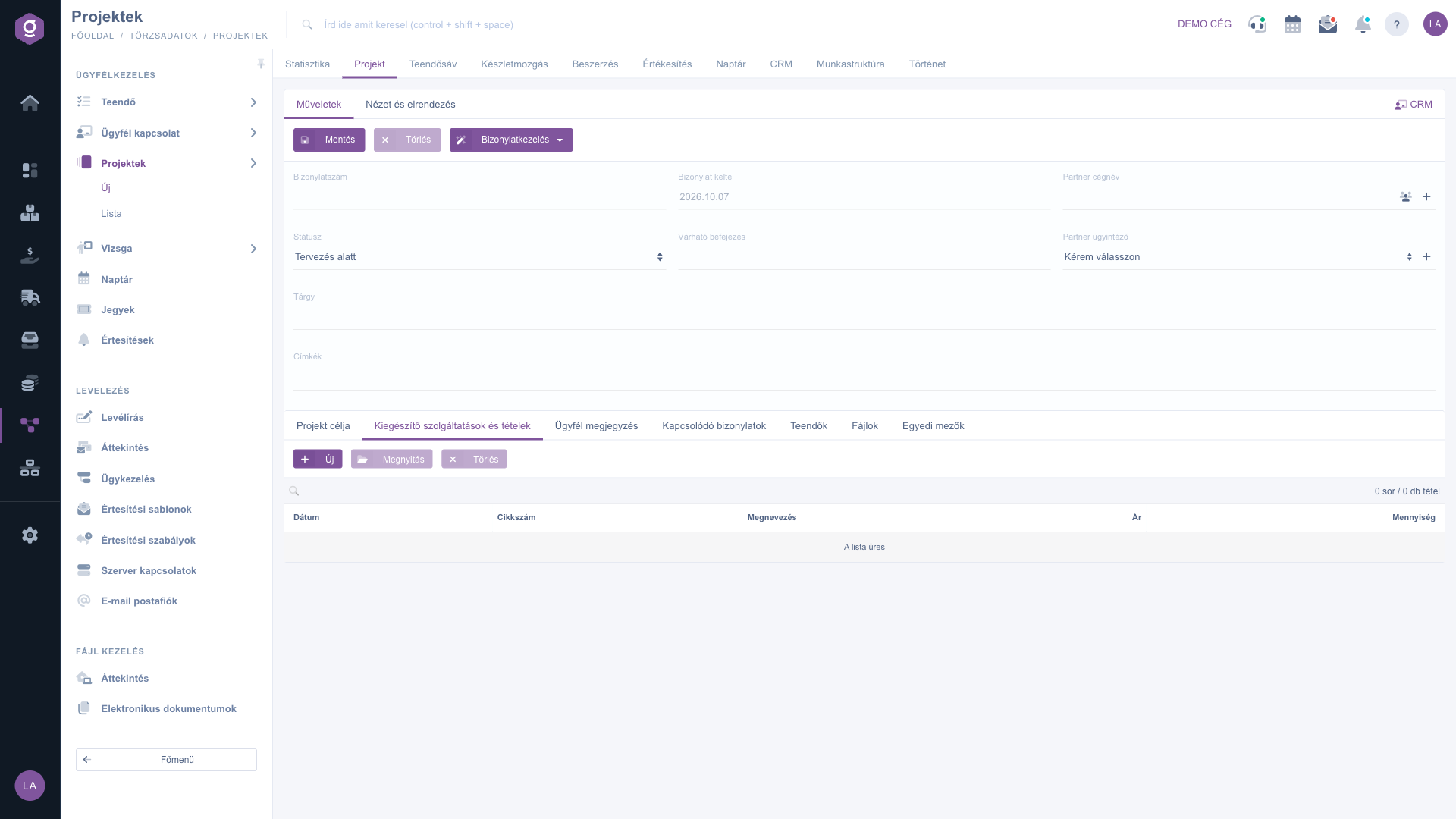
Projekt-Datenblatt – Reiter Zusatzleistungen und Positionen

4. Kundenbemerkung

Im Reiter Kundenbemerkung kannst du ebenfalls Text aus einer Vorlage laden oder direkt im Editor schreiben; er wird beim Projekt gespeichert.
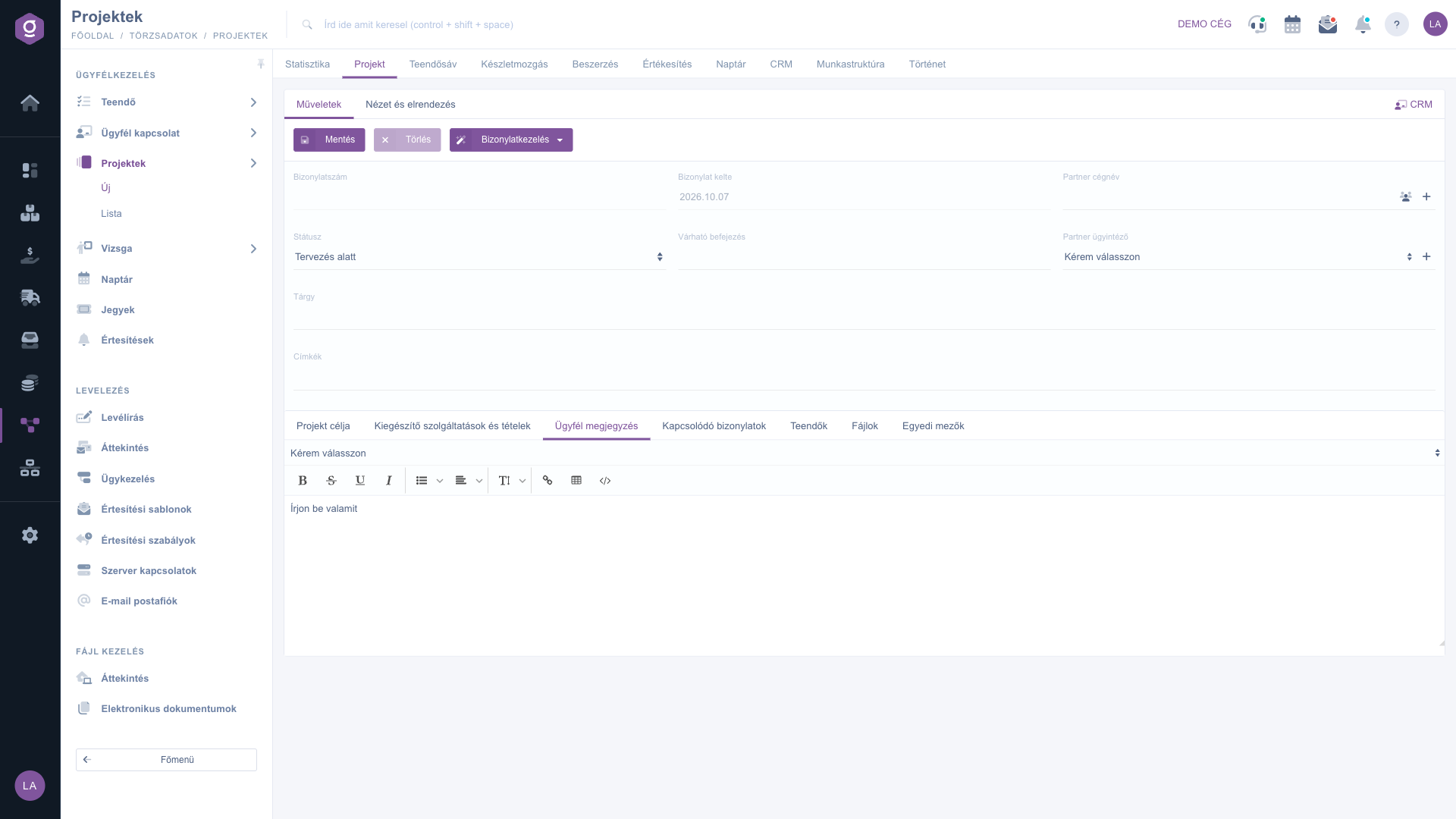
Projekt-Datenblatt – Reiter Kundenbemerkung

5. Verknüpfte Belege

Im Reiter Verknüpfte Belege führst du die vorhandenen Belege, die zum Projekt gehören. Die Schaltfläche Beleg verknüpfen öffnet ein Fenster, in dem du den Belegtyp wählst, den Beleg durch Tippen im Feld Belegnummer suchst und die Verknüpfung mit Speichern festhältst (die Schaltfläche Schließen schließt das Fenster). Die Spalten der Tabelle sind Belegnummer, Belegdatum, Belegtyp und Aktion.
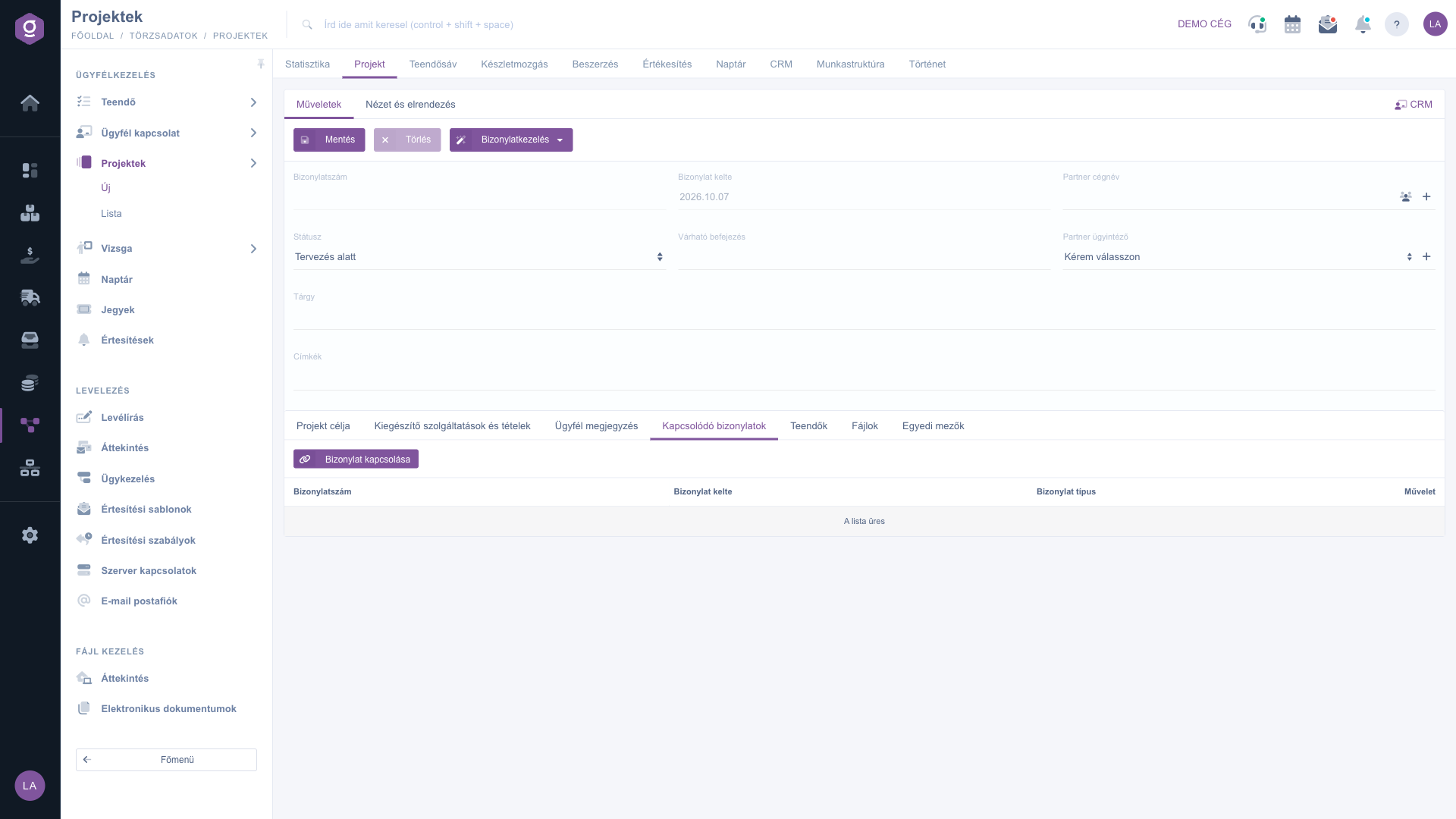
Projekt-Datenblatt – Reiter Verknüpfte Belege

6. Aufgaben

Im Reiter Aufgaben siehst du die Liste der zum Projekt gehörenden Aufgaben mit den Spalten Belegdatum, Betreff, Bemerkung und Ausstellender Mitarbeiter. Das Anlegen und Verwalten von Aufgaben beschreibt die Anleitung Aufgabenliste.
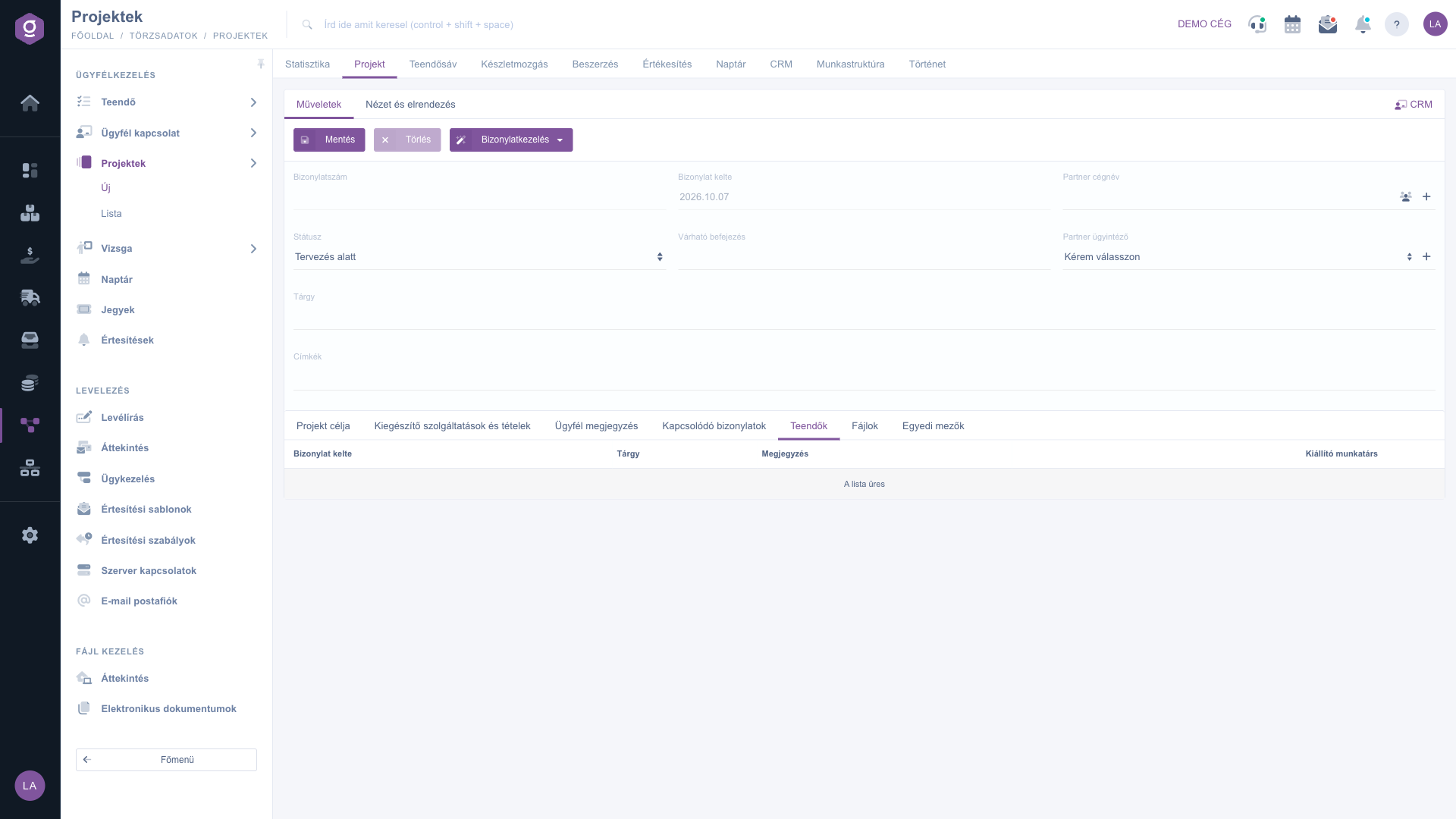
Projekt-Datenblatt – Reiter Aufgaben

7. Dateien

Im Reiter Dateien verwaltest du die Dateien des Projekts mit den Schaltflächen Neu, Öffnen, Löschen, Einstufung und Durchsuchen. Die Spalten der Tabelle sind Hinzugefügt, Einstufung und Bezeichnung.
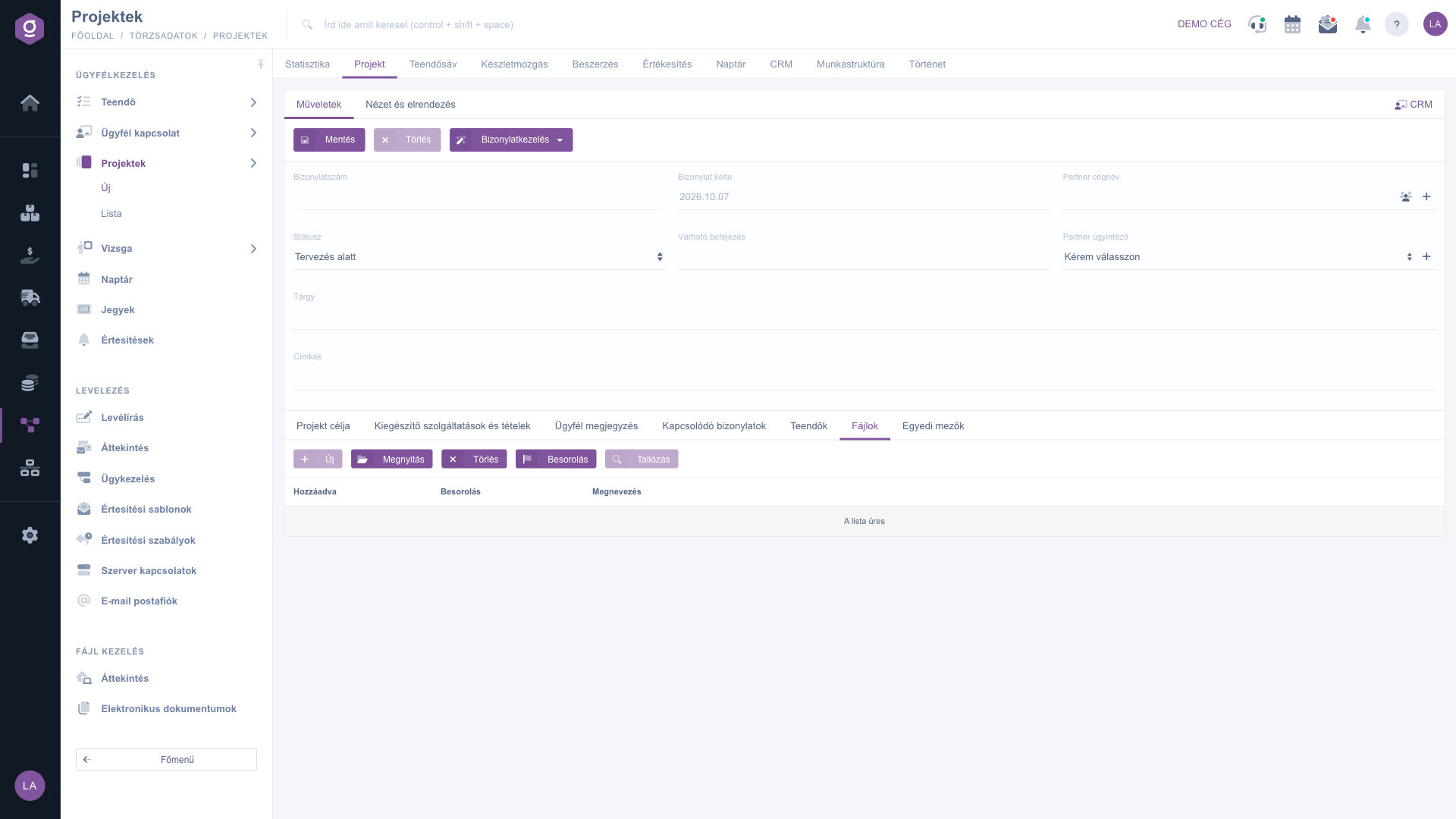
Projekt-Datenblatt – Reiter Dateien

8. Benutzerdefinierte Felder

Im Reiter Benutzerdefinierte Felder erscheinen die für das Projekt definierten eigenen Felder. Gibt es noch keine, ist die Liste leer (Die Liste ist leer). Die Schaltfläche Neues Belegschema öffnet in einem neuen Browser-Tab die Einstellung des Belegparameter-Schemas, in dem du eigene Felder definieren kannst.
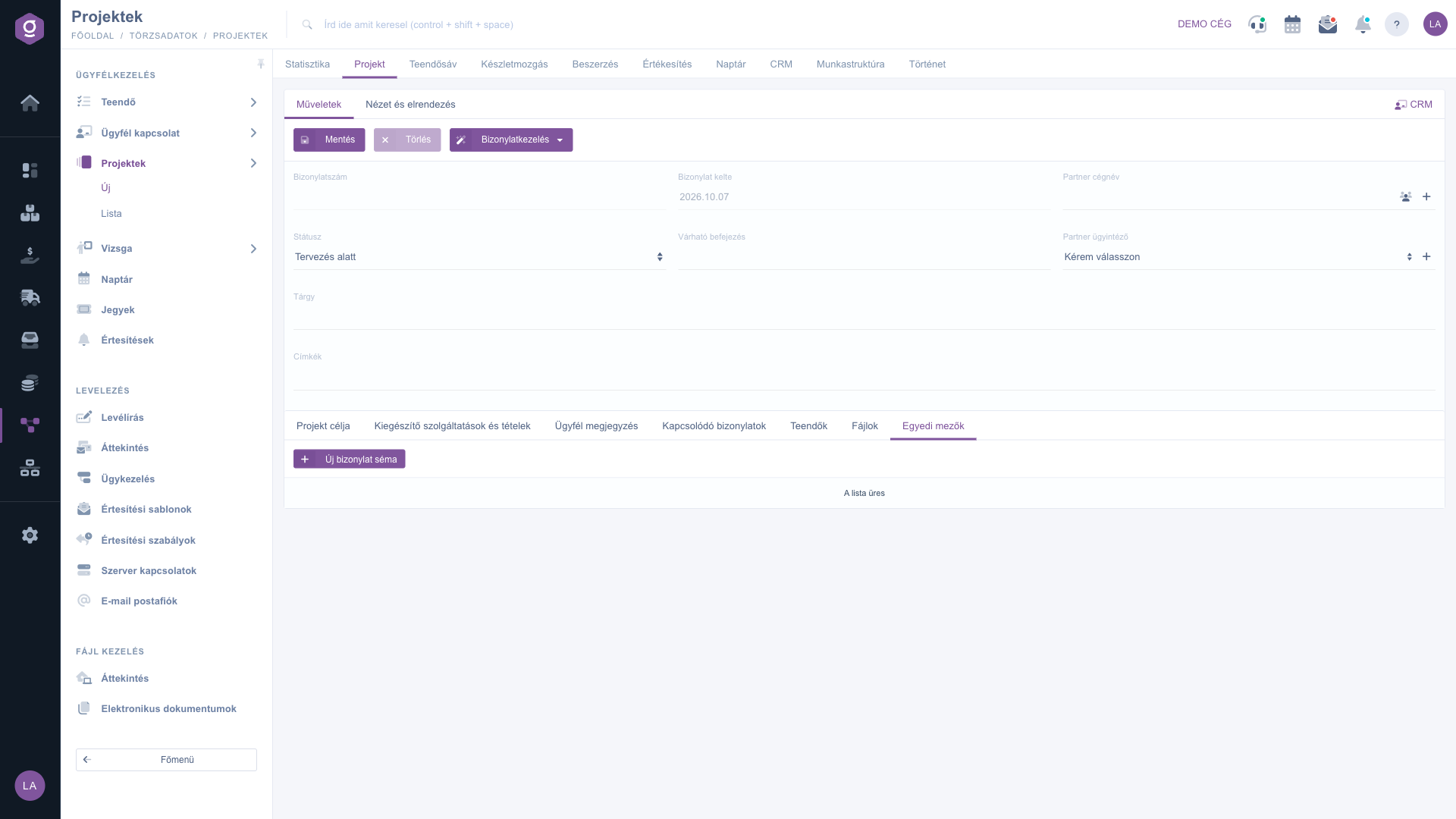
Projekt-Datenblatt – Reiter Benutzerdefinierte Felder

9. Beleg aus dem Projekt erstellen

Im Dropdown der Schaltfläche Belegverwaltung im Reiter Aktionen wählst du Rechnungsstellung (Számlázás), Warenausgang (Raktári kiadás) oder Lieferschein (Szállítólevél). Das System öffnet das neue Datenblatt des gewählten Belegs, mit den Projektdaten vorbefüllt. Die Einträge sind nur bei einem gespeicherten Projekt mit mindestens der Status-ID 2 aktiv. Bei einem neuen, nicht gespeicherten Projekt sind sie grau, wie im Bild zu sehen.
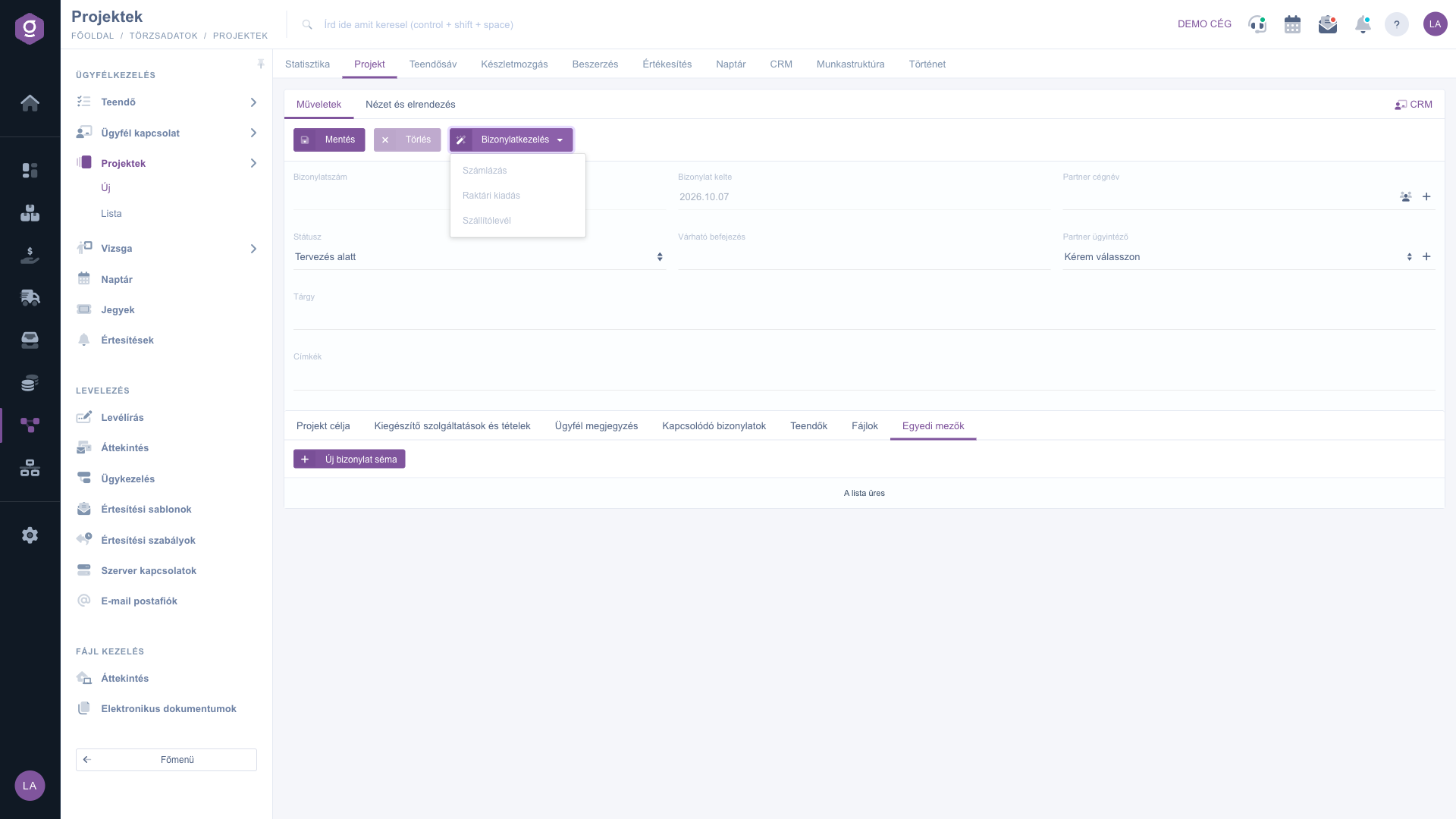
Projekt-Datenblatt – Menü Belegverwaltung

Tipp


Speichere das Projekt, bevor du mit Dateien, Aufgaben und der Belegverknüpfung arbeitest, denn diese Teile gehören zum gespeicherten Projekt. Halte den Betreff kurz und eindeutig, damit du das Projekt in der Projektliste leicht findest.

Übersicht, Suche und Abschluss von Projekten behandelt die Anleitung Projektliste.

Feldbeschreibung

Feld / ElementPflichtBeschreibung
BelegnummerDie Kennung des Projekts. Vom System vergeben, nicht bearbeitbar.
StatusDer aktuelle Zustand des Projekts. Bei einem neuen Projekt ist Tervezés alatt voreingestellt. Der Status kann nur vorwärts verschoben werden.
BelegdatumDas Erstellungsdatum des Projekts, nicht bearbeitbar.
Voraussichtlicher AbschlussDas geplante Abschlussdatum des Projekts.
Partner-FirmennameDer Partner des Projekts. Beim Tippen wählst du unter den vorhandenen Partnern oder legst einen neuen an.
Partner-AnsprechpartnerDer Ansprechpartner des Partners, wählbar unter den Ansprechpartnern des Partners. Einen neuen legst du mit der Schaltfläche + an.
BetreffDie kurze Bezeichnung des Projekts.
TagsFrei wählbare Tags zum Gruppieren und Suchen von Projekten.
ProjektzielEine Freitextbeschreibung des Projektziels, auch aus einer Vorlage ladbar.
KundenbemerkungEine beim Projekt erfasste Bemerkung, auch aus einer Vorlage ladbar.
Zusatzleistungen und PositionenDie dem Projekt hinzugefügten Positionen mit Datum, Artikelnummer, Bezeichnung, Preis und Menge.
Verknüpfte BelegeDie mit dem Projekt verknüpften vorhandenen Belege.
AufgabenDie Liste der zum Projekt gehörenden Aufgaben.
DateienDie zum Projekt hochgeladenen Dateien.
Benutzerdefinierte FelderEigene Felder, die anhand des Belegparameter-Schemas definiert wurden.

Häufige Fragen

Befindet sich das Projekt im Status mit der ID 2 (nach dem Abschluss) oder im Status mit der ID 4 (nach dem Löschen), sind die Felder des Datenblatts deaktiviert. Die Felder Belegnummer und Belegdatum sind immer nur lesbar.

Prüfe, ob du die Pflichtfelder ausgefüllt hast: Voraussichtlicher Abschluss, Partner-Firmenname und Betreff. Schlägt das Speichern fehl, nennt ein Warnfenster den Grund.

Der Status eines Projekts kann nur vorwärts verschoben werden: Wählst du einen Status, der in der Reihenfolge früher kommt, wird das Speichern mit der Meldung Státusz visszalépés nem engedélyezett. (Status-Rückschritt nicht erlaubt) abgelehnt. Ausgenommen ist der als abschließend markierte Status, auf den du jederzeit wechseln kannst. Name, Reihenfolge und abschließende Eigenschaft der Status lassen sich im System ändern.

Klicke im Reiter Verknüpfte Belege auf die Schaltfläche Beleg verknüpfen, wähle den Belegtyp, suche den Beleg im Feld Belegnummer und klicke auf Speichern. Die verknüpften Belege spielen auch bei den Filtern Artikelnummer und Palette der Projektliste eine Rolle. Das behandelt die Anleitung Projektliste.

Die Einträge der Belegverwaltung (Rechnungsstellung, Warenausgang, Lieferschein) sind nur bei einem gespeicherten Projekt mit mindestens der Status-ID 2 aktiv. Im Reiter Zusatzleistungen und Positionen ist die Schaltfläche Neu nur beim Status mit der ID 1 oder 7 nutzbar. Bei einem neuen Projekt sind die genannten Schaltflächen vor dem Speichern grau.

Das Modul Projekte erscheint unter Hauptmenü / CRM / Kundenverwaltung nur, wenn es deinem Benutzer zugewiesen ist. Siehst du es nicht, bitte den Systemadministrator, die Modulzuweisung in deinen Benutzereinstellungen zu prüfen.

Benötigen Sie persönliche Unterstützung?

Möchten Sie nicht stundenlang nach einer Lösung suchen? Wählen Sie den effizientesten Weg: Buchen Sie eine persönliche, 45-minütige Online-Schulung, bei der wir uns ausschließlich um Sie kümmern. Ob Überblick über die Grundlagen oder detaillierte Einrichtung eines bestimmten Moduls – unser Experte führt Sie Schritt für Schritt durch den gesamten Prozess.

Verschwenden Sie keine Zeit – fordern Sie Hilfe an!
Unser Ziel ist es, dass Sie unser System so schnell und effizient wie möglich nutzen. Egal ob Sie ganz neu bei uns sind oder bei einer bestimmten Einstellung nicht weiterkommen – zögern Sie nicht, um Hilfe zu bitten!

Logzi Lagerverwaltungssoftware

Nimm Kontakt mit uns auf

Interessierst du dich für unsere Software? Schreib uns einfach!

Brauchst du Hilfe?

Wenn du keine Antwort findest und Unterstützung brauchst

Jetzt registrieren,
später bezahlen!

Teste es 3 Tage kostenlos, ohne Risiko und Verpflichtungen!
