Ebben a modulban tekintheted át és kezelheted a Projekt bejegyzéseket. A projekt egy partnerhez kötött munka vagy megbízás nyilvántartása, amelyhez várható befejezést, státuszt, kiegészítő szolgáltatásokat és tételeket, valamint kapcsolódó bizonylatokat, teendőket és fájlokat rendelhetsz. A lista felületen egy helyen éred el az összes projektet, kereshetsz közöttük, és közvetlenül innen indíthatod a legfontosabb műveleteket (új projekt felvétele, megnyitás, lezárás, törlés, bizonylat készítése).
A projektek státuszai a rendszerben módosíthatók, ezért a te cégednél a státuszok eltérhetnek a súgó képein látható példáktól (Tervezés alatt, Folyamatban, Lezárt, Meghiúsult). Egy új projekt az 1-es azonosítójú státusszal indul.
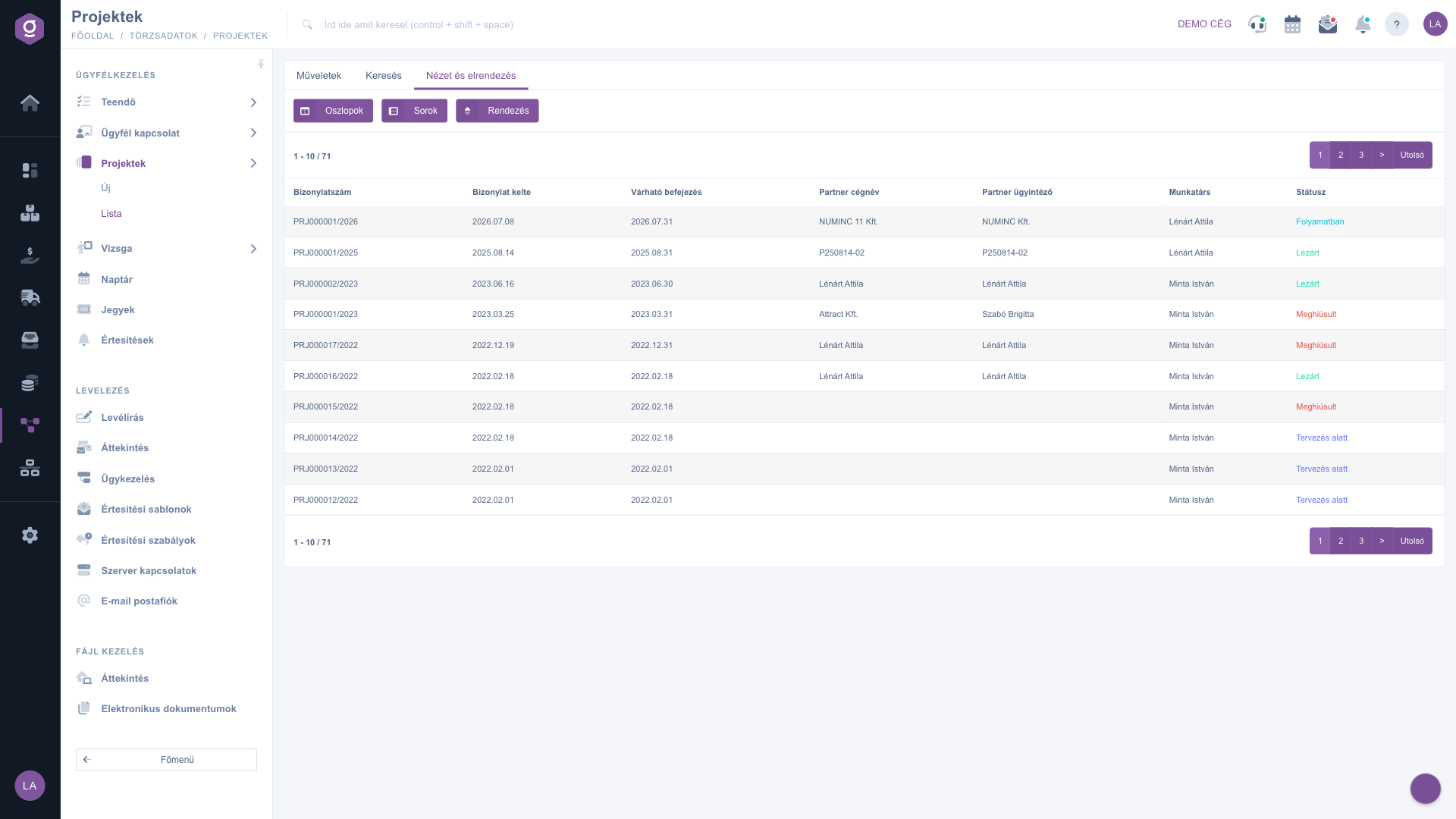
A Főmenü / CRM / Ügyfélkezelés / Projektek / Lista menüpontra kattintva megjelenik a projektek listája, alapértelmezés szerint a legutóbb felvett projekttel kezdve, oldalanként 10 sorral. A táblázat felett három fül található: Műveletek, Keresés és Nézet és elrendezés. A Műveletek fülön a kijelölt projekttel dolgozhatsz:
A projekt sorára jobb gombbal kattintva az Új, a Megnyitás és a Törlés egy helyi menüből is elérhető. A lista jobb alsó sarkában lévő kerek + gomb szintén új projektet nyit.
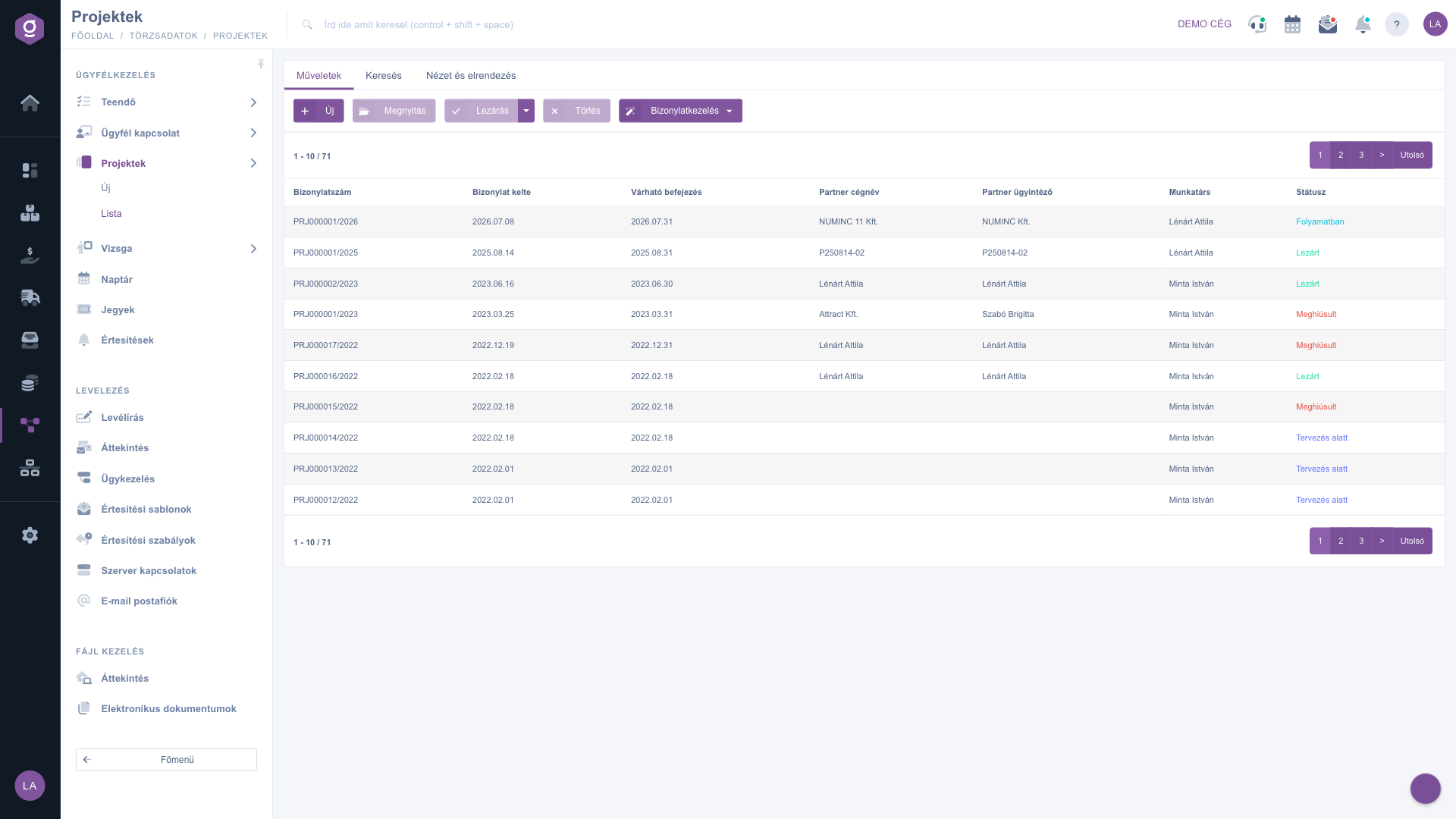
A Keresés fülre kattintva jelennek meg a szűrési lehetőségek. Azonnal látható mezők: Partner cégnév, Bizonylatszám és Státusz. A „Bővítés” gombra kattintva további szűrők nyílnak le: a Bizonylat kelte és a Teljesítés (a projekt várható befejezésének dátuma) időszak szerinti keresése -tól és -ig dátummal, a Munkatárs, a Cikkszám és a Raklap. A Cikkszám és a Raklap szűrő azokat a projekteket adja vissza, amelyekhez kapcsolt bizonylatok tételei között szerepel a megadott termék, illetve raklap.
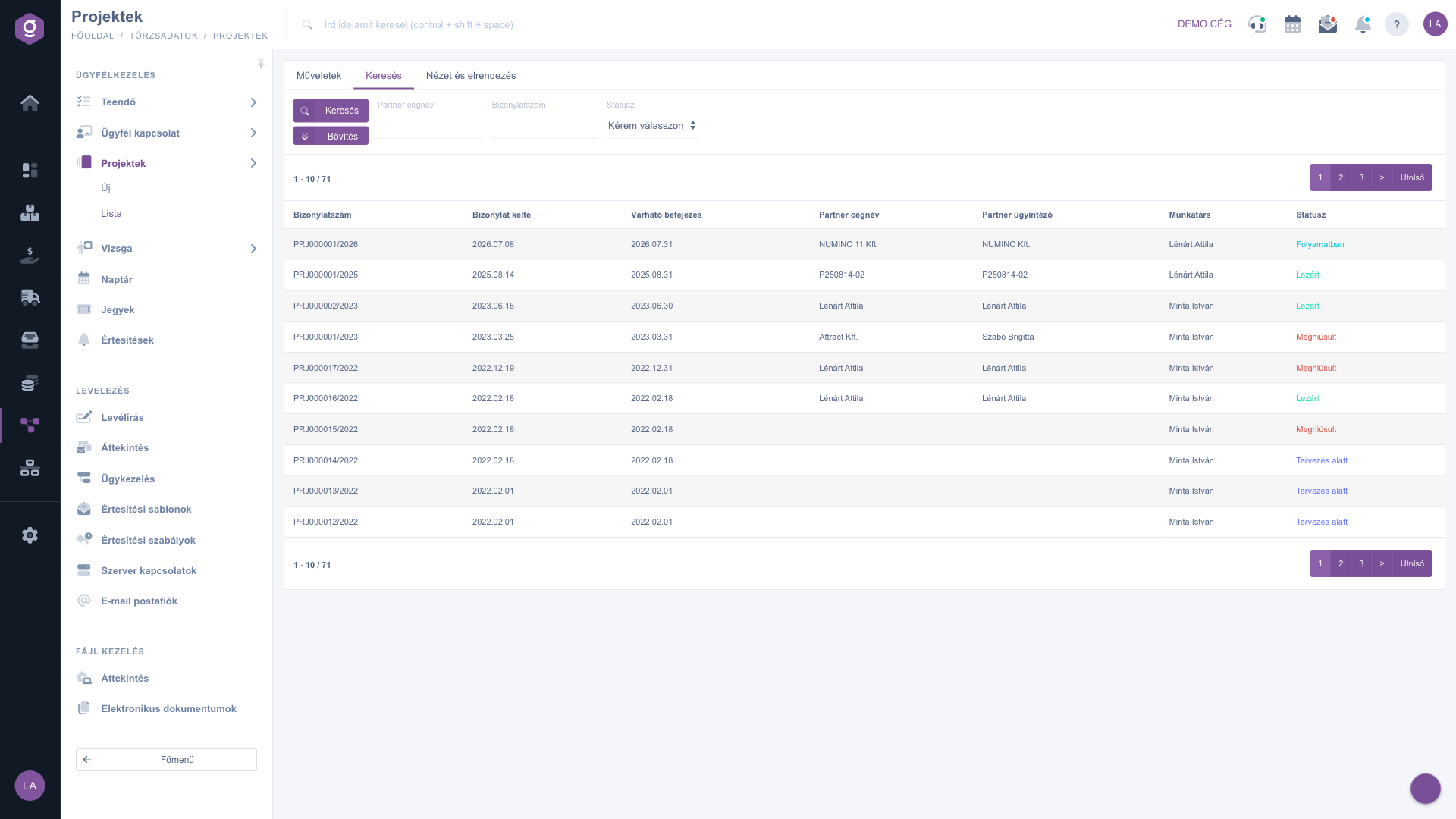
A Nézet és elrendezés fülön állíthatod be, hogyan jelenjen meg számodra a lista:
Ezek a beállítások személyre szabottan, a felhasználódhoz kötve mentődnek el, tehát legközelebbi belépéskor is megmaradnak. A lista felett és alatt a lapozó mutatja, hányadik sortól hányadikig látod a találatokat az összesből, és innen léphetsz másik oldalra.
Ha egy adott termék vagy raklap alapján keresed meg a hozzá tartozó projektet, használd a Keresés fül Bővítés alatti Cikkszám és Raklap mezőjét. A Státusz szűrővel pedig gyorsan kiválaszthatod például az éppen folyamatban lévő projekteket.
A táblázat választható oszlopai és jelentésük. Az oszlopokat az Oszlopok beállításban kapcsolhatod be vagy ki:
| Mező / Elem | Kötelező | Leírás |
|---|---|---|
| Bizonylattípus | A bizonylat típusa. | |
| Bizonylatszám | A projekt azonosítója. | |
| Bizonylat kelte | A projekt létrehozásának dátuma. | |
| Teljesítés (alapértelmezett oszlopként Várható befejezés) | A projekt várható befejezésének dátuma. | |
| Módosítás | A projekt utolsó módosításának dátuma. | |
| Tárgy | A projekt rövid megnevezése. | |
| Címkék | A projekthez felvett címkék jelvényként. | |
| Státusz | A projekt aktuális státusza színes felirattal (például Folyamatban, Lezárt). | |
| Partner cégnév, Adószám, Partner ügyintéző, Telefonszám | A projekthez kapcsolt partner és ügyintézője adatai. | |
| Munkatárs | A projektet felvevő munkatárs neve. | |
| Ügyfél megjegyzés, Belső megjegyzés | Az adatlapon a projekthez rögzített ügyfél-, illetve belső megjegyzés. |
A Keresés fül mezői és jelentésük:
| Mező / Elem | Kötelező | Leírás |
|---|---|---|
| Partner cégnév | A projekthez kapcsolt partner nevére szűr. | |
| Bizonylatszám | A projekt azonosítójára szűr. | |
| Státusz | A projekt státuszára szűr; a rendszerben felvett státuszok közül választhatsz. | |
| Bizonylat kelte | A Bővítés alatt található; a létrehozás dátuma szerinti keresés -tól és -ig dátummal. | |
| Teljesítés | A Bővítés alatt található; a várható befejezés dátuma szerinti keresés -tól és -ig dátummal. | |
| Munkatárs | A Bővítés alatt található; a projektet felvevő munkatársra szűr. | |
| Cikkszám | A Bővítés alatt található; azokat a projekteket adja vissza, amelyekhez kapcsolt bizonylat tételei között szerepel a megadott cikkszámú termék. | |
| Raklap | A Bővítés alatt található; azokat a projekteket adja vissza, amelyekhez kapcsolt bizonylat tételei között szerepel a megadott vonalkódú raklap. |
Először nézd meg a Keresés fülön beállított szűrőket (például a Státusz, a Bizonylat kelte vagy a Cikkszám mezőt), töröld őket, majd keress újra. Ha több oldalas a lista, a lapozóval lépj az első oldalra. Ellenőrizd azt is, hogy a megfelelő státuszú projektet keresed-e: a törölt projekt státusza megváltozik, ezért a státusz szerinti szűrésben másként jelenhet meg.
A Lezárás a kijelölt projekt státuszát a 2 azonosítójú státuszra állítja, a Törlés pedig a 4 azonosítójú státuszra. Ezekben a státuszokban a projekt adatlapjának mezői már nem szerkeszthetők. A státuszok neve és sorrendje a rendszerben módosítható, ezért a pontos megnevezést a saját státuszlistádban találod.
A Számlázás, a Raktári kiadás és a Szállítólevél csak akkor választható, ha kijelöltél egy projektet a listában, és annak státusza legalább a 2 azonosítójú státusz (például a Lezárás után). Nyitott, például az 1-es azonosítójú státuszú projektnél ezek a menüpontok szürkék.
A Keresés fülön kattints a Bővítés gombra, majd add meg a Cikkszám vagy a Raklap mezőben a keresett értéket. A találatok azok a projektek, amelyekhez a Kapcsolódó bizonylatok között olyan bizonylatot kapcsoltál, amelynek tételei között szerepel a termék vagy a raklap. A bizonylatok kapcsolását a Projekt adatlap útmutató írja le.

A projekt célját, a partnert, a kiegészítő szolgáltatásokat és tételeket, a kapcsolódó bizonylatokat, a fájlokat és az egyedi mezőket az adatlapon adhatod meg. Az Új vagy a Megnyitás gomb után a Projekt adatlap útmutató segít a mezők kitöltésében.
A Projektek modul csak akkor jelenik meg a Főmenü / CRM / Ügyfélkezelés alatt, ha hozzá van rendelve a felhasználódhoz. Ha nem látod, kérd meg a rendszer adminisztrátorát, hogy ellenőrizze a modul hozzárendelését a felhasználód beállításaiban.
Nem szeretnél órákon át keresgélni a megoldás után? Válaszd a leghatékonyabb utat: jelentkezz egy személyre szabott, 45 perces online oktatásra, ahol kizárólag veled foglalkozunk. Legyen szó az alapok átnézéséről vagy egy konkrét modul részletes beállításáról, szakértő kollégánk lépésről lépésre végigvezet a teljes folyamaton.
Ne vesztegesd az időd – kérj segítséget!
A célunk az, hogy minél gyorsabban és hatékonyabban használd a rendszerünket. Akár teljesen új vagy nálunk, akár csak egy specifikus beállítással akadtál el, ne habozz segítséget kérni!
Érdeklődsz a szoftverünkkel kapcsolatban, írj bátran!
Ha nem találod a választ és szükséged van segítségre
Regisztrációdat hozd létre most,
fizess később!

