1. A sablon megnyitása
Kattints a Főmenü / CRM / Fájl kezelés / Áttekintés menüpontra, majd a fájlkezelő bal oldali menüjében a Sablonok csoportban válaszd a Munkaköri leírás sort. Ugyanide jutsz a kezdőlap Sablonok szakaszának kártyájával is.
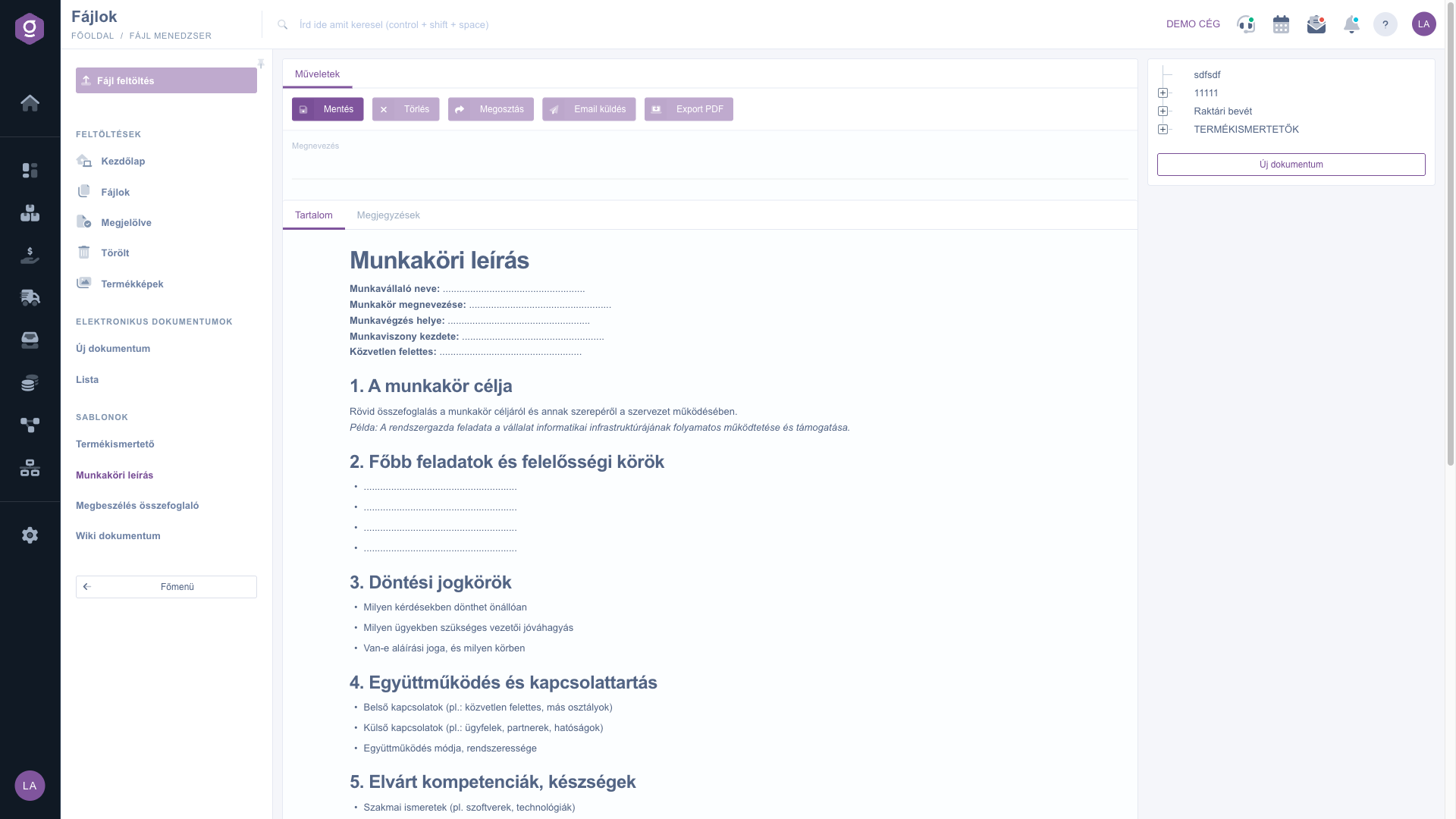
Munkaköri leírás sablon – dokumentumszerkesztő
2. A megnevezés megadása
Írd be a dokumentum Megnevezés mezőjébe, hogyan szeretnéd hívni (pl. a munkakör és a név). A mező kötelező, legalább 2 karakter hosszúnak kell lennie. Ez a név jelenik meg a dokumentumfában és a listában, és ez lesz a PDF fájlneve is.
3. A szöveg kitöltése
A Tartalom fülön a szerkesztőben végigmehetsz az előre kitöltött részeken, és átírhatod őket:
- A fejléc adatsorai: Munkavállaló neve, Munkakör megnevezése, Munkavégzés helye, Munkaviszony kezdete, Közvetlen felettes.
- 1. A munkakör célja (a dőlt betűs minta helyére írd a saját szövegedet).
- 2. Főbb feladatok és felelősségi körök.
- 3. Döntési jogkörök.
- 4. Együttműködés és kapcsolattartás.
- 5. Elvárt kompetenciák, készségek.
- 6. Munkakörhöz tartozó eszközök.
- 7. Teljesítménymérés és értékelés.
- 8. Egyéb megjegyzések.
- Az aláírássorok: Kelt, Munkavállaló aláírása, Közvetlen felettes aláírása.
4. Mentés
Kattints a Mentés gombra. A mentés után a dokumentum újratöltődik, és ettől kezdve aktívvá válik az Export PDF gomb és a Megjegyzések fül.
5. Export PDF
A mentett dokumentumnál az Export PDF gombbal PDF fájlt készíthetsz. A fájl neve a dokumentum megnevezése lesz, kiegészítve a .pdf kiterjesztéssel.
6. Megjegyzések
A Megjegyzések fülön írd be a megjegyzés szövegét, majd kattints a Megjegyzés hozzáadása gombra. A megjegyzés mellett lévő törlés ikonnal, megerősítés után távolíthatod el. Amíg nincs megjegyzés, a „Még nincs megjegyzés ehhez a dokumentumhoz.” üzenet látszik.
7. Dokumentumfa és új dokumentum
A jobb oldali dokumentumfában a többi elektronikus dokumentum is látszik; egy sorra kattintva megnyithatod, a sorok áthúzással egymás alá rendezhetők. Az Új dokumentum gombbal új dokumentumot indíthatsz.
8. Törlés
A mentett dokumentumot a Törlés gombbal törölheted. A rendszer megerősítést kér (Igen / Nem), igenlő válasz után visszavisz az elektronikus dokumentumok listájára.
Tipp
Először mentsd el a dokumentumot, és csak utána exportálj PDF-et: így a fájl a legfrissebb szöveget tartalmazza, és a megnevezésből készült fájlnévvel kapod meg. Sablonból több dokumentumot is készíthetsz, ezért a megnevezésben szerepeljen a munkakör és a munkavállaló neve is, hogy később könnyen megtaláld.



