1. Die Vorlage öffnen
Klicke auf Hauptmenü / CRM / Dateiverwaltung / Übersicht (Főmenü / CRM / Fájl kezelés / Áttekintés) und wähle dann im linken Menü des Dateimanagers in der Gruppe Vorlagen (Sablonok) den Eintrag Stellenbeschreibung (Munkaköri leírás). Auch die Kachel im Bereich Vorlagen der Startseite führt dorthin.
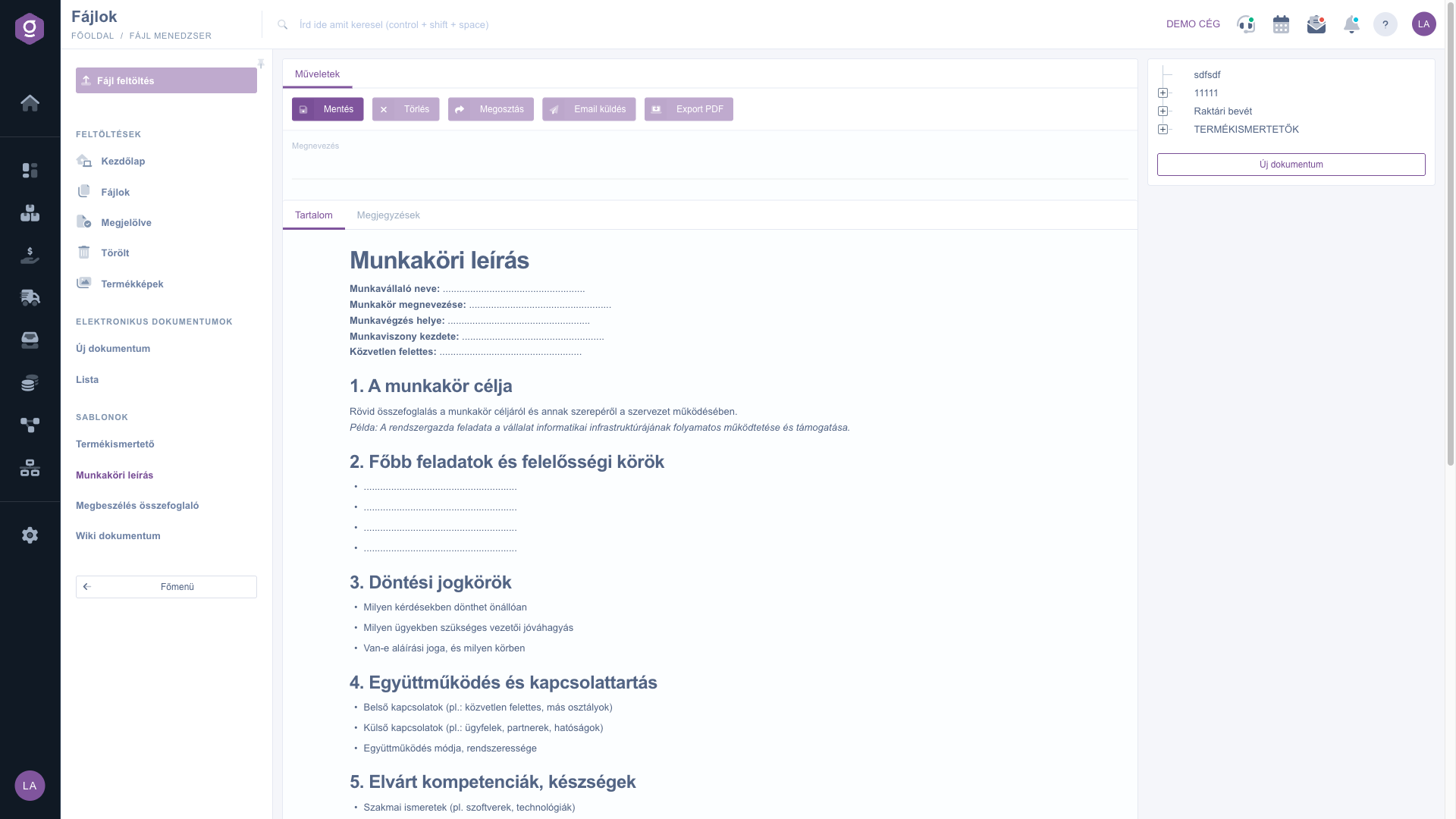
Vorlage Stellenbeschreibung – Dokumenteditor
2. Die Bezeichnung eingeben
Gib im Feld Bezeichnung (Megnevezés) ein, wie das Dokument heißen soll (z. B. die Stelle und den Namen). Das Feld ist ein Pflichtfeld und muss mindestens 2 Zeichen lang sein. Dieser Name erscheint im Dokumentbaum und in der Liste und ist zugleich der Dateiname des PDFs.
3. Den Text ausfüllen
Auf dem Reiter Tartalom (Inhalt) kannst du im Editor die vorausgefüllten Teile durchgehen und umschreiben:
- Die Datenzeilen im Kopf: Name des Mitarbeiters (Munkavállaló neve), Bezeichnung der Stelle (Munkakör megnevezése), Arbeitsort (Munkavégzés helye), Beginn des Arbeitsverhältnisses (Munkaviszony kezdete), Direkter Vorgesetzter (Közvetlen felettes).
- 1. Zweck der Stelle (ersetze das kursive Beispiel durch deinen eigenen Text).
- 2. Hauptaufgaben und Verantwortungsbereiche.
- 3. Entscheidungsbefugnisse.
- 4. Zusammenarbeit und Kontakte.
- 5. Erwartete Kompetenzen und Fähigkeiten.
- 6. Zur Stelle gehörende Arbeitsmittel.
- 7. Leistungsmessung und Bewertung.
- 8. Sonstige Anmerkungen.
- Die Unterschriftszeilen: Datum (Kelt), Unterschrift des Mitarbeiters (Munkavállaló aláírása), Unterschrift des direkten Vorgesetzten (Közvetlen felettes aláírása).
4. Speichern
Klicke auf die Schaltfläche Speichern (Mentés). Nach dem Speichern wird das Dokument neu geladen, und ab dann sind die Schaltfläche Export PDF und der Reiter Anmerkungen (Megjegyzések) aktiv.
5. Export PDF
Bei einem gespeicherten Dokument kannst du mit der Schaltfläche Export PDF eine PDF-Datei erstellen. Der Dateiname ist die Bezeichnung des Dokuments mit der Endung .pdf.
6. Anmerkungen
Gib auf dem Reiter Anmerkungen den Text der Anmerkung ein und klicke dann auf Anmerkung hinzufügen (Megjegyzés hozzáadása). Mit dem Löschsymbol neben der Anmerkung kannst du sie nach einer Bestätigung entfernen. Solange es keine Anmerkung gibt, erscheint die Meldung „Zu diesem Dokument gibt es noch keinen Kommentar.“.
7. Dokumentbaum und neues Dokument
Im Dokumentbaum auf der rechten Seite siehst du auch die anderen elektronischen Dokumente; mit einem Klick auf eine Zeile öffnest du sie, und per Ziehen kannst du die Zeilen untereinander anordnen. Mit der Schaltfläche Neues Dokument (Új dokumentum) kannst du ein neues Dokument beginnen.
8. Löschen
Ein gespeichertes Dokument kannst du mit der Schaltfläche Löschen (Törlés) entfernen. Das System fragt nach einer Bestätigung (Ja / Nein) und führt dich nach einer positiven Antwort zurück zur Liste der elektronischen Dokumente.
Tipp
Speichere das Dokument zuerst und exportiere erst danach das PDF: So enthält die Datei den neuesten Text und bekommt den aus der Bezeichnung gebildeten Dateinamen. Aus der Vorlage kannst du mehrere Dokumente erstellen, deshalb nimm in die Bezeichnung sowohl die Stelle als auch den Namen des Mitarbeiters auf, um das Dokument später leicht zu finden.



