A Termékképek oldalon egy táblázatban látod a termékekhez feltöltött összes képet: a kép kicsinyített előnézetét, a kép nevét, azt a terméket, amelyikhez tartozik, a termék cikkszámát, a kép sorrendjét és az utolsó módosítás idejét. Az oldal akkor hasznos, ha egy kép nevét, a hozzá tartozó terméket vagy cikkszámot keresed, és nem akarsz egyenként végignyitni minden terméket.
Ez az oldal csak megtekintésre és keresésre való: itt nem tölthetsz fel és nem módosíthatsz képet.
Kattints a Főmenü / CRM / Fájl kezelés / Áttekintés menüpontra, majd a fájlkezelő bal oldali menüjében a Feltöltések csoportban válaszd a Termékképek pontot. Ugyanide jutsz a kezdőlap Termékek szekciójában lévő Termék képek kártyával is.
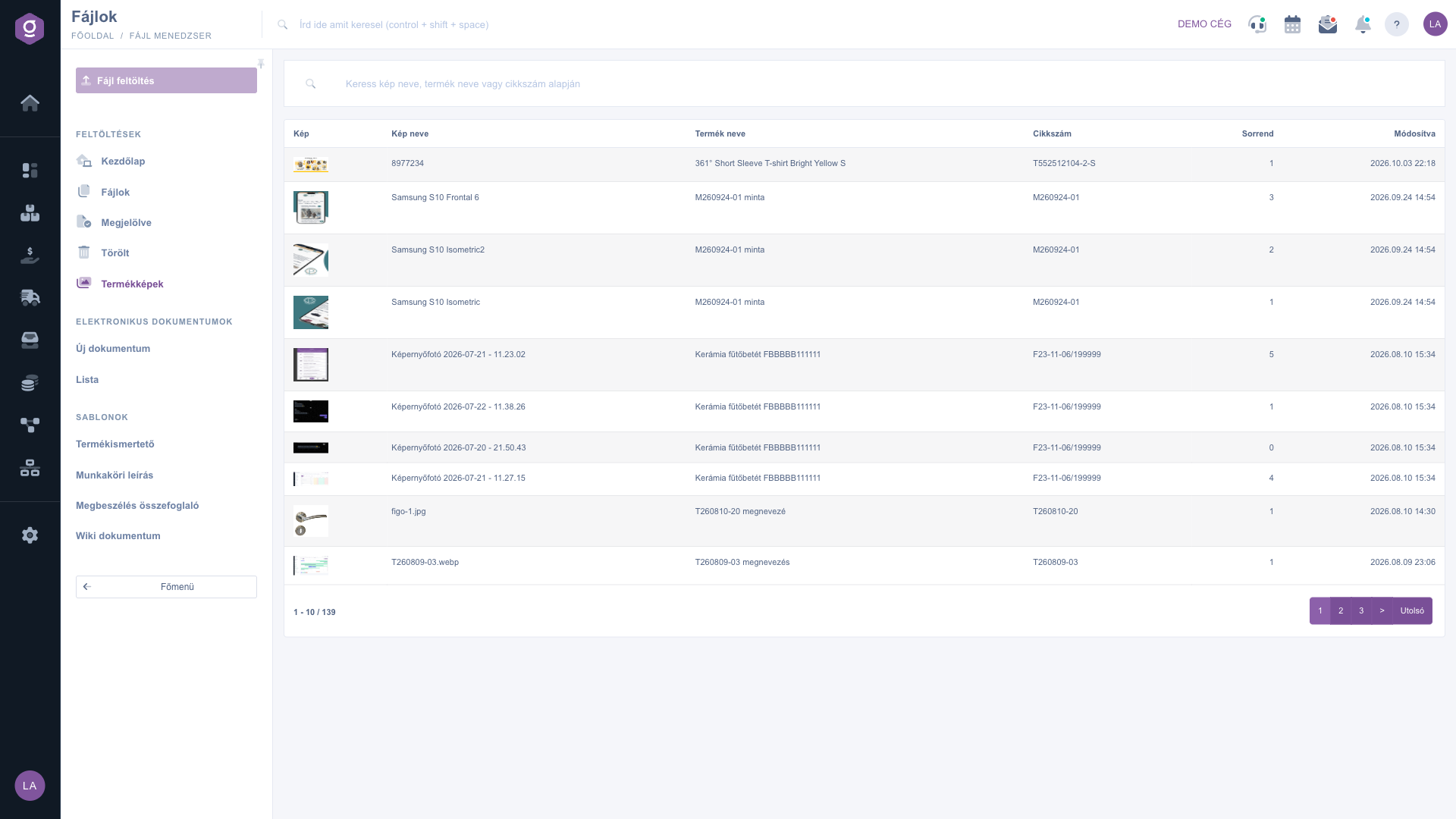
A lista feletti keresőmezőbe („Keress kép neve, termék neve vagy cikkszám alapján”) írd be a keresett kép nevének, a termék nevének vagy a cikkszámnak egy részletét, majd indítsd el a keresést. A találatok a táblázatban jelennek meg; a keresőmező kiürítésével ismét az összes kép látszik.
A táblázat alatt a bal oldalon látod, hányadik találatoktól hányadikig tart az aktuális oldal és összesen hány kép van (pl. 1 - 10 / 139), jobb oldalon pedig az oldalszámokkal, a > jellel és az Utolsó gombbal lapozhatsz.
Ha egy termék minden képét át akarod nézni, keress rá a termék cikkszámára: így a hozzá tartozó képek egymás alatt jelennek meg, a Sorrend oszlopban pedig látod, milyen sorrendben következnek. Egy-egy kép gyors ellenőrzéséhez nem kell megnyitnod: elég az egeret a kicsinyített képre vinned.
A táblázat oszlopai és jelentésük:
| Mező / Elem | Kötelező | Leírás |
|---|---|---|
| Kép | A kép kicsinyített előnézete; ráállva nagyobb előnézet jelenik meg. | |
| Kép neve | A kép megnevezése (pl. a feltöltött fájl neve). | |
| Termék neve | Annak a terméknek a neve, amelyikhez a kép tartozik. | |
| Cikkszám | A termék cikkszáma. Ha a termékhez több cikkszám is tartozik, a lista egyet mutat közülük. | |
| Sorrend | A kép sorrendi száma; itt csak megjelenik, módosítani nem lehet. | |
| Módosítva | A kép utolsó módosításának ideje. A lista ez alapján rendezett: legfelül a legutóbb módosított kép áll. |
A Fájl kezelés csoport a CRM menüben csak akkor jelenik meg, ha a fájlkezelő modul hozzá van rendelve a fiókodhoz. Ha nem látod, kérdezd meg a rendszergazdát.
Ha még nincs egyetlen termékhez sem kép feltöltve, az oldal a „Még nincsenek feltöltve termékképek” üzenetet mutatja. Ha keresés után üres a lista, próbálj rövidebb kifejezésre keresni, vagy ürítsd ki a keresőmezőt.
Ezen az oldalon nincs feltöltési vagy szerkesztési lehetőség, a Sorrend oszlop is csak tájékoztató. A képek kezeléséhez a termék saját adatlapját kell használnod. A bal oldali menüben szürkén látható Fájl feltöltés gomb jelenleg nem aktív.
Vidd az egeret a kicsinyített képre egy gyors, nagyobb előnézetért, vagy kattints duplán a sorra: a teljes méretű kép új böngészőlapon nyílik meg.
Nem szeretnél órákon át keresgélni a megoldás után? Válaszd a leghatékonyabb utat: jelentkezz egy személyre szabott, 45 perces online oktatásra, ahol kizárólag veled foglalkozunk. Legyen szó az alapok átnézéséről vagy egy konkrét modul részletes beállításáról, szakértő kollégánk lépésről lépésre végigvezet a teljes folyamaton.
Ne vesztegesd az időd – kérj segítséget!
A célunk az, hogy minél gyorsabban és hatékonyabban használd a rendszerünket. Akár teljesen új vagy nálunk, akár csak egy specifikus beállítással akadtál el, ne habozz segítséget kérni!
Érdeklődsz a szoftverünkkel kapcsolatban, írj bátran!
Ha nem találod a választ és szükséged van segítségre
Regisztrációdat hozd létre most,
fizess később!


