Manager de fișiere – Șablon descrierea postului

Pregătește o fișă a postului editabilă din șablonul gata făcut: completează denumirea și secțiunile, salvează, exportă în PDF și adaugă observații.

Prezentarea funcției

Șablonul Descrierea postului (Munkaköri leírás) este un document electronic gata pregătit și editabil. Când îl deschizi, editorul conține deja întreaga structură a unei fișe a postului: antetul cu rânduri de date (numele angajatului, denumirea postului, locul de muncă, începutul raportului de muncă, superiorul direct), opt secțiuni numerotate și rândurile pentru semnături. Trebuie doar să înlocuiești textul cu datele tale și să salvezi.

  • Editare: poți rescrie și completa textul direct în editor.
  • Salvare: documentul salvat este adăugat printre documentele electronice și îl poți deschide oricând mai târziu.
  • Export PDF: dintr-un document salvat se poate crea un PDF cu un singur clic.
  • Observații: la un document salvat poți adăuga observații interne.
  • Arborele de documente: în arborele din dreapta vezi celelalte documente electronice și le poți deschide.

Atenție: textul pregătit în prealabil al șablonului este în limba maghiară, indiferent de limba interfeței; îl poți suprascrie în editor.

Pas cu pas

1. Deschiderea șablonului

Fă clic pe Meniu principal / CRM / Gestionare fișiere / Prezentare generală (Főmenü / CRM / Fájl kezelés / Áttekintés), apoi în meniul din stânga al managerului de fișiere, în grupul Șabloane (Sablonok), alege Descrierea postului (Munkaköri leírás). Ajungi în același loc și cu cardul din secțiunea Șabloane a paginii de pornire.
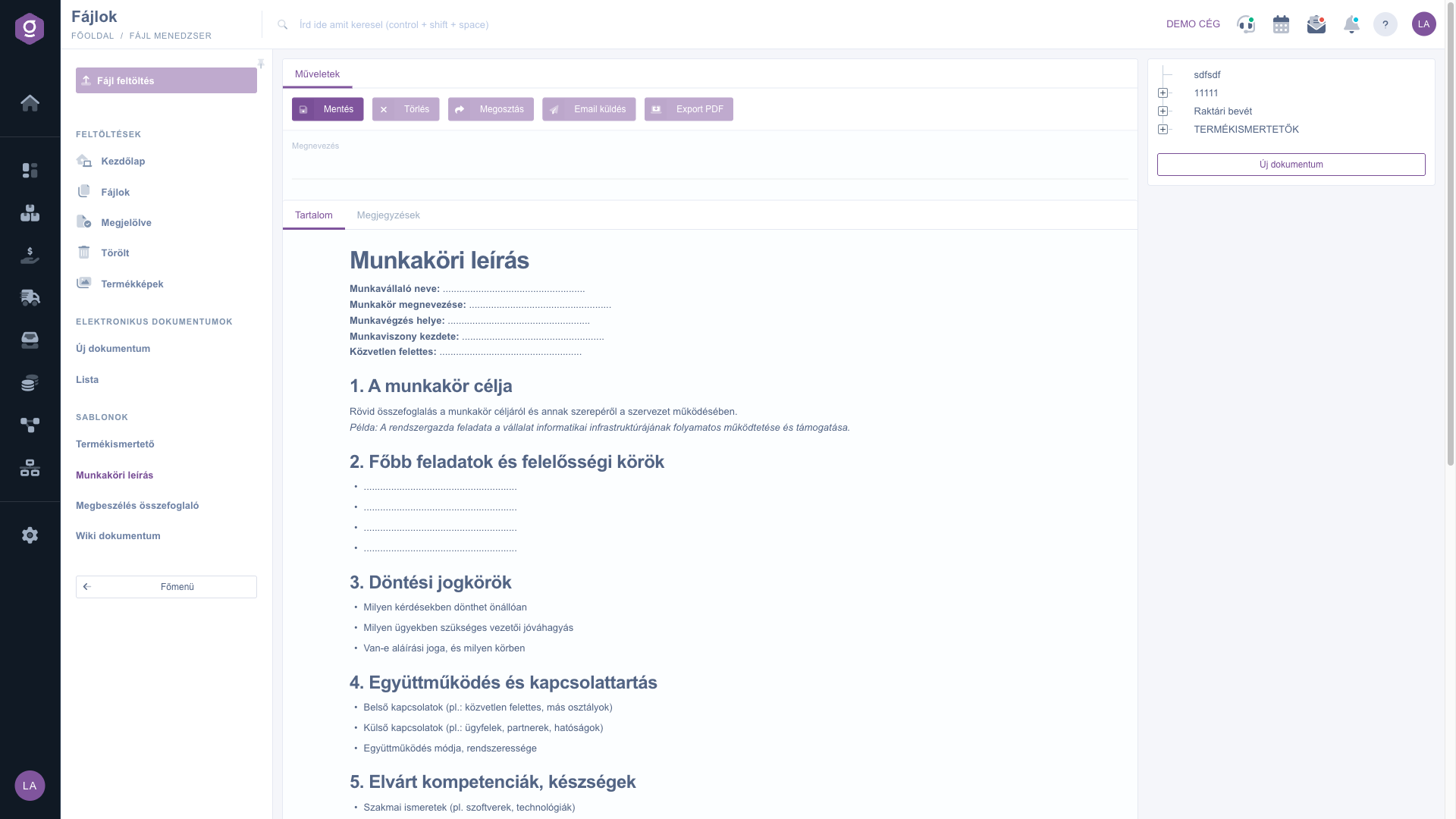
Șablon descrierea postului – editor de documente

2. Introducerea denumirii

În câmpul Denumire (Megnevezés) scrie cum vrei să se numească documentul (de ex. postul și numele). Câmpul este obligatoriu și trebuie să aibă cel puțin 2 caractere. Această denumire apare în arborele de documente și în listă și este totodată numele fișierului PDF.

3. Completarea textului

În fila Tartalom (Conținut) poți parcurge în editor părțile precompletate și le poți rescrie:

  • Rândurile de date din antet: Numele angajatului (Munkavállaló neve), Denumirea postului (Munkakör megnevezése), Locul de muncă (Munkavégzés helye), Începutul raportului de muncă (Munkaviszony kezdete), Superiorul direct (Közvetlen felettes).
  • 1. Scopul postului (în locul exemplului scris cu litere cursive pune propriul text).
  • 2. Sarcini principale și responsabilități.
  • 3. Competențe decizionale.
  • 4. Colaborare și relații.
  • 5. Competențe și abilități așteptate.
  • 6. Echipamente aferente postului.
  • 7. Măsurarea și evaluarea performanței.
  • 8. Alte observații.
  • Rândurile pentru semnături: Data (Kelt), Semnătura angajatului (Munkavállaló aláírása), Semnătura superiorului direct (Közvetlen felettes aláírása).

4. Salvarea

Fă clic pe butonul Salvare (Mentés). După salvare documentul se reîncarcă, iar de atunci butonul Export PDF și fila Observații (Megjegyzések) devin active.

5. Export PDF

La un document salvat poți crea un fișier PDF cu butonul Export PDF. Numele fișierului este denumirea documentului, urmată de extensia .pdf.

6. Observații

În fila Observații scrie textul observației, apoi fă clic pe Adăugare observație (Megjegyzés hozzáadása). O observație o poți elimina, după confirmare, cu pictograma de ștergere de lângă ea. Cât timp nu există nicio observație, se afișează mesajul „Pentru acest document nu există încă niciun comentariu.”.

7. Arborele de documente și documentul nou

În arborele de documente din dreapta vezi și celelalte documente electronice; cu un clic pe un rând îl deschizi, iar prin tragere poți aranja rândurile unele sub altele. Cu butonul Document nou (Új dokumentum) poți începe un document nou.

8. Ștergerea

Un document salvat îl poți șterge cu butonul Ștergere (Törlés). Sistemul cere confirmare (Da / Nu), iar după un răspuns afirmativ te duce înapoi la lista documentelor electronice.

Sfat


Salvează mai întâi documentul și exportă PDF-ul abia apoi: astfel fișierul conține cel mai recent text și primește numele format din denumire. Din șablon poți crea mai multe documente, de aceea include în denumire atât postul, cât și numele angajatului, ca să găsești ușor documentul mai târziu.


Despre celelalte vizualizări ale managerului de fișiere citește ghidul Manager de fișiere – Pagină de pornire, iar despre lista imaginilor de produse ghidul Manager de fișiere – Imagini produse.

Descrierea câmpurilor

Câmpurile și butoanele editorului de documente:

Câmp / Element Obligatoriu Descriere
Denumire (Megnevezés) Numele documentului, cel puțin 2 caractere. Apare în arbore și în listă și este numele fișierului PDF.
Tartalom (Conținut, filă) Textul editabil al documentului: rândurile de date din antet, cele opt secțiuni numerotate și rândurile pentru semnături.
Observații (Megjegyzések, filă) Observații interne despre document. Poate fi folosită doar după salvare.
Salvare (Mentés) Salvează documentul.
Ștergere (Törlés) După confirmare șterge documentul salvat și te duce înapoi la listă.
Export PDF Creează un fișier PDF din document. Este activ doar după salvare.
Partajare (Megosztás), Trimitere e-mail (Email küldés) Butoane care momentan nu sunt active pe această pagină.
Arborele de documente (partea dreaptă) Arborele documentelor electronice: cu un clic deschizi un document, prin tragere le aranjezi. Cu butonul Document nou poți începe un document nou.

Întrebări frecvente

Grupul Gestionare fișiere apare în meniul CRM doar dacă modulul managerului de fișiere este atribuit contului tău. Dacă nu îl vezi, întreabă administratorul.

Ambele funcționează doar la un document deja salvat. Introdu Denumirea, fă clic pe Salvare, iar după reîncărcarea documentului le poți folosi.

Pe această pagină de editare cele două butoane nu sunt active momentan. Dacă trebuie să trimiți documentul cuiva, exportă-l în PDF și trimite-l din propria căsuță de e-mail.

Textul pregătit în prealabil al șablonului este în limba maghiară, indiferent de limba interfeței. Dacă ai nevoie de o fișă a postului în altă limbă, deschide șablonul și rescrie textul în editor în limba ta.

Aveți nevoie de asistență personalizată?

Nu doriți să petreceți ore căutând o soluție? Alegeți cea mai eficientă cale: programați-vă la o sesiune de instruire online personalizată de 45 de minute, dedicată exclusiv dumneavoastră. Fie că este vorba despre o trecere în revistă a elementelor de bază sau despre configurarea detaliată a unui modul specific, colegul nostru expert vă va ghida pas cu pas prin întregul proces.

Nu vă pierdeți timpul - solicitați ajutor!
Scopul nostru este să folosiți sistemul nostru cât mai rapid și eficient posibil. Indiferent dacă sunteți complet nou la noi sau ați rămas blocat la o setare specifică, nu ezitați să cereți ajutor!

Software Logzi de gestiune a depozitului

Ia legătura cu noi

Ești interesat de software-ul nostru? Scrie-ne cu încredere!

Ai nevoie de ajutor?

Dacă nu găsești răspunsul și ai nevoie de asistență

Creează-ți contul acum,
plătește mai târziu!

Încearcă gratuit timp de 3 zile, fără riscuri și fără obligații!
