Fájlkezelő – Kezdőlap

Ismerd meg a Fájlok kezdőlapját: saját könyvtárak, bizonylattípus szerinti mappák, termékképek és az utoljára feltöltött fájlok egy helyen.

Funkció áttekintése

A Fájlok kezdőlapján egy helyen éred el a Logziban tárolt fájljaidat: a saját könyvtáraidat, a bizonylattípusok szerint csoportosított mappákat, a termékképeket és az utoljára feltöltött fájlokat. Innen indulva gyorsan megtalálhatsz egy dokumentumot, új könyvtárat hozhatsz létre, megoszthatod a kollégáiddal, vagy letöltheted a keresett fájlt.

  • Gyors keresés: a felső keresőmezőben fájlnévre vagy annak a bizonylatnak a számára kereshetsz, amelyhez a fájl tartozik.
  • Saját könyvtárak: létrehozhatsz könyvtárakat, feltölthetsz beléjük fájlokat, és megoszthatod őket a kollégáiddal.
  • Bizonylat típusok szerint: a bizonylatokhoz csatolt fájlok bizonylattípusonként külön mappákban érhetők el.
  • Utoljára feltöltve: a legutóbbi 12 fájl azonnal kéznél van, letöltéshez, megjelöléshez vagy törléshez.

Az oldal bal oldali menüjéből érheted el a többi fájlkezelő nézetet is (Fájlok, Megjelölve, Törölt, Termékképek), az elektronikus dokumentumokat és a sablonokat.

Lépésről lépésre

1. A kezdőlap megnyitása

Kattints a Főmenü / CRM / Fájl kezelés / Áttekintés menüpontra. A fájlkezelőben az oldal bal oldali menüje a következő csoportokra tagolódik:

  • Feltöltések: Kezdőlap, Fájlok, Megjelölve, Törölt, Termékképek.
  • Elektronikus dokumentumok: Új dokumentum, Lista.
  • Sablonok: Termékismertető, Munkaköri leírás, Megbeszélés összefoglaló, Wiki dokumentum.

A menü alján lévő Főmenü gombbal visszaléphetsz a Logzi főmenüjébe.
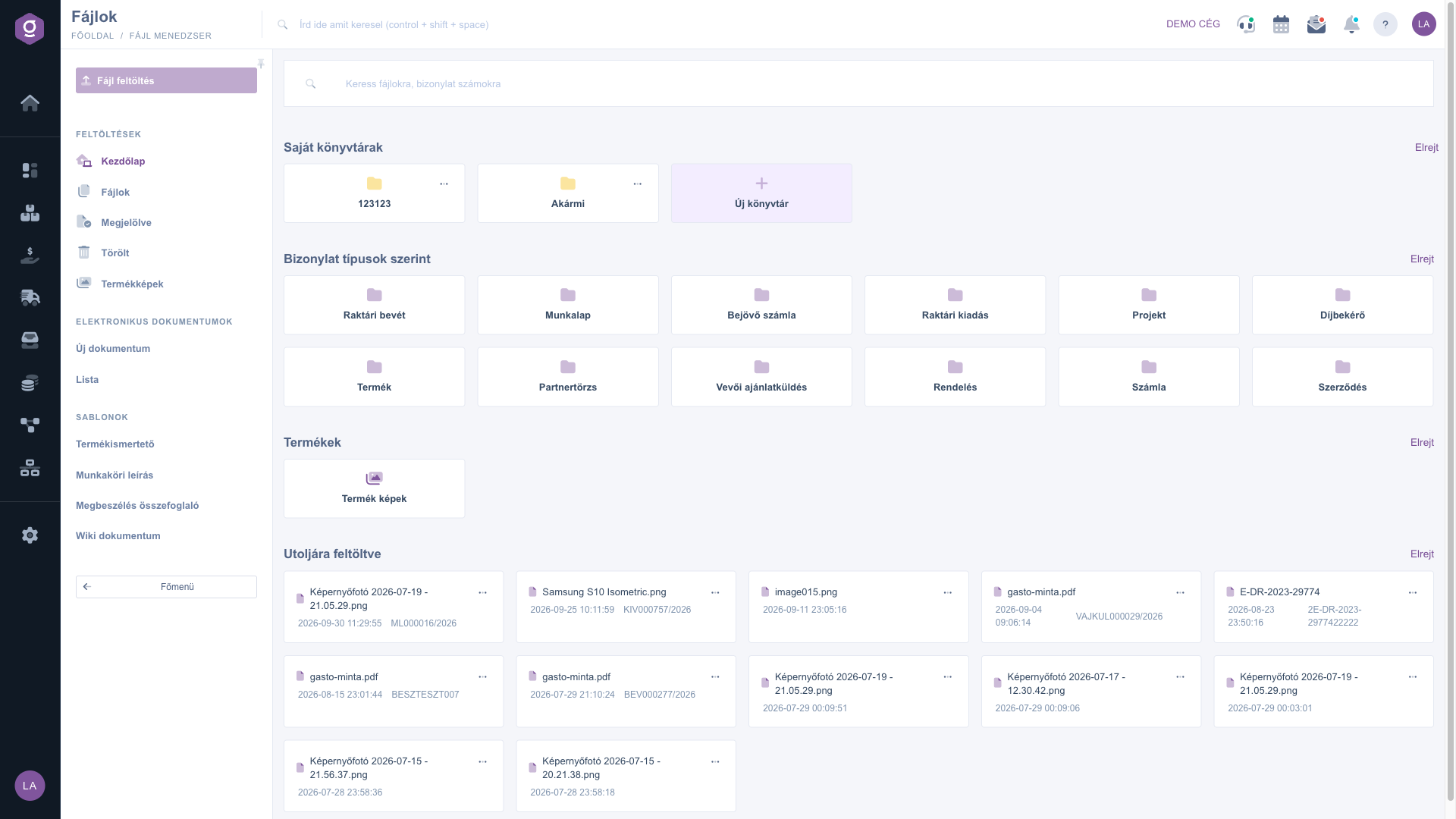
Fájlok – Kezdőlap
Fájlok – Kezdőlap

2. Keresés fájlokra és bizonylatszámokra

Az oldal tetején lévő keresőmezőbe („Keress fájlokra, bizonylat számokra”) írd be a fájl nevének egy részletét, vagy annak a bizonylatnak a pontos számát, amelyhez a fájl tartozik (pl. KIV000757/2026), majd küldd el a keresést. A találatok a Fájlok oldalon jelennek meg.

3. Saját könyvtár létrehozása és használata

A Saját könyvtárak szekcióban a sárga mappák a te könyvtáraid. Új könyvtárat az Új könyvtár kártyára kattintva hozhatsz létre:

  • A megjelenő Új könyvtár létrehozása ablakban add meg a Könyvtár neve mezőben a nevet (pl. Szerződések 2024), majd kattints a Létrehozás gombra. Üres névvel nem hozható létre könyvtár; a Mégse gombbal bezárhatod az ablakot.
  • Egy könyvtárra kattintva megnyílik a Fájlok oldal, ahol az adott könyvtár tartalmát látod. Itt jelenik meg az Új fájl feltöltése csempe is: kattints rá, a Fájl feltöltése ablakban húzd be a fájlt (vagy kattintva válaszd ki), majd nyomd meg a Feltöltés gombot. A fájl a megnyitott könyvtárba kerül.
  • A könyvtár kártyáján lévő ··· menüből a Megosztás és a Törlés érhető el.
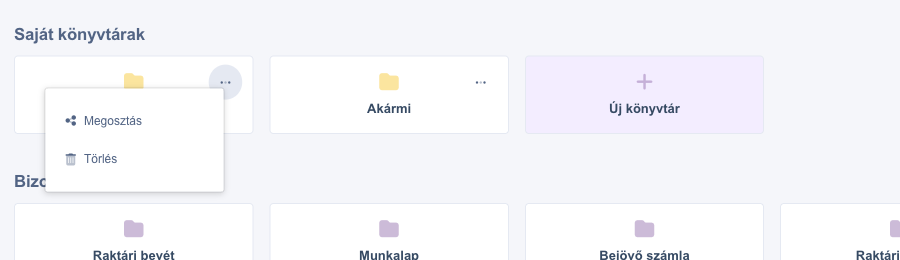
Könyvtár menü – Megosztás és Törlés

4. Könyvtár megosztása a kollégáiddal

A könyvtár ··· menüjében kattints a Megosztás pontra. A megnyíló ablakban két dolgot állíthatsz be:

  • Hozzáféréssel rendelkező személyek: az első sorban te látszol Tulajdonosként, alatta a rendszer többi munkatársa jelölőnégyzettel. Jelöld be azokat, akiknek hozzáférést adsz.
  • Általános hozzáférés: válaszd a Privát (csak a megjelölt személyek férhetnek hozzá) vagy a Publikus (a link birtokában bárki megtekintheti) beállítást.

A beállítást a Mentés gombbal rögzítheted, a Bezárás gombbal mentés nélkül kiléphetsz. Ha nincs más munkatárs a rendszerben, az ablak ezt jelzi.

Tipp


Hozz létre külön könyvtárat egy-egy ügyfélnek, projektnek vagy évnek (pl. Szerződések 2024), és a Megosztás ablakban csak azokat a kollégákat jelöld be, akiknek szükségük van rá, az általános hozzáférést pedig hagyd Privát állapotban. Így a fájlok rendezettek maradnak, és nem látja őket mindenki.

5. Fájlok a bizonylat típusok szerint

A Bizonylat típusok szerint szekcióban a kék mappák azokat a bizonylattípusokat jelölik (pl. Számla, Szerződés, Rendelés), amelyekhez tartozik legalább egy fájl. Egy mappára kattintva a Fájlok oldalon csak az adott típusú bizonylatok fájljait látod. Ha egy bizonylattípusnál nincs fájl, a mappája nem jelenik meg.

6. Termék képek

A Termékek szekció Termék képek kártyája a termékekhez feltöltött képek listájára visz.

7. Utoljára feltöltött fájlok

Az Utoljára feltöltve szekció a legutóbbi 12 fájlt mutatja. Minden kártyán látszik a fájl neve, a dátuma és – ha a fájl egy bizonylathoz tartozik – a bizonylat száma. A kártyán:

  • a név melletti csillagra kattintva megjelölheted a fájlt (újabb kattintással a jelölést visszavonod); a megjelölt fájlokat a bal oldali menü Megjelölve pontja alatt találod meg;
  • a ··· menüből a Letöltés és a Törlés érhető el; a fájl nevére duplán kattintva szintén letöltheted a fájlt.
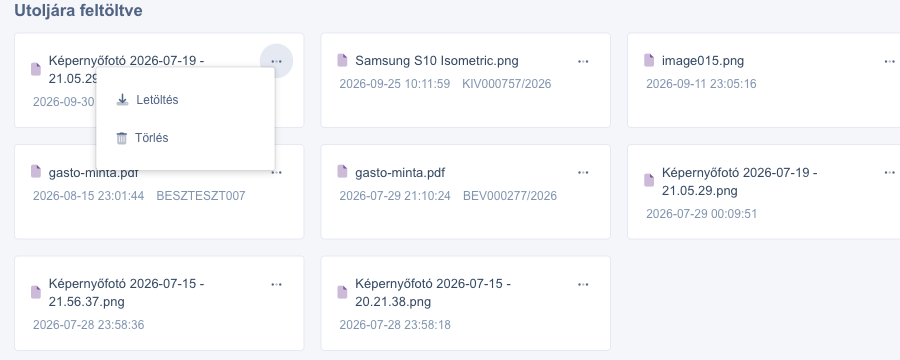
Fájl menü – Letöltés és Törlés

Minden szekció címe mellett az Elrejt / Felfed hivatkozással összecsukhatod vagy kinyithatod az adott részt, így az oldal áttekinthetőbb marad.


A termékekhez feltöltött képek böngészéséről, kereséséről a Fájlkezelő – Termékképek útmutatóban olvashatsz, a dokumentumsablonokról (pl. munkaköri leírás) pedig a Fájlkezelő – Munkaköri leírás sablon útmutatóban.

Mezők magyarázata

A kezdőlap elemei és jelentésük:

Mező / Elem Kötelező Leírás
Keresőmező Fájlnévre (részletre is) vagy a fájlhoz tartozó bizonylat pontos számára kereshetsz.
Saját könyvtárak A te általad létrehozott, illetve a veled megosztott könyvtárak.
Könyvtár neve Az új könyvtár neve az Új könyvtár létrehozása ablakban; üresen nem menthető.
Bizonylat típusok szerint Bizonylattípusonként egy mappa, csak azokhoz a típusokhoz, amelyekhez van fájl.
Utoljára feltöltve A legutóbbi 12 fájl a fájl nevével, dátumával és a hozzá tartozó bizonylat számával.
Csillag A fájl megjelölése; a megjelölt fájlok a Megjelölve oldalon gyűjtve jelennek meg.
Hozzáféréssel rendelkező személyek A Megosztás ablakban: a tulajdonos és a jelölőnégyzettel kiválasztható munkatársak.
Általános hozzáférés A Megosztás ablakban: Privát (csak a megjelölt személyek férhetnek hozzá) vagy Publikus (a link birtokában bárki megtekintheti).

Gyakori kérdések

A Fájl kezelés csoport a CRM menüben csak akkor jelenik meg, ha a fájlkezelő modul hozzá van rendelve a fiókodhoz. Ha nem látod, kérdezd meg a rendszergazdát.

Itt csak azok a bizonylattípusok jelennek meg, amelyekhez már tartozik legalább egy fájl. Ha egy típusnál még nincs fájl, a mappája sem látszik.

Nyisd meg a könyvtárat a kezdőlapon a kártyájára kattintva. A megnyíló Fájlok oldalon megjelenik az Új fájl feltöltése csempe. A feltöltés a megnyitott könyvtárba történik, ezért a fájl már a feltöltéskor a megfelelő helyre kerül. A bal oldali menüben szürkén látható Fájl feltöltés gomb jelenleg nem aktív.

A törölt fájlok a bal oldali menü Törölt oldalán továbbra is listázódnak, és onnan le is tölthetők. A felületen azonban nincs visszaállítás funkció, ezért törlés előtt mindig gondold át, hogy tényleg nincs szükséged a fájlra.

Személyre szabott segítségre van szükséged?

Nem szeretnél órákon át keresgélni a megoldás után? Válaszd a leghatékonyabb utat: jelentkezz egy személyre szabott, 45 perces online oktatásra, ahol kizárólag veled foglalkozunk. Legyen szó az alapok átnézéséről vagy egy konkrét modul részletes beállításáról, szakértő kollégánk lépésről lépésre végigvezet a teljes folyamaton.

Ne vesztegesd az időd – kérj segítséget!
A célunk az, hogy minél gyorsabban és hatékonyabban használd a rendszerünket. Akár teljesen új vagy nálunk, akár csak egy specifikus beállítással akadtál el, ne habozz segítséget kérni!

Logzi raktárkezelő program

Vedd fel a kapcsolatot velünk

Érdeklődsz a szoftverünkkel kapcsolatban, írj bátran!

Segítségre van szükséged?

Ha nem találod a választ és szükséged van segítségre

Regisztrációdat hozd létre most,
fizess később!

Próbáld ki 3 napig ingyen, kockázatok és kötöttségek nélkül!
