Správca súborov – Šablóna popisu pracovnej náplne

Priprav si upraviteľný popis pracovnej náplne z hotovej šablóny: vyplň názov a sekcie, ulož, exportuj do PDF a pridaj poznámky.

Prehľad funkcie

Šablóna Popis pracovnej náplne (Munkaköri leírás) je vopred pripravený, upraviteľný elektronický dokument. Keď ju otvoríš, v editore už je celá kostra popisu pracovnej náplne: hlavička s dátovými riadkami (meno zamestnanca, názov pracovnej pozície, miesto výkonu práce, začiatok pracovného pomeru, priamy nadriadený), osem číslovaných sekcií a riadky na podpisy. Stačí text prepísať na vlastné údaje a uložiť.

  • Úprava: text môžeš prepisovať a dopĺňať priamo v editore.
  • Uloženie: uložený dokument sa zaradí medzi elektronické dokumenty a môžeš ho kedykoľvek neskôr otvoriť.
  • Export PDF: z uloženého dokumentu možno jedným kliknutím vytvoriť PDF.
  • Poznámky: k uloženému dokumentu môžeš pridávať interné poznámky.
  • Strom dokumentov: v strome vpravo vidíš ostatné elektronické dokumenty a môžeš ich otvoriť.

Upozornenie: vopred napísaný text šablóny je po maďarsky bez ohľadu na jazyk rozhrania; v editore ho môžeš prepísať.

Krok za krokom

1. Otvorenie šablóny

Klikni na Hlavné menu / CRM / Správa súborov / Prehľad (Főmenü / CRM / Fájl kezelés / Áttekintés) a potom v ľavom menu správcu súborov v skupine Šablóny (Sablonok) vyber Popis pracovnej náplne (Munkaköri leírás). Na to isté miesto sa dostaneš aj kartou v sekcii Šablóny na úvodnej stránke.
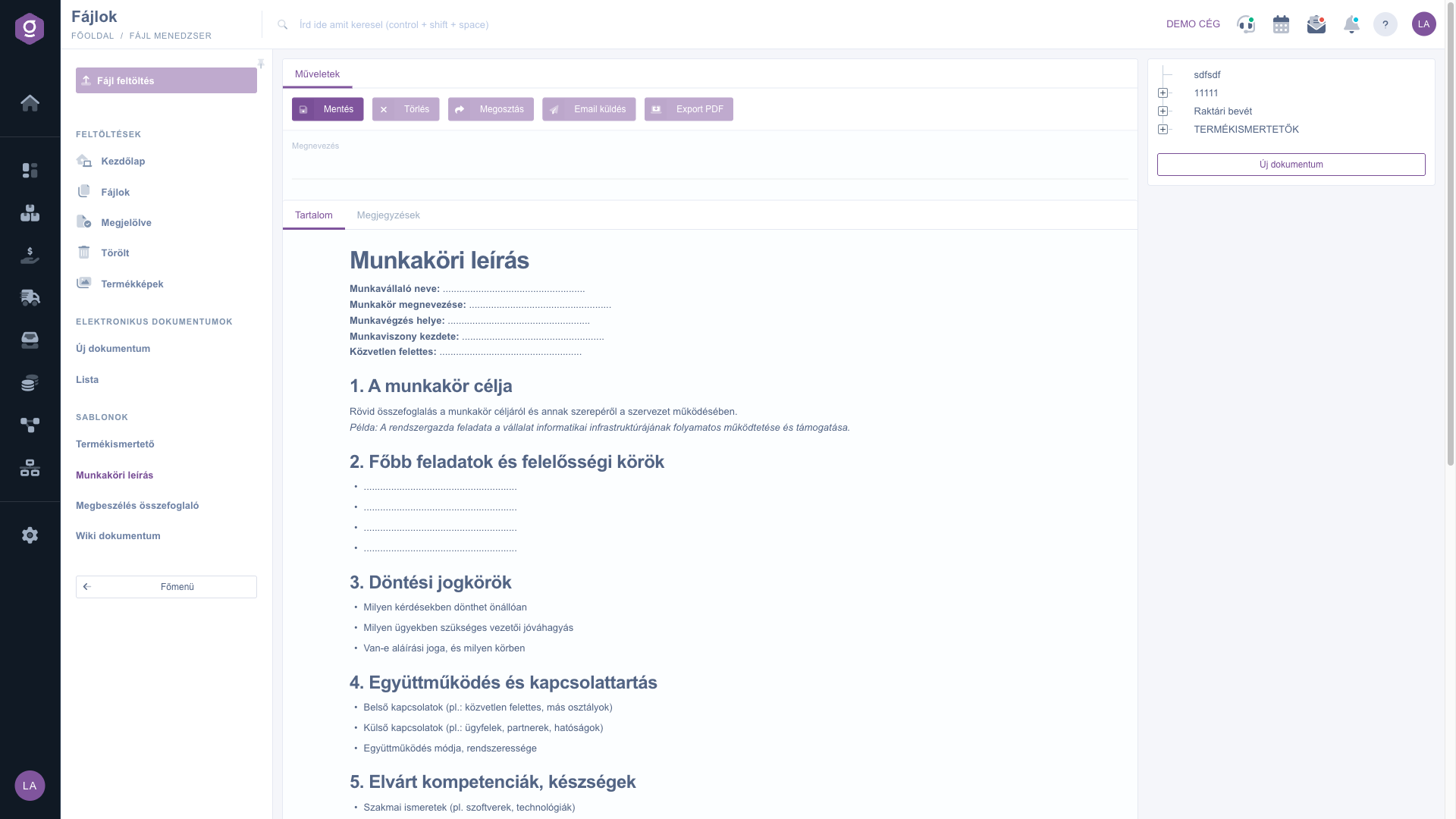
Šablóna popisu pracovnej náplne – editor dokumentu

2. Zadanie názvu

Do poľa Názov (Megnevezés) napíš, ako chceš dokument nazvať (napr. pracovnú pozíciu a meno). Pole je povinné a musí mať aspoň 2 znaky. Tento názov sa zobrazuje v strome dokumentov a v zozname a je zároveň názvom súboru PDF.

3. Vyplnenie textu

Na karte Tartalom (Obsah) môžeš v editore prejsť vopred vyplnené časti a prepísať ich:

  • Dátové riadky v hlavičke: Meno zamestnanca (Munkavállaló neve), Názov pracovnej pozície (Munkakör megnevezése), Miesto výkonu práce (Munkavégzés helye), Začiatok pracovného pomeru (Munkaviszony kezdete), Priamy nadriadený (Közvetlen felettes).
  • 1. Účel pracovnej pozície (kurzívny príklad nahraď vlastným textom).
  • 2. Hlavné úlohy a zodpovednosti.
  • 3. Rozhodovacie právomoci.
  • 4. Spolupráca a kontakty.
  • 5. Požadované kompetencie a zručnosti.
  • 6. Pracovné pomôcky k pozícii.
  • 7. Meranie a hodnotenie výkonu.
  • 8. Iné poznámky.
  • Riadky na podpisy: Dátum (Kelt), Podpis zamestnanca (Munkavállaló aláírása), Podpis priameho nadriadeného (Közvetlen felettes aláírása).

4. Uloženie

Klikni na tlačidlo Uložiť (Mentés). Po uložení sa dokument znovu načíta a odvtedy je aktívne tlačidlo Export PDF aj karta Poznámky (Megjegyzések).

5. Export PDF

Pri uloženom dokumente môžeš tlačidlom Export PDF vytvoriť súbor PDF. Názov súboru je názov dokumentu s príponou .pdf.

6. Poznámky

Na karte Poznámky napíš text poznámky a potom klikni na Pridanie poznámky (Megjegyzés hozzáadása). Poznámku môžeš po potvrdení odstrániť ikonou vymazania vedľa nej. Kým žiadna poznámka nie je, zobrazuje sa správa „K tomuto dokumentu zatiaľ nie je žiadna poznámka.“.

7. Strom dokumentov a nový dokument

V strome dokumentov vpravo vidíš aj ostatné elektronické dokumenty; kliknutím na riadok ho otvoríš a potiahnutím môžeš riadky usporiadať pod seba. Tlačidlom Nový dokument (Új dokumentum) môžeš začať nový dokument.

8. Vymazanie

Uložený dokument môžeš vymazať tlačidlom Vymazať (Törlés). Systém si vyžiada potvrdenie (Áno / Nie) a po kladnej odpovedi ťa vráti do zoznamu elektronických dokumentov.

Tip


Dokument najprv ulož a PDF exportuj až potom: súbor tak bude obsahovať najnovší text a dostane názov vytvorený z názvu dokumentu. Zo šablóny môžeš vytvoriť viac dokumentov, preto do názvu uveď pracovnú pozíciu aj meno zamestnanca, aby si dokument neskôr ľahko našiel.


O ostatných zobrazeniach správcu súborov si prečítaj v návode Správca súborov – Úvodná stránka, o zozname obrázkov produktov v návode Správca súborov – Obrázky produktov.

Popis polí

Polia a tlačidlá editora dokumentu:

Pole / Prvok Povinné Popis
Názov (Megnevezés) Názov dokumentu, aspoň 2 znaky. Zobrazuje sa v strome a v zozname a je názvom súboru PDF.
Tartalom (Obsah, karta) Upraviteľný text dokumentu: dátové riadky v hlavičke, osem číslovaných sekcií a riadky na podpisy.
Poznámky (Megjegyzések, karta) Interné poznámky k dokumentu. Použiteľné až po uložení.
Uložiť (Mentés) Uloží dokument.
Vymazať (Törlés) Po potvrdení vymaže uložený dokument a vráti ťa do zoznamu.
Export PDF Vytvorí z dokumentu súbor PDF. Aktívne je až po uložení.
Zdieľanie (Megosztás), Odoslanie e-mailu (Email küldés) Tlačidlá, ktoré na tejto stránke momentálne nie sú aktívne.
Strom dokumentov (pravá strana) Strom elektronických dokumentov: kliknutím dokument otvoríš, potiahnutím ich usporiadaš. Tlačidlom Nový dokument môžeš začať nový dokument.

Často kladené otázky

Skupina Správa súborov sa v menu CRM zobrazí iba vtedy, ak je modul správcu súborov priradený k tvojmu účtu. Ak ju nevidíš, obráť sa na administrátora.

Obe fungujú iba pri už uloženom dokumente. Zadaj Názov, klikni na Uložiť a po opätovnom načítaní dokumentu ich môžeš používať.

Na tejto stránke editora tieto dve tlačidlá momentálne nie sú aktívne. Ak potrebuješ dokument niekomu doručiť, exportuj ho do PDF a pošli zo svojej schránky.

Vopred napísaný text šablóny je po maďarsky bez ohľadu na jazyk rozhrania. Ak potrebuješ popis pracovnej náplne v inom jazyku, otvor šablónu a prepíš text v editore do svojho jazyka.

Potrebujete individuálnu pomoc?

Nechcete stráviť hodiny hľadaním riešenia? Zvoľte najefektívnejšiu cestu: objednajte sa na individuálne 45-minútové online školenie, počas ktorého sa budeme venovať výlučne vám. Či už ide o prehľad základov alebo podrobné nastavenie konkrétneho modulu, náš odborný kolega vás krok za krokom prevedie celým procesom.

Nestrácajte čas – požiadajte o pomoc!
Naším cieľom je, aby ste náš systém začali využívať čo najrýchlejšie a najefektívnejšie. Či už ste u nás úplne noví, alebo ste sa zasekli pri konkrétnom nastavení, neváhajte požiadať o pomoc!

Logzi softvér na správu skladu

Kontaktuj nás

Zaujíma ťa náš softvér? Pokojne nám napíš!

Potrebuješ pomoc?

Ak nevieš nájsť odpoveď a potrebuješ pomoc

Zaregistruj sa teraz,
zaplať neskôr!

Vyskúšaj 3 dni zadarmo, bez rizika a záväzkov!
