Manager de fișiere – Pagină de pornire

Descoperă pagina de pornire a Fișierelor: directoare proprii, foldere după tipul documentului, imagini de produse și ultimele fișiere încărcate, într-un singur loc.

Prezentarea funcției

Pe pagina de pornire Fișiere (Fájlok – Kezdőlap) ai într-un singur loc fișierele stocate în Logzi: directoarele tale proprii, folderele grupate după tipul documentului, imaginile de produse și ultimele fișiere încărcate. De aici găsești rapid un document, creezi un director nou, îl partajezi cu colegii sau descarci fișierul căutat.

  • Căutare rapidă: în câmpul de căutare de sus poți căuta după numele fișierului sau după numărul documentului căruia îi aparține fișierul.
  • Directoare proprii: poți crea directoare, poți încărca fișiere în ele și le poți partaja cu colegii.
  • După tip de document: fișierele atașate documentelor sunt disponibile în foldere separate, pe tipuri de document.
  • Ultimele încărcate: ultimele 12 fișiere le ai la îndemână pentru descărcare, marcare sau ștergere.

Din meniul din partea stângă a paginii poți ajunge și la celelalte vizualizări ale managerului de fișiere (Fișiere, Marcat, Șters, Imagini produs), la documentele electronice și la șabloane.

Pas cu pas

1. Deschiderea paginii de pornire

Fă clic pe Meniu principal / CRM / Gestionare fișiere / Prezentare generală (Főmenü / CRM / Fájl kezelés / Áttekintés). În managerul de fișiere, meniul din partea stângă a paginii este împărțit în următoarele grupuri:

  • Încărcări: Pagină de pornire (Kezdőlap), Fișiere (Fájlok), Marcat (Megjelölve), Șters (Törölt), Imagini produs (Termékképek).
  • Documente electronice: Document nou (Új dokumentum), Listă (Lista).
  • Șabloane: Descriere produs (Termékismertető), Descrierea postului (Munkaköri leírás), Sumar întâlnire (Megbeszélés összefoglaló), Document wiki (Wiki dokumentum).

Cu butonul Meniu principal (Főmenü) de la finalul meniului te întorci în meniul principal Logzi.
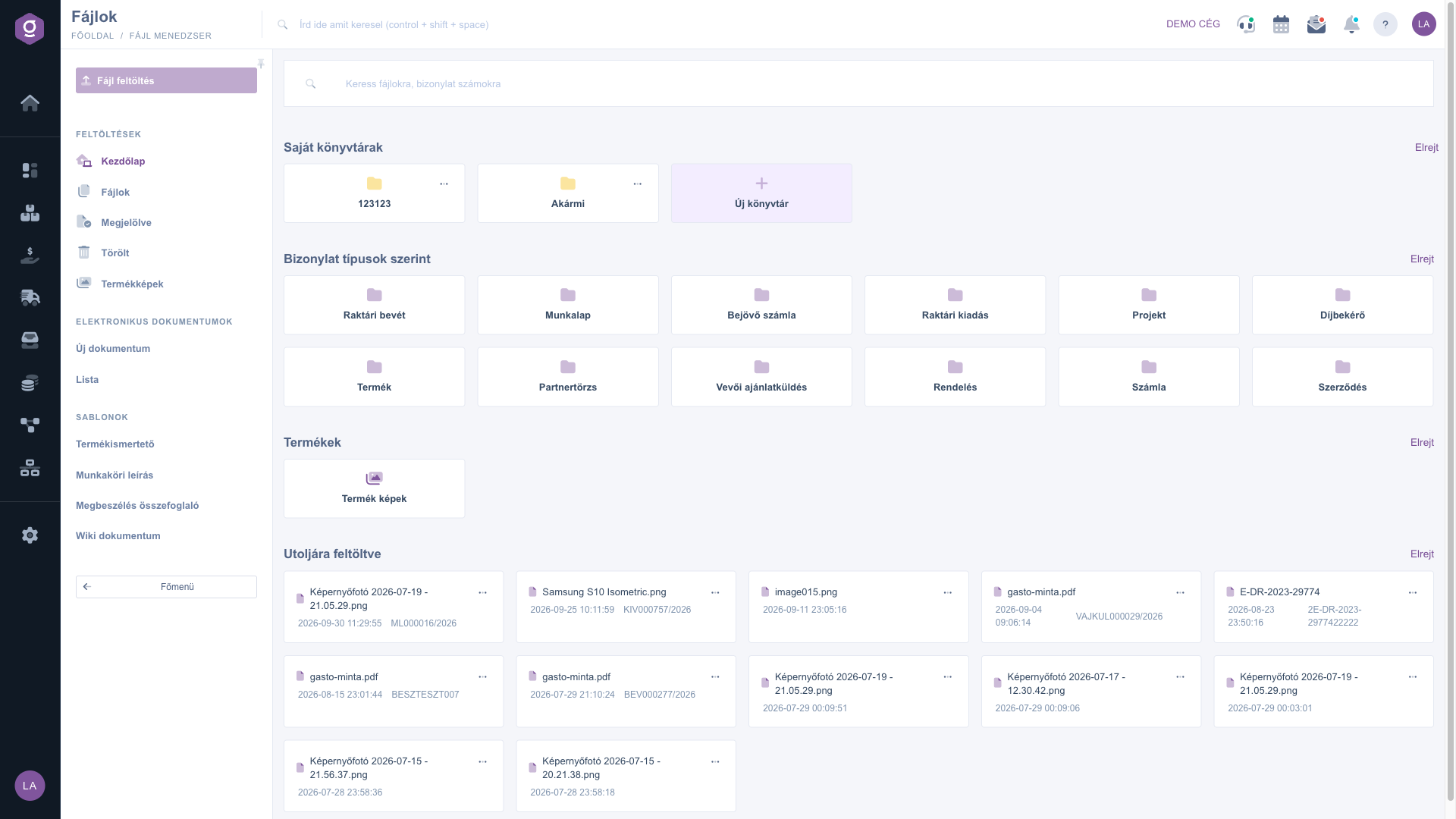
Fișiere – Pagină de pornire

2. Căutarea fișierelor și a numerelor de document

În câmpul de căutare din partea de sus a paginii („Căutare după fișiere, numere de document”) scrie o parte din numele fișierului sau numărul exact al documentului căruia îi aparține fișierul (de ex. KIV000757/2026), apoi trimite căutarea. Rezultatele apar pe pagina Fișiere.

3. Crearea și folosirea unui director propriu

În secțiunea Directoare proprii, folderele galbene sunt directoarele tale. Creezi un director nou făcând clic pe cardul Director nou (Új könyvtár):

  • În fereastra Új könyvtár létrehozása (Crearea unui director nou) scrie numele în câmpul Könyvtár neve (numele directorului), de ex. Szerződések 2024, apoi fă clic pe Létrehozás (Creare). Un director nu poate fi creat cu nume gol; butonul Mégse (Anulare) închide fereastra.
  • Făcând clic pe un director se deschide pagina Fișiere, unde vezi conținutul directorului respectiv. Aici apare și cardul Încărcare fișier nou: fă clic pe ea, trage fișierul în fereastra Fájl feltöltése (Încărcare fișier) sau alege-l prin clic și apasă Feltöltés (Încărcare). Fișierul ajunge în directorul deschis.
  • Meniul ··· de pe cardul directorului oferă Partajare (Megosztás) și Ștergere (Törlés).
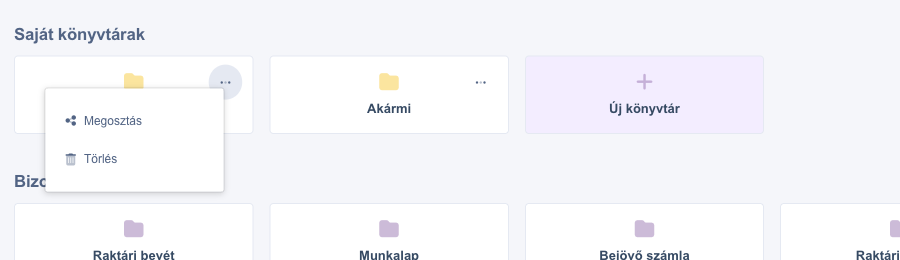
Meniul directorului – Partajare și Ștergere

4. Partajarea unui director cu colegii

În meniul ··· al directorului fă clic pe Partajare (Megosztás). În fereastra deschisă setezi două lucruri:

  • Persoane cu acces: în primul rând apari tu ca Proprietar, iar dedesubt ceilalți angajați din sistem, cu câte o casetă de bifat. Bifează-i pe cei cărora vrei să le dai acces.
  • Acces general: alege Privat (doar persoanele marcate au acces) sau Public (oricine poate accesa cu link-ul).

Salvezi setarea cu butonul Mentés (Salvare); cu Bezárás (Închidere) ieși din fereastră fără a salva. Dacă nu există niciun alt angajat în sistem, fereastra te informează despre asta.

Sfat


Creează un director separat pentru fiecare client, proiect sau an (de ex. Szerződések 2024), bifează în fereastra Partajare doar colegii care au nevoie de el și lasă accesul general pe Privat. Astfel fișierele rămân ordonate și nu le vede toată lumea.

5. Fișiere după tipul documentului

În secțiunea După tip de document, folderele albastre reprezintă tipurile de document (de ex. Számla, Szerződés, Rendelés) care au cel puțin un fișier. Un clic pe un folder arată pe pagina Fișiere doar fișierele documentelor de acel tip. Dacă un tip de document nu are fișiere, folderul său nu apare.

6. Imagini de produse

Cardul Imagini produse (Termék képek) din secțiunea Produse duce la lista imaginilor încărcate pentru produse.

7. Ultimele fișiere încărcate

Secțiunea Ultimele încărcate arată ultimele 12 fișiere. Fiecare card afișează numele fișierului, data și – dacă fișierul aparține unui document – numărul documentului. Pe card:

  • fă clic pe steluță, lângă nume, ca să marchezi fișierul (un nou clic anulează marcajul); fișierele marcate le găsești în meniul din stânga, la Marcat;
  • meniul ··· oferă Descărcare (Letöltés) și Ștergere (Törlés); poți descărca fișierul și printr-un dublu clic pe numele lui.
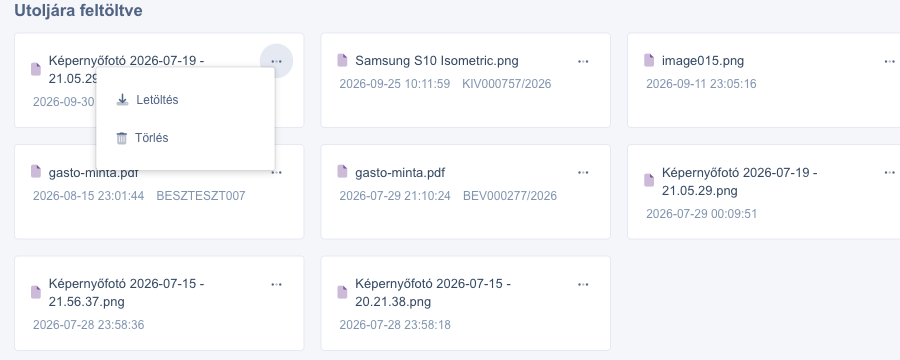
Meniul fișierului – Descărcare și Ștergere

Lângă titlul fiecărei secțiuni, linkul Elrejt (Ascundere) / Felfed (Extindere) strânge sau extinde partea respectivă, ca pagina să rămână ușor de parcurs.


Despre răsfoirea și căutarea imaginilor încărcate pentru produse citește ghidul Manager de fișiere – Imagini produse, iar despre șabloanele de documente (de ex. descrierea postului) ghidul Manager de fișiere – Șablon descrierea postului.

Descrierea câmpurilor

Elementele paginii de pornire și semnificația lor:

Câmp / Element Obligatoriu Descriere
Câmp de căutare Poți căuta după numele fișierului (și după o parte din el) sau după numărul exact al documentului căruia îi aparține fișierul.
Directoare proprii Directoarele create de tine și cele partajate cu tine.
Numele directorului (Könyvtár neve) Numele noului director din fereastra Új könyvtár létrehozása; nu poate fi salvat gol.
După tip de document Un folder pentru fiecare tip de document, doar pentru tipurile care au fișiere.
Ultimele încărcate Ultimele 12 fișiere, cu numele fișierului, data și numărul documentului căruia îi aparțin.
Steluță Marchează fișierul; fișierele marcate apar adunate pe pagina Marcat.
Persoane cu acces În fereastra Partajare: proprietarul și angajații pe care îi alegi cu caseta de bifat.
Acces general În fereastra Partajare: Privat (doar persoanele marcate au acces) sau Public (oricine poate accesa cu link-ul).

Întrebări frecvente

Grupul Gestionare fișiere apare în meniul CRM doar dacă modulul managerului de fișiere este atribuit contului tău. Dacă nu îl vezi, întreabă administratorul.

Aici apar doar tipurile de document care au deja cel puțin un fișier. Dacă pentru un tip nu există încă niciun fișier, nici folderul lui nu este vizibil.

Deschide directorul de pe pagina de pornire făcând clic pe cardul lui. Pe pagina Fișiere deschisă apare cardul Încărcare fișier nou. Încărcarea se face în directorul deschis, deci fișierul ajunge la locul potrivit încă de la încărcare. Butonul gri Fájl feltöltés din meniul din stânga nu este activ în prezent.

Fișierele șterse sunt în continuare listate pe pagina Șters din meniul din stânga și pot fi descărcate de acolo. În interfață nu există însă o funcție de restaurare, așa că înainte de ștergere gândește-te bine dacă nu mai ai nevoie de fișier.

Aveți nevoie de asistență personalizată?

Nu doriți să petreceți ore căutând o soluție? Alegeți cea mai eficientă cale: programați-vă la o sesiune de instruire online personalizată de 45 de minute, dedicată exclusiv dumneavoastră. Fie că este vorba despre o trecere în revistă a elementelor de bază sau despre configurarea detaliată a unui modul specific, colegul nostru expert vă va ghida pas cu pas prin întregul proces.

Nu vă pierdeți timpul - solicitați ajutor!
Scopul nostru este să folosiți sistemul nostru cât mai rapid și eficient posibil. Indiferent dacă sunteți complet nou la noi sau ați rămas blocat la o setare specifică, nu ezitați să cereți ajutor!

Software Logzi de gestiune a depozitului

Ia legătura cu noi

Ești interesat de software-ul nostru? Scrie-ne cu încredere!

Ai nevoie de ajutor?

Dacă nu găsești răspunsul și ai nevoie de asistență

Creează-ți contul acum,
plătește mai târziu!

Încearcă gratuit timp de 3 zile, fără riscuri și fără obligații!
