Dateimanager – Startseite

Lerne die Startseite der Dateien kennen: eigene Verzeichnisse, Ordner nach Belegtyp, Produktbilder und die zuletzt hochgeladenen Dateien an einem Ort.

Funktionsübersicht

Auf der Startseite von Dateien (Fájlok – Kezdőlap) erreichst du an einem Ort die in Logzi gespeicherten Dateien: deine eigenen Verzeichnisse, die nach Belegtyp gruppierten Ordner, die Produktbilder und die zuletzt hochgeladenen Dateien. Von hier aus findest du schnell ein Dokument, legst ein neues Verzeichnis an, teilst es mit deinen Kollegen oder lädst die gesuchte Datei herunter.

  • Schnellsuche: im Suchfeld oben kannst du nach dem Dateinamen oder nach der Nummer des Belegs suchen, zu dem die Datei gehört.
  • Eigene Verzeichnisse: du kannst Verzeichnisse anlegen, Dateien hineinladen und sie mit deinen Kollegen teilen.
  • Nach Belegtypen: an Belege angehängte Dateien sind in getrennten Ordnern je Belegtyp erreichbar.
  • Zuletzt hochgeladen: die 12 neuesten Dateien hast du sofort zur Hand, zum Herunterladen, Markieren oder Löschen.

Über das Menü auf der linken Seite erreichst du auch die weiteren Ansichten des Dateimanagers (Dateien, Markiert, Gelöscht, Produktbilder), die elektronischen Dokumente und die Vorlagen.

Schritt für Schritt

1. Die Startseite öffnen

Klicke auf Hauptmenü / CRM / Dateiverwaltung / Übersicht (Főmenü / CRM / Fájl kezelés / Áttekintés). Im Dateimanager gliedert sich das Menü auf der linken Seite in folgende Gruppen:

  • Uploads: Startseite (Kezdőlap), Dateien (Fájlok), Markiert (Megjelölve), Gelöscht (Törölt), Produktbilder (Termékképek).
  • Elektronische Dokumente: Neues Dokument (Új dokumentum), Liste (Lista).
  • Vorlagen: Produktbeschreibung (Termékismertető), Stellenbeschreibung (Munkaköri leírás), Besprechungszusammenfassung (Megbeszélés összefoglaló), Wiki-Dokument (Wiki dokumentum).

Mit der Schaltfläche Hauptmenü (Főmenü) am Ende des Menüs gelangst du zurück ins Hauptmenü von Logzi.
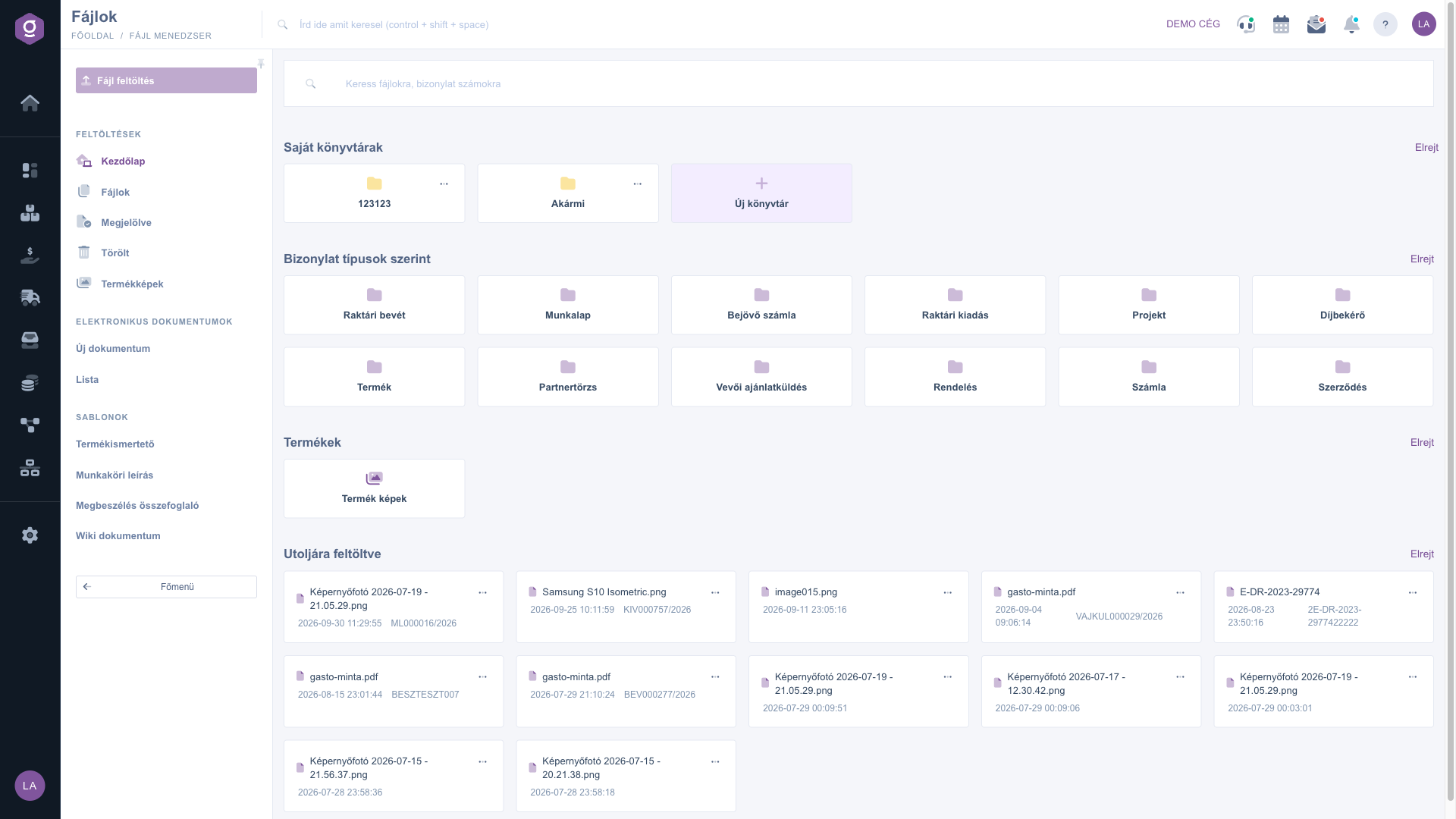
Dateien – Startseite

2. Nach Dateien und Belegnummern suchen

Gib in das Suchfeld oben auf der Seite („Suche nach Dateien, Belegnummern“) einen Teil des Dateinamens oder die genaue Nummer des Belegs ein, zu dem die Datei gehört (z. B. KIV000757/2026), und sende die Suche ab. Die Treffer erscheinen auf der Seite Dateien.

3. Ein eigenes Verzeichnis anlegen und verwenden

Im Bereich Eigene Verzeichnisse sind die gelben Ordner deine Verzeichnisse. Ein neues Verzeichnis legst du an, indem du auf die Karte Neues Verzeichnis (Új könyvtár) klickst:

  • Gib im Fenster Új könyvtár létrehozása (Neues Verzeichnis erstellen) im Feld Könyvtár neve (Verzeichnisname) den Namen ein (z. B. Szerződések 2024) und klicke auf Létrehozás (Erstellen). Mit leerem Namen kann kein Verzeichnis angelegt werden; mit Mégse (Abbrechen) schließt du das Fenster.
  • Ein Klick auf ein Verzeichnis öffnet die Seite Dateien mit dem Inhalt dieses Verzeichnisses. Hier erscheint auch die Kachel Neue Datei hochladen: Klicke darauf, ziehe die Datei in das Fenster Fájl feltöltése (Datei hochladen) oder wähle sie per Klick aus und drücke Feltöltés (Hochladen). Die Datei kommt in das geöffnete Verzeichnis.
  • Das Menü ··· auf der Verzeichniskarte bietet Teilen (Megosztás) und Löschen (Törlés).
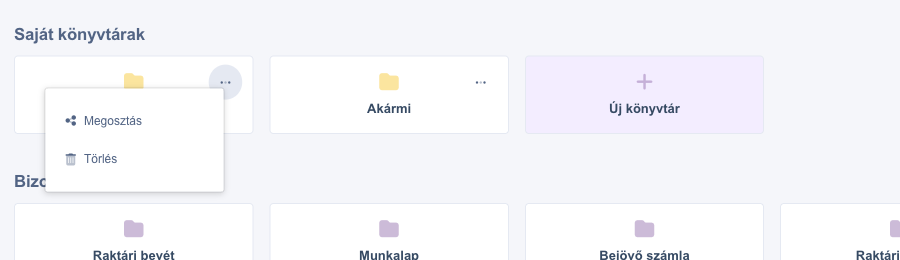
Verzeichnismenü – Teilen und Löschen

4. Ein Verzeichnis mit Kollegen teilen

Klicke im Menü ··· des Verzeichnisses auf Teilen (Megosztás). Im geöffneten Fenster stellst du zwei Dinge ein:

  • Personen mit Zugriff: in der ersten Zeile erscheinst du als Eigentümer, darunter die weiteren Mitarbeiter des Systems mit einem Kontrollkästchen. Markiere diejenigen, denen du Zugriff geben möchtest.
  • Allgemeiner Zugriff: wähle Privat (nur die markierten Personen haben Zugriff) oder Öffentlich (mit dem Link kann jeder darauf zugreifen).

Die Einstellung speicherst du mit der Schaltfläche Mentés (Speichern); mit Bezárás (Schließen) verlässt du das Fenster ohne Speichern. Gibt es keinen weiteren Mitarbeiter im System, weist das Fenster darauf hin.

Tipp


Lege für jeden Kunden, jedes Projekt oder jedes Jahr ein eigenes Verzeichnis an (z. B. Szerződések 2024), markiere im Fenster Teilen nur die Kollegen, die es brauchen, und lass den allgemeinen Zugriff auf Privat. So bleiben deine Dateien geordnet und nicht jeder sieht sie.

5. Dateien nach Belegtyp

Im Bereich Nach Belegtypen stehen die blauen Ordner für die Belegtypen (z. B. Számla, Szerződés, Rendelés), zu denen mindestens eine Datei gehört. Ein Klick auf einen Ordner zeigt auf der Seite Dateien nur die Dateien der Belege dieses Typs. Hat ein Belegtyp keine Dateien, wird sein Ordner nicht angezeigt.

6. Produktbilder

Die Karte Produktbilder (Termék képek) im Bereich Produkte führt zur Liste der zu Produkten hochgeladenen Bilder.

7. Zuletzt hochgeladene Dateien

Der Bereich Zuletzt hochgeladen zeigt die 12 neuesten Dateien. Jede Karte zeigt den Dateinamen, das Datum und – falls die Datei zu einem Beleg gehört – die Belegnummer. Auf der Karte:

  • klicke auf den Stern neben dem Namen, um die Datei zu markieren (ein weiterer Klick hebt die Markierung auf); markierte Dateien findest du im linken Menü unter Markiert;
  • das Menü ··· bietet Herunterladen (Letöltés) und Löschen (Törlés); auch ein Doppelklick auf den Dateinamen lädt die Datei herunter.
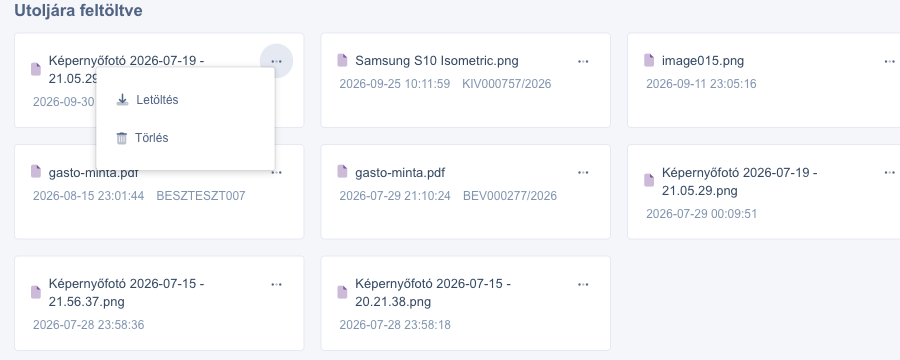
Dateimenü – Herunterladen und Löschen

Neben dem Titel jedes Bereichs kannst du mit dem Link Elrejt (Ausblenden) / Felfed (Aufklappen) den jeweiligen Teil ein- oder ausklappen, damit die Seite übersichtlich bleibt.


Wie du die zu Produkten hochgeladenen Bilder durchsuchst, liest du in der Anleitung Dateimanager – Produktbilder, und zu den Dokumentvorlagen (z. B. Stellenbeschreibung) in der Anleitung Dateimanager – Vorlage Stellenbeschreibung.

Felderklärung

Die Elemente der Startseite und ihre Bedeutung:

Feld / Element Pflichtfeld Beschreibung
Suchfeld Du kannst nach dem Dateinamen (auch nach einem Teil davon) oder nach der genauen Nummer des zur Datei gehörenden Belegs suchen.
Eigene Verzeichnisse Die von dir angelegten und die mit dir geteilten Verzeichnisse.
Verzeichnisname (Könyvtár neve) Der Name des neuen Verzeichnisses im Fenster Új könyvtár létrehozása; leer kann er nicht gespeichert werden.
Nach Belegtypen Ein Ordner je Belegtyp, nur für die Typen, zu denen Dateien vorhanden sind.
Zuletzt hochgeladen Die 12 neuesten Dateien mit Dateiname, Datum und der Nummer des zugehörigen Belegs.
Stern Markiert die Datei; markierte Dateien werden auf der Seite Markiert gesammelt angezeigt.
Personen mit Zugriff Im Fenster Teilen: der Eigentümer und die per Kontrollkästchen auswählbaren Mitarbeiter.
Allgemeiner Zugriff Im Fenster Teilen: Privat (nur die markierten Personen haben Zugriff) oder Öffentlich (mit dem Link kann jeder darauf zugreifen).

Häufig gestellte Fragen

Die Gruppe Dateiverwaltung erscheint im Menü CRM nur, wenn das Dateimanager-Modul deinem Konto zugewiesen ist. Wenn du sie nicht siehst, frag deinen Administrator.

Hier erscheinen nur die Belegtypen, zu denen bereits mindestens eine Datei gehört. Gibt es zu einem Typ noch keine Datei, ist auch sein Ordner nicht sichtbar.

Öffne das Verzeichnis auf der Startseite mit einem Klick auf seine Karte. Auf der geöffneten Seite Dateien erscheint die Kachel Neue Datei hochladen. Der Upload erfolgt in das geöffnete Verzeichnis, die Datei landet also schon beim Hochladen am richtigen Ort. Die ausgegraute Schaltfläche Fájl feltöltés im linken Menü ist derzeit nicht aktiv.

Gelöschte Dateien werden auf der Seite Gelöscht im linken Menü weiterhin aufgelistet und können von dort heruntergeladen werden. Eine Wiederherstellungsfunktion gibt es in der Oberfläche jedoch nicht; überlege dir also vor dem Löschen immer gut, ob du die Datei wirklich nicht mehr brauchst.

Benötigen Sie persönliche Unterstützung?

Möchten Sie nicht stundenlang nach einer Lösung suchen? Wählen Sie den effizientesten Weg: Buchen Sie eine persönliche, 45-minütige Online-Schulung, bei der wir uns ausschließlich um Sie kümmern. Ob Überblick über die Grundlagen oder detaillierte Einrichtung eines bestimmten Moduls – unser Experte führt Sie Schritt für Schritt durch den gesamten Prozess.

Verschwenden Sie keine Zeit – fordern Sie Hilfe an!
Unser Ziel ist es, dass Sie unser System so schnell und effizient wie möglich nutzen. Egal ob Sie ganz neu bei uns sind oder bei einer bestimmten Einstellung nicht weiterkommen – zögern Sie nicht, um Hilfe zu bitten!

Logzi Lagerverwaltungssoftware

Nimm Kontakt mit uns auf

Interessierst du dich für unsere Software? Schreib uns einfach!

Brauchst du Hilfe?

Wenn du keine Antwort findest und Unterstützung brauchst

Jetzt registrieren,
später bezahlen!

Teste es 3 Tage kostenlos, ohne Risiko und Verpflichtungen!
