1. Otvorenie úvodnej stránky
Klikni na Hlavné menu / CRM / Správa súborov / Prehľad (Főmenü / CRM / Fájl kezelés / Áttekintés). V správcovi súborov je menu na ľavej strane stránky rozdelené do týchto skupín:
- Nahrania: Úvodná stránka (Kezdőlap), Súbory (Fájlok), Označené (Megjelölve), Vymazané (Törölt), Obrázky produktu (Termékképek).
- Elektronické dokumenty: Nový dokument (Új dokumentum), Zoznam (Lista).
- Šablóny: Popis produktu (Termékismertető), Popis pracovnej náplne (Munkaköri leírás), Zhrnutie stretnutia (Megbeszélés összefoglaló), Wiki dokument.
Tlačidlom Hlavné menu (Főmenü) na konci menu sa vrátiš do hlavného menu Logzi.
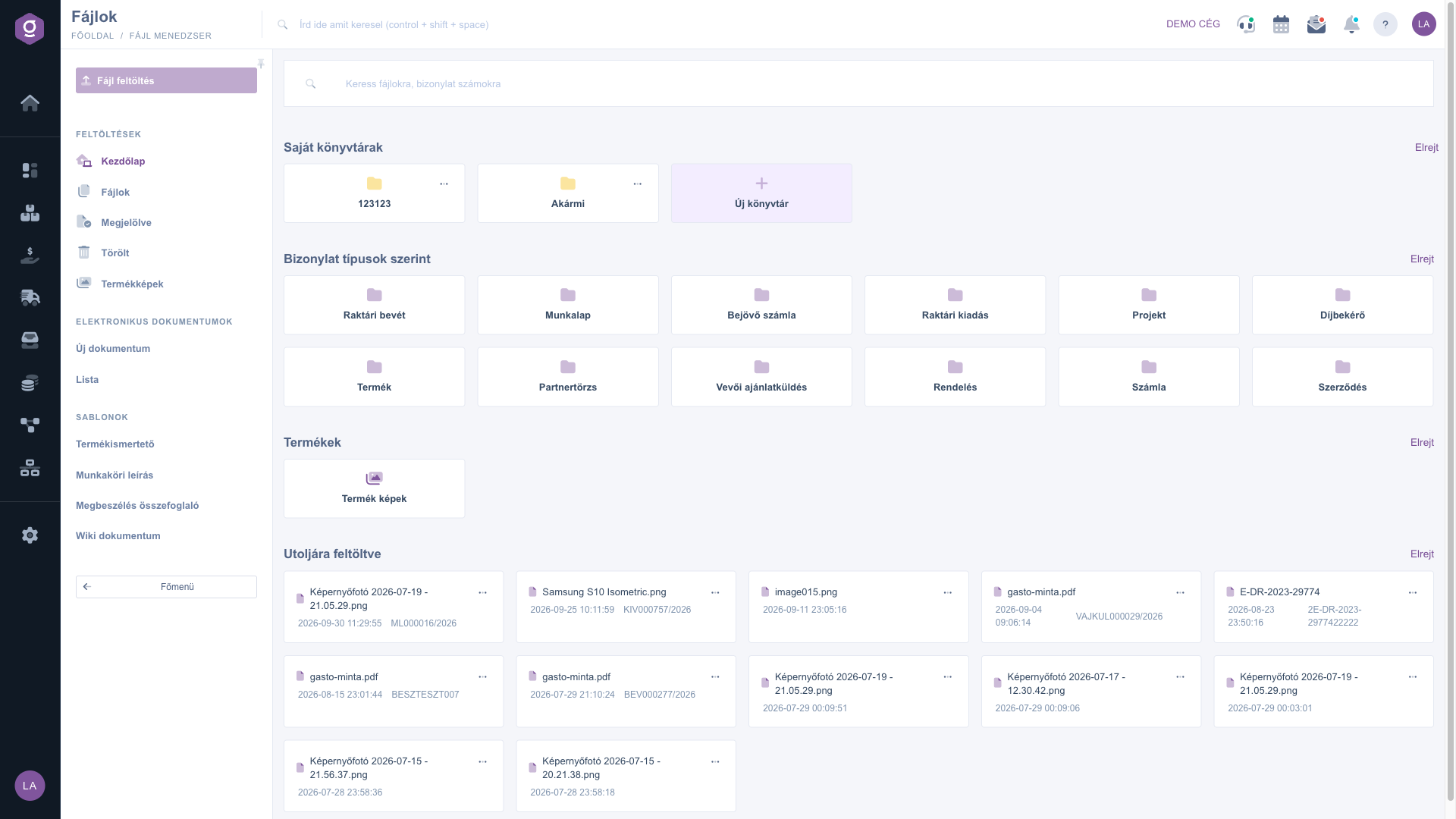
Súbory – Úvodná stránka
2. Vyhľadávanie súborov a čísel dokladov
Do vyhľadávacieho poľa v hornej časti stránky („Vyhľadaj súbory, čísla dokladov“) zadaj časť názvu súboru alebo presné číslo dokladu, ku ktorému súbor patrí (napr. KIV000757/2026), a odošli vyhľadávanie. Výsledky sa zobrazia na stránke Súbory.
3. Vytvorenie a používanie vlastného priečinka
V sekcii Vlastné priečinky sú žlté priečinky tvoje priečinky. Nový priečinok vytvoríš kliknutím na kartu Nový priečinok (Új könyvtár):
- V okne Új könyvtár létrehozása (Vytvorenie nového priečinka) zadaj do poľa Könyvtár neve (názov priečinka) názov (napr. Szerződések 2024) a klikni na Létrehozás (Vytvoriť). Priečinok sa nedá vytvoriť s prázdnym názvom; tlačidlom Mégse (Zrušiť) okno zatvoríš.
- Kliknutím na priečinok sa otvorí stránka Súbory s obsahom daného priečinka. Zobrazí sa tu aj dlaždica Nahranie nového súboru: klikni na ňu, v okne Fájl feltöltése (Nahratie súboru) pretiahni súbor (alebo ho vyber kliknutím) a stlač Feltöltés (Nahrať). Súbor sa uloží do otvoreného priečinka.
- Menu ··· na karte priečinka ponúka Zdieľanie (Megosztás) a Vymazať (Törlés).
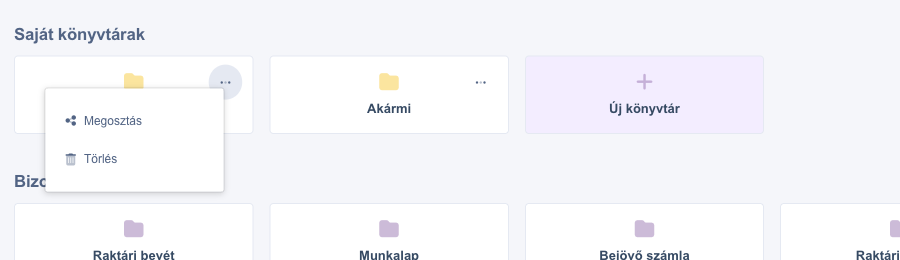
Menu priečinka – Zdieľanie a Vymazať
4. Zdieľanie priečinka s kolegami
V menu ··· priečinka klikni na Zdieľanie (Megosztás). V otvorenom okne nastavíš dve veci:
- Osoby s prístupom: v prvom riadku si zobrazený ty ako Vlastník, pod tebou ostatní zamestnanci v systéme so zaškrtávacím políčkom. Zaškrtni tých, ktorým chceš dať prístup.
- Všeobecný prístup: vyber Súkromné (prístup majú iba označené osoby) alebo Verejné (s odkazom si to môže pozrieť ktokoľvek).
Nastavenie uložíš tlačidlom Mentés (Uložiť); tlačidlom Bezárás (Zavrieť) okno zavrieš bez uloženia. Ak v systéme nie je žiadny iný zamestnanec, okno ťa na to upozorní.
Tip
Vytvor samostatný priečinok pre každého zákazníka, projekt alebo rok (napr. Szerződések 2024), v okne Zdieľanie zaškrtni iba kolegov, ktorí ho potrebujú, a všeobecný prístup nechaj na Súkromné. Súbory tak zostanú usporiadané a nebude ich vidieť každý.
5. Súbory podľa typu dokladu
V sekcii Podľa typov dokladov modré priečinky označujú typy dokladov (napr. Számla, Szerződés, Rendelés), ku ktorým patrí aspoň jeden súbor. Kliknutím na priečinok uvidíš na stránke Súbory iba súbory dokladov daného typu. Ak typ dokladu nemá žiadne súbory, jeho priečinok sa nezobrazí.
6. Obrázky produktov
Karta Obrázky produktu (Termék képek) v sekcii Produkty vedie k zoznamu obrázkov nahraných k produktom.
7. Naposledy nahrané súbory
Sekcia Naposledy nahrané zobrazuje 12 najnovších súborov. Každá karta ukazuje názov súboru, dátum a – ak súbor patrí k dokladu – číslo dokladu. Na karte:
- kliknutím na hviezdičku vedľa názvu súbor označíš (ďalším kliknutím označenie zrušíš); označené súbory nájdeš v ľavom menu pod Označené;
- menu ··· ponúka Stiahnuť (Letöltés) a Vymazať (Törlés); súbor stiahneš aj dvojitým kliknutím na jeho názov.
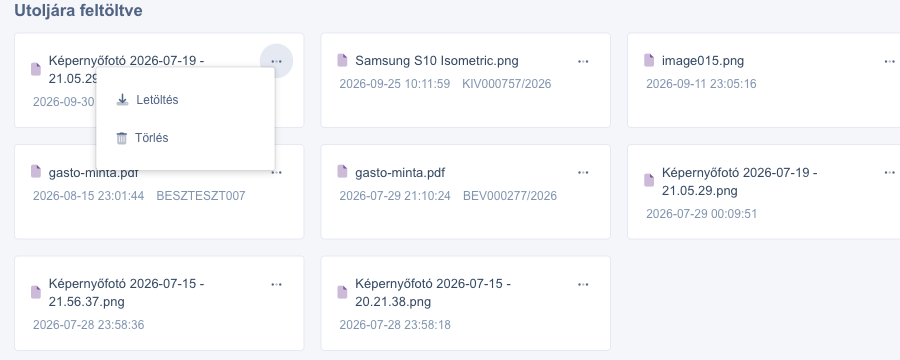
Menu súboru – Stiahnuť a Vymazať
Vedľa názvu každej sekcie môžeš odkazom Elrejt (Skryť) / Felfed (Rozbaliť) danú časť zbaliť alebo rozbaliť, aby bola stránka prehľadná.



