E-Mail-Verlauf und E-Mail schreiben

Lerne den E-Mail-Fall und das Formular für neue E-Mails in Logzi kennen: Verlauf lesen, antworten, interne Anmerkung, Priorität, delegieren, abschließen und Partnerdaten.

Funktionsübersicht

Diese Seite erfüllt zwei Aufgaben: Hier schreibst du über den Menüpunkt E-Mail schreiben (Levélírás) eine neue E-Mail, und hier bearbeitest du den gesamten Verlauf eines bestehenden E-Mail-Falls. Die Seite des Falls besteht aus drei Teilen: links eine Mini-Liste der Fälle nach Status, in der Mitte der Verlauf und das Antwortformular, rechts die Daten des Partners und die zugehörigen Dokumente.

  • Verlauf lesen: Die Nachrichten folgen zeitlich aufeinander, jede lässt sich einzeln zuklappen, und Anhänge lädst du per Klick herunter.
  • Antwort und neue E-Mail: Dir stehen Empfänger, Kopie, Blindkopie, Anhang und ein Texteditor zur Verfügung, mit E-Mail-Vorlagen und KI-Entwurf.
  • Interne Anmerkung: eine für den Partner unsichtbare Notiz nur für Kollegen, die auch auf der Karte des Falls in der E-Mail-Liste erscheint.
  • Priorität, Delegieren, Abschließen: Wichtigkeit, Verantwortlichen und Status des Falls stellst du auf der Seite ein.
  • Partnerdaten: Gehört die Absender-E-Mail-Adresse zu einem bekannten Partner, zeigt das rechte Panel die Partnerdaten, Adressen und die letzten 10 zugehörigen Dokumente.

Die Status des Falls: Neu (Új), Wartet (Várakozik), Gesendet (Elküldve) und Abgeschlossen (Lezárt). Die Werte der Priorität: Niedrig, Normal und Hoch.

Schritt für Schritt

1. Eine neue E-Mail schreiben

Klicke auf Hauptmenü / CRM / Korrespondenz / E-Mail schreiben. Das Formular für die neue E-Mail öffnet sich mit nur einem Tab E-Mail-Versand. Wähle, von welcher deiner E-Mail-Adressen du sendest (Absender, Feladó), gib den Empfänger und den Betreff ein und schreibe dann den Text der E-Mail im Editor. Bei Bedarf trägst du Adressen unter Kopie und Blindkopie ein und hängst über das Feld Anhang Dateien an. Im Feld Anhang kannst du mehrere Dateien auf einmal auswählen, die gewählten Dateien erscheinen als kleine Etiketten und lassen sich einzeln entfernen.
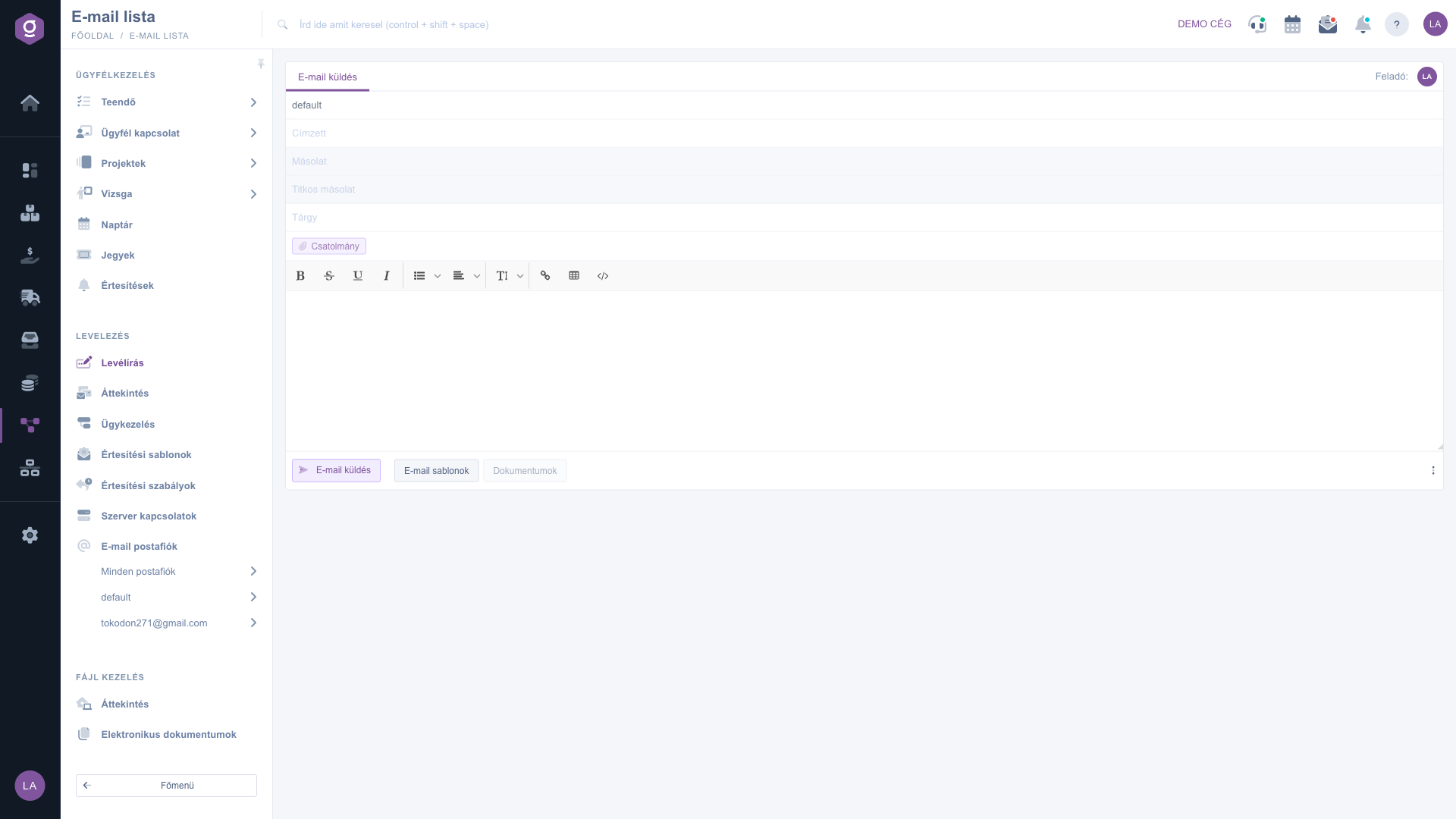
Neue E-Mail schreiben – Formular E-Mail schreiben

Aus der Dropdown-Liste E-Mail-Vorlagen (E-mail sablonok) kannst du vorbereitete Texte in die E-Mail einfügen, sodass du wiederkehrende Texte nicht jedes Mal neu tippen musst. Den Versand startest du mit der Schaltfläche E-Mail-Versand (E-mail küldés). Nach erfolgreichem Versand führt dich das System zur Seite des neu entstandenen Falls, wo du die Korrespondenz weiter verfolgen kannst.
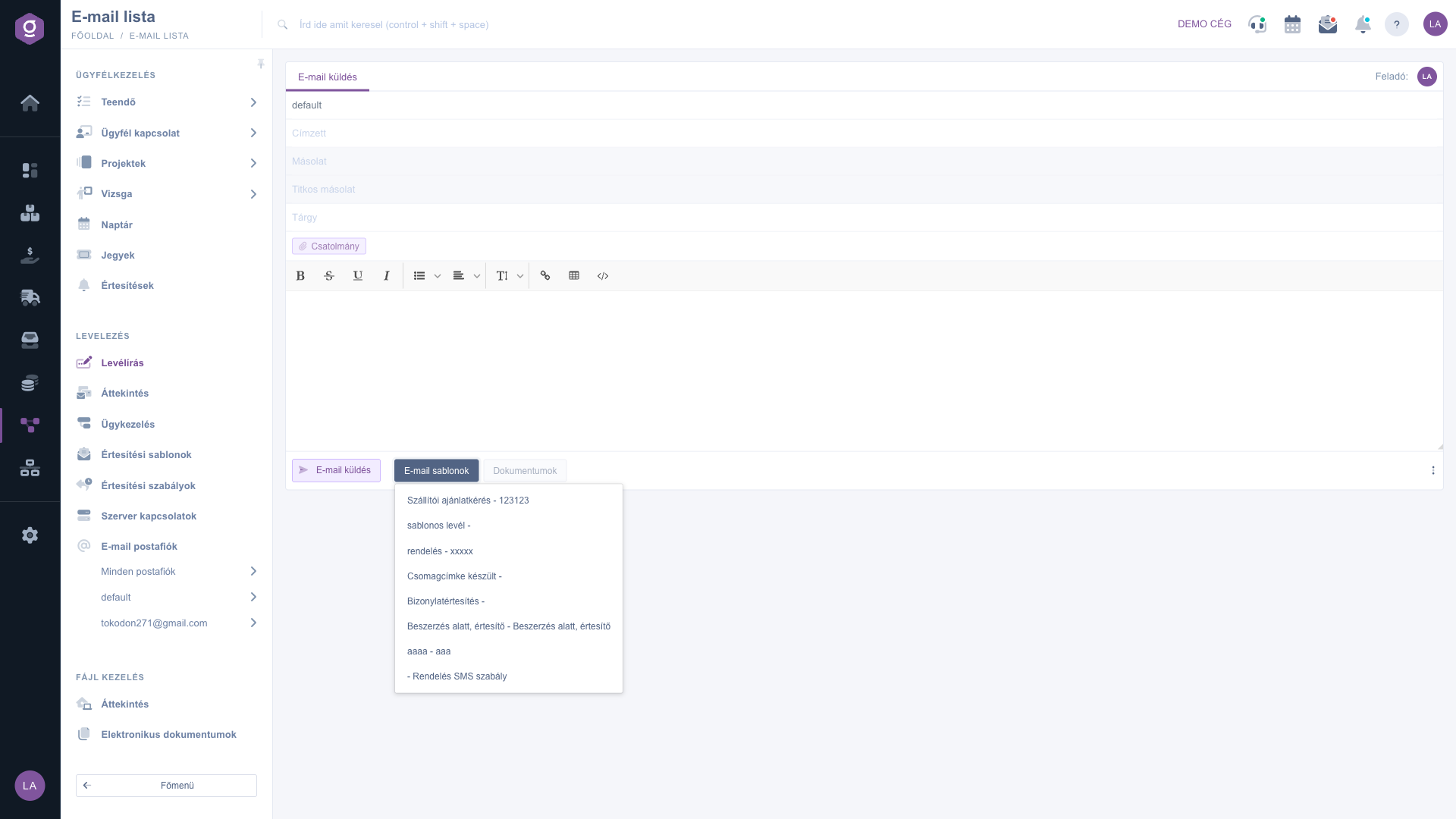
Neue E-Mail schreiben – aufgeklappte Liste der E-Mail-Vorlagen

Tipp


Für den schnellen Zugriff auf Vorlagen und E-Mail-Einstellungen nutze das Drei-Punkte-Menü ⋮ neben der Senden-Schaltfläche: Von dort öffnest du direkt die Seiten E-Mail-Einstellungen (E-mail beállítások) und E-Mail-Antwortvorlagen (E-mail válasz sablonok), ohne den Editor zu verlassen und im Menü zu suchen. Die Schaltfläche Dokumente (Dokumentumok) ist derzeit nicht aktiv.

2. Einen Fall öffnen

Einen bestehenden Fall öffnest du, indem du auf der Seite Hauptmenü / CRM / Korrespondenz / Übersicht auf die Karte klickst oder in der Liste Hauptmenü / CRM / Korrespondenz / Fallbearbeitung auf den runden Initialbuchstaben am Zeilenanfang oder auf die Schaltfläche Öffnen (Megnyitás). Der Fall öffnet sich in einem neuen Browser-Tab. Hat der Fall noch keinen Verantwortlichen, setzt dich das System beim Öffnen als Verantwortlichen ein und markiert den Fall als gelesen.
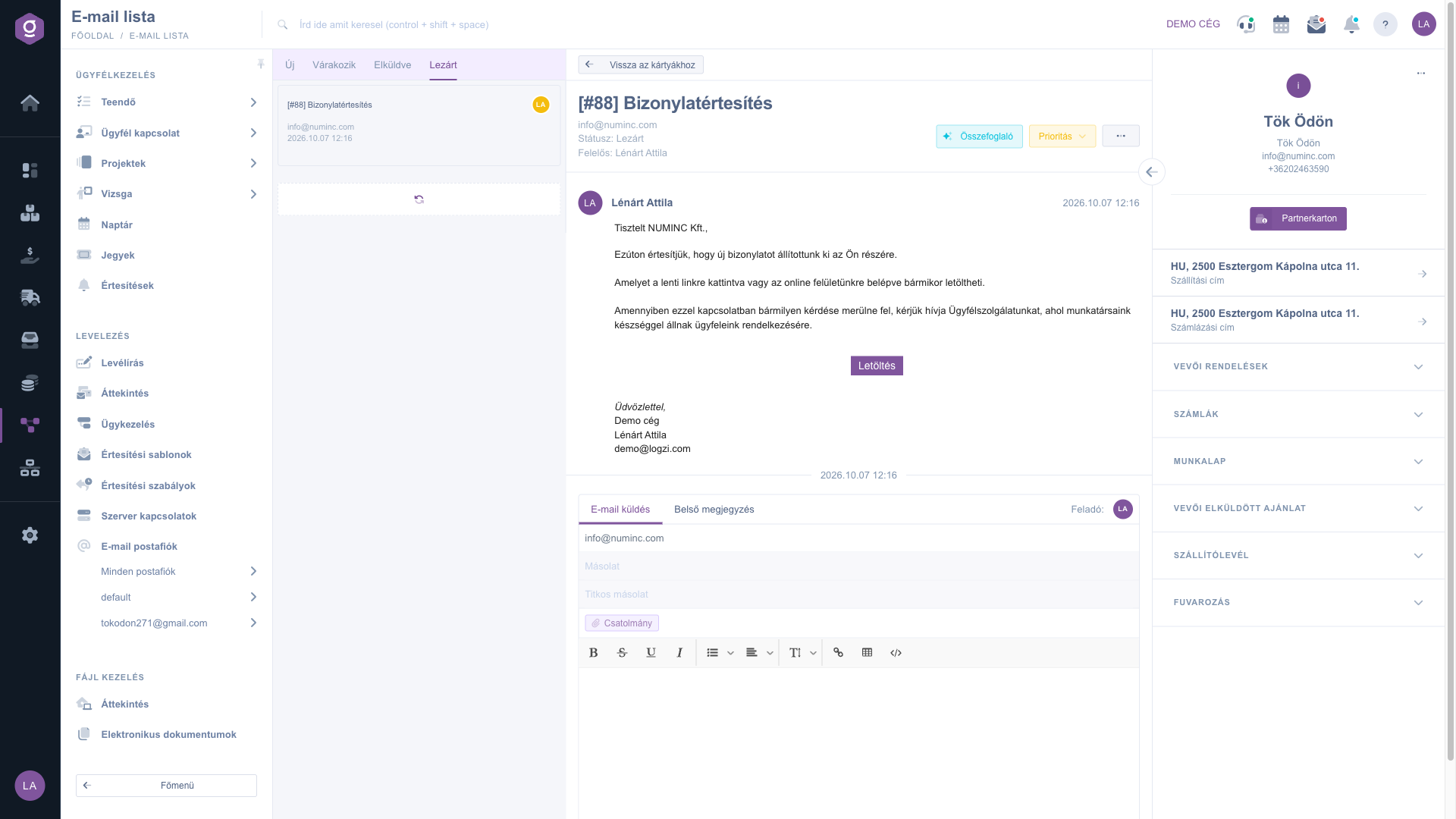
Seite eines E-Mail-Falls – Verlauf, Antwort und Partnerdaten

In der Liste links wechselst du mit den Tabs Neu (Új), Wartet (Várakozik), Gesendet (Elküldve) und Abgeschlossen (Lezárt) zwischen den Fällen. Der Tab Neu zeigt alle neuen Fälle, die übrigen Tabs nur deine eigenen, dir delegierten Fälle. Im mittleren Teil führt oben die Schaltfläche Zurück zu den Karten zur E-Mail-Liste, darunter siehst du den Betreff des Falls, den Empfänger sowie die Angaben Status: und Verantwortlich: (ist der Fall nicht delegiert, steht beim Verantwortlichen Keine). Klicke auf den Kopf einer Nachricht, um sie zu- oder aufzuklappen.

3. Eine Antwort schreiben

Unter den Nachrichten steht das Antwortformular auf zwei Tabs zur Verfügung: E-Mail-Versand und Interne Anmerkung. Auf dem Tab E-Mail-Versand ist der Empfänger mit der Adresse des Partners vorausgefüllt; du kannst Kopie und Blindkopie, Anhang-Dateien und den Text der E-Mail angeben. Mit der Schaltfläche E-Mail-Versand sendest du die Antwort. Die Schaltfläche Entwurf erstellen (Piszkozat készítése) erstellt mit künstlicher Intelligenz einen Antwortvorschlag und fügt ihn in den Editor ein, den du vor dem Senden beliebig umschreiben kannst. Aus der Liste E-Mail-Vorlagen kannst du fertige Texte einfügen.

4. Eine interne Anmerkung speichern

Schreibe auf dem Tab Interne Anmerkung die Notiz und klicke dann auf die Schaltfläche Kommentar speichern. Der Partner erhält die Anmerkung nicht, nur Kollegen sehen sie: In der E-Mail-Liste erscheint der Anfang der Anmerkung in roten Buchstaben auf der Karte des Falls.
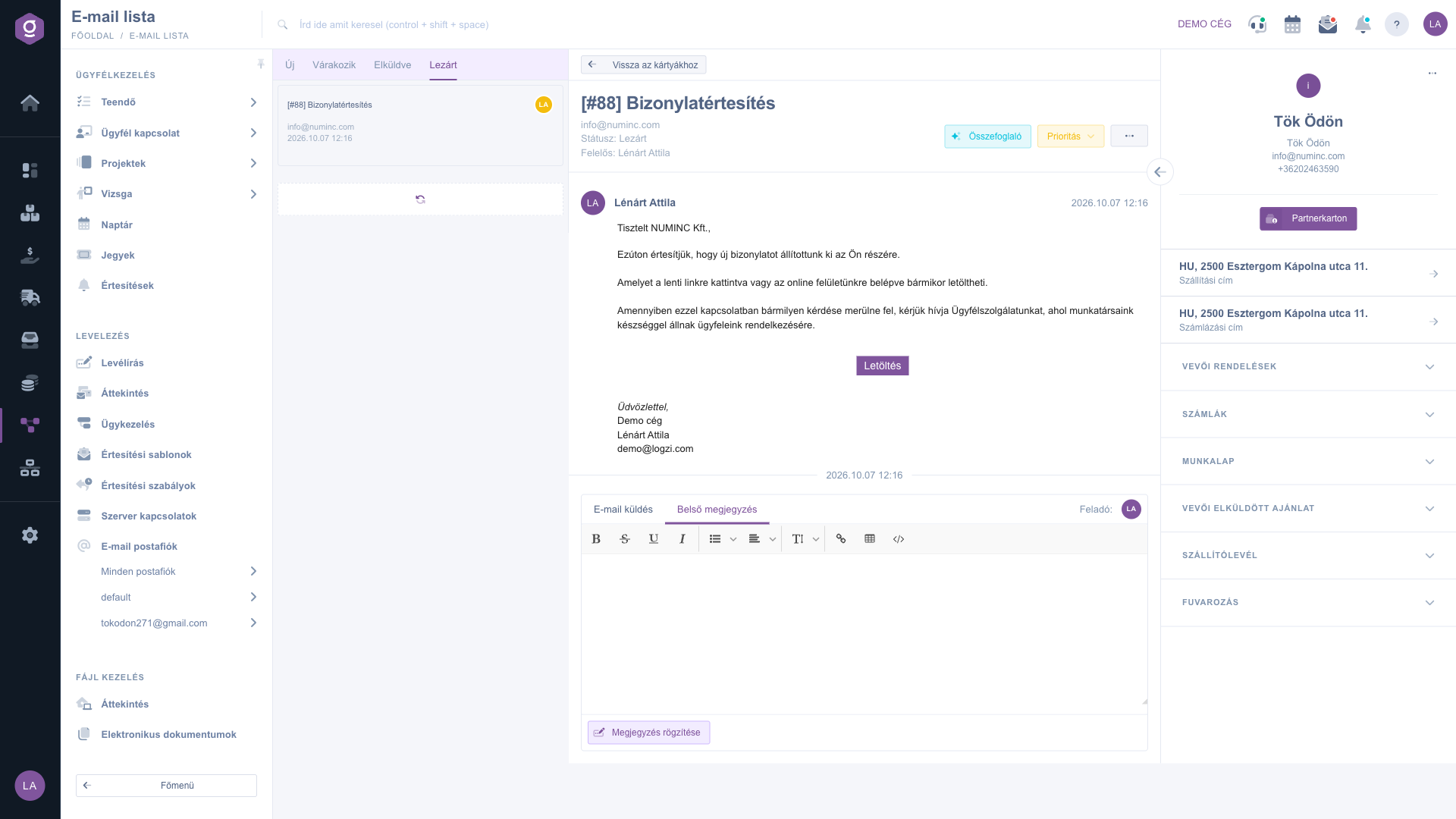
Tab Interne Anmerkung mit der Schaltfläche Kommentar speichern

5. Die Priorität einstellen

Klicke auf die Schaltfläche Priorität, dann klappt die Liste auf: Niedrig, Normal und Hoch. Der gewählte Wert erscheint in jeder Ansicht des Falls: Auf der Karte in der E-Mail-Liste ist der runde Initialbuchstabe gelb (Niedrig), grün (Normal) oder rot (Hoch).
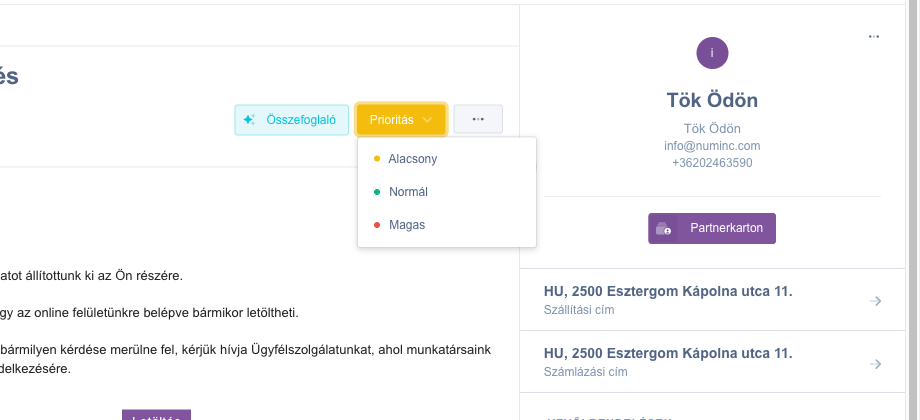
Dropdown-Liste Priorität: Niedrig, Normal, Hoch

6. Zusammenfassung, Delegieren und Abschließen

Die Schaltfläche Zusammenfassung erstellt mit künstlicher Intelligenz eine kurze Zusammenfassung des gesamten Verlaufs, die du in einem Popup-Fenster liest. Das Drei-Punkte-Menü ... enthält drei Aktionen: Zusammenfassung, Delegieren und Abschließen. Delegieren öffnet das Fenster „Munkatárs kiválasztása" (Mitarbeiter auswählen), in dem du den Kollegen wählst, einen Kommentar ergänzen kannst und den Fall mit der Schaltfläche „Mentés" (Speichern) übergibst. Abschließen setzt den Fall auf den Status Abgeschlossen (Lezárt), danach lädt die Seite neu.
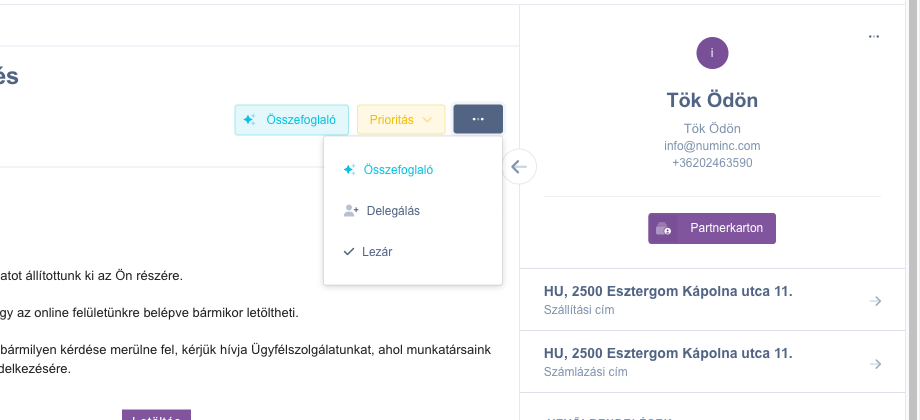
Das Drei-Punkte-Menü: Zusammenfassung, Delegieren, Abschließen

7. Partnerdaten und zugehörige Dokumente

Das rechte Panel zeigt Name, Ansprechpartner, E-Mail-Adresse und Telefonnummer des Partners, darunter die Adressen des Partners. Im Drei-Punkte-Menü des Panels öffnet Partnerdatenblatt das Datenblatt des Partners und Kundenbestellungen die Bestellungen des Partners, die Schaltfläche Partnerkarte öffnet die Partnerkarte. Diese Möglichkeiten sind nur aktiv, wenn das System den Partner anhand der Absender-E-Mail-Adresse erkennt. In den aufklappbaren Abschnitten Kundenbestellungen, Rechnungen (Számlák), Arbeitsschein (Munkalap), Gesendetes Kundenangebot (Vevői elküldött ajánlat), Lieferschein (Szállítólevél) und Transport (Fuvarozás) findest du jeweils die letzten 10 Dokumente des Partners.
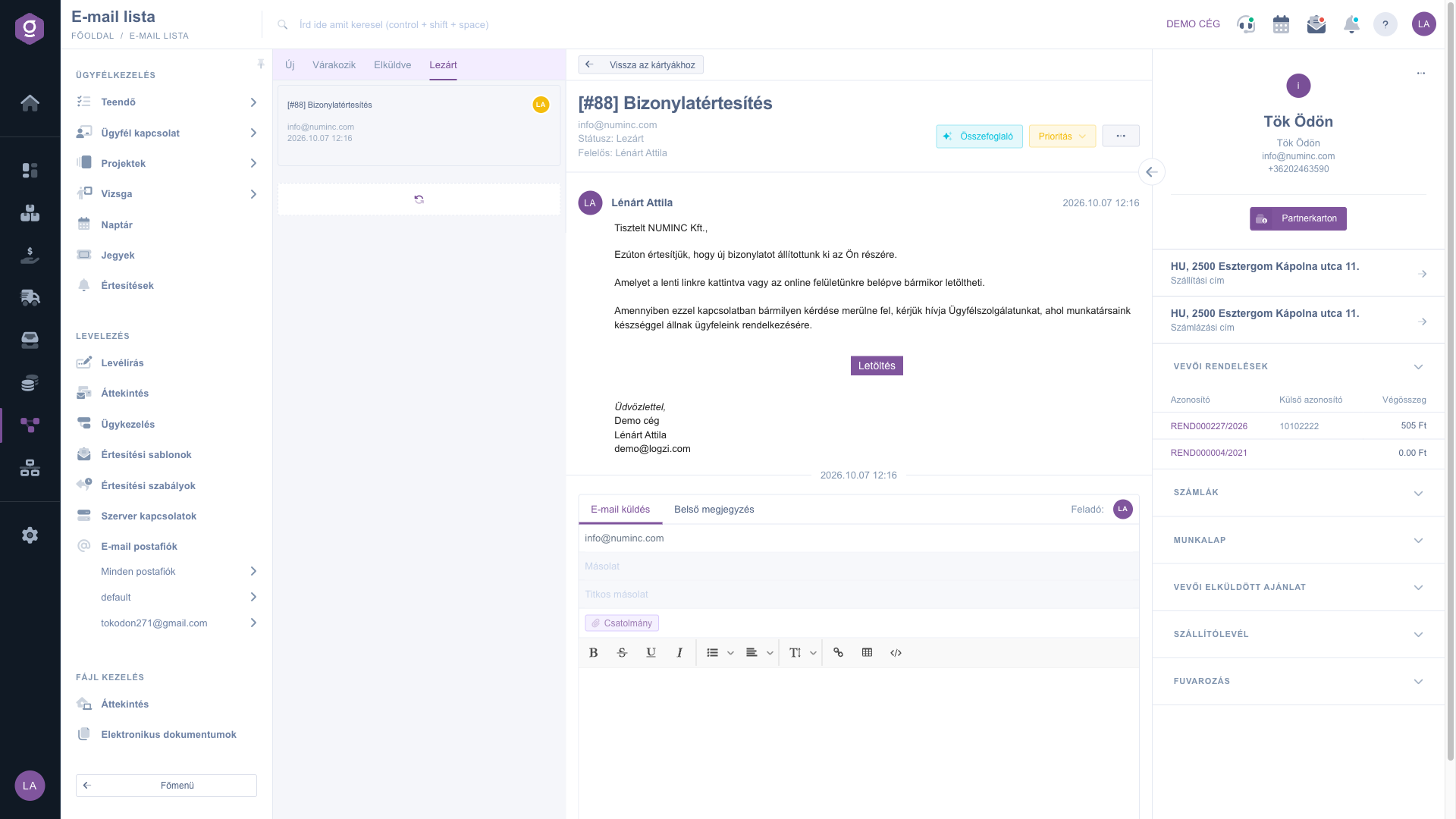
Partner-Panel – aufgeklappter Abschnitt Kundenbestellungen


Die Kanban-Übersicht der Fälle beschreibt die Anleitung E-Mail-Liste, die Tabellenansicht die Anleitung Fallbearbeitung-Liste.

Felderklärung

Die Felder der neuen E-Mail (E-Mail schreiben) und des Antwortformulars:

FeldPflichtfeldBeschreibung
Absender (Feladó, E-Mail-Adresse)Nur bei einer neuen E-Mail: Dropdown-Liste deiner angelegten E-Mail-Adressen, von dieser Adresse wird die E-Mail gesendet.
EmpfängerDie Person, der du die E-Mail sendest. Bei einer Antwort ist das Feld mit der Adresse des Partners vorausgefüllt.
KopieWeitere Empfänger, die auch die übrigen Empfänger sehen.
BlindkopieWeitere Empfänger, deren Adresse für die übrigen Empfänger nicht sichtbar ist.
BetreffBei einer neuen E-Mail der Betreff. Es empfiehlt sich, ihn auszufüllen, damit Empfänger und du den Fall leicht erkennen.
AnhangMehrere Dateien lassen sich gleichzeitig hochladen, die gewählten Dateien erscheinen als Etiketten und können einzeln gelöscht werden.
Text der E-MailTexteditor mit Formatierungsmöglichkeiten. Hierhin gelangen auch die Texte der Vorlagen und des KI-Entwurfs.
Interne AnmerkungEine nur für Kollegen sichtbare Notiz zum Fall.

Weitere Elemente der Fallseite (reine Informationen und Schaltflächen):

ElementBeschreibung
Status:Der aktuelle Status des Falls: Neu (Új), Wartet (Várakozik), Gesendet (Elküldve) oder Abgeschlossen (Lezárt).
Verantwortlich:Der Mitarbeiter, der den Fall bearbeitet. Ist er niemandem delegiert, steht Keine.
PrioritätDie Wichtigkeit des Falls: Niedrig, Normal, Hoch.
ZusammenfassungKI-generierte Zusammenfassung des Verlaufs.
Entwurf erstellenKI-generierter Antwortvorschlag, der in den Editor eingefügt wird.
DelegierenÜbergabe des Falls an einen anderen Mitarbeiter im Fenster „Munkatárs kiválasztása".
AbschließenSetzt den Fall auf den Status Abgeschlossen (Lezárt).
Zurück zu den KartenRückkehr zur E-Mail-Liste.
DokumenteEine derzeit nicht aktive Schaltfläche unter dem Editor.

Häufig gestellte Fragen

Hat der Fall noch keinen Verantwortlichen, setzt dich das System beim Öffnen automatisch ein und markiert den Fall als gelesen. Möchtest du ihn nicht bearbeiten, übergib ihn mit der Funktion Delegieren an einen anderen Mitarbeiter.

Das System erkennt den Partner anhand der Absender-E-Mail-Adresse. Steht die Adresse nicht unter deinen Partnern, sind die Möglichkeiten Partnerdatenblatt und Kundenbestellungen nicht aktiv, und die Dokumentabschnitte bleiben leer. Lege dann den Partner mit der E-Mail-Adresse an oder suche ihn manuell im Partnerdatenblatt.

Abschließen setzt den Status des Falls auf Abgeschlossen (Lezárt). Musst du dich später erneut damit befassen, ziehe die Karte auf dem Kanban-Board der E-Mail-Liste in eine andere Spalte, dann ändert sich der Status des Falls erneut.

Erhältst du die Meldung „A mentés nem sikerült – Meg kell adni minden kötelező mezőt!" (Speichern fehlgeschlagen, alle Pflichtfelder müssen ausgefüllt sein), blieb ein Pflichtfeld leer, bei einer neuen E-Mail meist die E-Mail-Adresse des Absenders oder der Empfänger. Fülle es aus und versuche es erneut. Schlägt das Senden dauerhaft fehl, prüfe auf der Seite E-Mail-Einstellungen die Serververbindung des Postfachs.

In der Liste links zeigt der Tab Neu alle neuen Fälle, die Tabs Wartet, Gesendet und Abgeschlossen dagegen nur die dir delegierten Fälle. Die Fälle deiner Kollegen findest du auf dem Kanban-Board der E-Mail-Liste.

Der Menüpunkt Hauptmenü / CRM / Korrespondenz / E-Mail schreiben erscheint nur, wenn das CRM-Modul deinem Benutzer zugewiesen ist. Fehlt er, bitte den Administrator deines Unternehmens, die Modulzuweisung deines Benutzers zu prüfen.

Benötigen Sie persönliche Unterstützung?

Möchten Sie nicht stundenlang nach einer Lösung suchen? Wählen Sie den effizientesten Weg: Buchen Sie eine persönliche, 45-minütige Online-Schulung, bei der wir uns ausschließlich um Sie kümmern. Ob Überblick über die Grundlagen oder detaillierte Einrichtung eines bestimmten Moduls – unser Experte führt Sie Schritt für Schritt durch den gesamten Prozess.

Verschwenden Sie keine Zeit – fordern Sie Hilfe an!
Unser Ziel ist es, dass Sie unser System so schnell und effizient wie möglich nutzen. Egal ob Sie ganz neu bei uns sind oder bei einer bestimmten Einstellung nicht weiterkommen – zögern Sie nicht, um Hilfe zu bitten!

Logzi Lagerverwaltungssoftware

Nimm Kontakt mit uns auf

Interessierst du dich für unsere Software? Schreib uns einfach!

Brauchst du Hilfe?

Wenn du keine Antwort findest und Unterstützung brauchst

Jetzt registrieren,
später bezahlen!

Teste es 3 Tage kostenlos, ohne Risiko und Verpflichtungen!
