Conversație e-mail și scriere e-mail

Descoperă pagina cazului de e-mail și formularul de e-mail nou din Logzi: citirea conversației, răspunsul, observația internă, prioritatea, delegarea, închiderea și datele partenerului.

Prezentarea funcției

Această pagină are două sarcini: aici scrii un e-mail nou prin elementul de meniu Scriere e-mail (Levélírás) și aici gestionezi întreaga conversație a unui caz de e-mail existent. Pagina cazului are trei părți: în stânga o mini-listă a cazurilor după stare, la mijloc conversația și formularul de răspuns, în dreapta datele partenerului și documentele aferente.

  • Citirea conversației: mesajele se succed în ordine cronologică, fiecare poate fi strâns separat, iar atașamentele le descarci dând clic pe ele.
  • Răspuns și e-mail nou: ai la dispoziție destinatarul, copia, copia ascunsă, atașamentul și un editor de text, cu șabloane de e-mail și ciornă AI.
  • Observație internă: o notă invizibilă pentru partener, doar pentru colegi, care apare și pe cardul cazului din Lista de e-mailuri.
  • Prioritate, delegare, închidere: importanța, responsabilul și starea cazului le setezi din pagină.
  • Datele partenerului: dacă adresa de e-mail a expeditorului aparține unui partener cunoscut, panoul din dreapta afișează datele partenerului, adresele și ultimele 10 documente aferente.

Stările cazului: Nou (Új), În așteptare (Várakozik), Trimis (Elküldve) și Închis (Lezárt). Valorile priorității: Scăzută, Normală și Ridicată.

Pas cu pas

1. Scrierea unui e-mail nou

Dă clic pe Meniu principal / CRM / Corespondență / Scriere e-mail. Se deschide formularul e-mailului nou, cu o singură filă Trimitere e-mail. Alege din care dintre adresele tale de e-mail trimiți (Expeditor, Feladó), introdu destinatarul și subiectul, apoi scrie textul e-mailului în editor. Dacă e nevoie, completează adresele din Copie și Copie ascunsă și atașează fișiere prin câmpul Atașament. În câmpul Atașament poți selecta mai multe fișiere deodată, fișierele selectate apar ca etichete mici și pot fi eliminate pe rând.
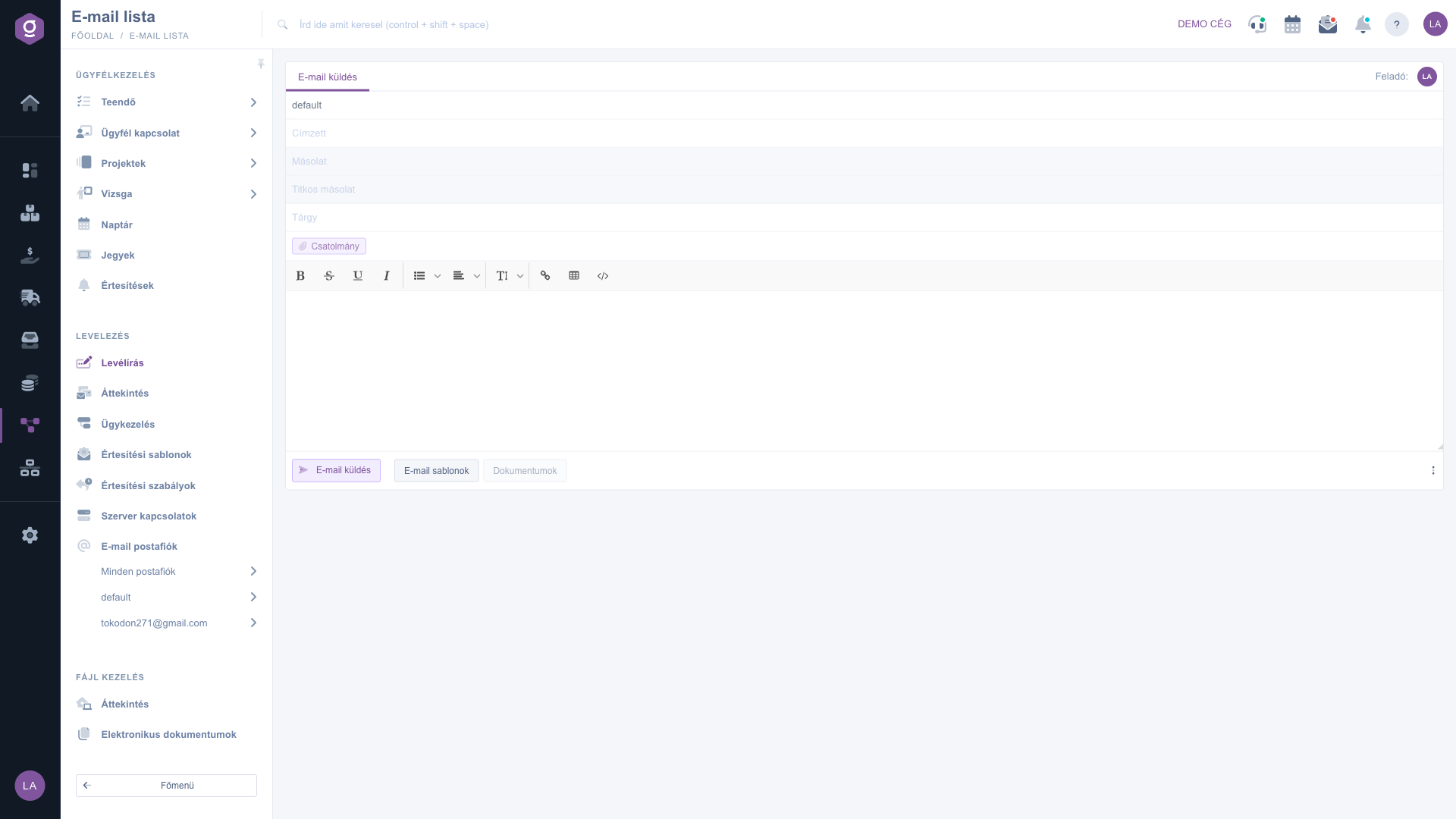
Scrierea unui e-mail nou – formularul Scriere e-mail

Din lista derulantă Șabloane de e-mail (E-mail sablonok) poți insera în e-mail un text pregătit, astfel încât nu trebuie să retastezi de fiecare dată textele repetitive. Trimiterea o pornești cu butonul Trimitere e-mail (E-mail küldés). După o trimitere reușită, sistemul te duce la pagina cazului nou creat, unde poți urmări în continuare corespondența.
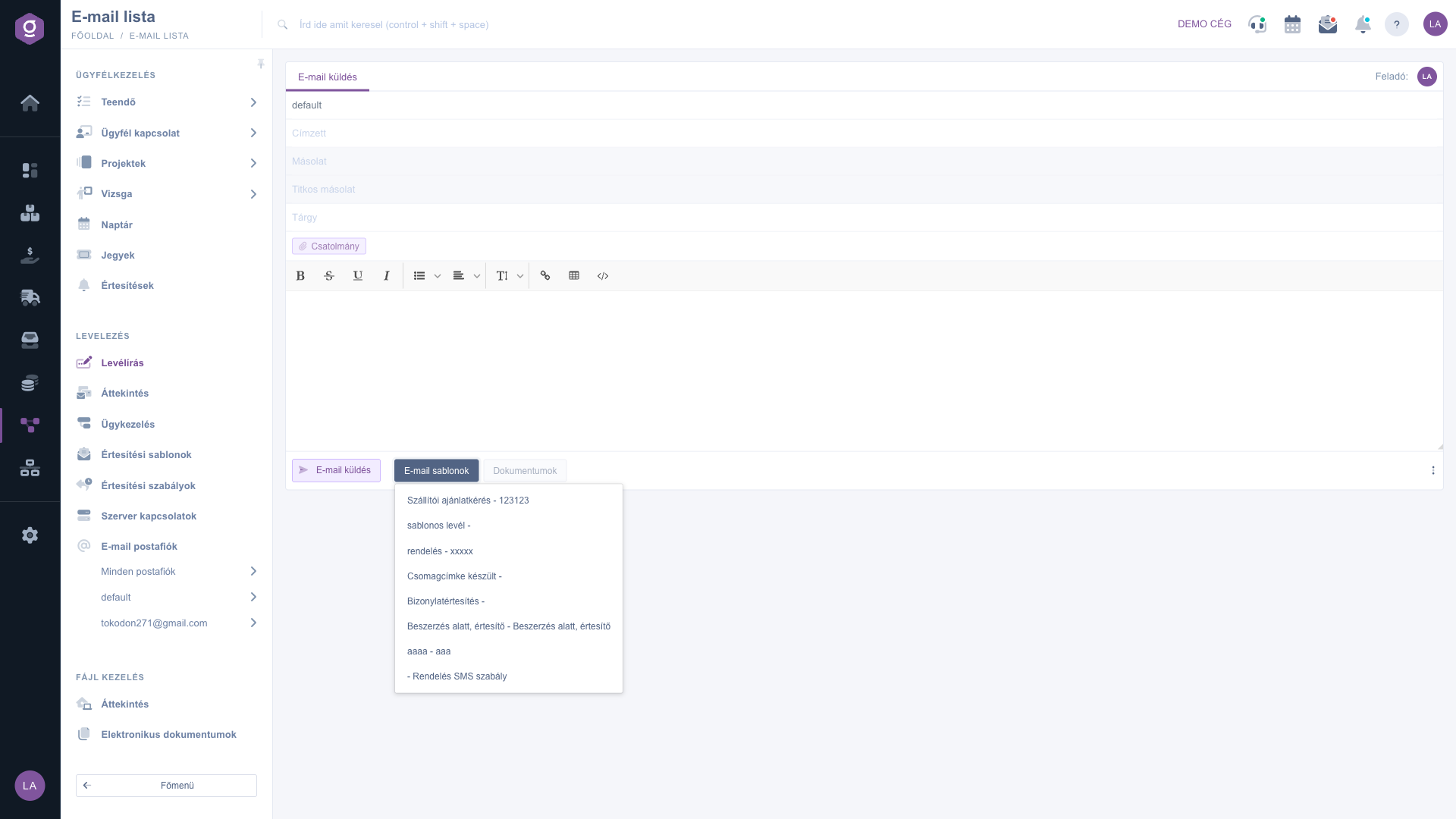
Scrierea unui e-mail nou – lista Șabloane de e-mail deschisă

Sfat


Pentru acces rapid la șabloane și la setările de e-mail folosește meniul cu trei puncte ⋮ de lângă butonul de trimitere: de acolo deschizi direct paginile Setări e-mail (E-mail beállítások) și Șabloane de răspuns e-mail (E-mail válasz sablonok), așa că nu trebuie să părăsești scrierea ca să le cauți în meniu. Butonul Documente (Dokumentumok) nu este activ în prezent.

2. Deschiderea unui caz

Un caz existent îl deschizi dând clic pe cardul lui din pagina Meniu principal / CRM / Corespondență / Prezentare generală, sau în lista Meniu principal / CRM / Corespondență / Gestionare cazuri dând clic pe inițiala rotundă de la începutul rândului ori pe butonul Deschidere (Megnyitás). Cazul se deschide într-o filă nouă a browserului. Dacă cazul nu are încă un responsabil, la deschidere sistemul te desemnează pe tine ca responsabil și marchează cazul ca citit.
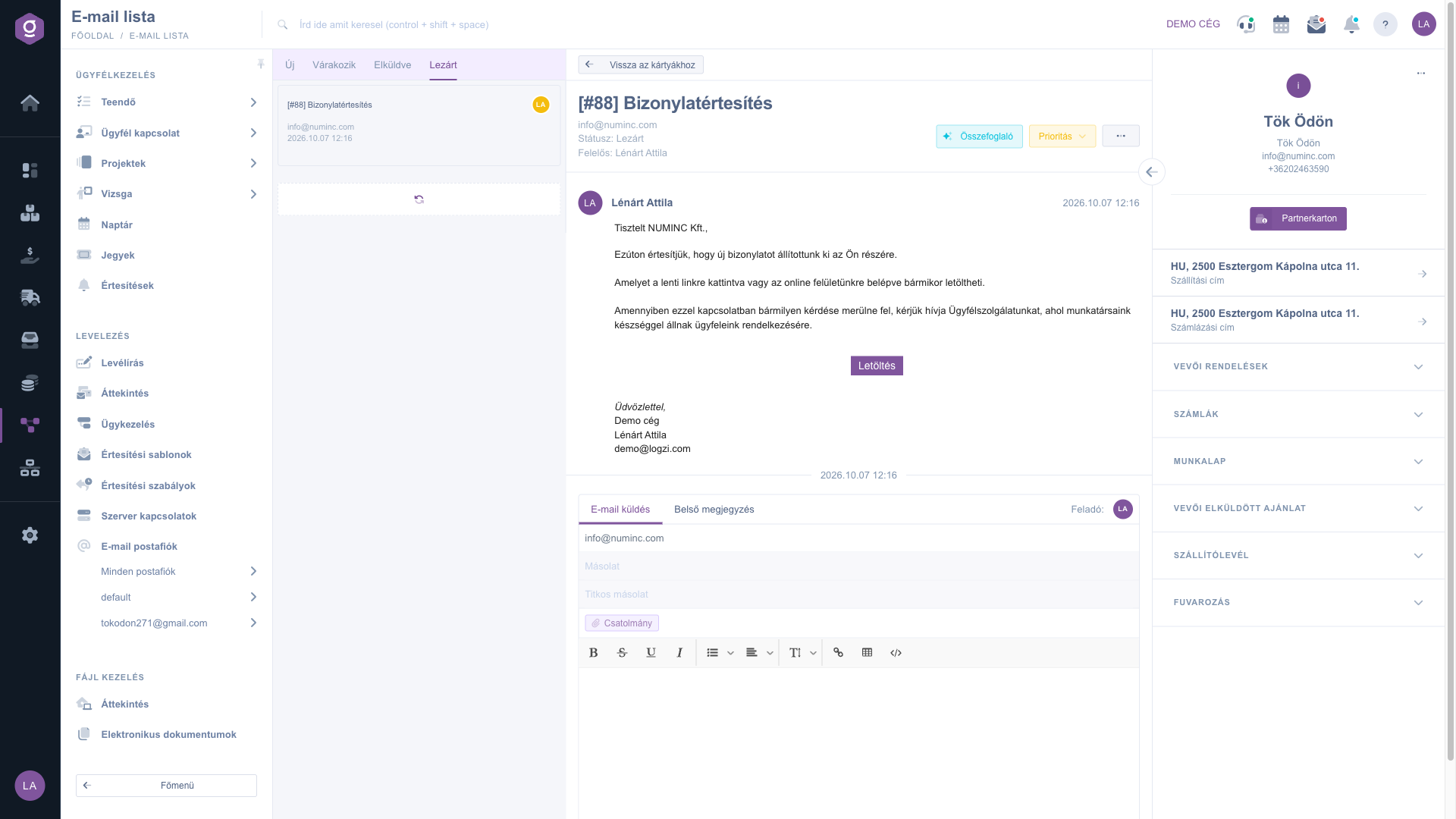
Pagina cazului de e-mail – conversație, răspuns și datele partenerului

În lista din stânga treci de la un caz la altul cu filele Nou (Új), În așteptare (Várakozik), Trimis (Elküldve) și Închis (Lezárt). Fila Nou arată toate cazurile noi, celelalte file doar cazurile tale, delegate ție. În partea de mijloc, sus, butonul Înapoi la carduri te duce la Lista de e-mailuri, sub el vezi subiectul cazului, destinatarul și datele Stare: și Responsabil: (dacă cazul nu este delegat, la responsabil apare Niciunul). Dând clic pe antetul unui mesaj îl strângi sau îl desfaci.

3. Scrierea unui răspuns

Sub mesaje, formularul de răspuns este disponibil pe două file: Trimitere e-mail și Observație internă. Pe fila Trimitere e-mail destinatarul este completat în prealabil cu adresa partenerului; poți completa Copie și Copie ascunsă, fișierele din Atașament și textul e-mailului. Răspunsul îl trimiți cu butonul Trimitere e-mail. Butonul Creare ciornă (Piszkozat készítése) pregătește cu ajutorul inteligenței artificiale o propunere de răspuns și o inserează în editor, pe care o poți rescrie liber înainte de trimitere. Din lista Șabloane de e-mail poți insera texte gata făcute.

4. Salvarea unei observații interne

Pe fila Observație internă scrie nota, apoi dă clic pe butonul Salvare comentariu. Observația nu ajunge la partener, o văd doar colegii: în Lista de e-mailuri, începutul observației apare pe cardul cazului cu litere roșii.
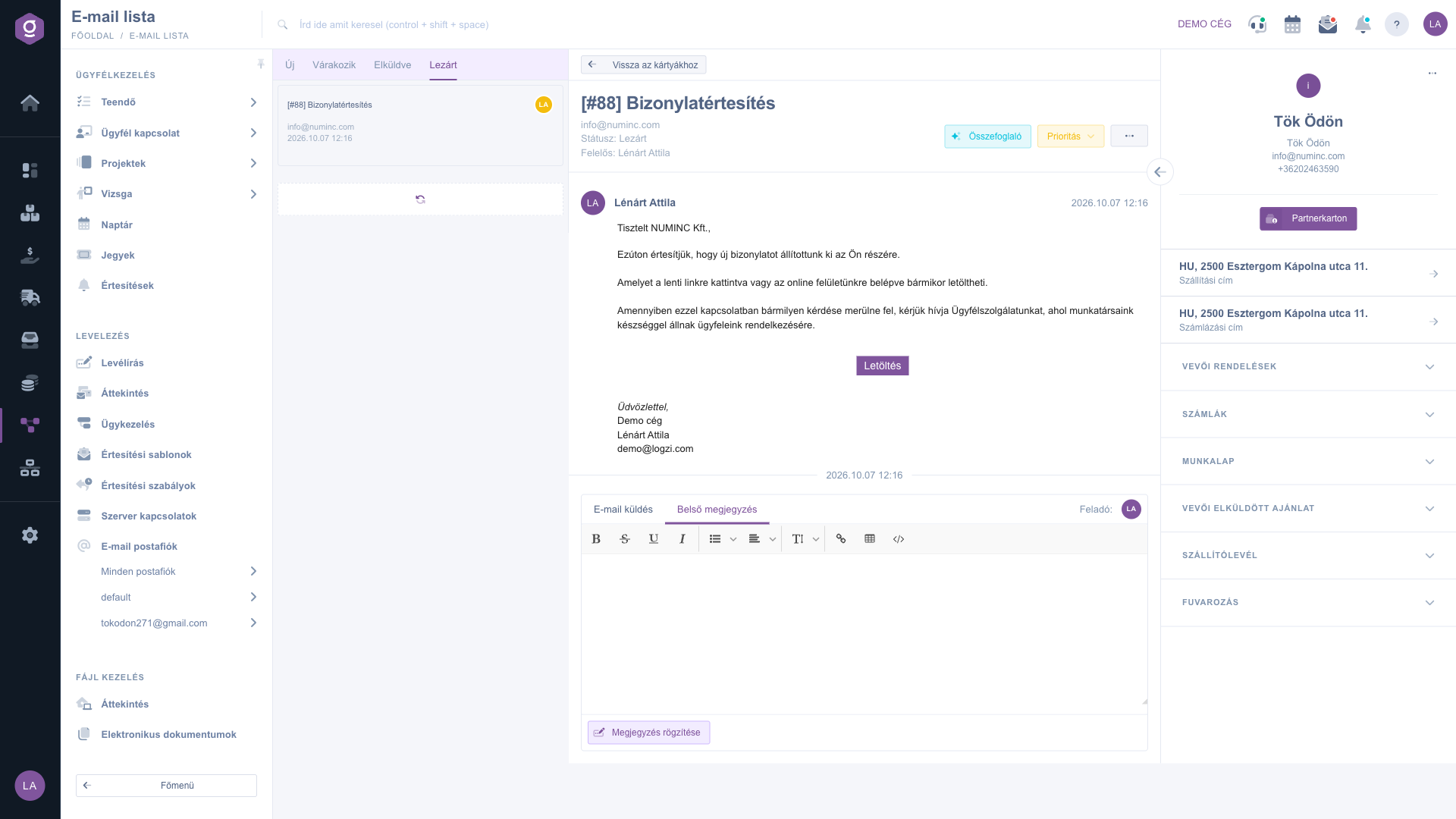
Fila Observație internă cu butonul Salvare comentariu

5. Setarea priorității

Dă clic pe butonul Prioritate și se derulează lista: Scăzută, Normală și Ridicată. Valoarea aleasă apare în toate vizualizările cazului: pe cardul din Lista de e-mailuri culoarea inițialei rotunde este galbenă (Scăzută), verde (Normală) sau roșie (Ridicată).
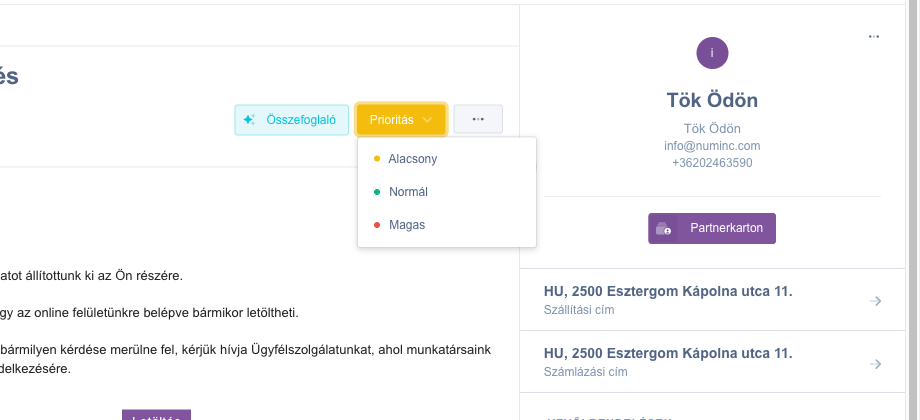
Lista derulantă Prioritate: Scăzută, Normală, Ridicată

6. Rezumat, delegare și închidere

Butonul Rezumat pregătește cu ajutorul inteligenței artificiale un scurt rezumat al întregii conversații, pe care îl citești într-o fereastră pop-up. Meniul cu trei puncte ... conține trei acțiuni: Rezumat, Delegare și Finalizare (Lezár). Delegare (Delegálás) deschide fereastra „Munkatárs kiválasztása” (selectarea angajatului), unde alegi colegul, poți adăuga un comentariu și predai cazul cu butonul „Mentés” (Salvare). Finalizare setează cazul în starea Închis (Lezárt), după care pagina se reîncarcă.
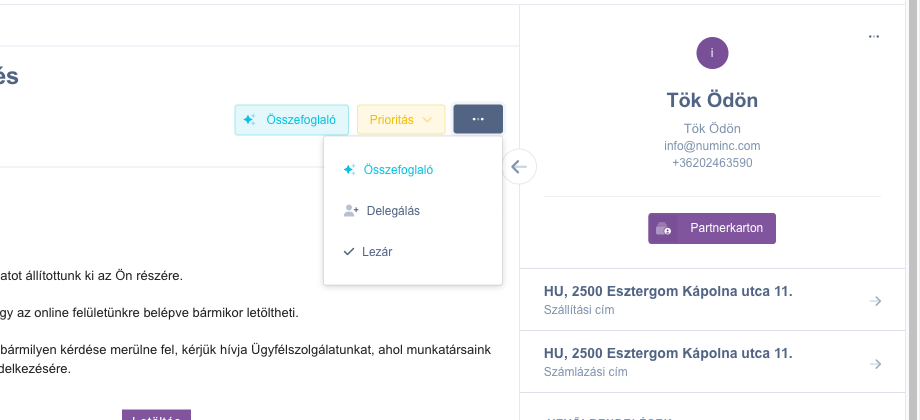
Meniul cu trei puncte: Rezumat, Delegare, Finalizare

7. Datele partenerului și documentele aferente

Panoul din dreapta afișează numele partenerului, persoana de contact, adresa de e-mail și numărul de telefon, iar dedesubt adresele partenerului. În meniul cu trei puncte al panoului, Fișă partener (Partner adatlap) deschide fișa partenerului, Comenzi clienți deschide comenzile partenerului, iar butonul Fișă partener (Partnerkarton) deschide fișa de cont a partenerului. Aceste opțiuni sunt active doar dacă sistemul recunoaște partenerul după adresa de e-mail a expeditorului. În secțiunile pliabile Comenzi clienți, Facturi (Számlák), Fișă de lucru (Munkalap), Ofertă client trimisă (Vevői elküldött ajánlat), Aviz de expediție (Szállítólevél) și Transport (Fuvarozás) găsești câte ultimele 10 documente ale partenerului respectiv.
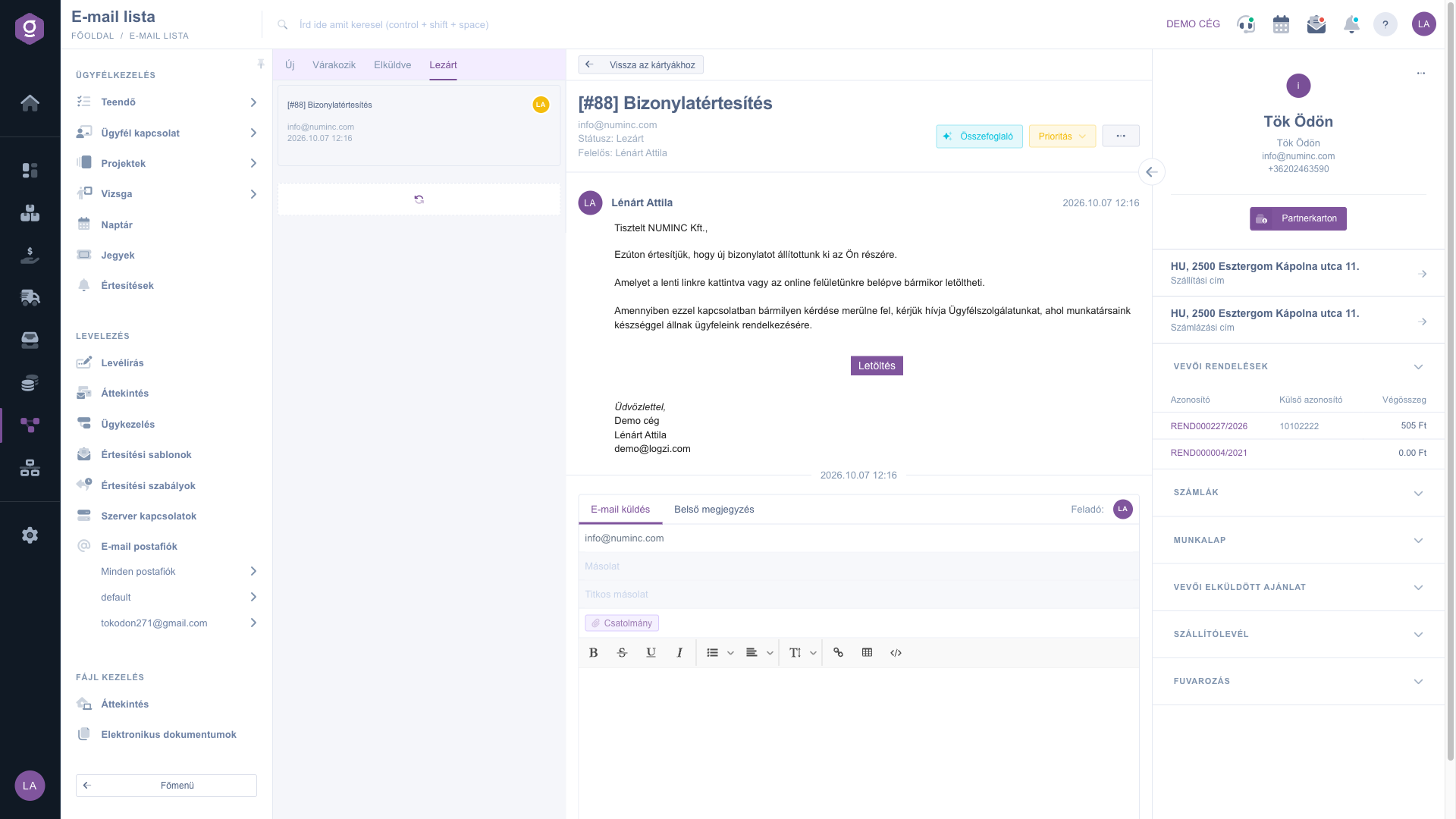
Panoul partenerului – secțiunea Comenzi clienți deschisă


Vizualizarea cazurilor pe tablă kanban este descrisă în ghidul Lista de e-mailuri, iar vizualizarea tabelară în ghidul Lista gestionării cazurilor.

Descrierea câmpurilor

Câmpurile e-mailului nou (Scriere e-mail) și ale formularului de răspuns:

CâmpObligatoriuDescriere
Expeditor (Feladó, adresă de e-mail)Doar la e-mailul nou: listă derulantă cu adresele tale de e-mail salvate, e-mailul pleacă de la această adresă.
DestinatarPersoana căreia îi trimiți e-mailul. La răspuns este completat în prealabil cu adresa partenerului.
CopieDestinatari suplimentari care îi văd și pe ceilalți destinatari.
Copie ascunsăDestinatari suplimentari a căror adresă nu este vizibilă pentru ceilalți destinatari.
SubiectLa e-mailul nou, subiectul e-mailului. Se recomandă completarea lui, pentru ca atât destinatarul, cât și tu să identificați ușor cazul.
AtașamentSe pot încărca mai multe fișiere deodată, fișierele selectate apar ca etichete și pot fi șterse pe rând.
Textul e-mailuluiEditor de text cu opțiuni de formatare. Aici ajung și textele șabloanelor și ale ciornei AI.
Observație internăO notă la caz, vizibilă doar pentru colegi.

Alte elemente ale paginii cazului (informații de citit și butoane):

ElementDescriere
Stare:Starea curentă a cazului: Nou (Új), În așteptare (Várakozik), Trimis (Elküldve) sau Închis (Lezárt).
Responsabil:Colegul care se ocupă de caz. Dacă nu este delegat nimănui, apare Niciunul.
PrioritateImportanța cazului: Scăzută, Normală, Ridicată.
RezumatRezumatul conversației creat de AI.
Creare ciornăPropunere de răspuns creată de AI, care se inserează în editor.
DelegarePredarea cazului altui coleg, în fereastra „Munkatárs kiválasztása”.
FinalizareSetarea cazului în starea Închis (Lezárt).
Înapoi la carduriRevenirea la Lista de e-mailuri.
DocumenteButon sub editor, care nu este activ în prezent.

Întrebări frecvente

Dacă cazul nu are încă un responsabil, sistemul te desemnează automat la deschidere și marchează cazul ca citit. Dacă nu vrei să te ocupi tu de el, predă-l altui coleg cu funcția Delegare.

Sistemul recunoaște partenerul după adresa de e-mail a expeditorului. Dacă adresa nu se află printre partenerii tăi, opțiunile Fișă partener și Comenzi clienți nu sunt active, iar secțiunile de documente rămân goale. În acest caz adaugă partenerul împreună cu adresa de e-mail sau caută-l manual în fișa partenerului.

Finalizare (Lezár) setează starea cazului pe Închis (Lezárt). Dacă mai târziu trebuie să te ocupi din nou de el, trage cardul în altă coloană pe tabla kanban din Lista de e-mailuri, iar starea cazului se schimbă din nou.

Dacă primești mesajul „A mentés nem sikerült – Meg kell adni minden kötelező mezőt!” (salvarea nu a reușit, trebuie completate toate câmpurile obligatorii), un câmp obligatoriu a rămas gol, la un e-mail nou de obicei adresa de e-mail a Expeditorului sau Destinatarul. Completează-l și încearcă din nou. Dacă trimiterea eșuează în continuare, verifică pe pagina Setări e-mail conexiunea căsuței poștale cu serverul.

În lista din stânga, fila Nou arată toate cazurile noi, în timp ce filele În așteptare, Trimis și Închis arată doar cazurile delegate ție. Cazurile colegilor tăi le găsești pe tabla kanban din Lista de e-mailuri.

Elementul Meniu principal / CRM / Corespondență / Scriere e-mail apare doar dacă modulul CRM este atribuit utilizatorului tău. Dacă lipsește, roagă administratorul firmei tale să verifice atribuirea modulelor pentru utilizatorul tău.

Aveți nevoie de asistență personalizată?

Nu doriți să petreceți ore căutând o soluție? Alegeți cea mai eficientă cale: programați-vă la o sesiune de instruire online personalizată de 45 de minute, dedicată exclusiv dumneavoastră. Fie că este vorba despre o trecere în revistă a elementelor de bază sau despre configurarea detaliată a unui modul specific, colegul nostru expert vă va ghida pas cu pas prin întregul proces.

Nu vă pierdeți timpul - solicitați ajutor!
Scopul nostru este să folosiți sistemul nostru cât mai rapid și eficient posibil. Indiferent dacă sunteți complet nou la noi sau ați rămas blocat la o setare specifică, nu ezitați să cereți ajutor!

Software Logzi de gestiune a depozitului

Ia legătura cu noi

Ești interesat de software-ul nostru? Scrie-ne cu încredere!

Ai nevoie de ajutor?

Dacă nu găsești răspunsul și ai nevoie de asistență

Creează-ți contul acum,
plătește mai târziu!

Încearcă gratuit timp de 3 zile, fără riscuri și fără obligații!
